ℹ️ Quelle méthode de connexion WhatsApp utiliser ?
eGrow propose deux façons de connecter WhatsApp :
1. Coexistence (scanner un QR code en gardant l'application WhatsApp Business). Méthode officielle et totalement légale, mais elle hérite des limites de l'application — WhatsApp peut bloquer l'envoi lorsque vous contactez beaucoup de clients, les campagnes sont restreintes et les déconnexions plus fréquentes.
2. Recommandé — un numéro dédié sans application WhatsApp. Connectez un numéro NON installé dans une application WhatsApp directement à eGrow, et répondez & recevez tous les messages depuis eGrow Web et l'application mobile eGrow. C'est la méthode la plus stable pour les automatisations, les campagnes et les gros volumes — celle que nous conseillons toujours.
eGrow propose deux façons de connecter WhatsApp :
1. Coexistence (scanner un QR code en gardant l'application WhatsApp Business). Méthode officielle et totalement légale, mais elle hérite des limites de l'application — WhatsApp peut bloquer l'envoi lorsque vous contactez beaucoup de clients, les campagnes sont restreintes et les déconnexions plus fréquentes.
2. Recommandé — un numéro dédié sans application WhatsApp. Connectez un numéro NON installé dans une application WhatsApp directement à eGrow, et répondez & recevez tous les messages depuis eGrow Web et l'application mobile eGrow. C'est la méthode la plus stable pour les automatisations, les campagnes et les gros volumes — celle que nous conseillons toujours.
créer l'automatisation
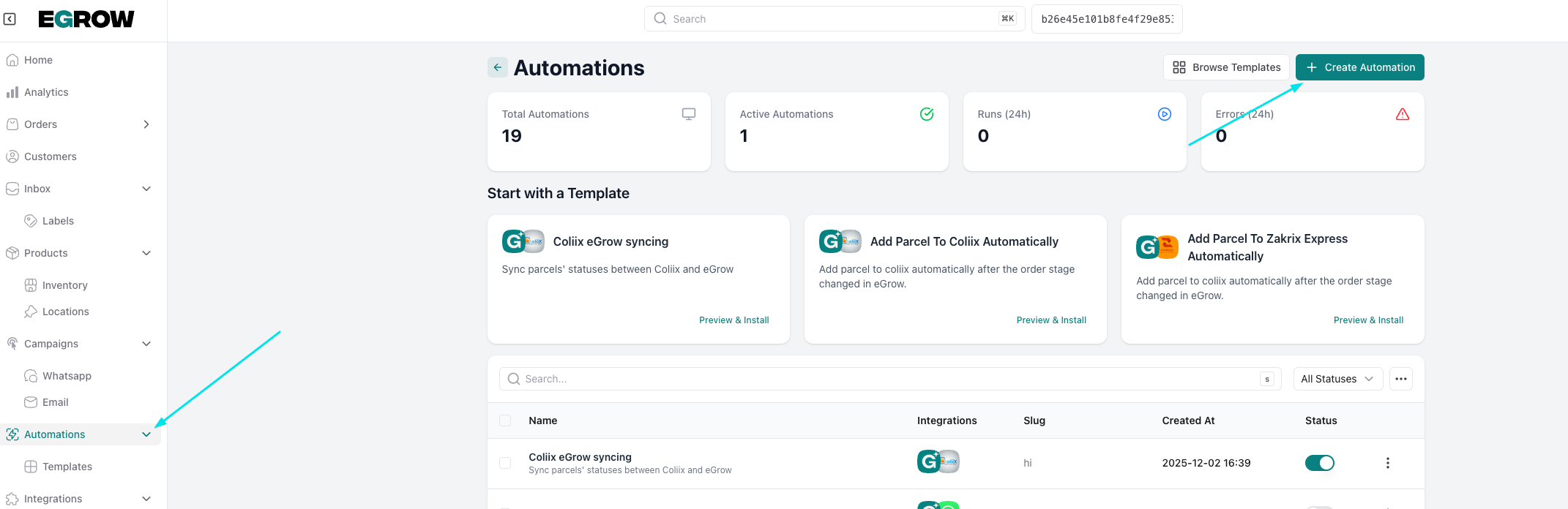
- depuis la page d'accueil, cliquez sur « Automatisations » (automations) dans le menu de gauche, puis sur « créer une automatisation » (create automation)
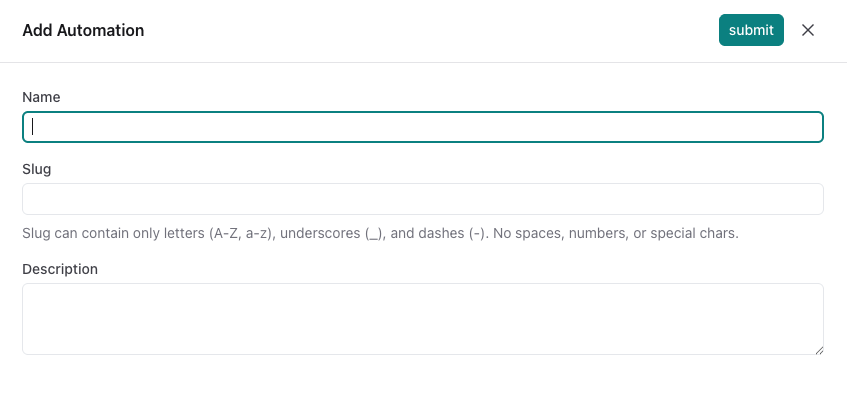
- nommez votre automatisation puis validez
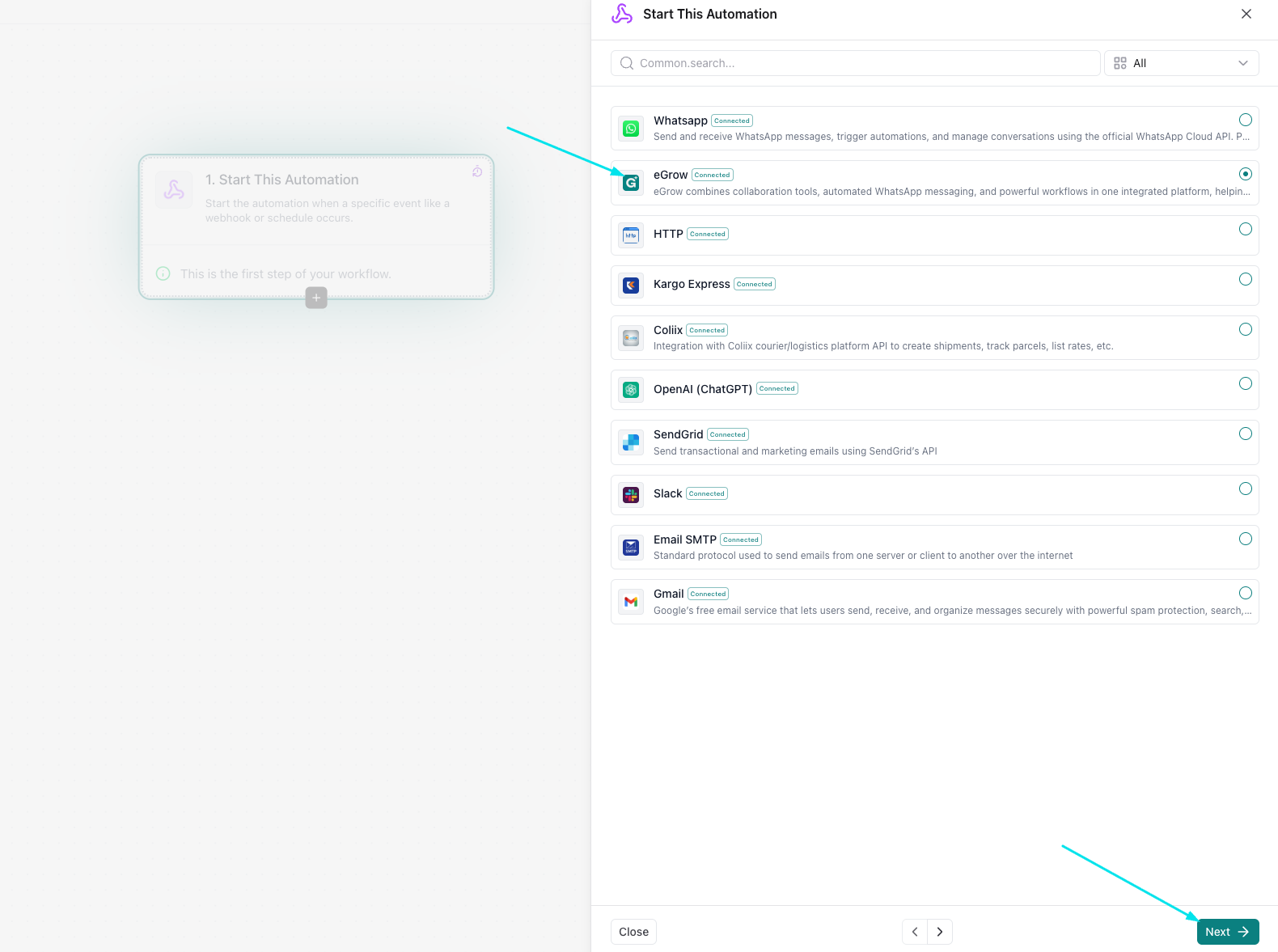
Déclencheur (Trigger) :
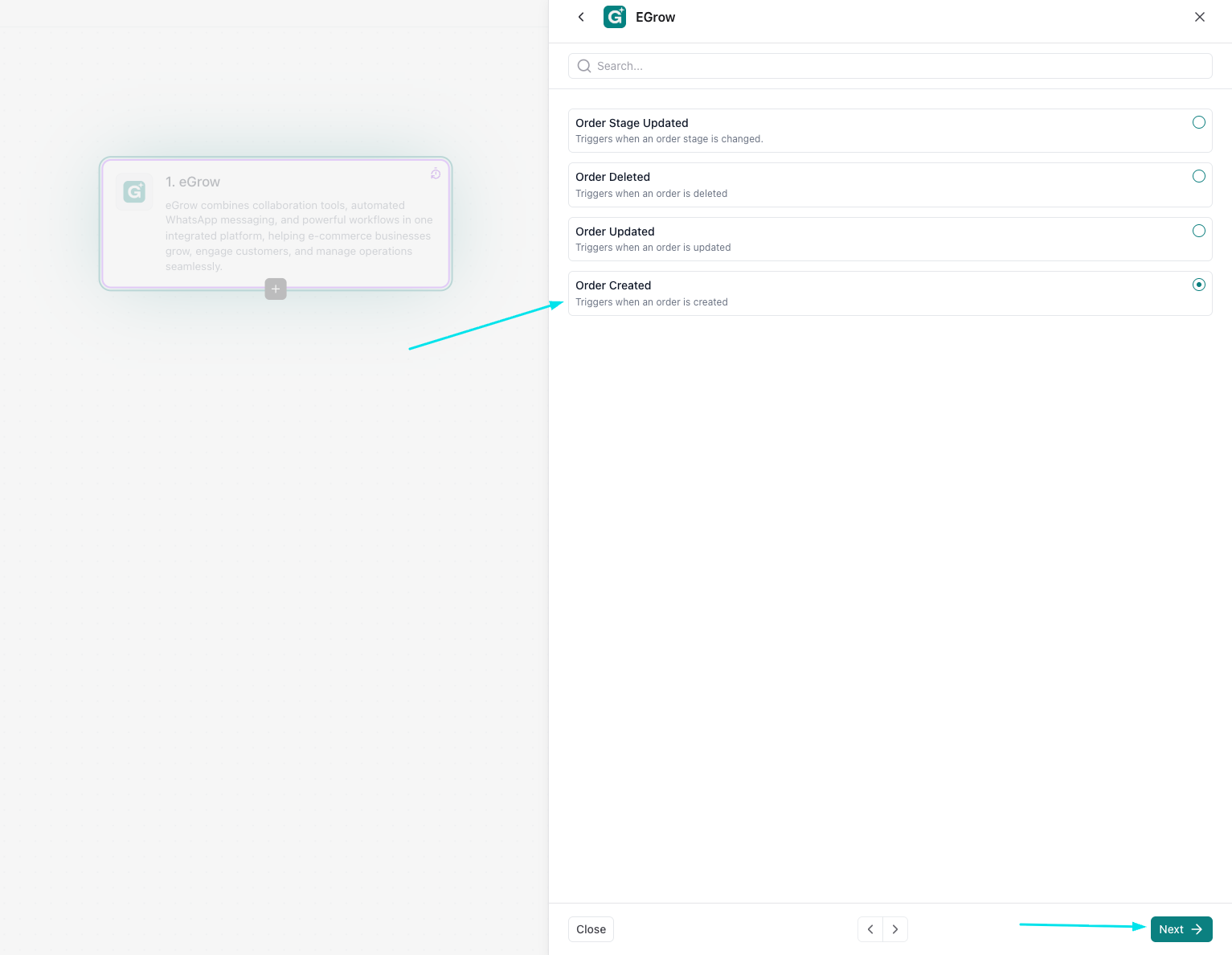
- sélectionnez eGrow puis cliquez sur « suivant » (next)
- sélectionnez l'étape que vous souhaitez avoir dans le déclencheur (commande créée dans ce cas)
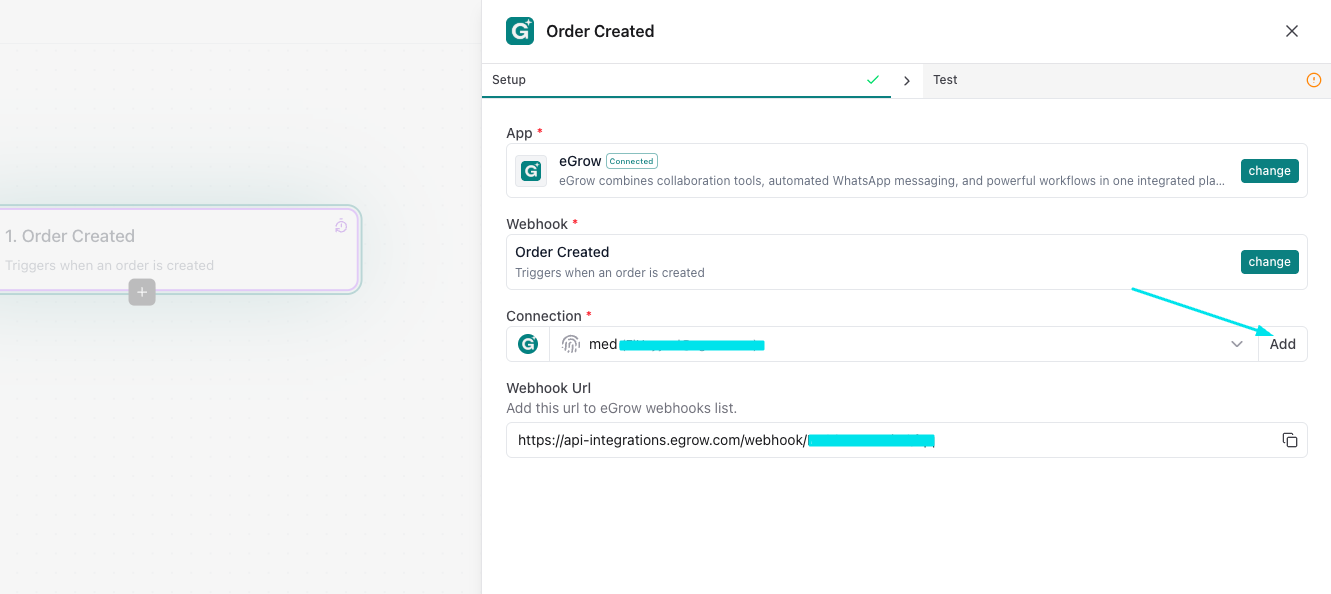
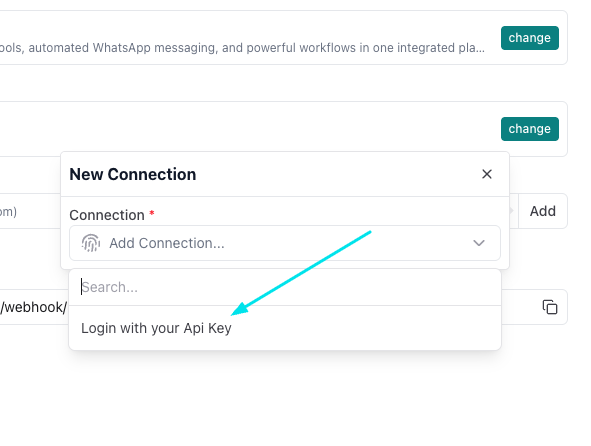
- ajoutez une connexion eGrow et connectez-vous à l'aide de votre clé Api (vous pouvez la trouver dans les paramètres du profil)
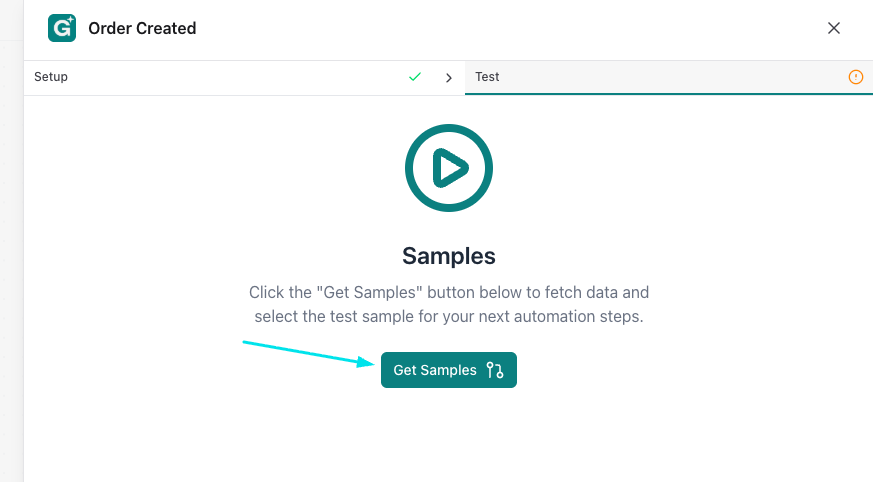
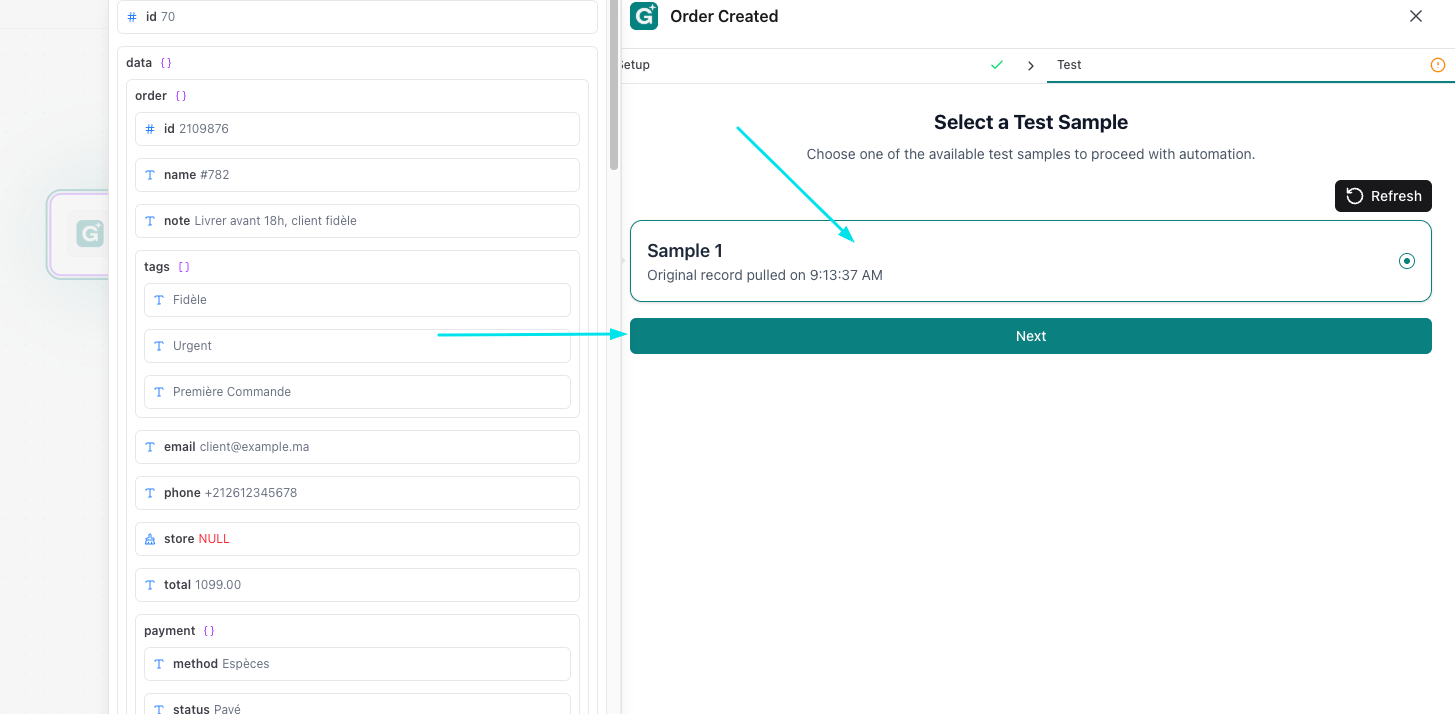
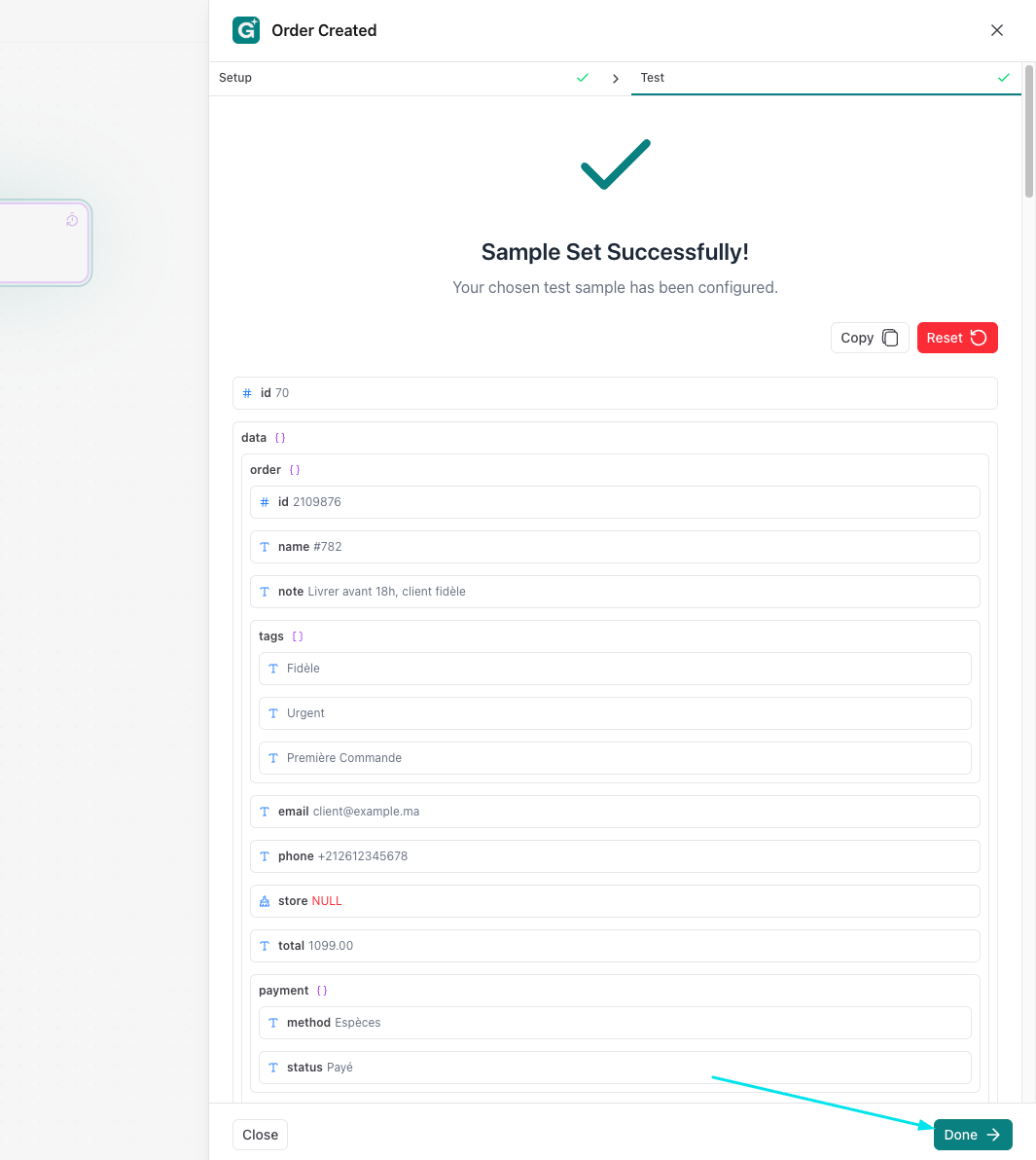
- récupérez les échantillons (get samples) puis sélectionnez l'échantillon et poursuivez
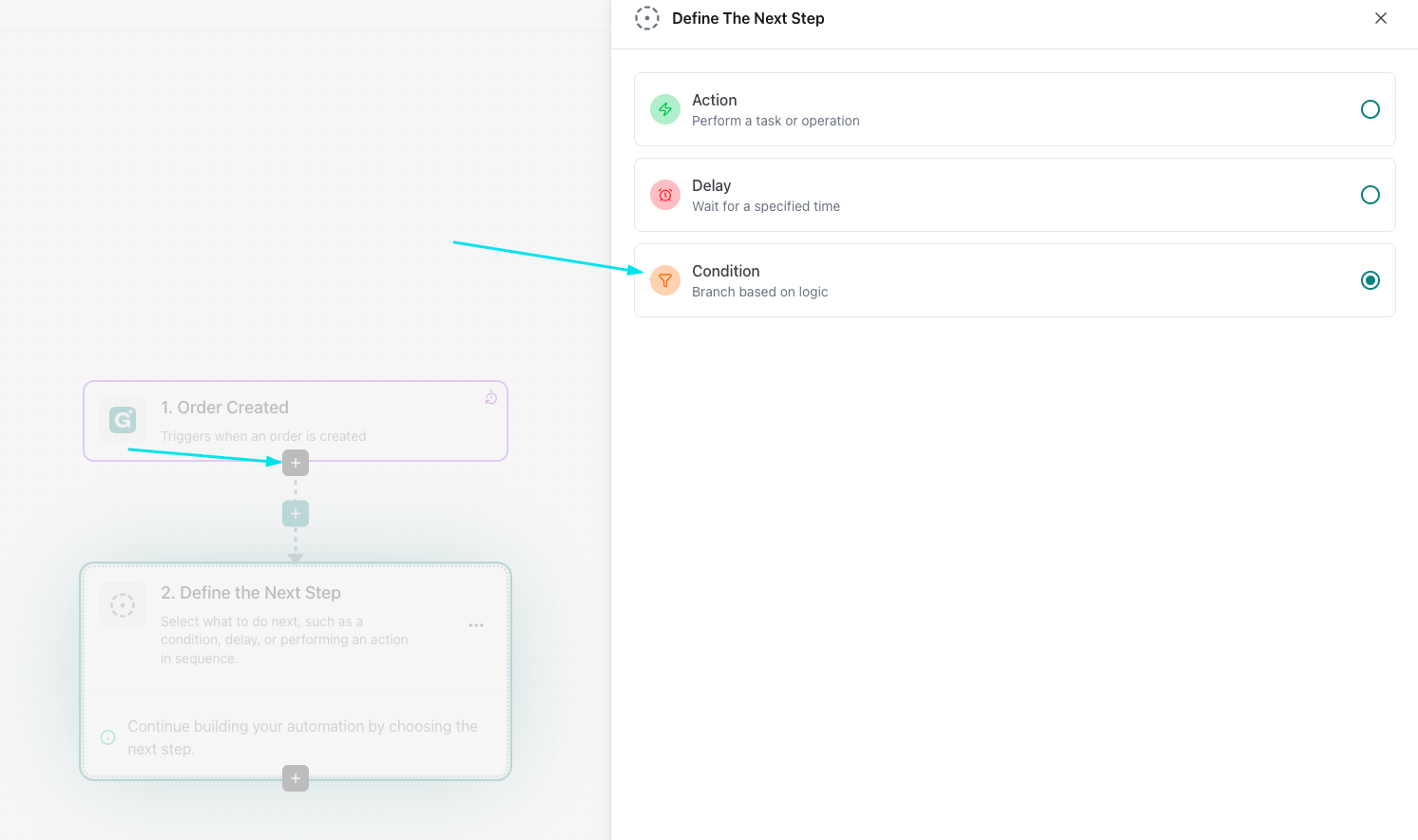
Condition :
- ajoutez maintenant une condition
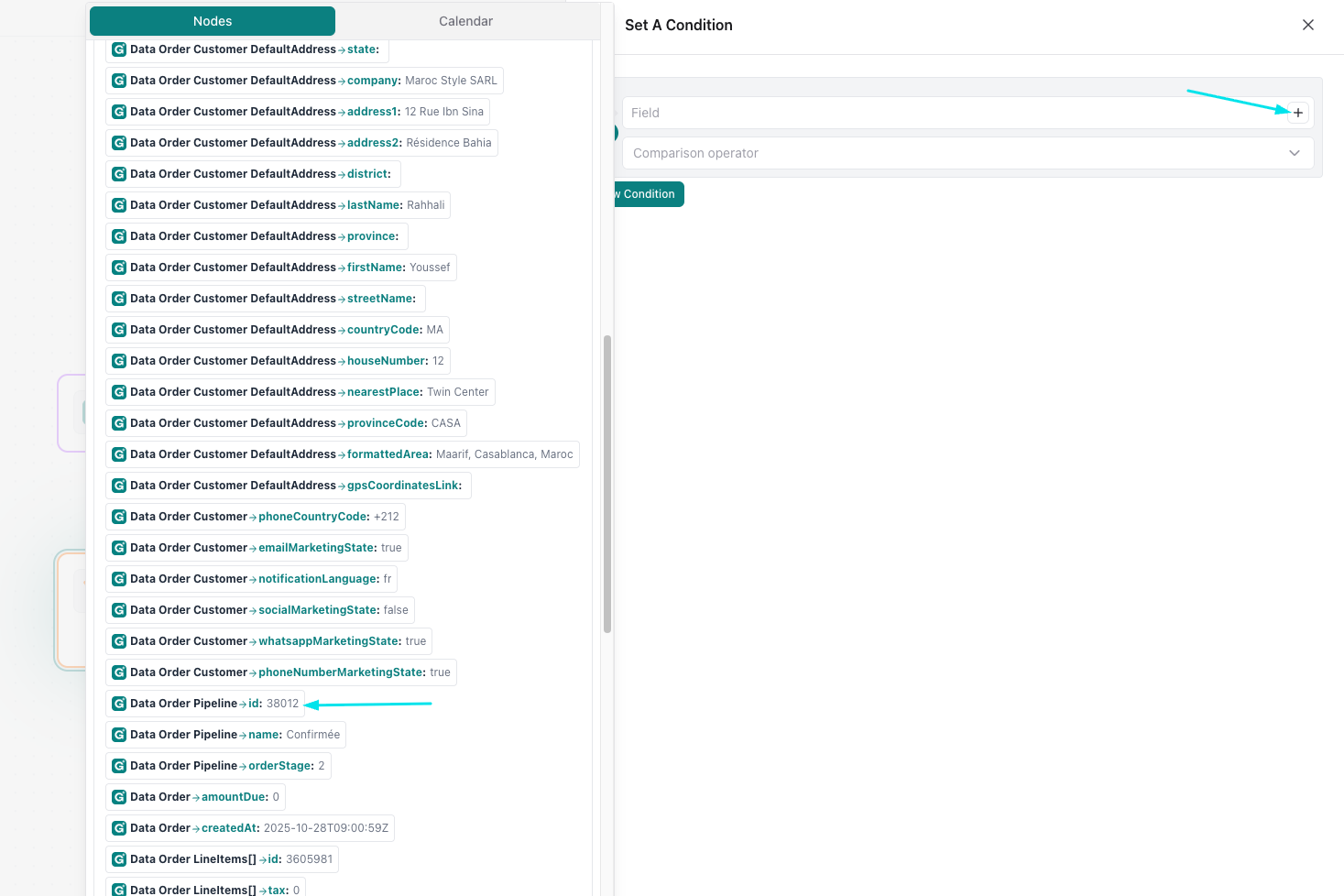
sélectionnez l'identifiant du pipeline (pipeline id) pour charger le pipeline
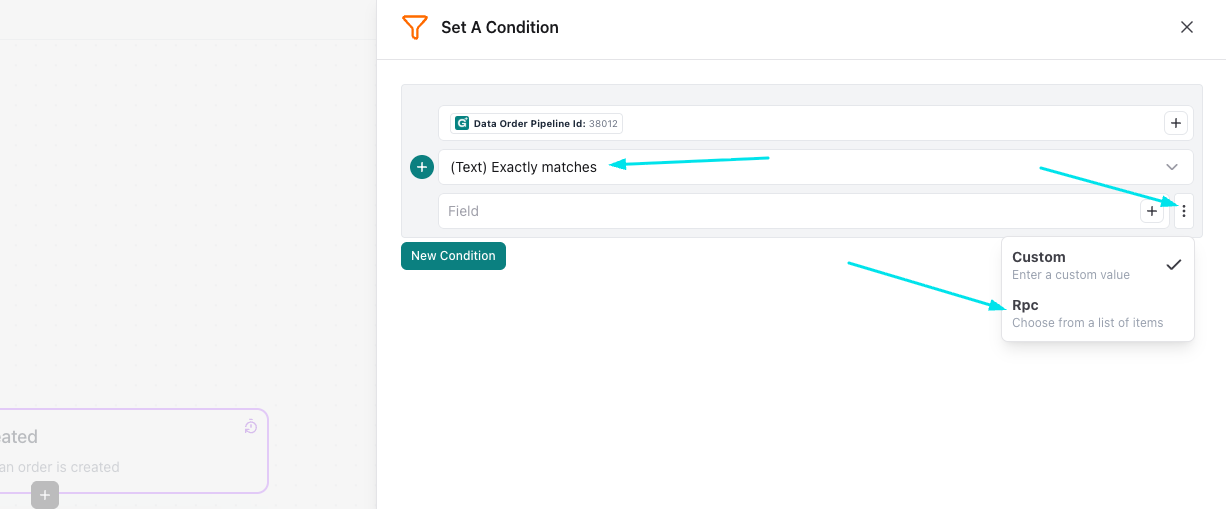
- sélectionnez « correspond exactement » (exactly matches) et sélectionnez Rpc pour récupérer les étapes des commandes depuis votre pipeline
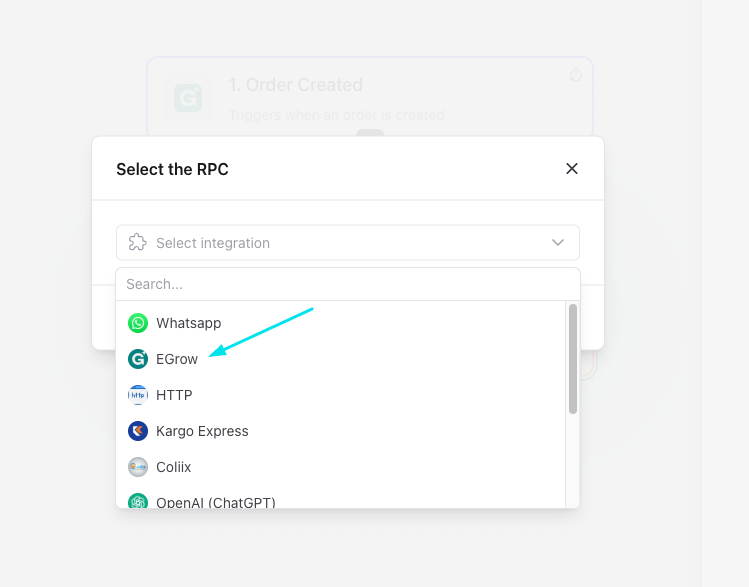
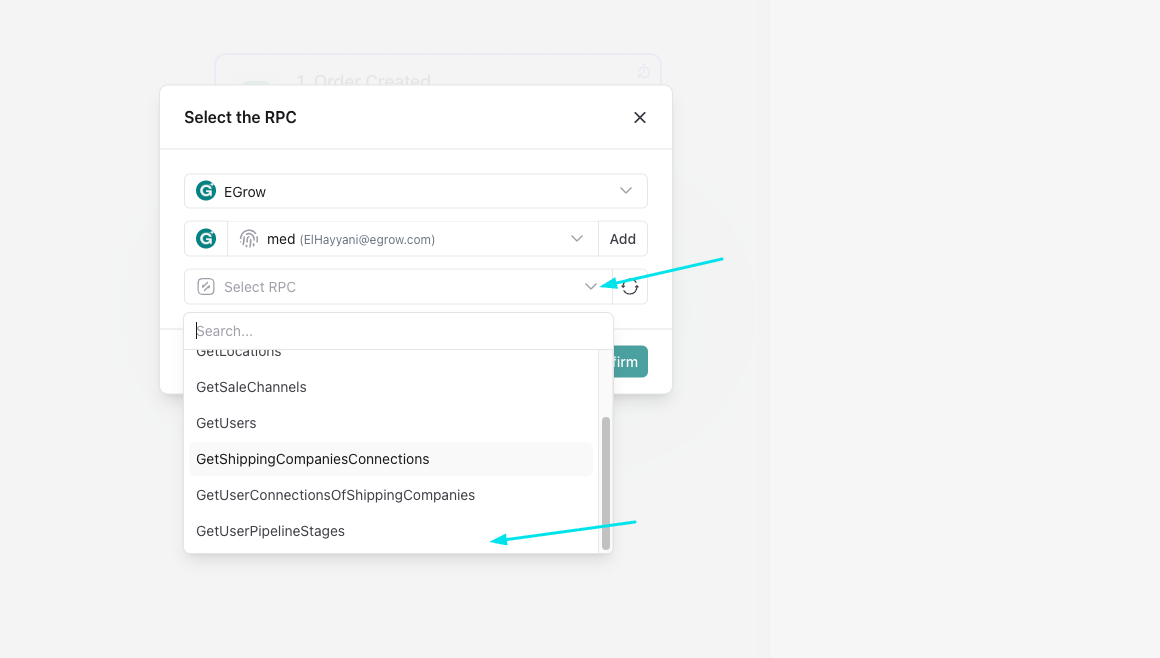
- sélectionnez egrow puis récupérez les étapes du pipeline de l'utilisateur
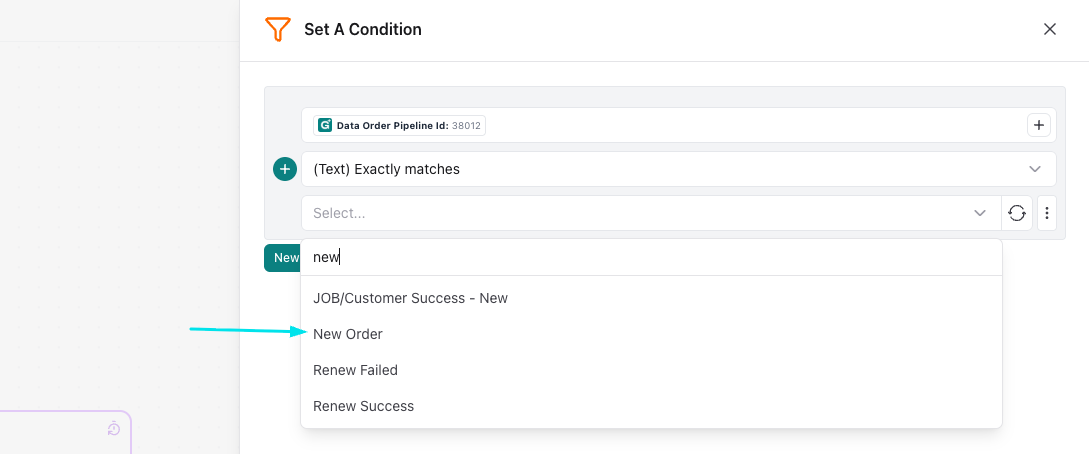
- sélectionnez maintenant l'étape que vous souhaitez (dans notre cas, nous voulons une nouvelle commande)
Action :
- nous ajoutons maintenant l'action
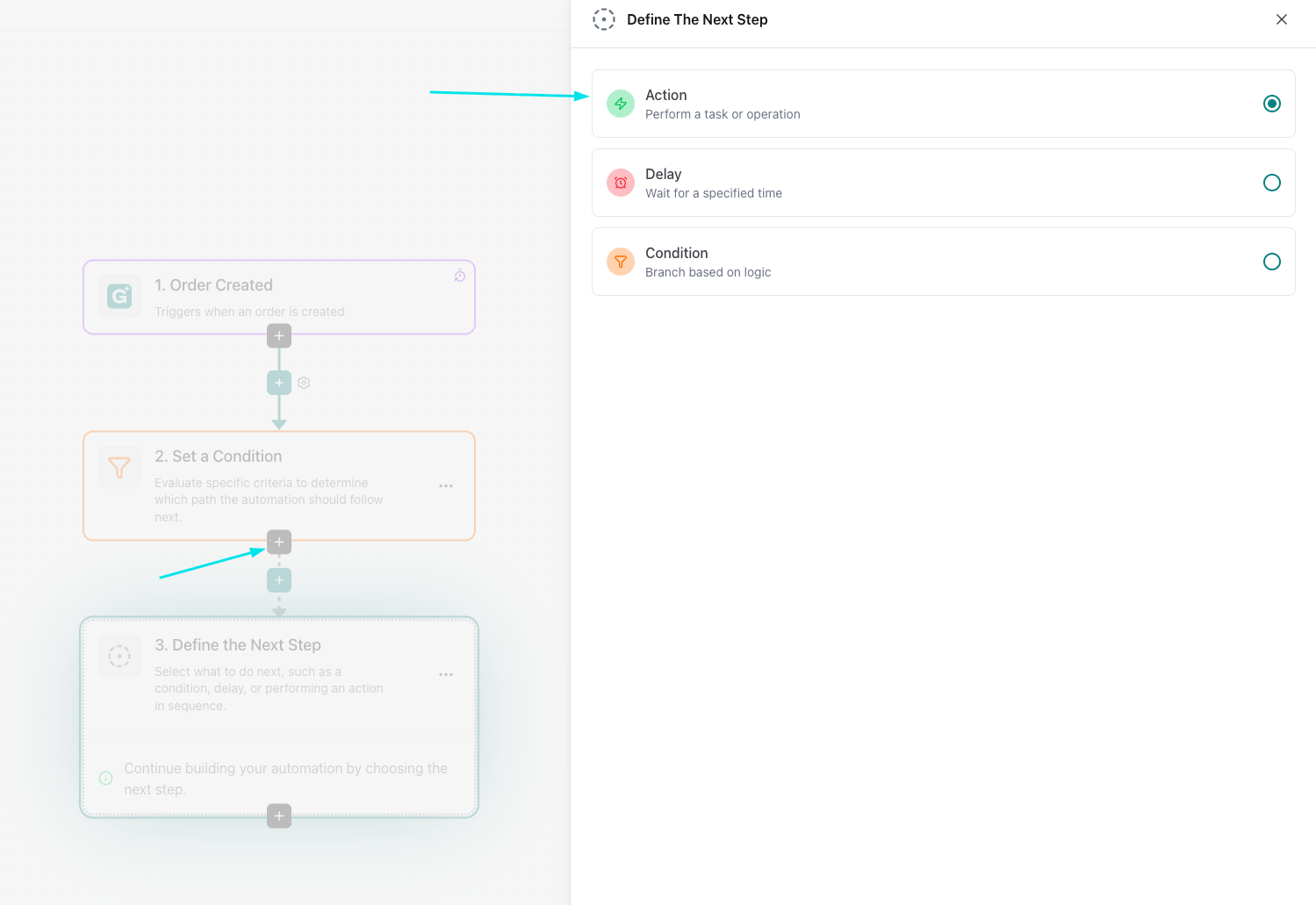
- nous sélectionnons WhatsApp et « envoyer un modèle WhatsApp » (send whatsapp template)
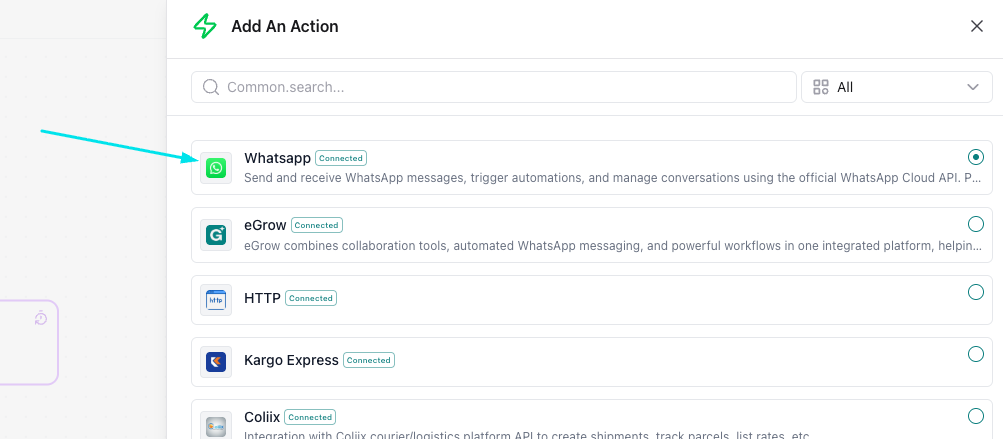
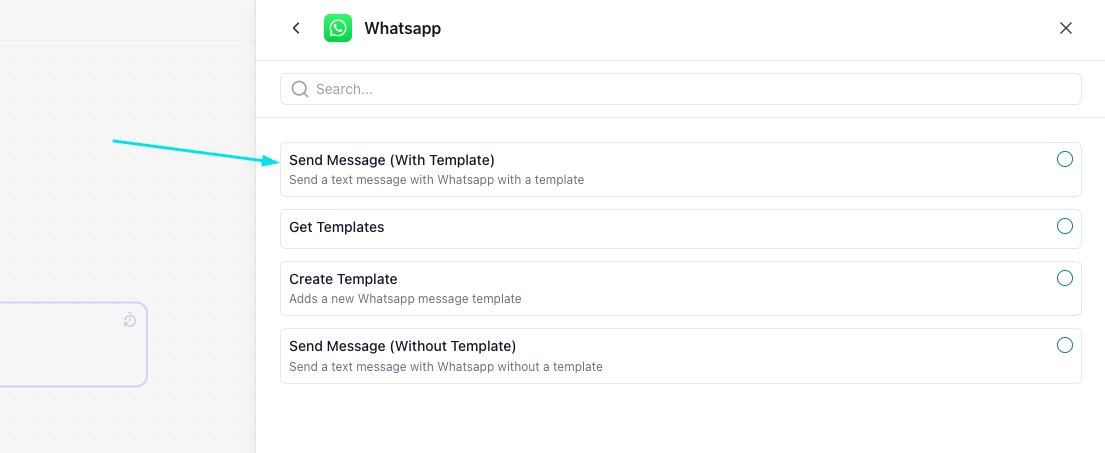
- connectez-vous à votre WhatsApp si vous ne l'avez pas encore fait
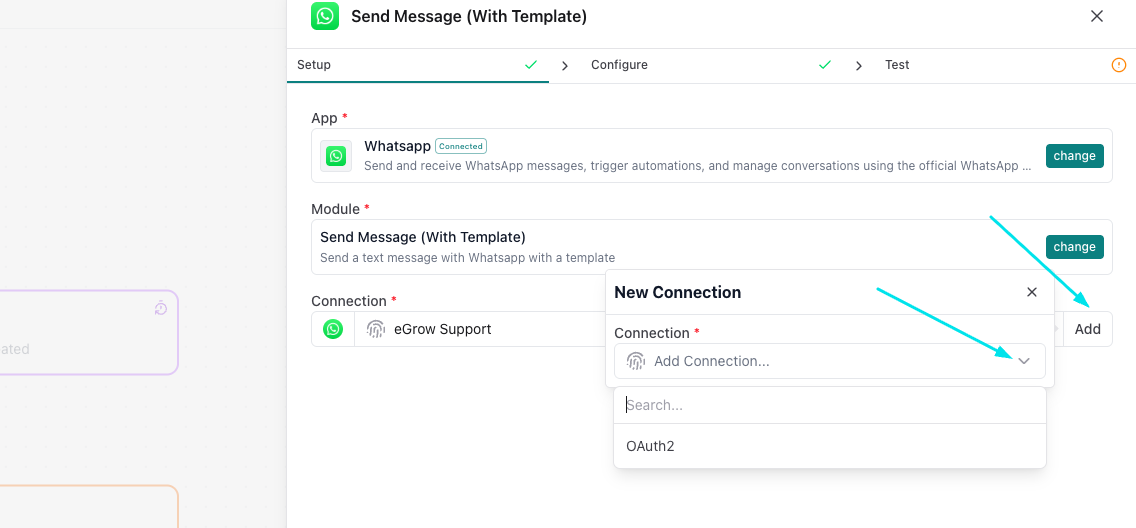
- sélectionnez un modèle si vous en avez déjà un ou créez-en un nouveau à la place
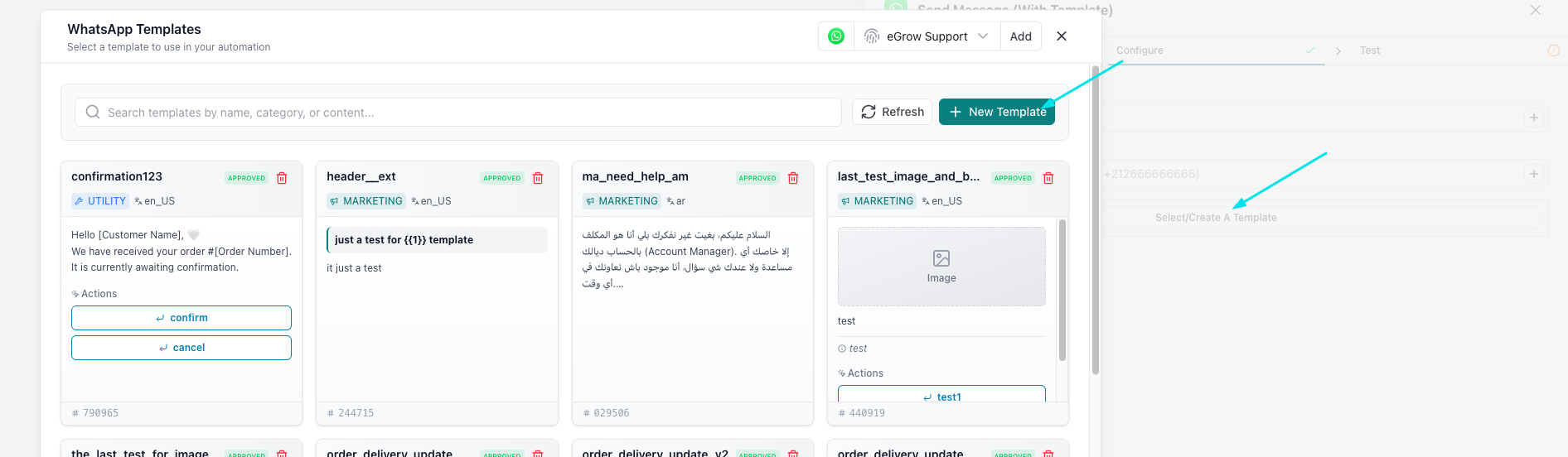
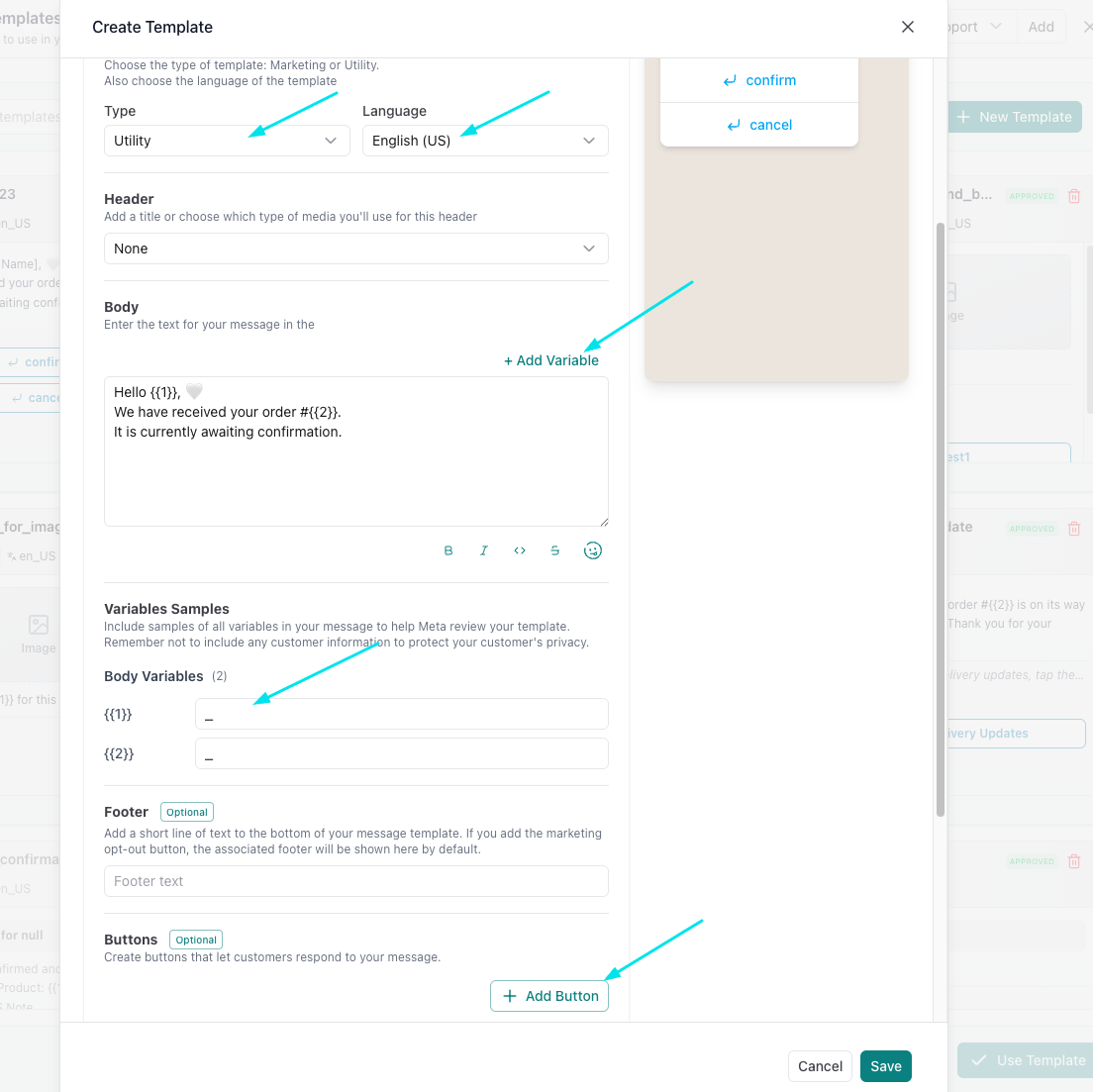
- sélectionnez le type de modèle (utility pour les messages normaux et marketing pour les campagnes) et saisissez le texte que vous souhaitez envoyer ; vous pouvez également ajouter des variables à remplacer par le nom, le prix..., et des boutons pour les actions, puis enregistrez
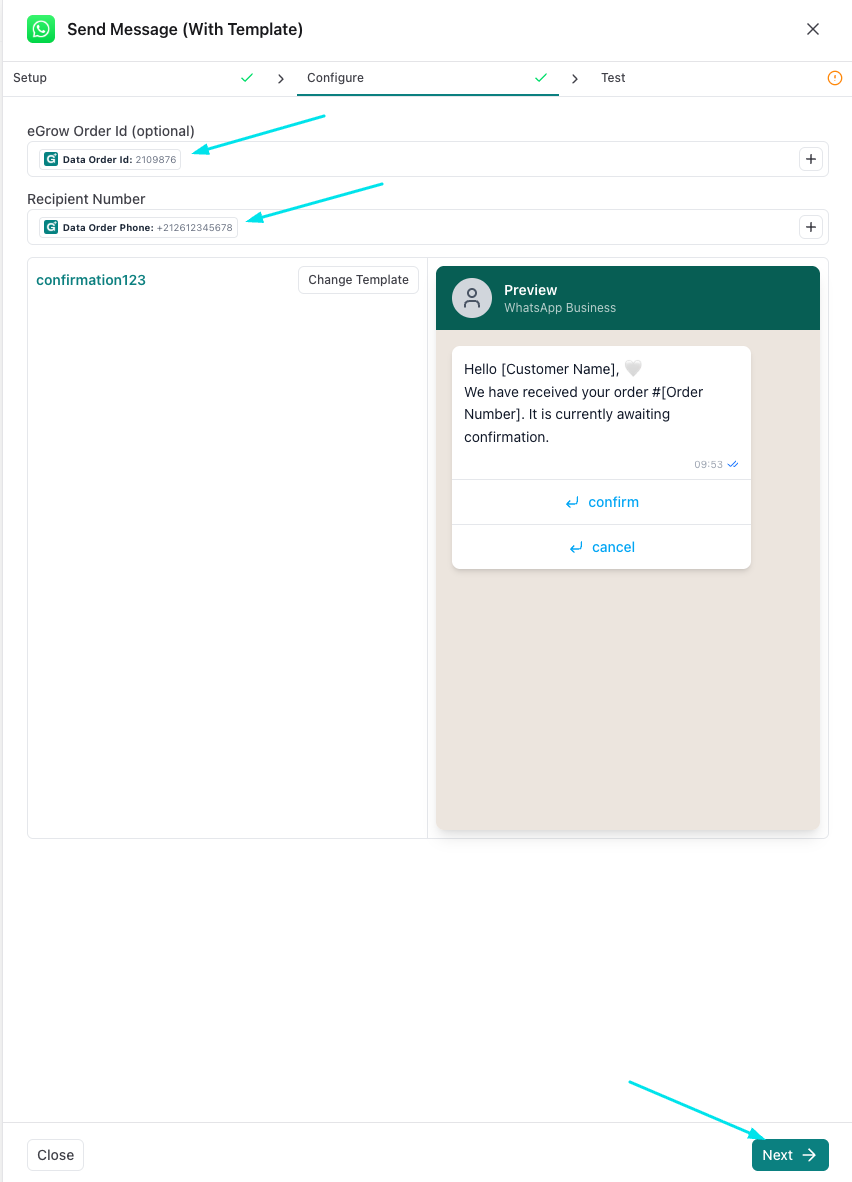
- sélectionnez l'identifiant de la commande et le numéro de téléphone du destinataire
- récupérez les échantillons et appuyez sur « terminé » (done)
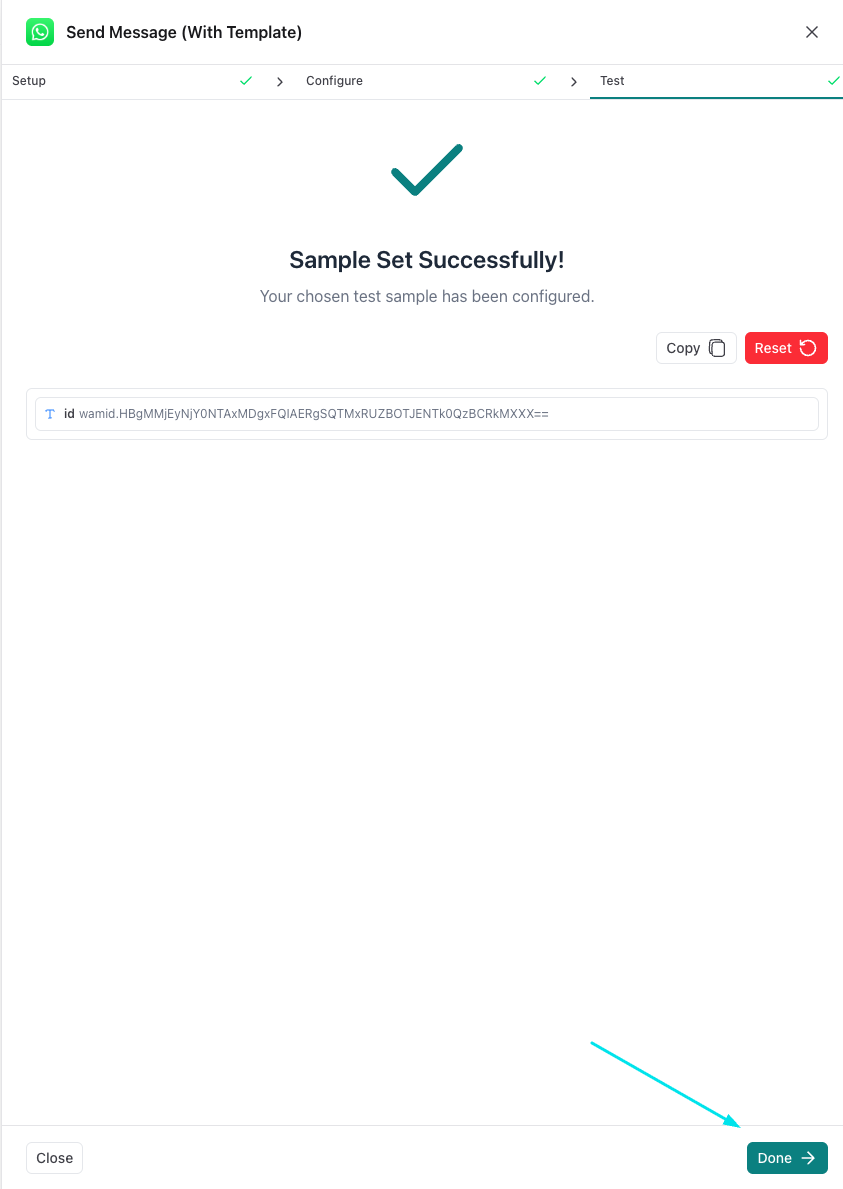
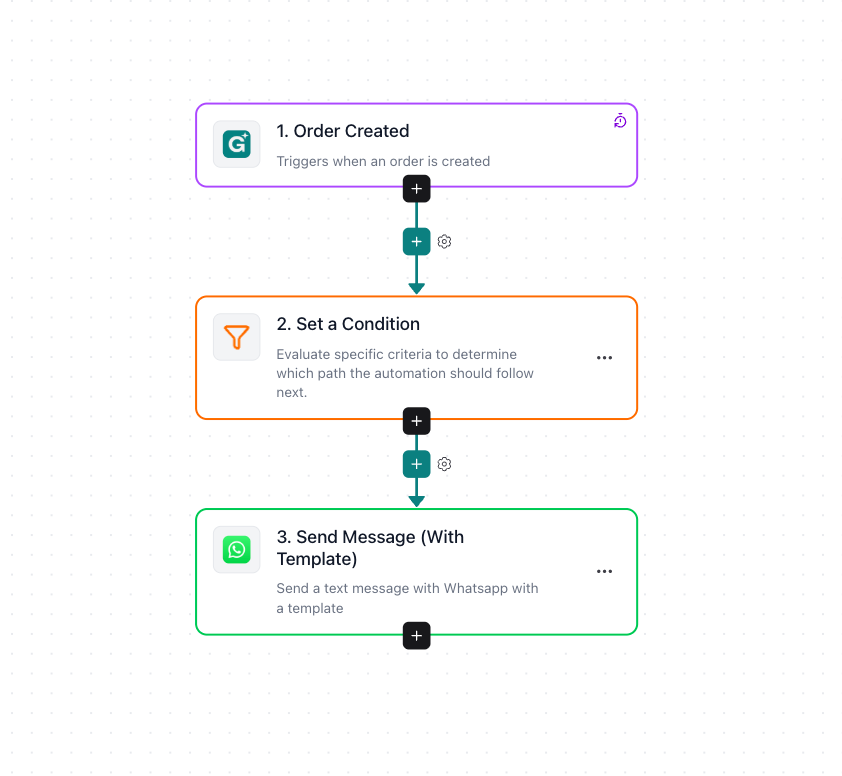
- le résultat final devrait ressembler à ceci