Étape 1 : Revenir dans l'éditeur
Si vous avez déjà installé un modèle, vous pouvez y revenir et modifier ses paramètres chaque fois que les besoins de votre activité évoluent.
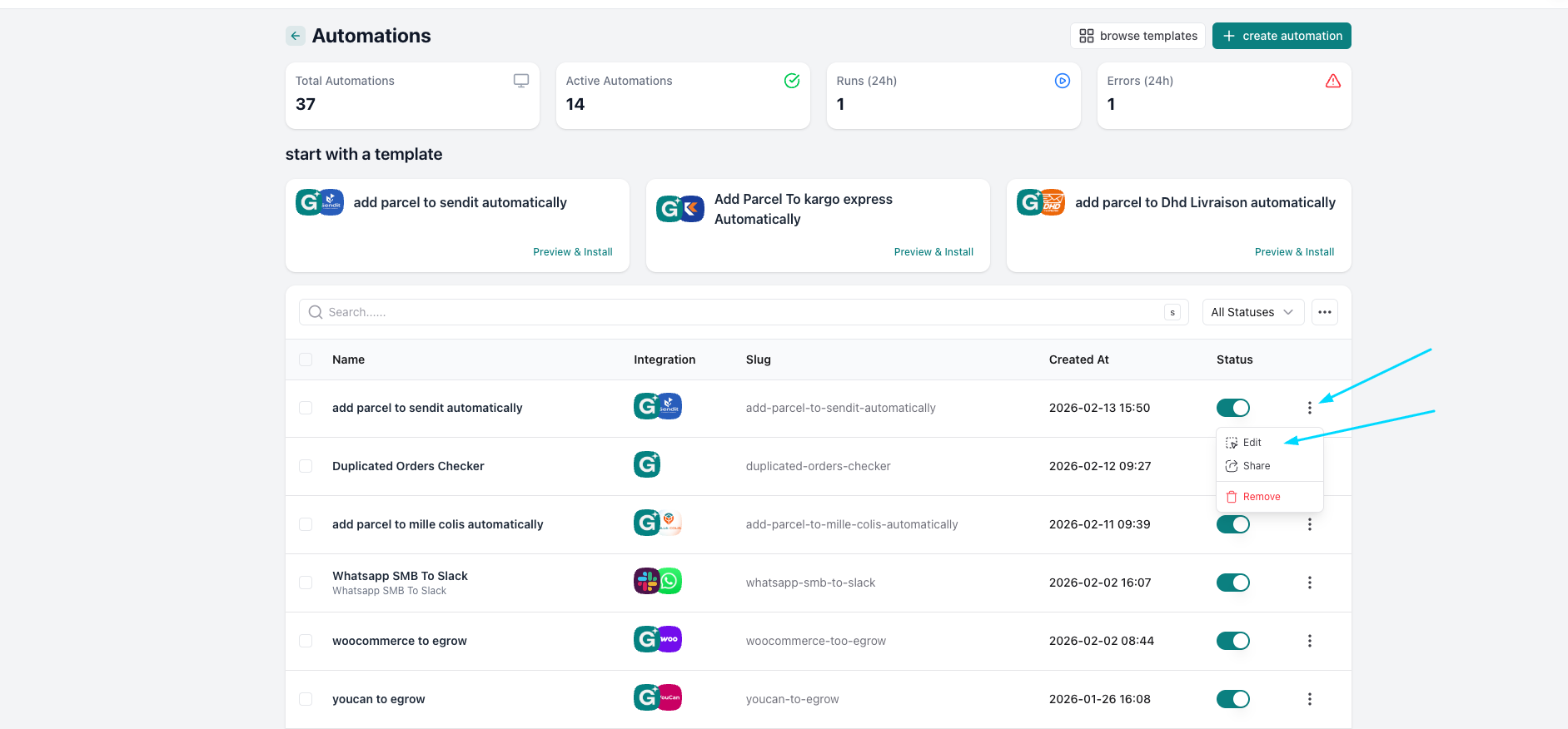
Allez dans Automatisations (Automations) dans votre barre latérale de gauche.
Restez sur la page principale de la liste des Automatisations (Automations).
Trouvez l'automatisation spécifique que vous souhaitez modifier.
Cliquez sur les trois points (⋮) tout à droite et sélectionnez Modifier (Edit).
Étape 2 : Choisir la condition de votre déclencheur
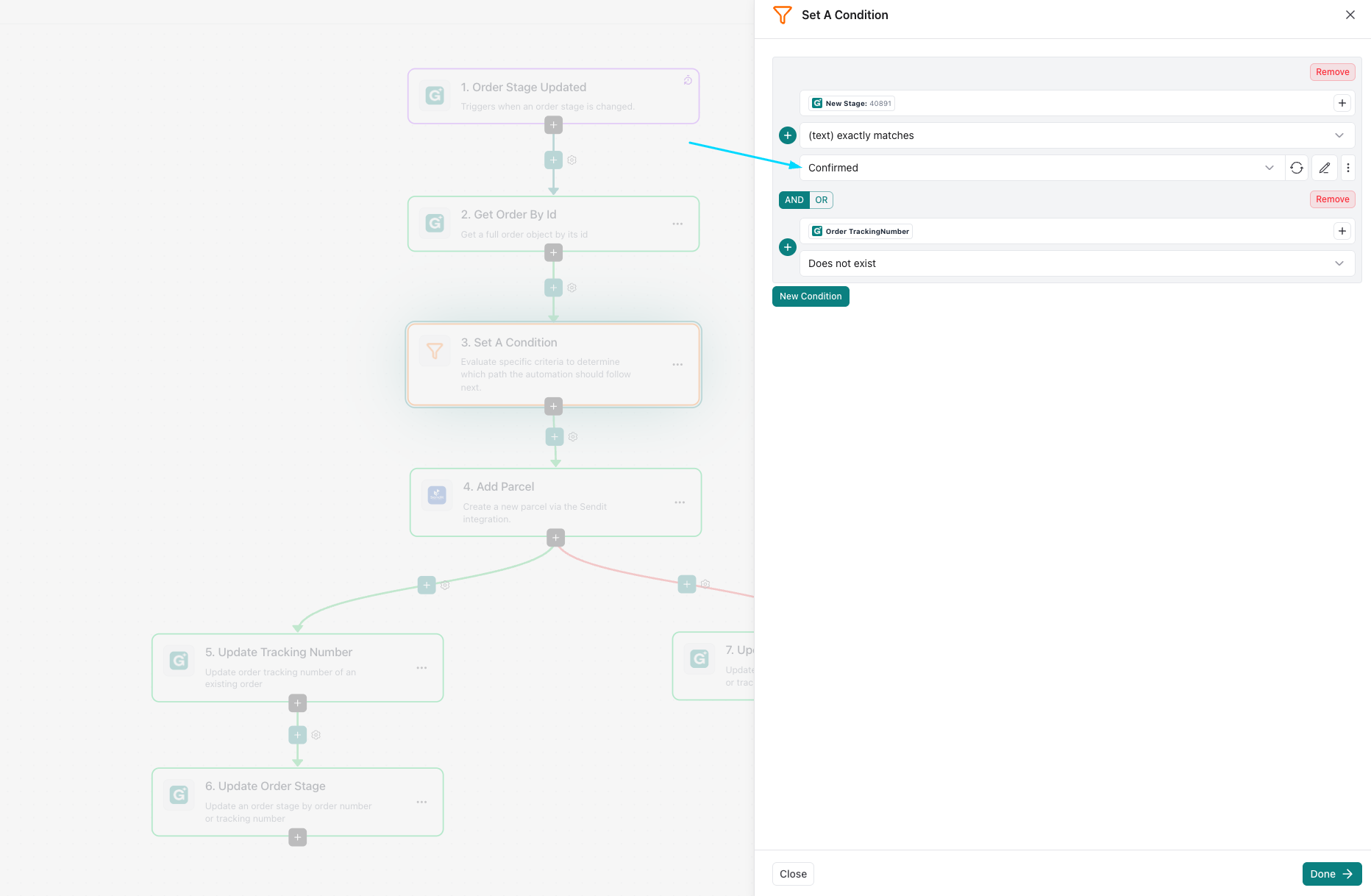
La plupart des utilisateurs souhaitent contrôler précisément quelle étape de commande (comme « Confirmée » ou « Validée ») envoie les informations à la société de transport. Cela se passe dans le bloc Définir une condition (Set A Condition).
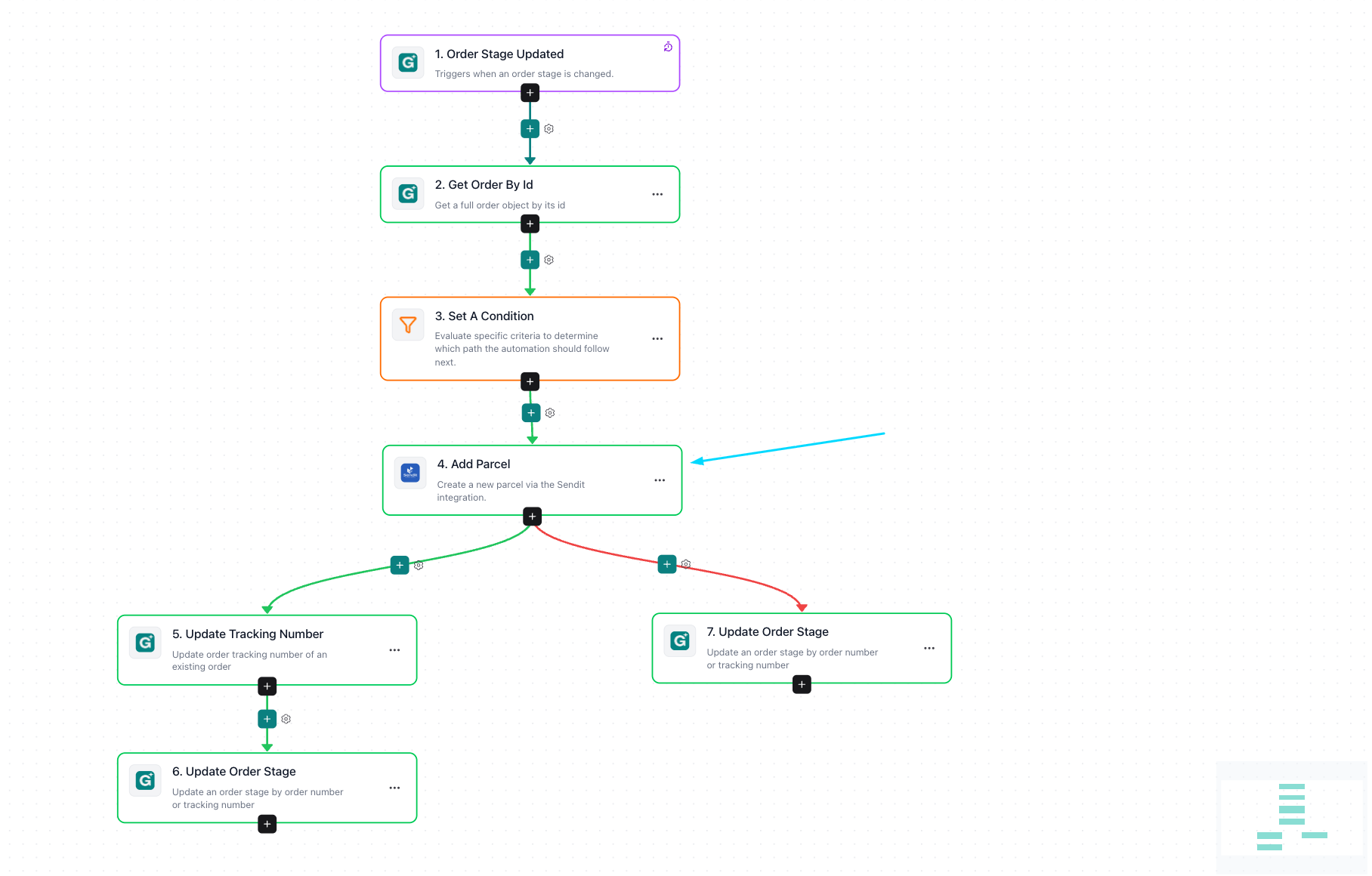
Dans la carte du flux de travail, cliquez sur la case orange intitulée "Set A Condition."
Un panneau s'ouvrira à droite. Repérez la ligne qui mentionne "New Stage."
Cliquez sur le menu déroulant et sélectionnez l'étape de votre choix (par ex., en la changeant de « Any » à "Confirmed").
Cliquez sur Terminé (Done) en bas du panneau.
Étape 3 : Configurer vos préférences de colis
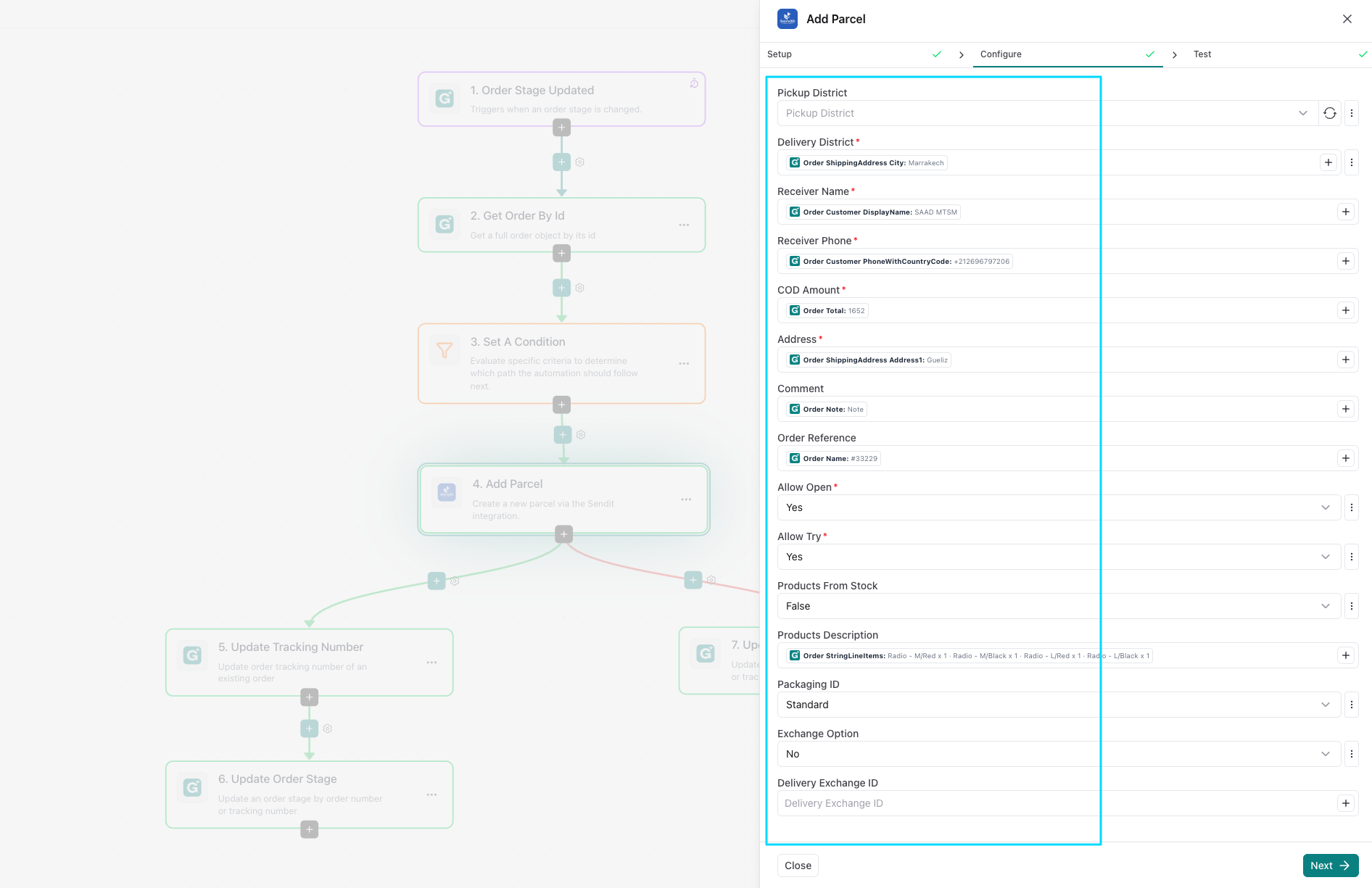
C'est ici que vous définissez les « règles » pour la société de transport. Dans la configuration Ajouter un colis (Add Parcel), vous pouvez décider de choses comme « Allow Open » ou « Allow Try ».
Cliquez sur la case verte intitulée "Add Parcel."
Dans le panneau de configuration à droite, vous pouvez faire défiler plusieurs options :
Allow Open : Passez cette option à Yes si vous souhaitez que les clients vérifient le produit avant de payer.
Allow Try : Passez cette option à Yes pour les activités de vêtements ou de chaussures.
Packaging ID : Sélectionnez votre type d'emballage standard.
Assurez-vous que les autres champs (comme Receiver Name et Address) sont correctement associés aux données de votre commande eGrow.
Cliquez sur Suivant (Next) puis sur Terminé (Done) pour enregistrer ces paramètres.
Étape 4 : Enregistrer et mettre en ligne
Vos modifications ne prendront effet qu'une fois que vous aurez cliqué sur le bouton d'enregistrement final.
Regardez dans le coin supérieur droit de l'éditeur.
Cliquez sur le bouton Enregistrer les modifications (Save Changes) de couleur sarcelle.
Tout est prêt ! Votre automatisation est désormais parfaitement adaptée aux préférences de votre activité.
Après l'enregistrement, il est judicieux de déplacer une commande « test » vers l'étape que vous avez choisie (par ex. « Confirmed ») afin de vous assurer que le colis est créé dans le système de votre transporteur exactement comme vous le souhaitiez !