1. Ouvrez la bibliothèque de modèles
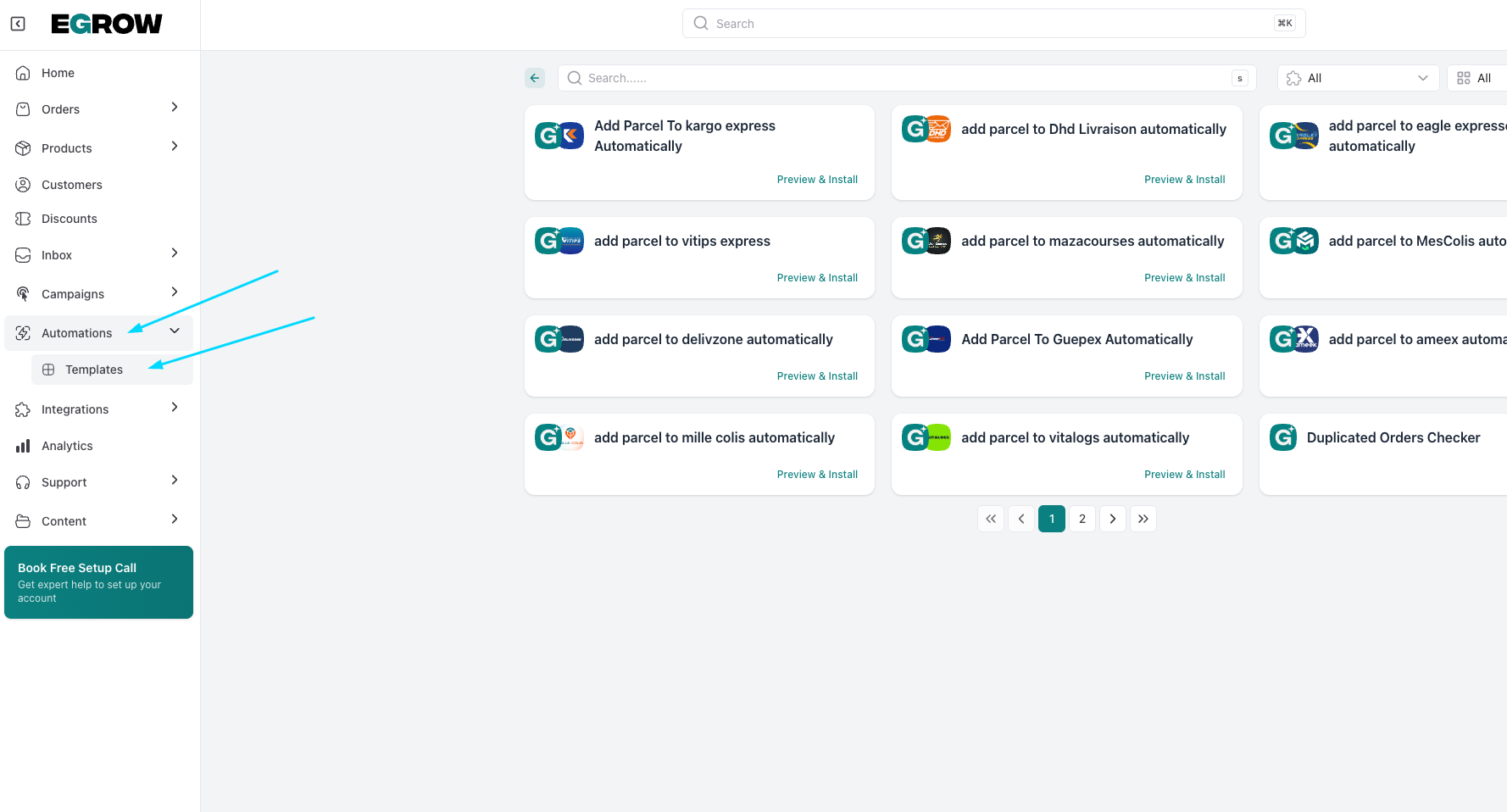
Depuis votre tableau de bord eGrow :
Rendez-vous dans la section Automations.
Cliquez sur l'onglet Templates.
Vous verrez une bibliothèque de modèles d'automatisation WhatsApp préconçus, conçus pour les cas d'usage courants des entreprises.
2. Prévisualisez le modèle
Avant de personnaliser :
Cliquez sur n'importe quel modèle qui vous intéresse.
Lisez sa description et son flux de messages.
Cela vous aide à comprendre son fonctionnement et à déterminer s'il correspond aux besoins de votre entreprise.
3. Installez le modèle
Lorsque vous êtes certain que le modèle répond aux besoins de votre entreprise :
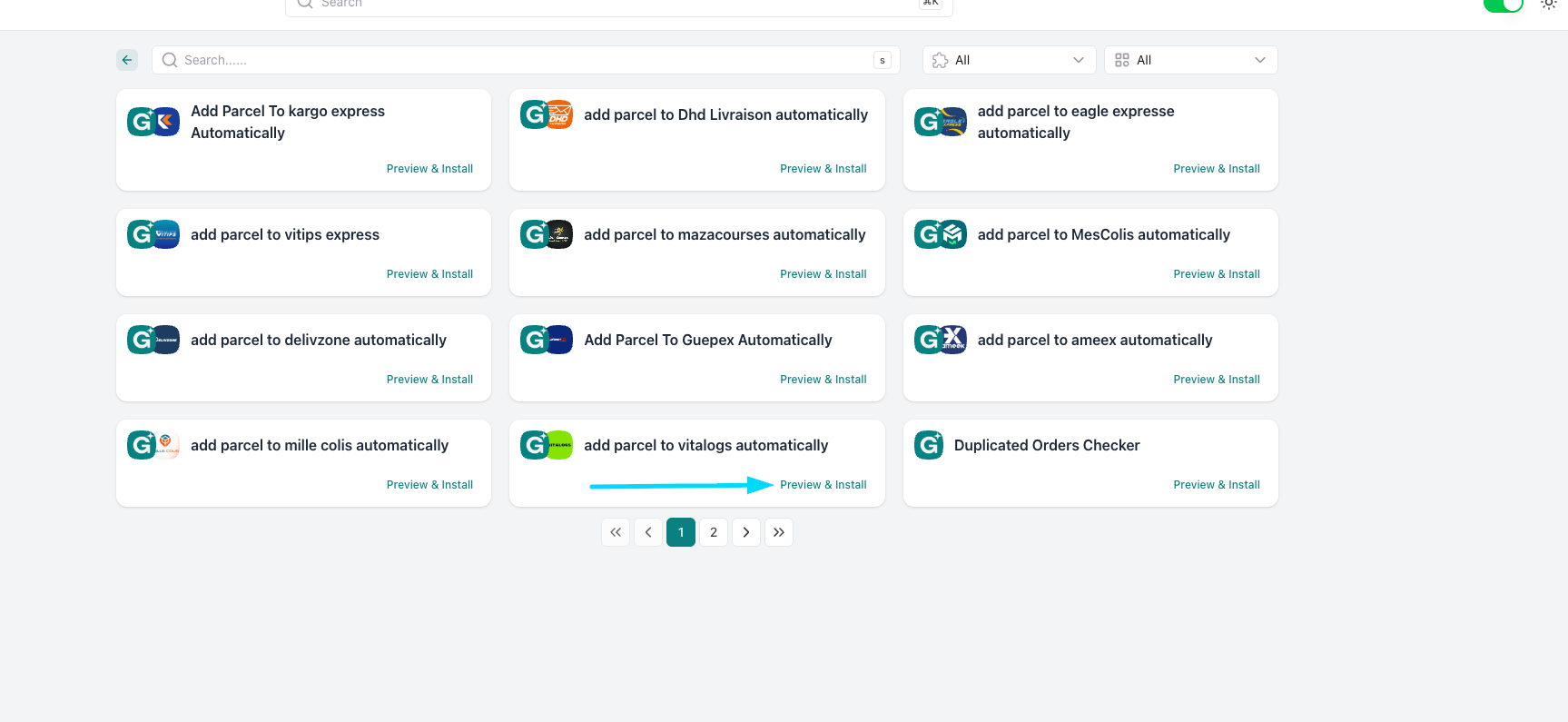
Cliquez sur Preview and install.
Cela crée votre propre copie que vous pouvez modifier en toute sécurité sans affecter le modèle d'origine.
- créez un slug pour le modèle puis cliquez sur install
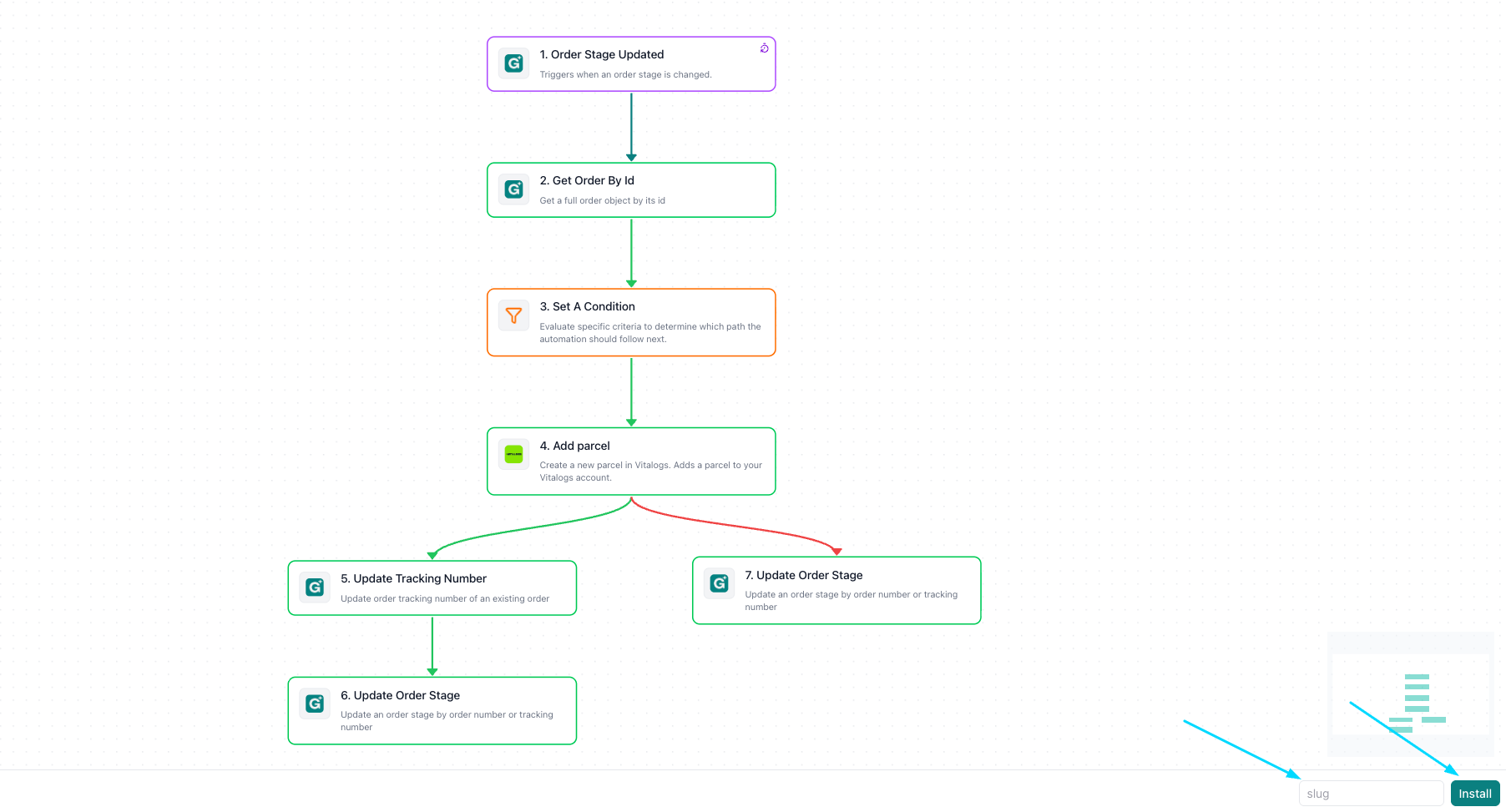
4. Modifiez le déclencheur
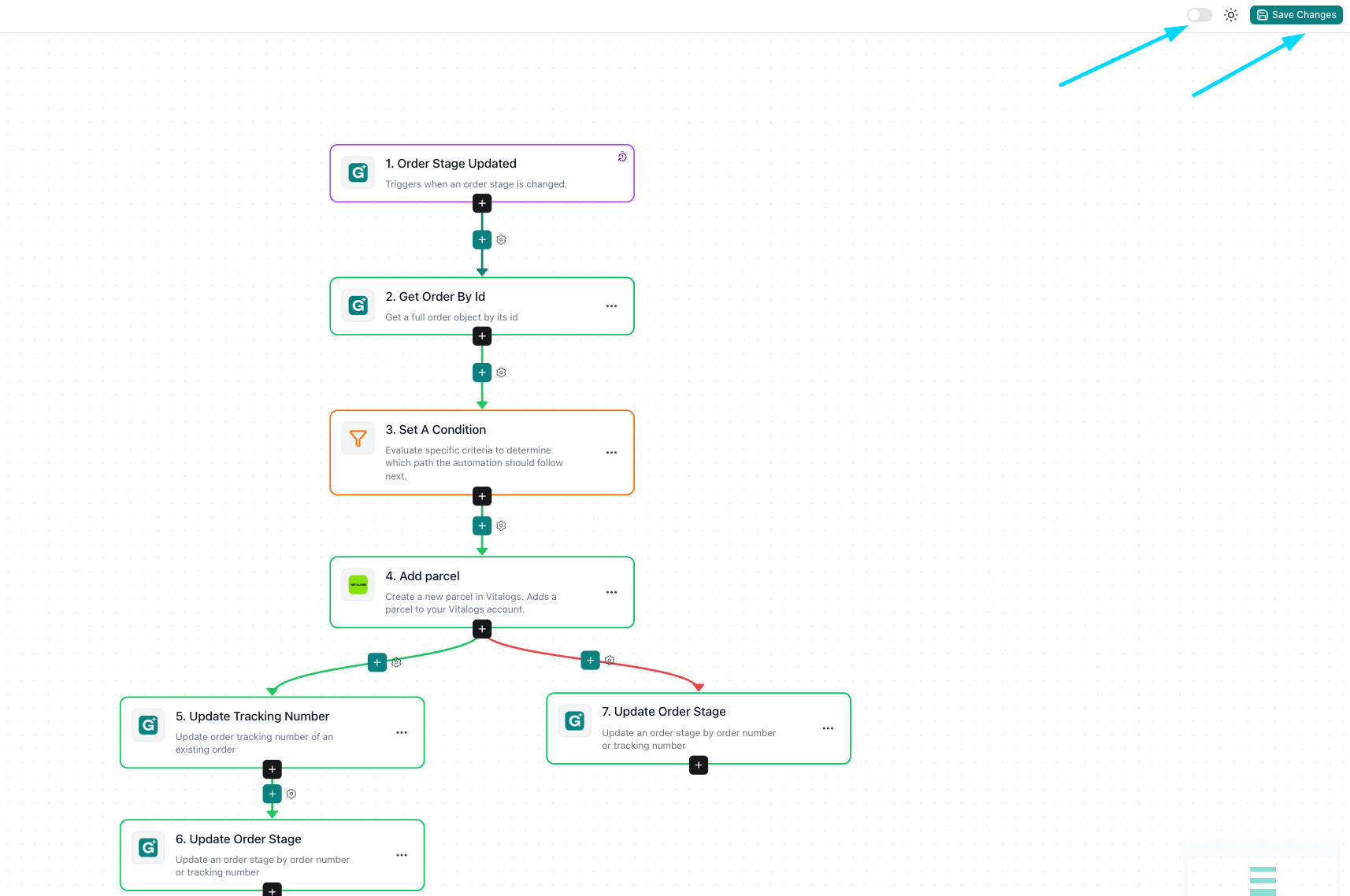
Les déclencheurs déterminent quand l'automatisation s'exécute :
Parmi les exemples de déclencheurs : nouveau message reçu, nouvelle commande créée, étape de commande mise à jour, mots-clés spécifiques, et bien plus encore.
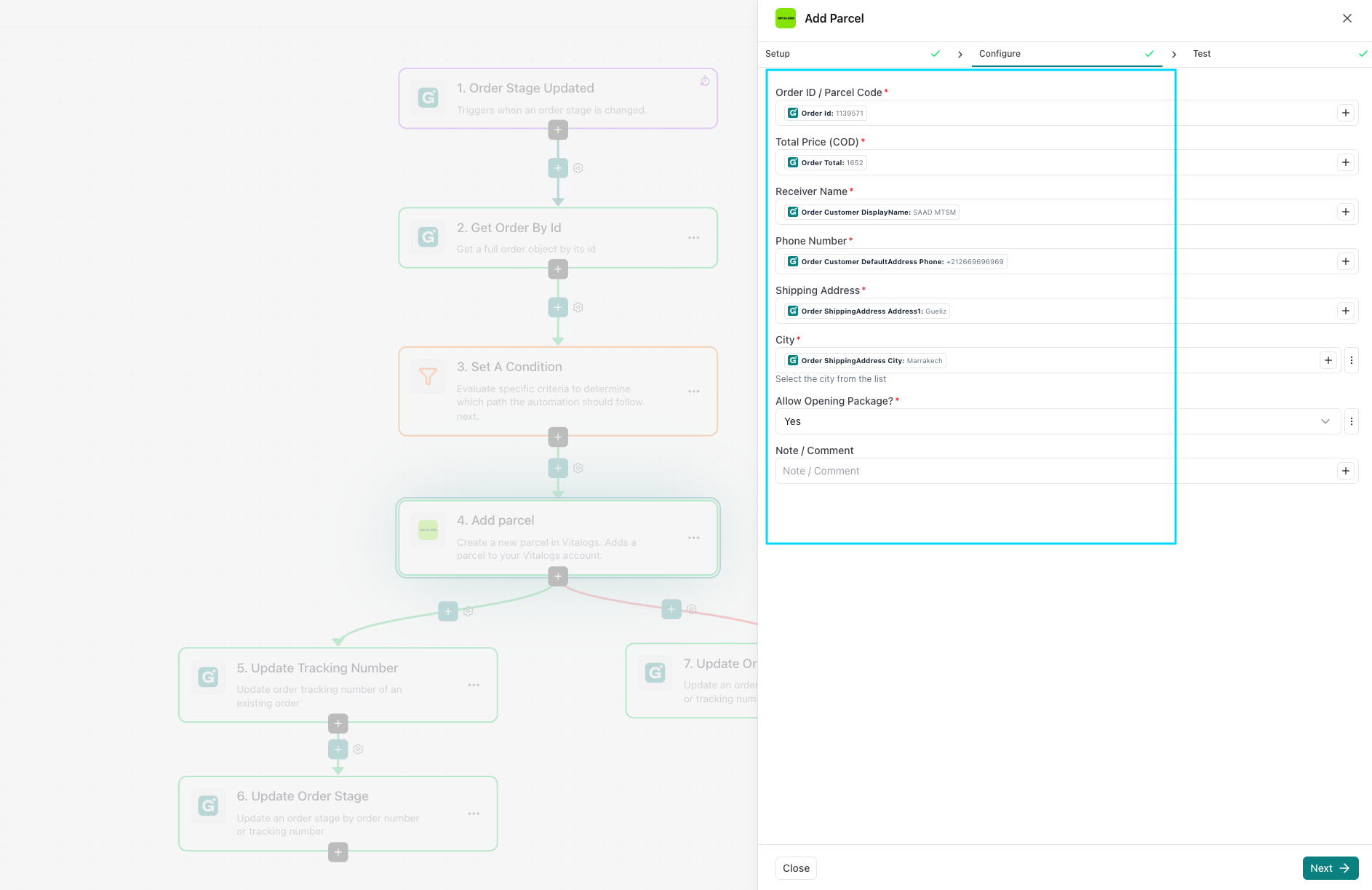
5. Personnalisez la configuration
Modifiez maintenant la configuration pour l'adapter à la voix de votre marque :
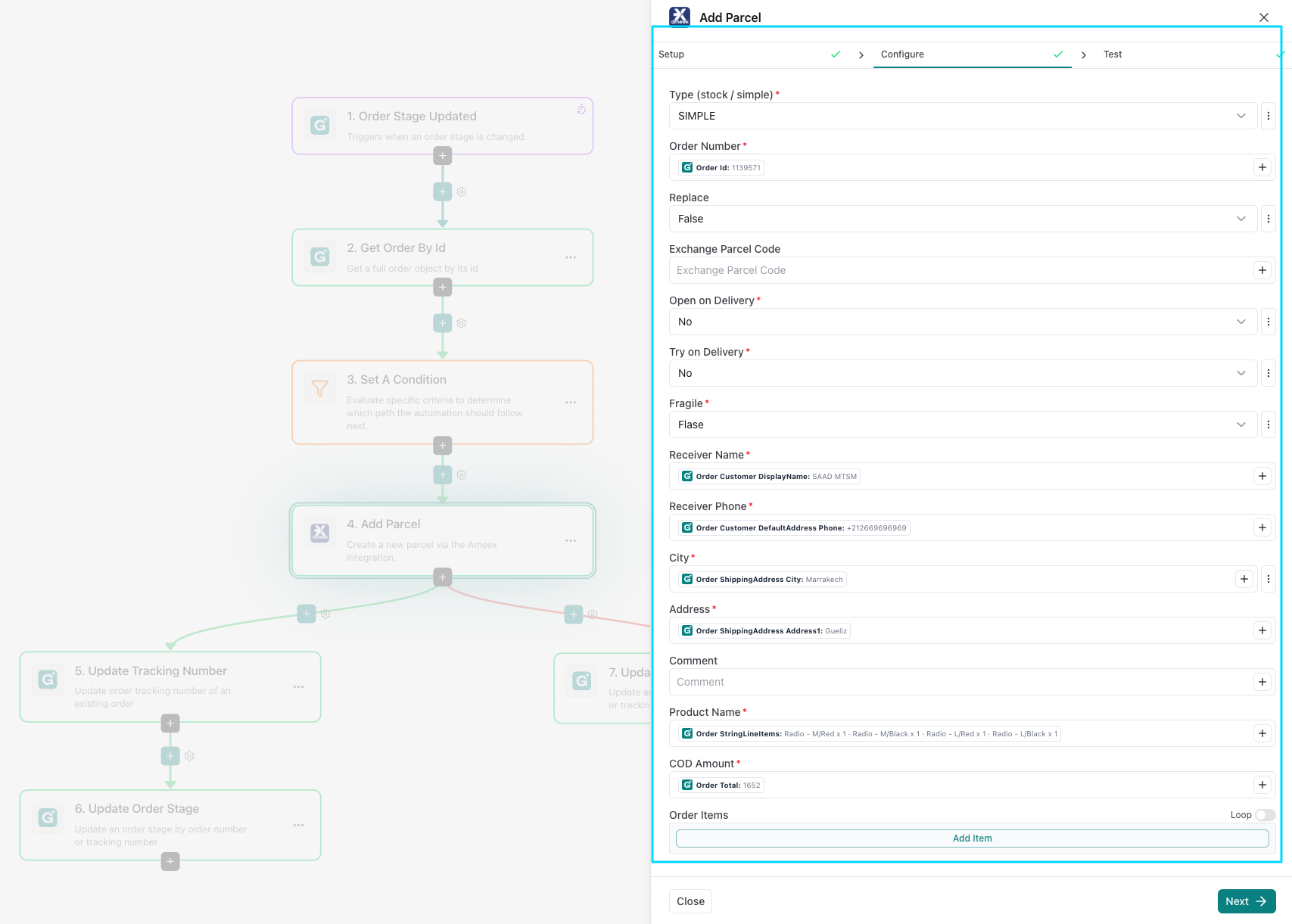
Cliquez sur n'importe quel bloc de message à l'intérieur de l'automatisation.
Accédez à la section de configuration et modifiez le texte ou les variables (comme le nom du client ou le numéro de commande).
Rendez-la personnelle et utile.
- puis cliquez sur next et enregistrez votre modèle