Étape 1 : Trouvez le modèle Eagle Expresse
Tout d'abord, nous devons localiser le modèle d'automatisation dans la bibliothèque eGrow.
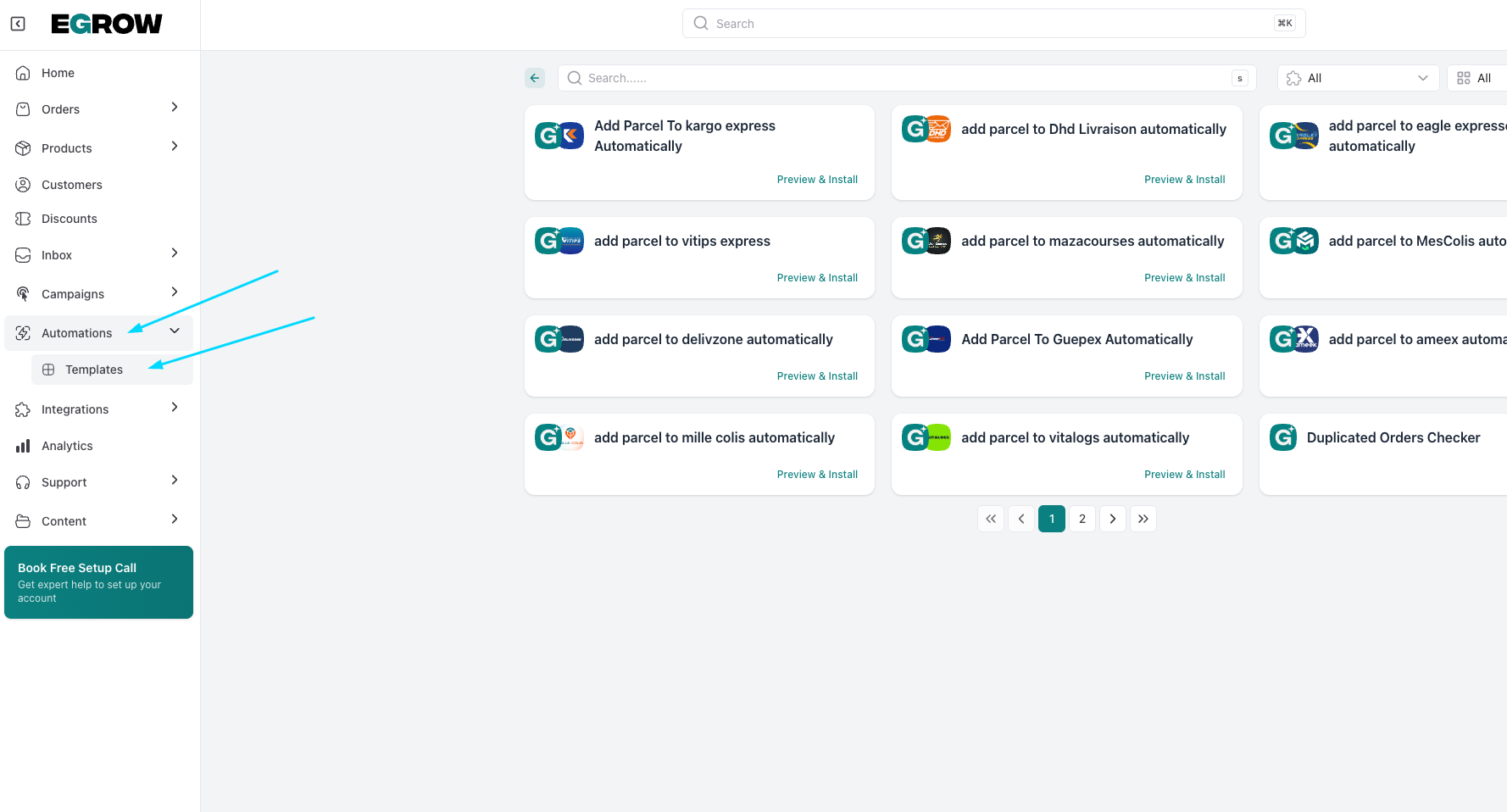
Connectez-vous à votre compte eGrow.
Dans le menu de la barre latérale gauche, cliquez sur Automations.
Parmi les options qui apparaissent, sélectionnez Templates.
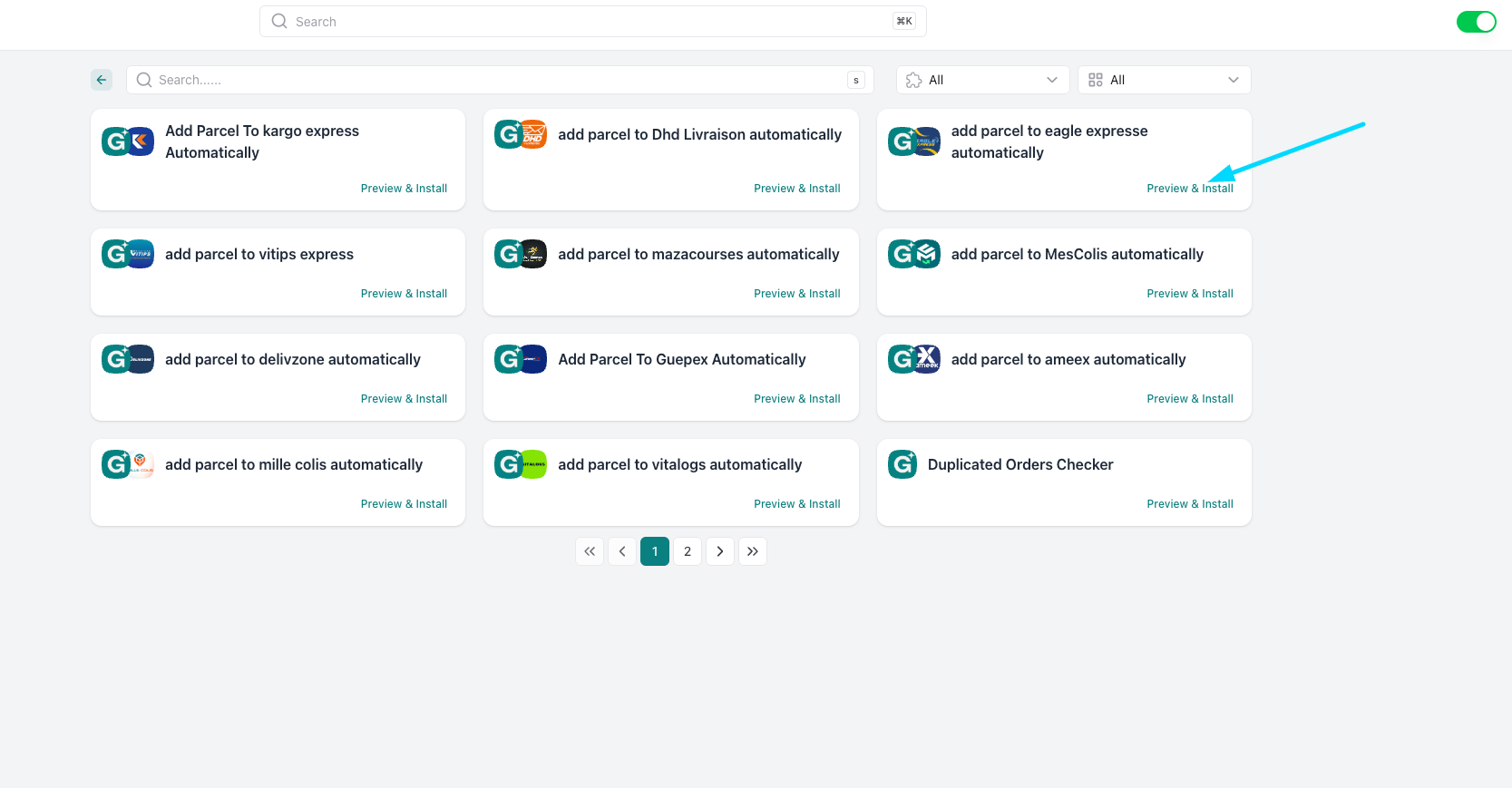
Parcourez la liste ou recherchez la carte intitulée "Add Parcel To Eagle Expresse Automatically."
Cliquez sur le bouton Preview & Install.
Étape 2 : Nommez et installez votre automatisation
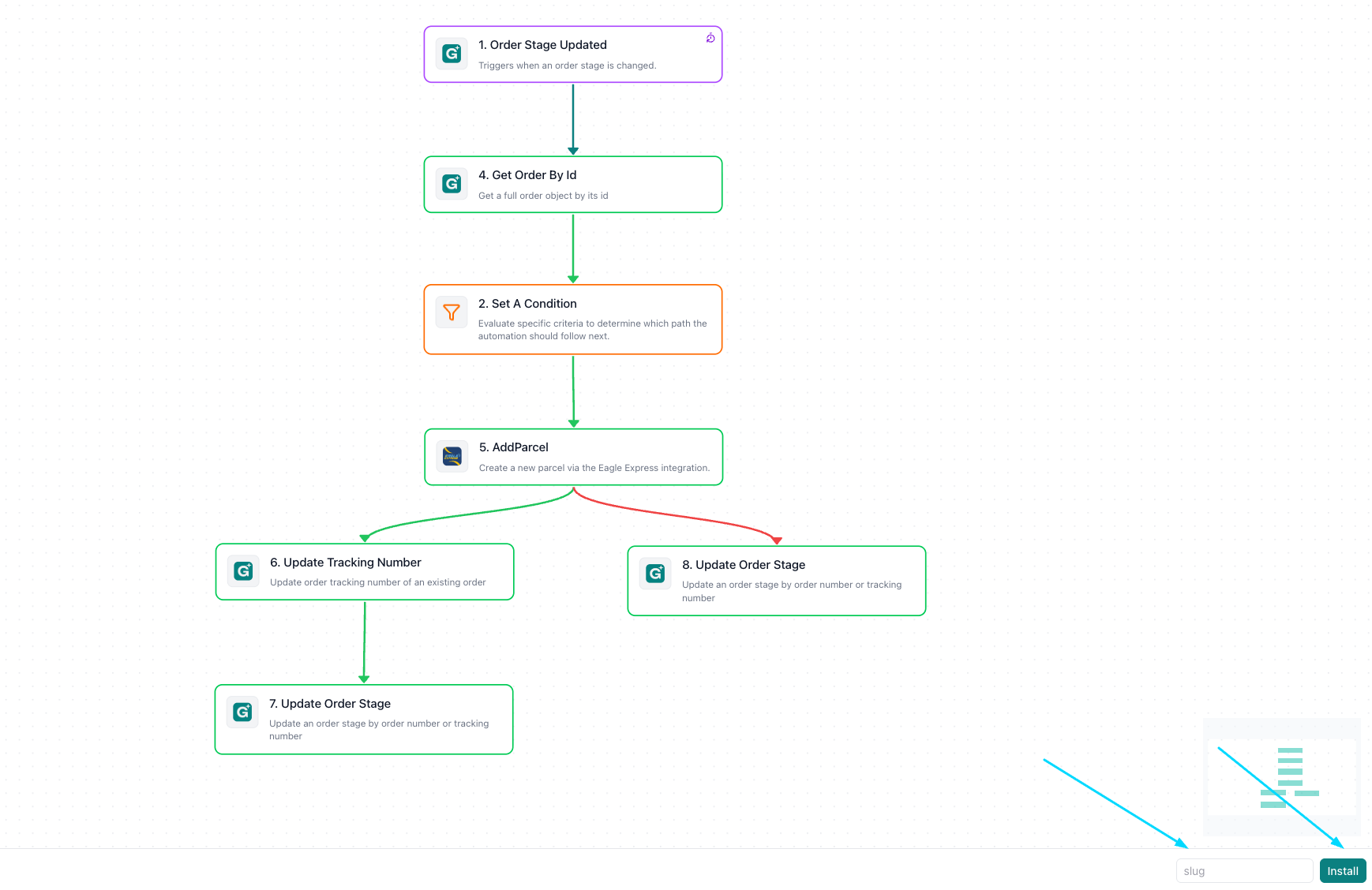
La fenêtre de prévisualisation vous montre la « logique » de l'automatisation. Pour l'ajouter à votre propre compte, vous devez lui attribuer un identifiant unique appelé « Slug ».
Rendez-vous dans le coin inférieur droit de l'écran de prévisualisation.
Dans le champ intitulé Slug, saisissez un nom simple pour cette automatisation
Cliquez sur le bouton Install de couleur turquoise pour déplacer le modèle dans votre espace de travail.
Étape 3 : Enregistrez et activez
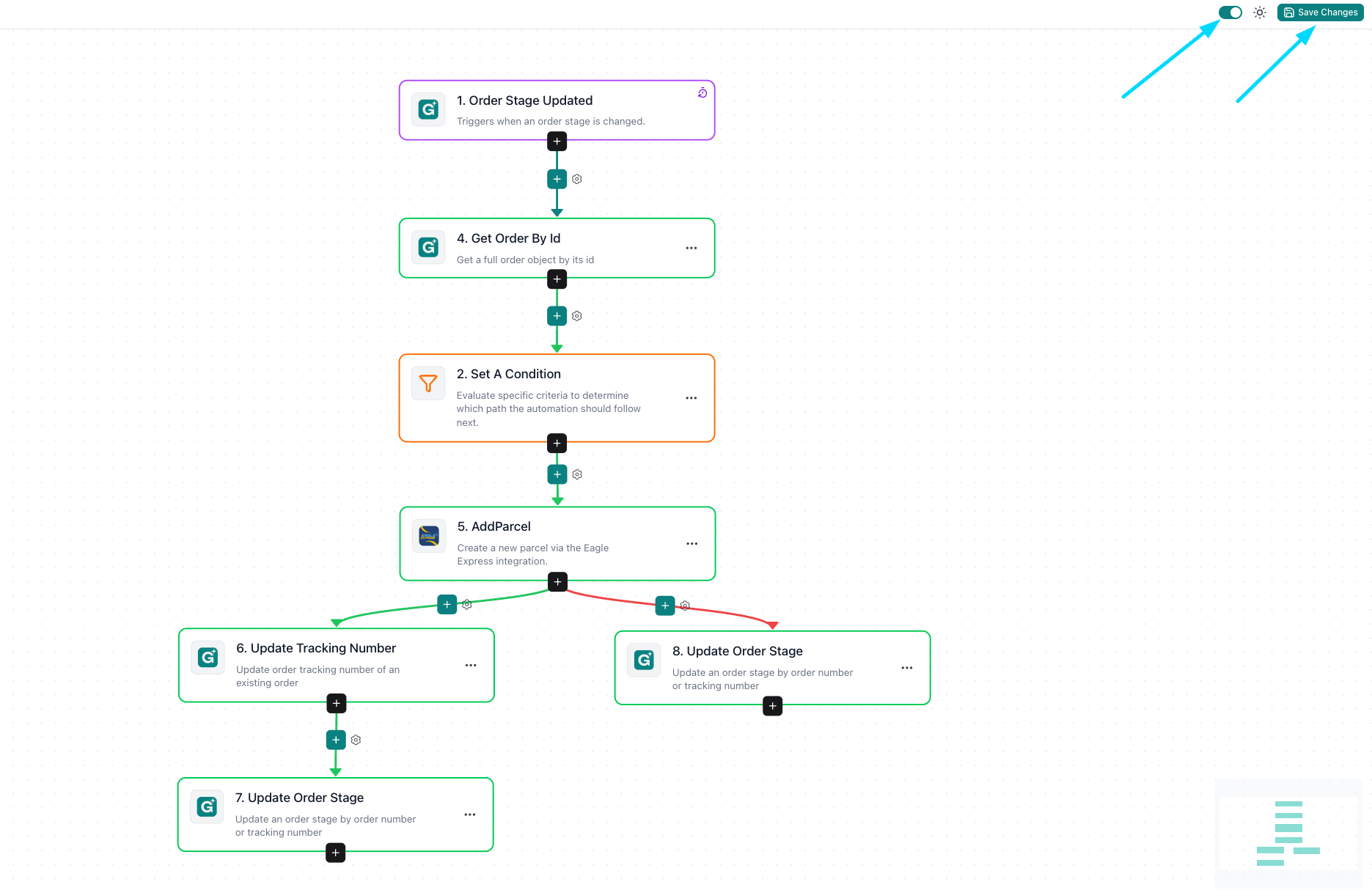
Après avoir cliqué sur install, vous serez dirigé vers l'éditeur d'automatisation. Le modèle est déjà configuré avec les bons paramètres pour Eagle Expresse, il vous suffit donc de le finaliser.
Examinez le flux de travail visuel pour voir comment vos commandes seront envoyées au transporteur.
Repérez le bouton Save Changes dans le coin supérieur droit de l'écran.
Cliquez dessus pour activer le système.
Tout est prêt ! eGrow enverra désormais automatiquement les informations de colis à Eagle Expresse en fonction des mises à jour de vos commandes.