Étape 1 : Trouvez le modèle Vitips Express
La première étape consiste à localiser l'automatisation préconçue dans votre bibliothèque eGrow.
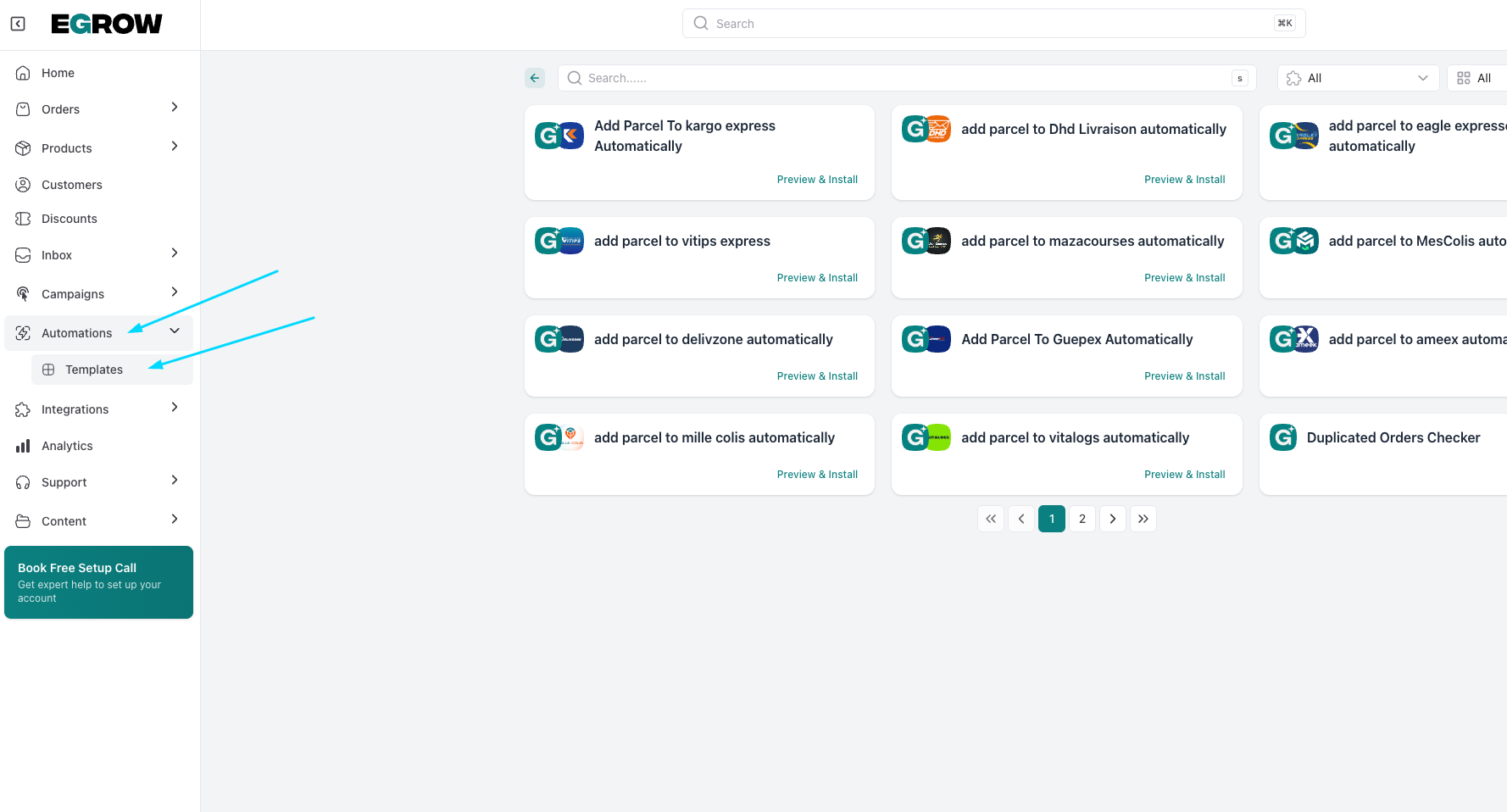
Connectez-vous à votre compte eGrow.
Dans la barre latérale gauche, cliquez sur Automations.
Dans le menu déroulant, sélectionnez Templates.
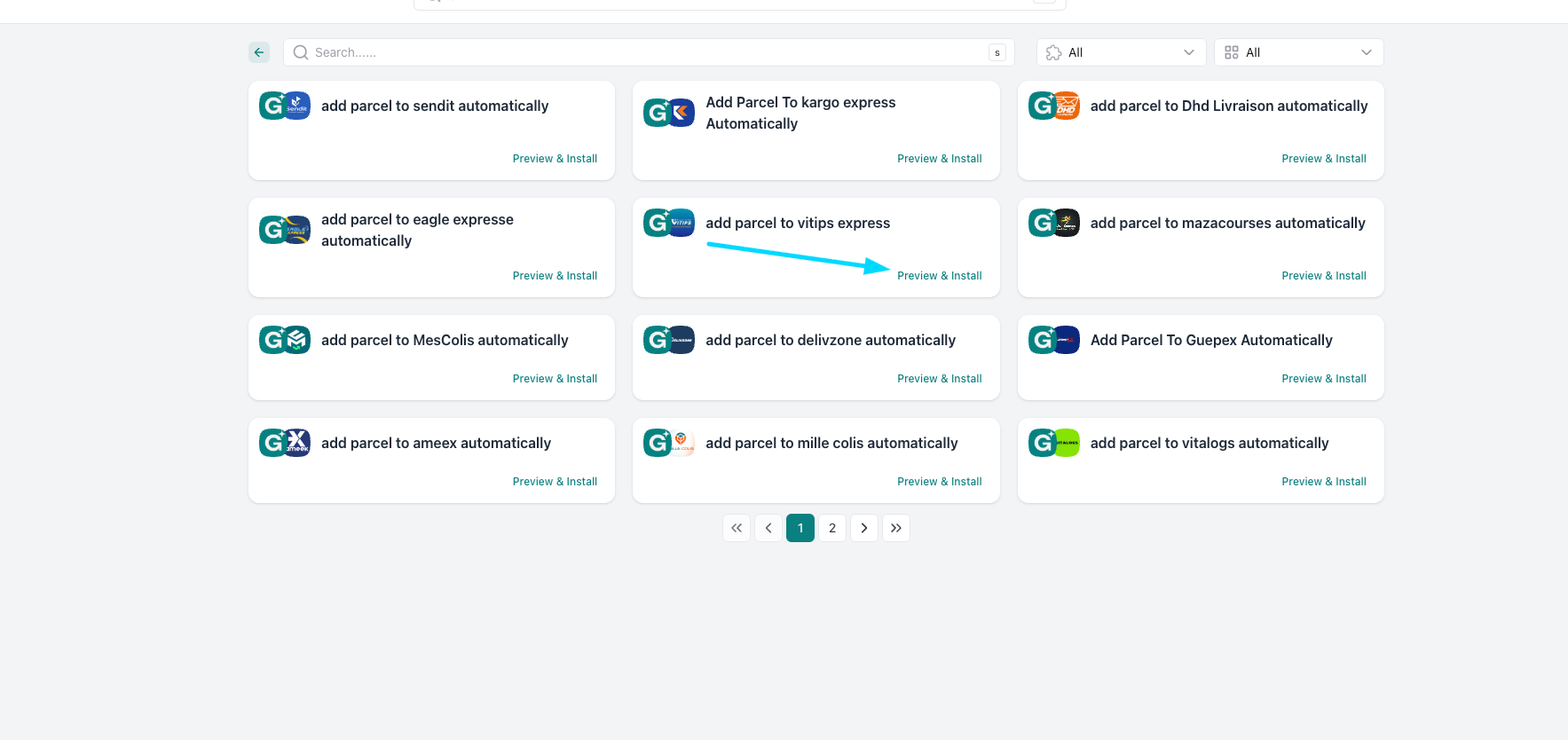
Recherchez la carte intitulée "Add Parcel To Vitips Express Automatically."
Cliquez sur le bouton Preview & Install.
Étape 2 : Nommez et installez votre automatisation
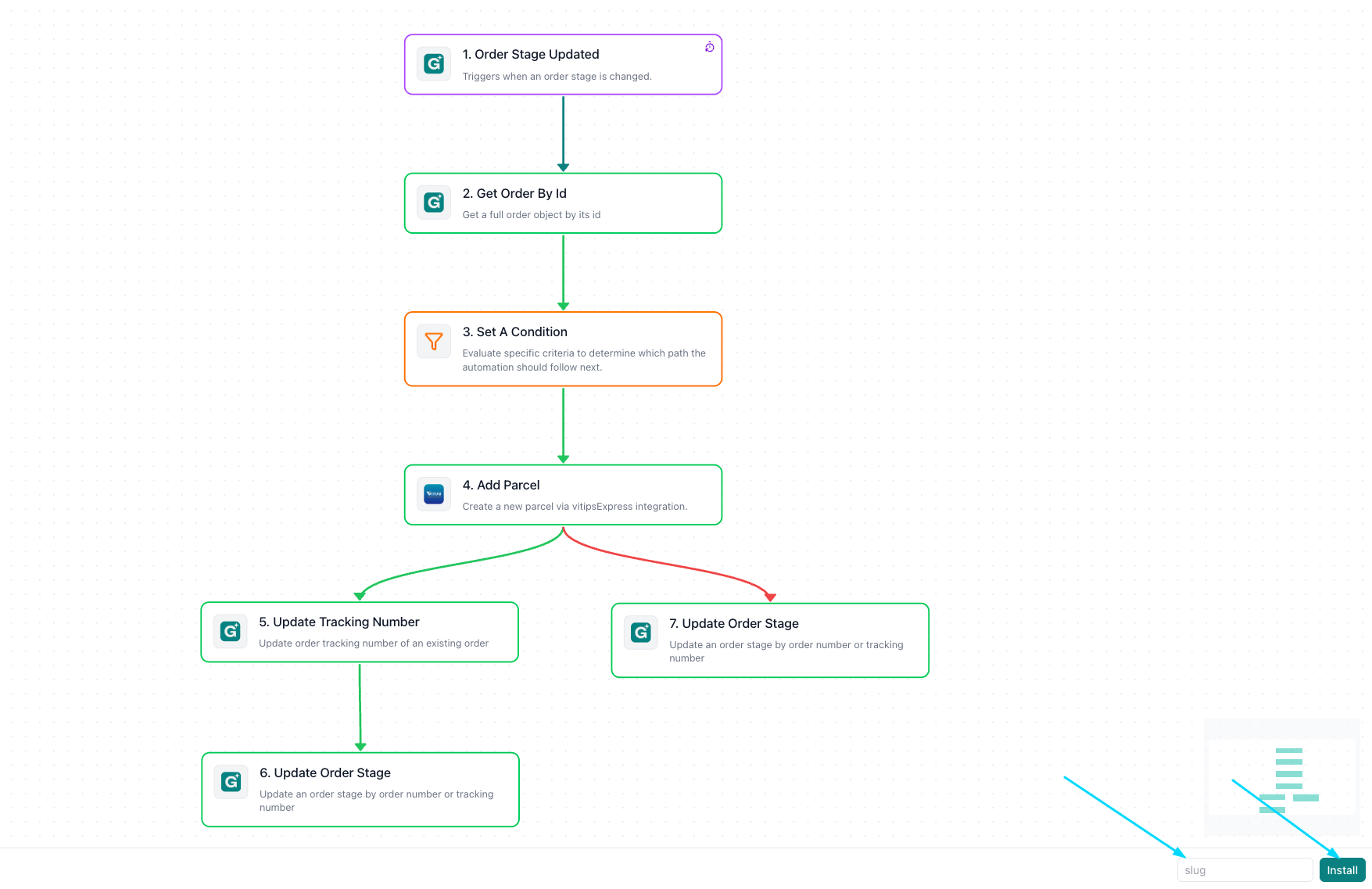
L'écran « Preview » vous donne un aperçu du flux de travail. Pour l'activer sur votre compte, vous devez lui attribuer un nom unique (un « Slug »).
Regardez dans le coin inférieur droit de l'écran le champ intitulé Slug.
Saisissez un identifiant simple pour cette automatisation (par exemple :
vitips-express-auto).Cliquez sur le bouton Install de couleur turquoise pour déplacer le modèle dans votre espace de travail.
Étape 3 : Enregistrez et activez
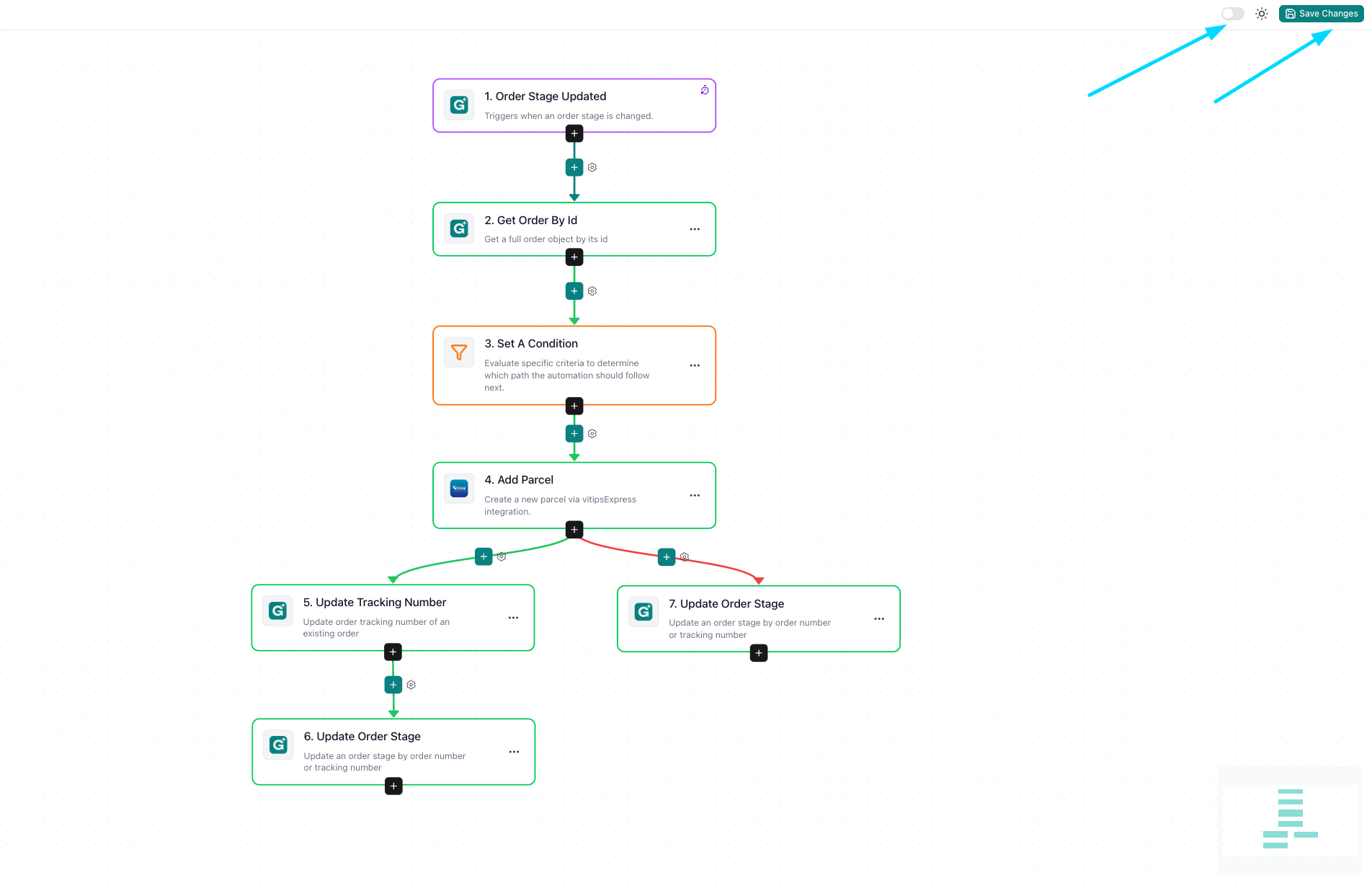
Une fois installé, vous serez dirigé vers l'éditeur d'automatisation. Le modèle est déjà configuré pour communiquer avec Vitips Express, il vous suffit donc de finaliser la configuration.
Examinez la carte du flux de travail pour voir comment les données de commande sont transmises à Vitips Express.
Repérez le bouton Save Changes dans le coin supérieur droit de la page.
Cliquez dessus pour démarrer l'automatisation.
Tout est prêt ! eGrow gérera désormais automatiquement vos expéditions Vitips Express chaque fois que vous mettrez à jour l'étape d'une commande.