Ce que fait cette automatisation
Après la création d'une nouvelle commande :
Le système recherche des commandes similaires ou dupliquées provenant du même client
La vérification se fait selon les étapes de commande sélectionnées
Il vérifie les commandes créées dans une plage de temps déterminée (24 heures par défaut)
Si un doublon est détecté, la commande est automatiquement déplacée vers une étape sélectionnée
Étape 1 : Installer le modèle Duplicated Orders Checker
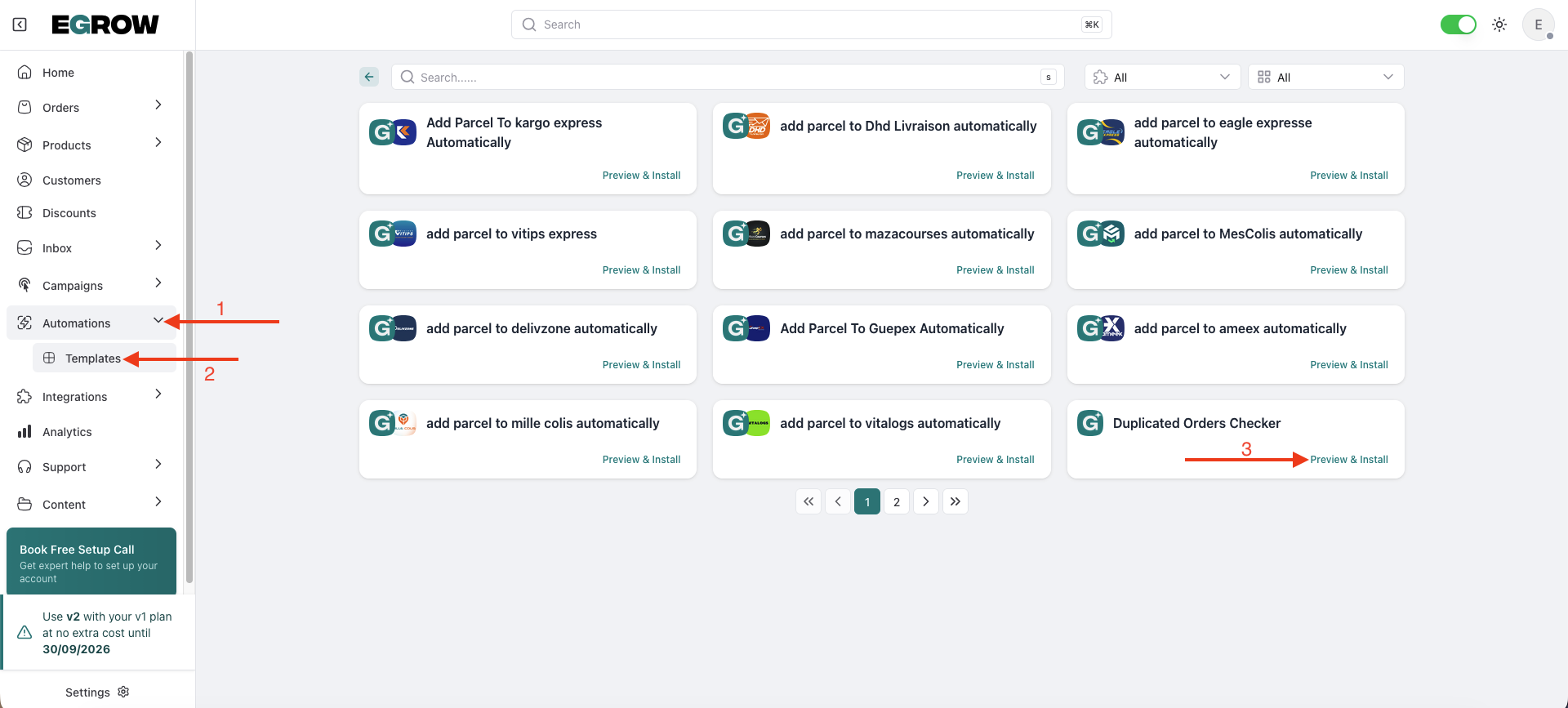
Connectez-vous à votre tableau de bord eGrow
Allez dans Automatisations (Automations)
Cliquez sur Modèles (Templates)
Recherchez “Duplicated Orders Checker”
Cliquez sur Aperçu et installer (Preview & Install)
Saisissez un Slug (exemple :
duplicate-orders-check)Cliquez sur Installer (Install)
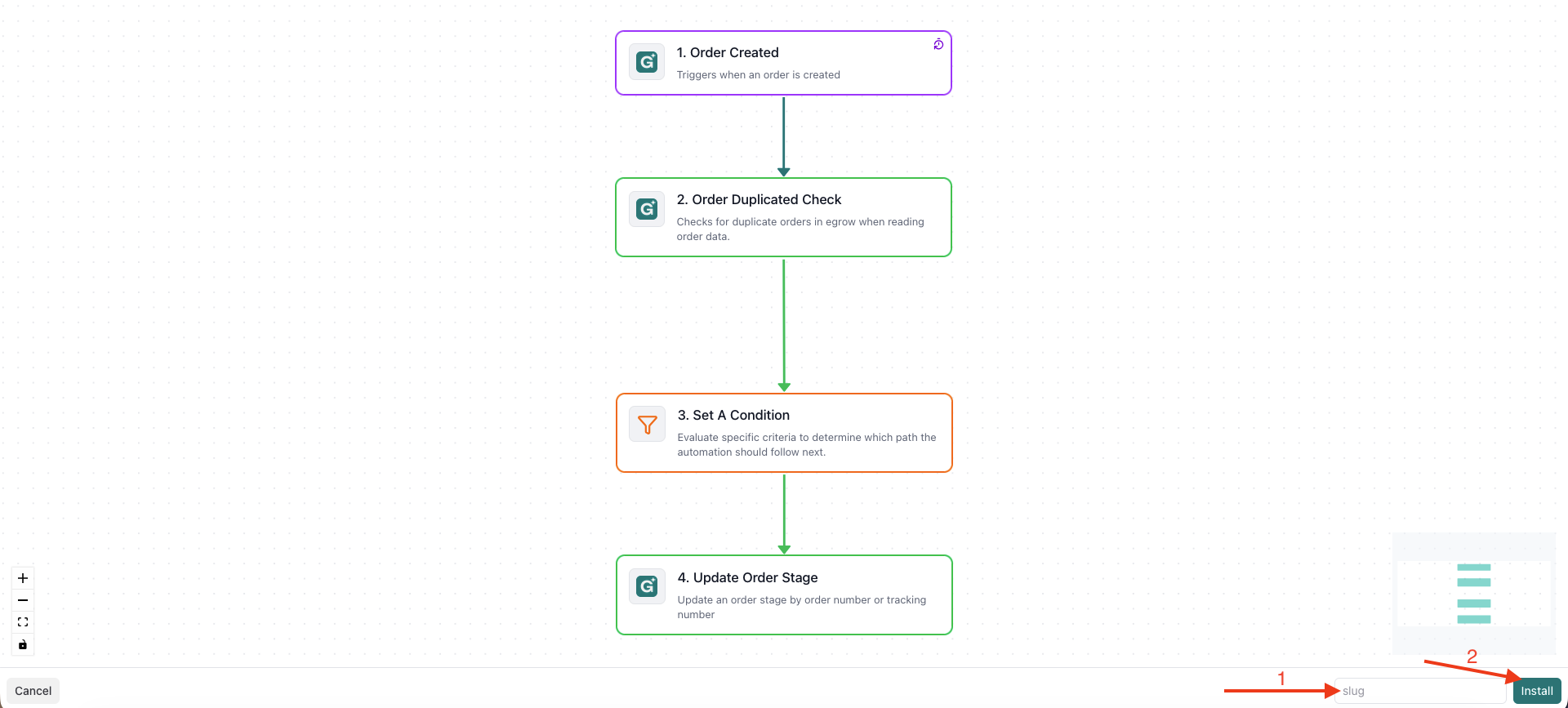
Vous serez désormais redirigé vers l'éditeur d'automatisation.
Étape 2 : Configurer l'action de vérification des doublons
À l'intérieur du flux de l'automatisation :
Cliquez sur l'action nommée Order duplicated check
Configurez les paramètres suivants :
Sélectionner les étapes de commande à vérifier
Choisissez les étapes du pipeline que le système doit vérifier pour détecter les doublons.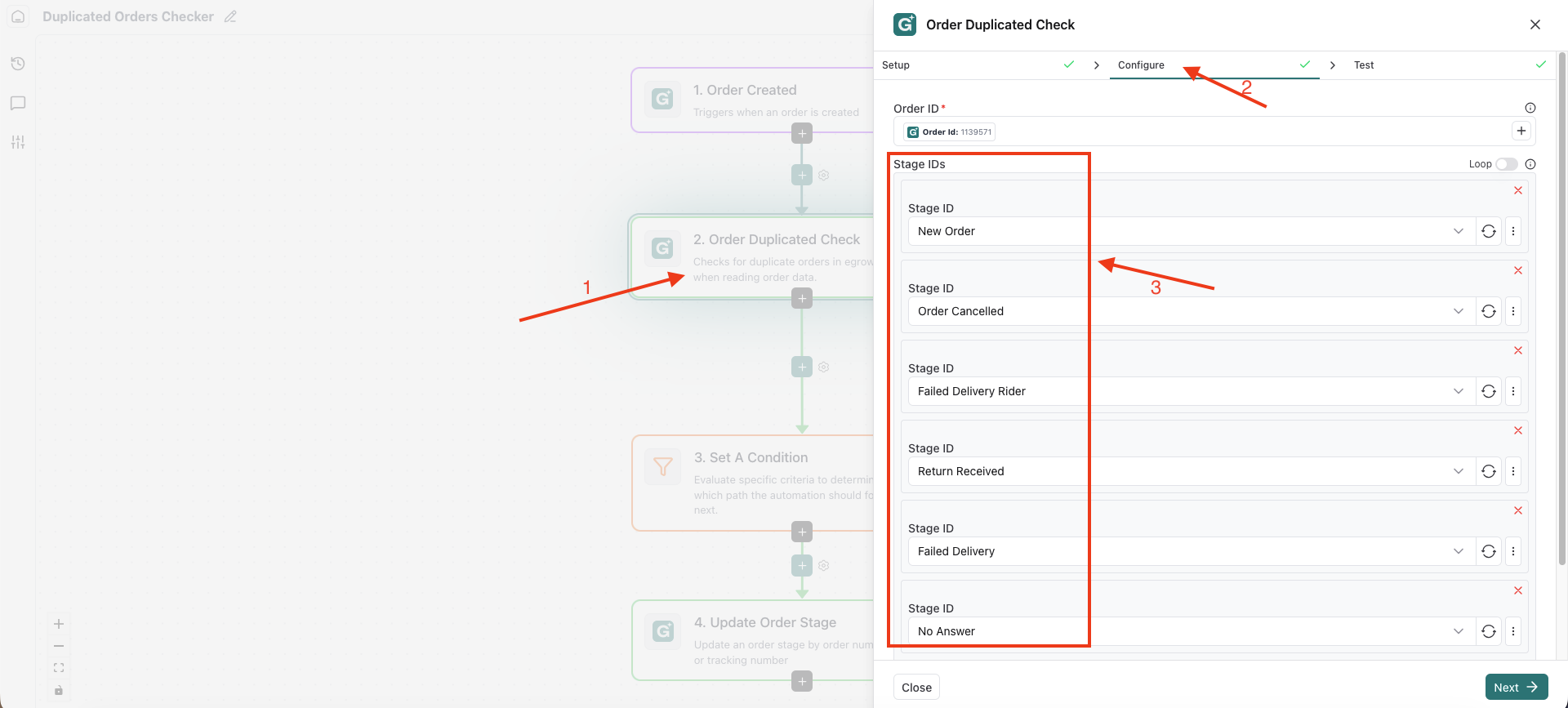
Exemple :
Nouvelles commandes
Confirmées
En préparation
L'automatisation ne comparera les nouvelles commandes qu'aux commandes se trouvant dans ces étapes sélectionnées.
Définir la plage de temps (créées après)
Par défaut, l'automatisation vérifie les commandes créées dans :
24 heures
Vous pouvez ajuster cette valeur si nécessaire.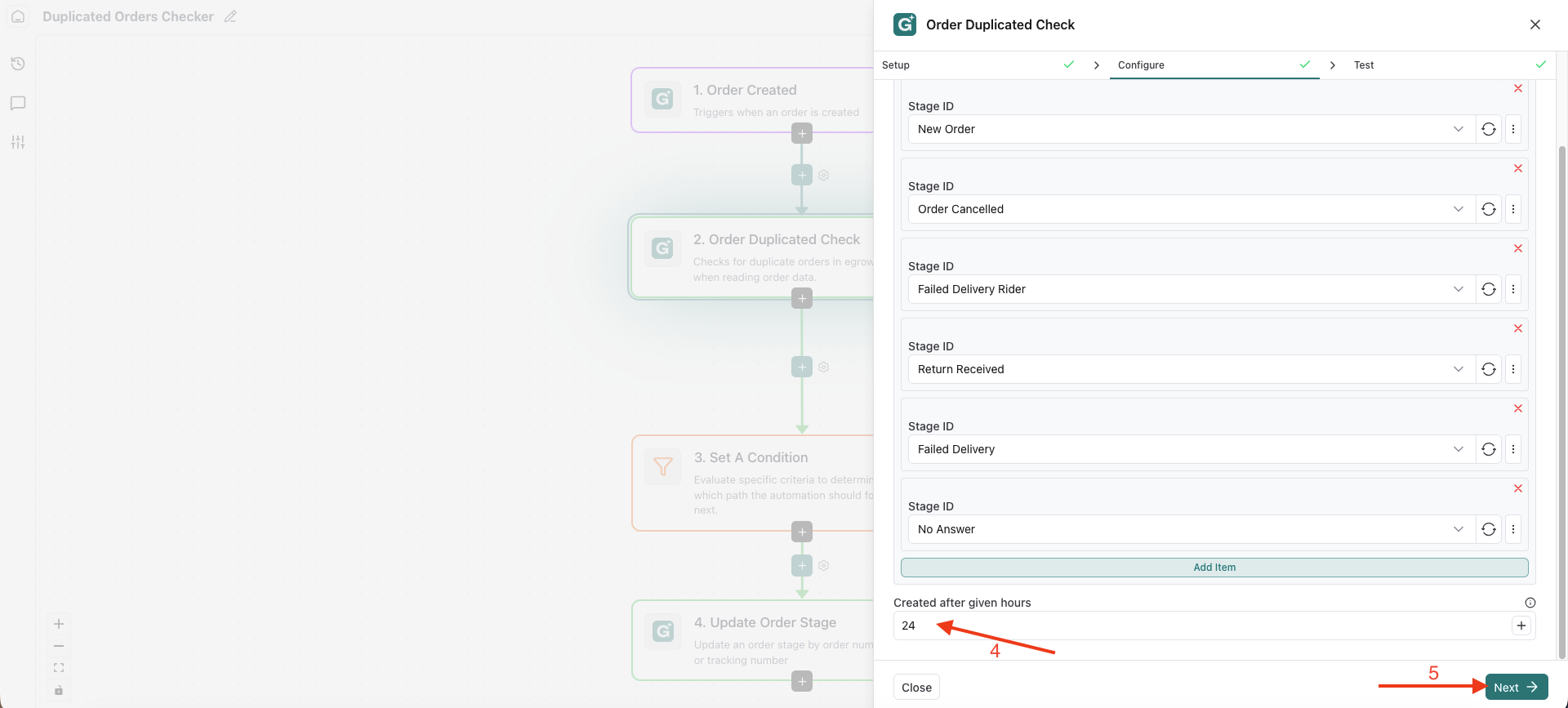
Par exemple :
12 heures (pour un contrôle plus strict)
48 heures (pour une comparaison plus large)
Cela empêche que des commandes très anciennes soient considérées comme des doublons.
Étape 3 : Configurer l'action de mise à jour de l'étape de commande
Ensuite, configurez l'endroit où les commandes dupliquées doivent être déplacées.
Cliquez sur l'action Update Order Stage
Sélectionnez l'étape du pipeline où les commandes dupliquées doivent être placées
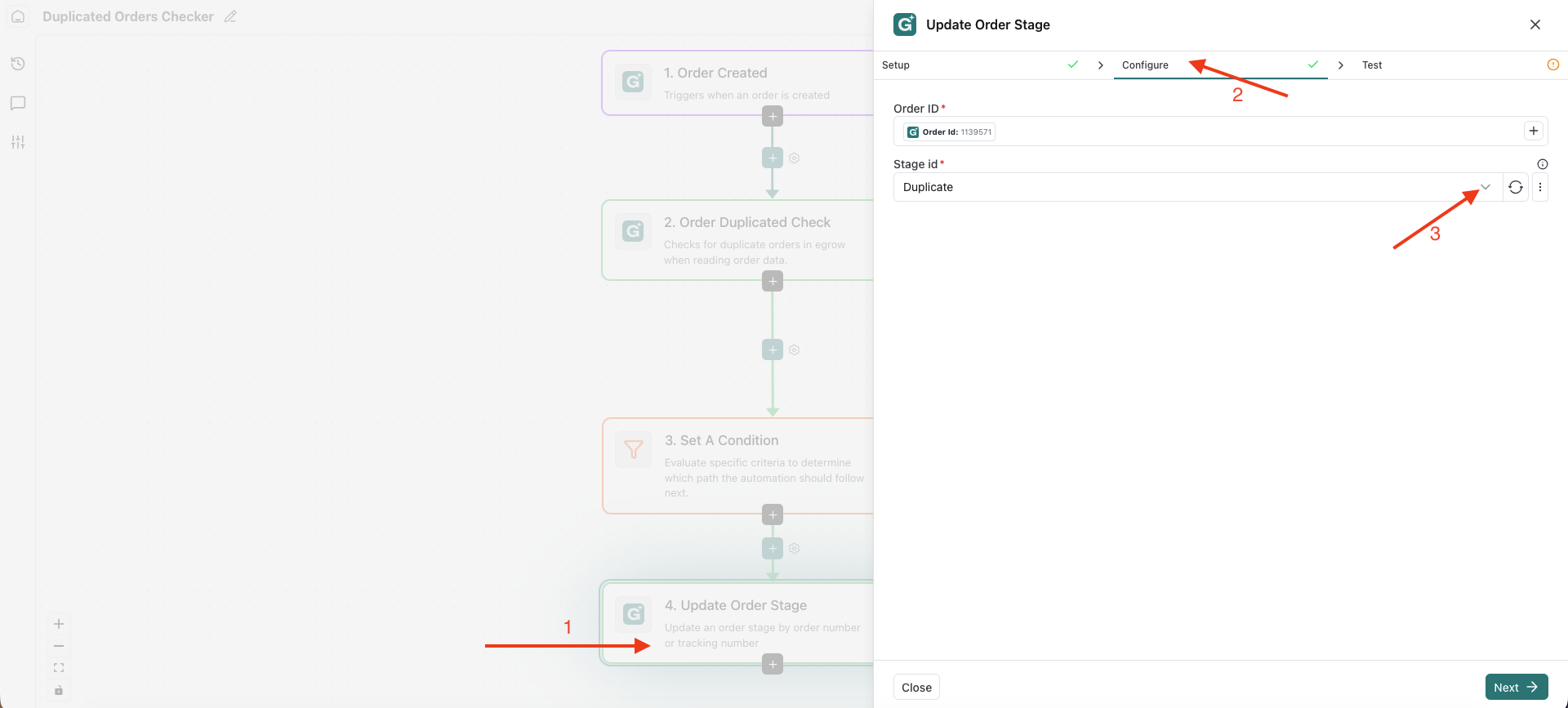
Exemples d'étapes :
Commandes dupliquées
Vérifier le doublon
En attente
Annulées (le cas échéant)
Cela permet à votre équipe d'identifier et de gérer facilement les commandes dupliquées.
Étape 4 : Enregistrer et activer l'automatisation
Vérifiez votre configuration
Cliquez sur Enregistrer les modifications (Save Changes)
Assurez-vous que l'automatisation est Activée (Enabled)
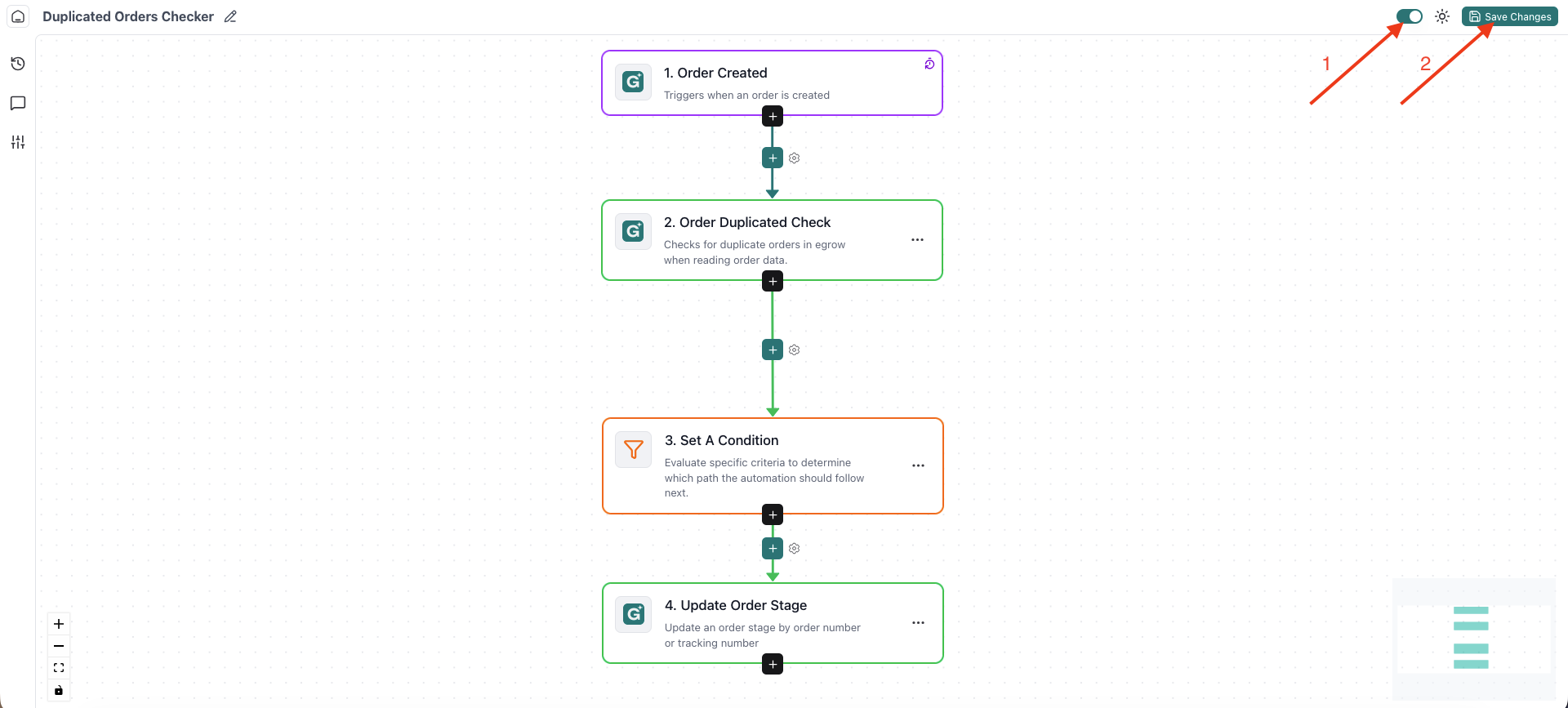
✅ Que se passe-t-il ensuite ?
Désormais :
Chaque fois qu'une nouvelle commande est créée
Le système recherche les doublons selon les étapes que vous avez sélectionnées
Il compare les commandes créées dans la plage de temps définie
Si un doublon est trouvé, la commande est automatiquement déplacée vers l'étape que vous avez sélectionnée
Aucune vérification manuelle requise.
💡 Bonnes pratiques
Créez une étape dédiée intitulée “Commandes dupliquées”
Formez votre équipe à consulter cette étape quotidiennement
Évitez d'inclure les étapes “Annulées” ou “Livrées” dans la vérification des doublons, sauf si nécessaire
Gardez une fenêtre de temps réaliste (24 h est recommandé pour les activités en paiement à la livraison COD)