Pourquoi l'automatisation est importante pour le e-commerce
L'automatisation aide à rationaliser les opérations de votre entreprise et crée une expérience fluide pour vos clients. Voici les principaux avantages :
1. Gagner du temps
Les tâches manuelles comme l'envoi de messages, la mise à jour des étapes de commande ou la notification des membres de l'équipe peuvent prendre des heures. L'automatisation gère tout cela instantanément.
2. Réduire les erreurs humaines
Les erreurs arrivent—oublier de mettre à jour une commande, manquer une relance, envoyer le mauvais message. L'automatisation garantit que les tâches sont exécutées parfaitement, à chaque fois.
3. Améliorer l'expérience client
Les clients apprécient une communication rapide et des mises à jour précises. L'automatisation garantit qu'ils reçoivent ce dont ils ont besoin sans délai.
4. Vous aider à gérer plusieurs boutiques
Si votre entreprise opère sur plusieurs canaux de vente, l'automatisation vous aide à centraliser les commandes et à maintenir tout synchronisé.
5. Évoluer avec votre entreprise
À mesure que vos ventes augmentent, l'automatisation évolue avec vous. Que vous traitiez 10 commandes par jour ou 1 000, les tâches sont toujours gérées de manière fiable.
Comment fonctionne l'automatisation : les 3 éléments essentiels
Pour comprendre pleinement l'automatisation, vous devez connaître ses trois principaux composants :
1. Le déclencheur (Trigger) (ce qui lance l'automatisation)
Un déclencheur indique au système quand l'automatisation doit commencer.
Exemples :
Lorsqu'une commande est créée
Lorsqu'une commande est mise à jour
Lorsque le statut de la commande change
Lorsqu'un nouveau client est ajouté
2. La condition (Condition) (les règles qui doivent correspondre)
Les conditions vous aident à filtrer les cas où l'automatisation doit s'exécuter.
Exemples :
Ville = Casablanca
Statut de paiement = Payé
Étape de commande = Confirmée
Produit = “Écouteurs sans fil”
C'est extrêmement utile lorsque vous souhaitez que les actions s'appliquent uniquement à des commandes ou clients spécifiques.
3. L'action (Action) (ce que fait l'automatisation)
Les actions sont ce que le système exécute automatiquement une fois que le déclencheur et les conditions sont réunis.
Exemples :
Envoyer un e-mail
Envoyer un message WhatsApp
Déplacer une commande vers une nouvelle étape
Notifier un membre de l'équipe
Ajouter une étiquette à une commande
Comment créer une automatisation d'e-mail basée sur les commandes (guide étape par étape)
Dans ce guide, nous allons parcourir comment créer une automatisation simple mais puissante qui envoie un e-mail automatiquement lorsqu'une commande atteint une étape spécifique (par exemple : Commande livrée).
Pourquoi cette automatisation est utile
Ce type d'automatisation est couramment utilisé dans le e-commerce pour :
Notifier les équipes internes lorsqu'une commande est livrée
Déclencher des e-mails de relance auprès des clients
Lancer des actions après livraison (avis, ventes additionnelles, support, etc.)
Éliminer les vérifications manuelles et les erreurs humaines
Une fois configurée, l'automatisation fonctionne 24h/24 et 7j/7 sans intervention.
Aperçu de l'automatisation
Notre automatisation comporte trois étapes principales :
Déclencheur – Détecter quand l'étape d'une commande change
Condition – Vérifier si la nouvelle étape correspond à une valeur spécifique
Action – Envoyer un e-mail lorsque la condition est remplie
Chaque étape est expliquée ci-dessous à l'aide de l'écran correspondant.
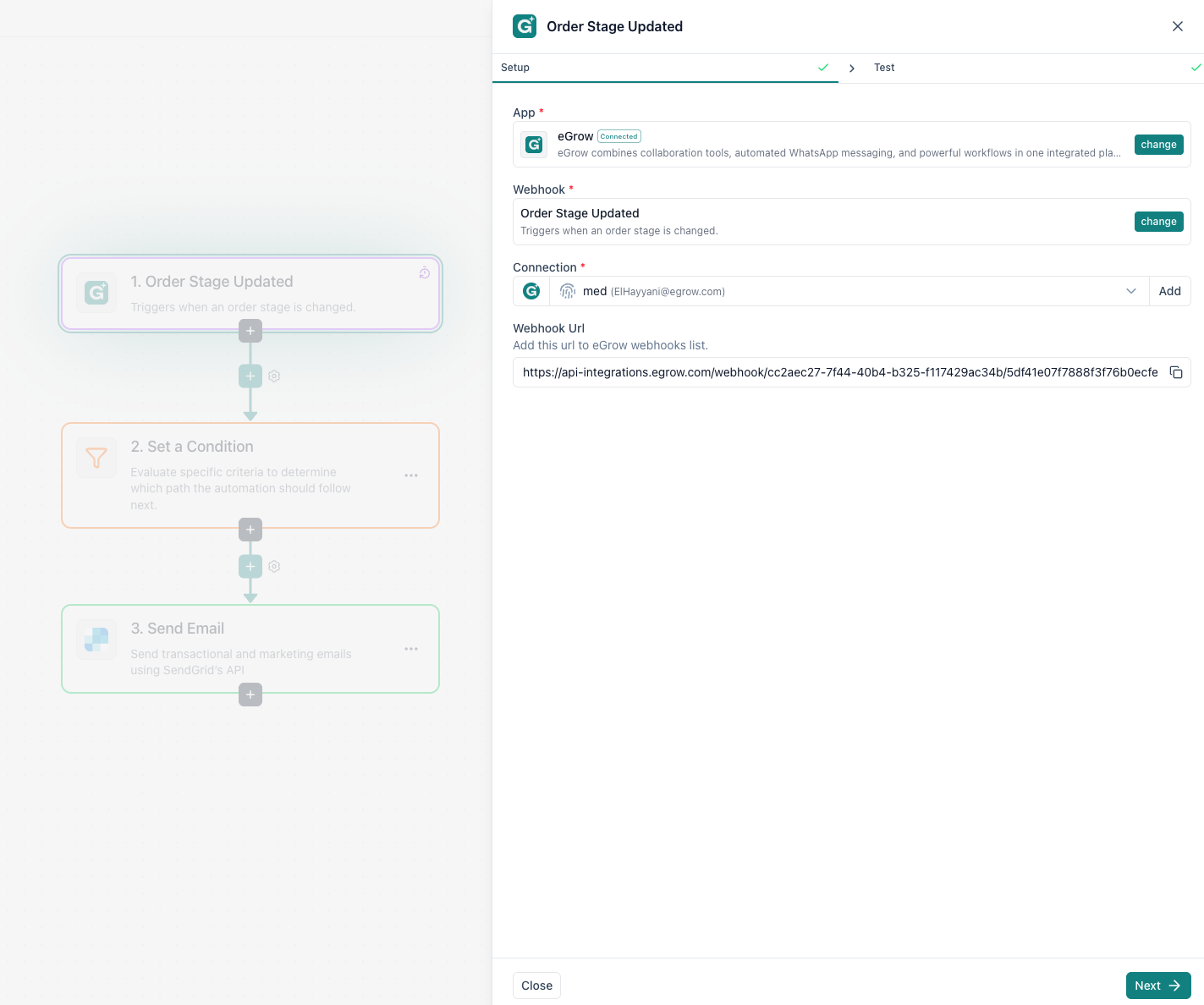
Étape 1 : Déclencheur - Étape de commande mise à jour
Écran du déclencheur : “Étape de commande mise à jour”
C'est ici que l'automatisation commence.
Que se passe-t-il ici ?
Le déclencheur surveille tout changement d'étape d'une commande au sein de votre système. Chaque fois qu'une commande passe d'une étape à une autre (par exemple Confirmée → Expédiée → Livrée), l'automatisation est notifiée.
Comment le configurer :
Application : Sélectionnez eGrow
Webhook : Choisissez Étape de commande mise à jour
Connexion : Utilisez votre compte eGrow connecté
URL du Webhook : Copiez et ajoutez cette URL dans les paramètres webhook d'eGrow
Une fois connecté, le déclencheur est prêt à recevoir les mises à jour de commandes en temps réel.
Étape 2 : Condition - Vérifier la nouvelle étape de commande
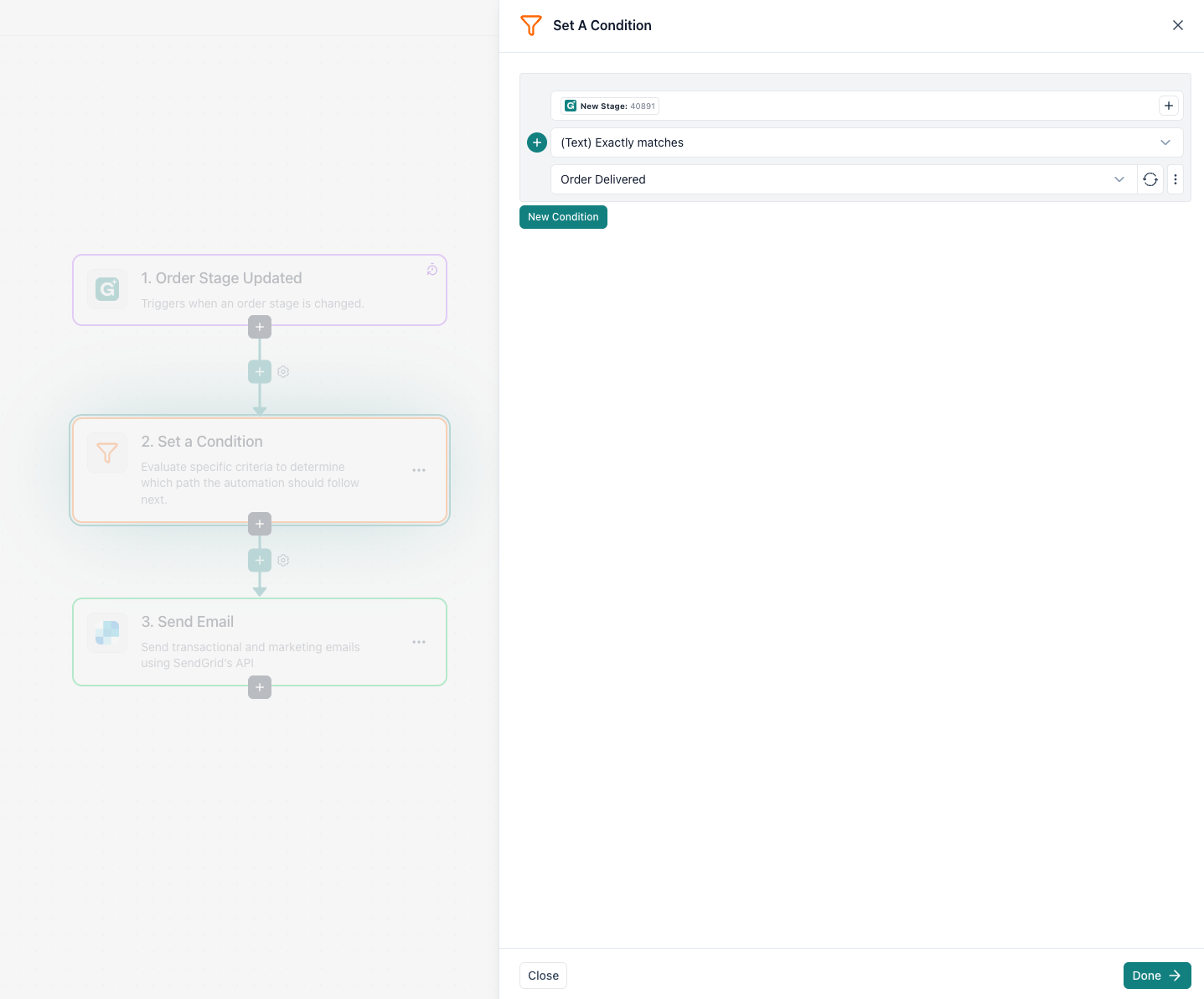
Écran de la condition : “Définir une condition”
Tous les changements d'étape ne doivent pas envoyer un e-mail. C'est pourquoi nous ajoutons une condition.
Logique de condition utilisée :
Champ : Nouvelle étape
Opérateur : Texte → Correspond exactement
Valeur :
Order Delivered
Ce que cela signifie :
L'automatisation ne continuera que si la nouvelle étape de la commande est exactement “Order Delivered”.
Si la commande passe à toute autre étape (par exemple Confirmée, En transit), l'automatisation s'arrête ici.
Cela garantit que les e-mails sont envoyés uniquement lorsque la commande est livrée, rien d'autre.
Étape 3 : Action – Envoyer un e-mail
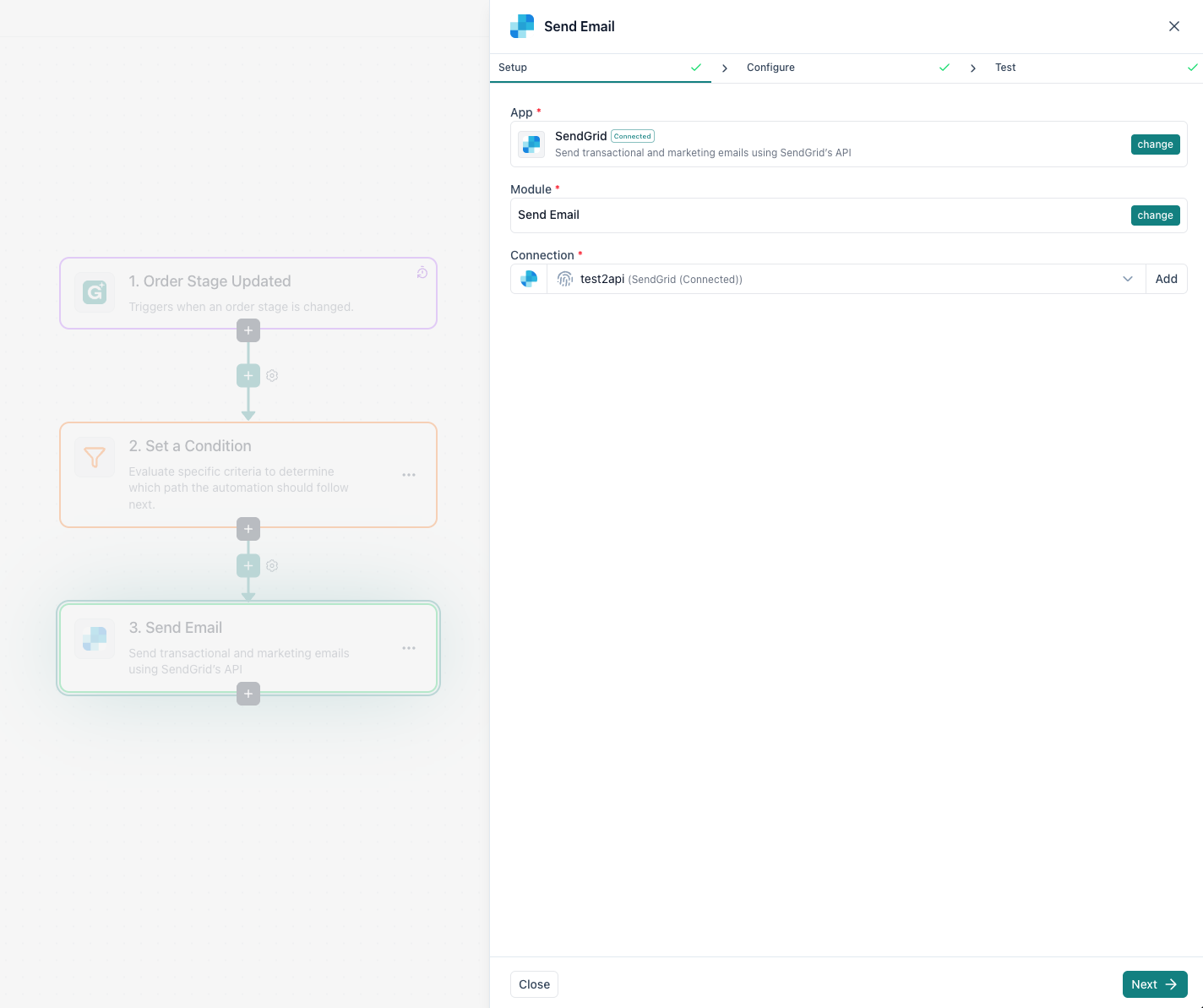
Écran de l'action : “Envoyer un e-mail”
Une fois la condition remplie, l'automatisation exécute l'action finale : envoyer un e-mail.
Cas d'usage typiques :
Notifier votre équipe qu'une commande a été livrée
Envoyer une confirmation de livraison au client
Déclencher une demande de satisfaction ou d'avis
Ce que vous pouvez configurer :
E-mail du destinataire (membre de l'équipe ou client)
Objet de l'e-mail (par exemple “Commande livrée avec succès”)
Corps de l'e-mail avec des données de commande dynamiques telles que :
ID de commande
Nom du client
Ville de livraison
Montant total
Vous pouvez personnaliser l'e-mail à l'aide des champs dynamiques provenant des données du déclencheur.
Flux final de l'automatisation (résumé)
Voici comment tout fonctionne ensemble :
Une commande change d'étape dans eGrow
L'automatisation détecte le changement
La condition vérifie si l'étape est Order Delivered
Si vrai → un e-mail est envoyé automatiquement
Si faux → rien ne se passe
Simple, propre et entièrement automatisé.
Bonnes pratiques et conseils
✔ Utilisez les noms d'étapes exacts pour éviter les incohérences
✔ Testez l'automatisation avec une commande d'exemple
✔ Gardez le contenu de l'e-mail court et clair
- ✔ Journalisez les automatisations importantes pour le suivi
Conclusion
Avec cette configuration, vous avez créé une automatisation fiable et sans code qui réagit instantanément aux mises à jour de commandes et tient votre équipe ou vos clients informés.
Cette approche peut être étendue à :
Notifications WhatsApp
Mises à jour du CRM
Demandes d'avis
Segmentation des clients
Une automatisation comme celle-ci fait gagner du temps, réduit les erreurs et évolue sans effort à mesure que votre volume de commandes augmente.