Ce que vous allez accomplir
Capturer automatiquement les nouvelles commandes depuis eGrow
Envoyer les données de commande vers Google Sheets sans export manuel
Maintenir votre feuille de calcul à jour en temps réel
Étape par étape : Envoyer automatiquement les commandes vers Google Sheets
1. Accédez aux Automatisations (Automations)
Depuis votre tableau de bord eGrow :
Accédez aux Automatisations (Automations)
Cliquez sur Créer une automatisation (Create Automation)
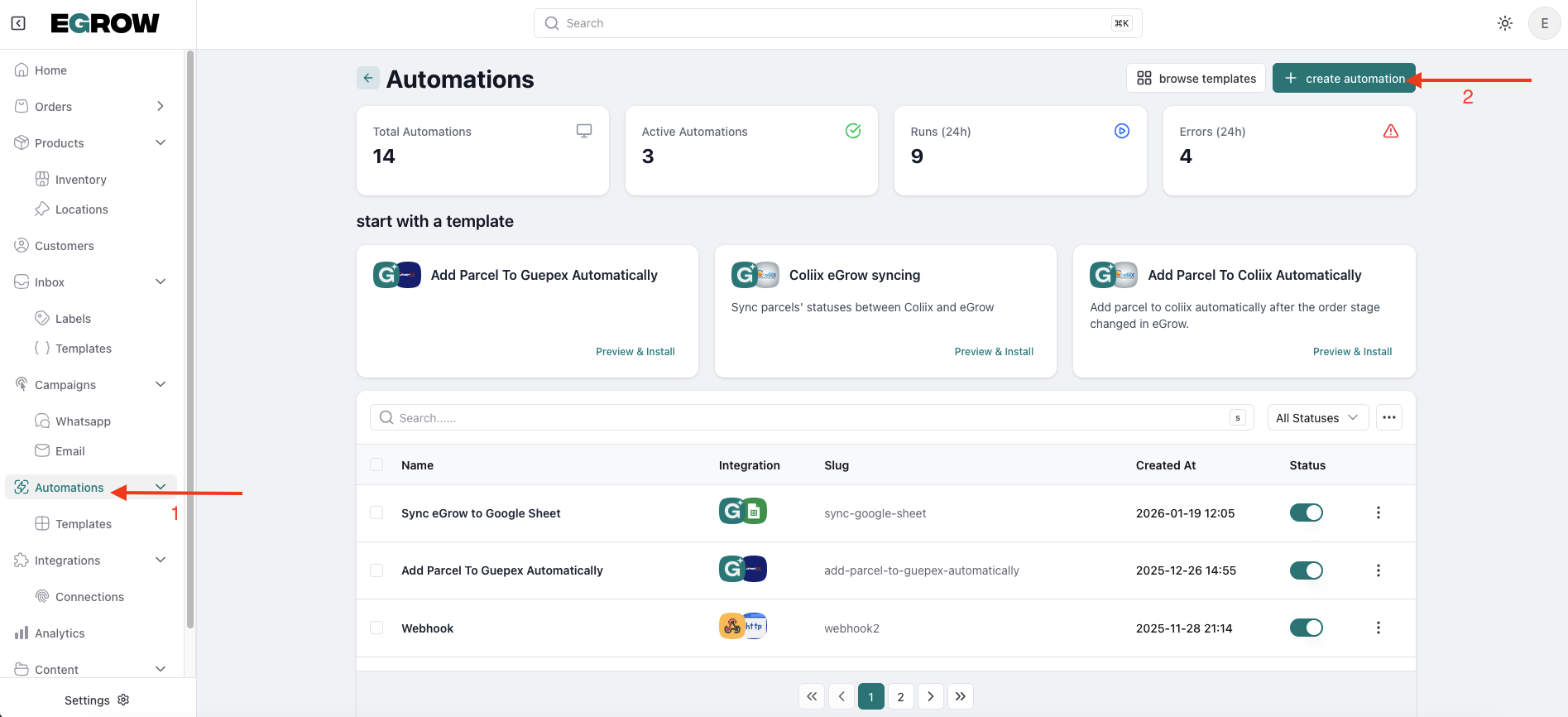
2. Définir le nom de l'automatisation
Saisissez un nom pour votre automatisation
Exemple :
Ajouter les nouvelles commandes à Google Sheets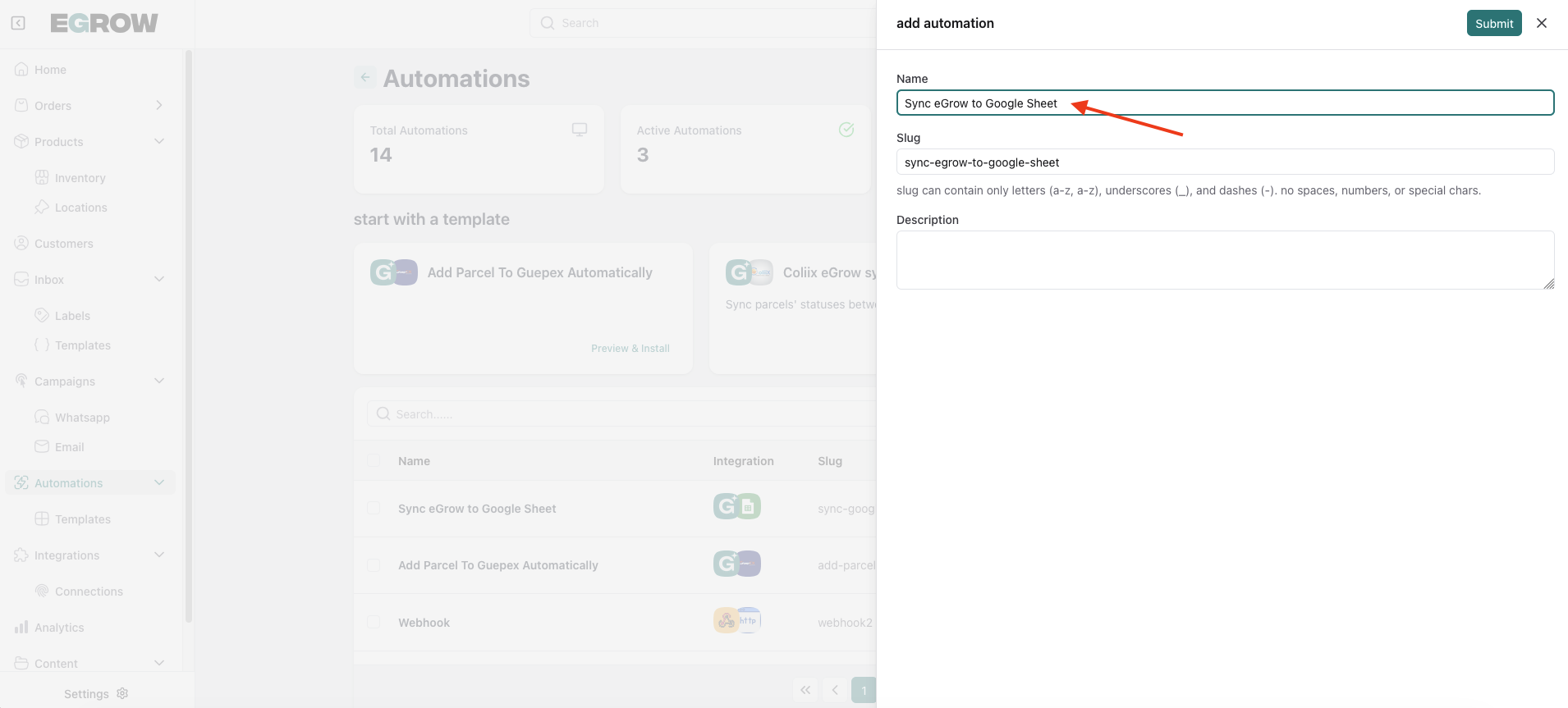
Cliquez sur Suivant (Next)
3. Configurer le déclencheur (Trigger)
Choisir l'application du déclencheur
Cliquez sur Démarrer l'automatisation (Start Automation)
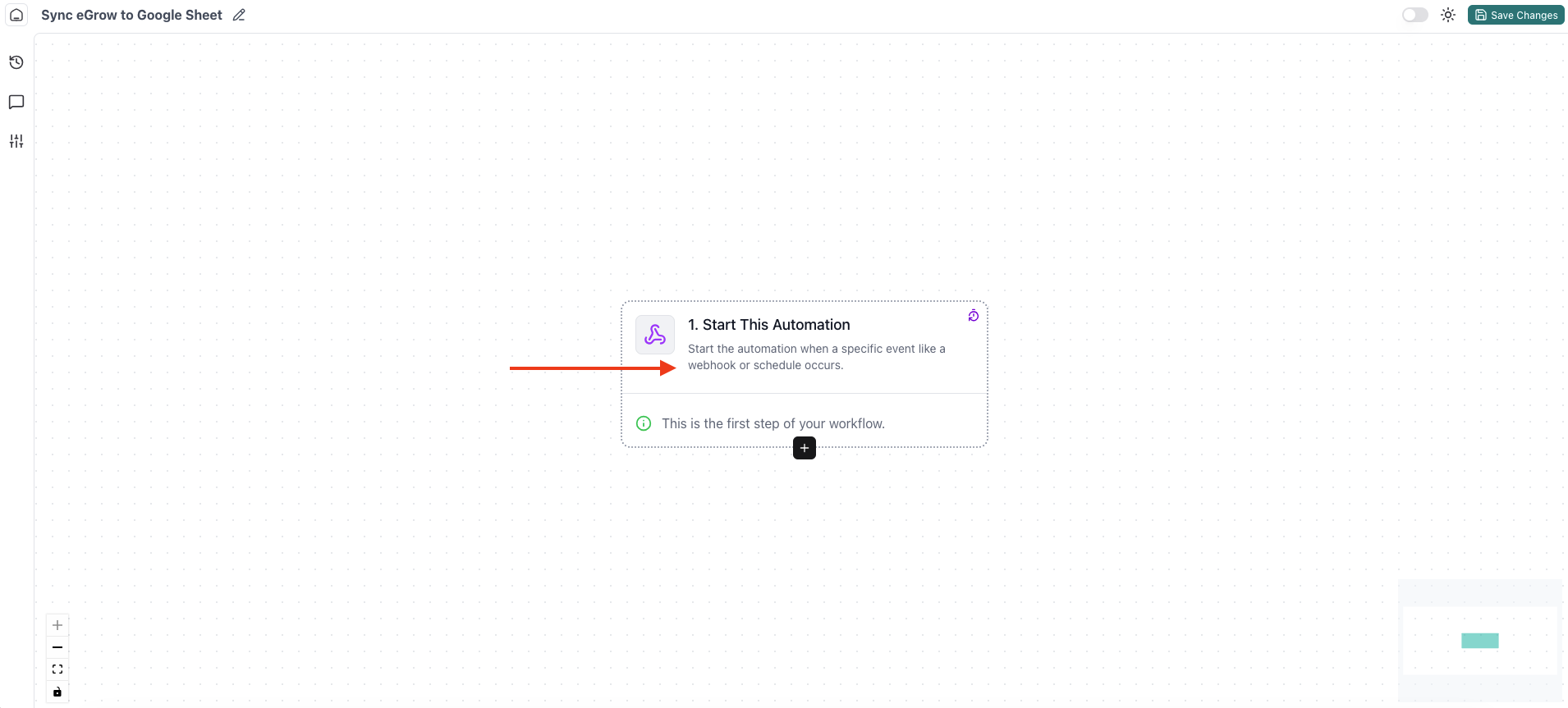
Sélectionnez votre connexion eGrow
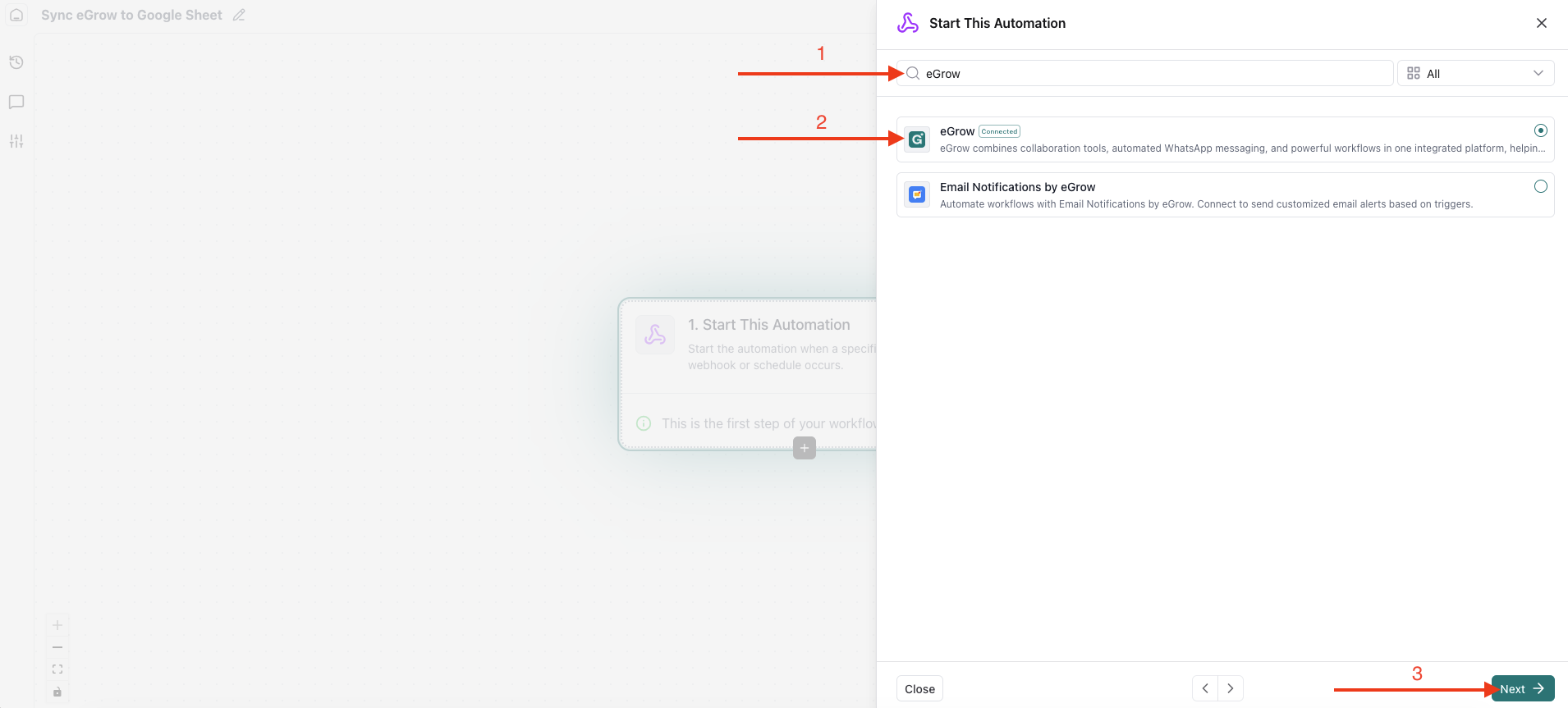
Cliquez sur Suivant (Next)
Sélectionner l'événement déclencheur
Choisissez Commande créée (Order Created)
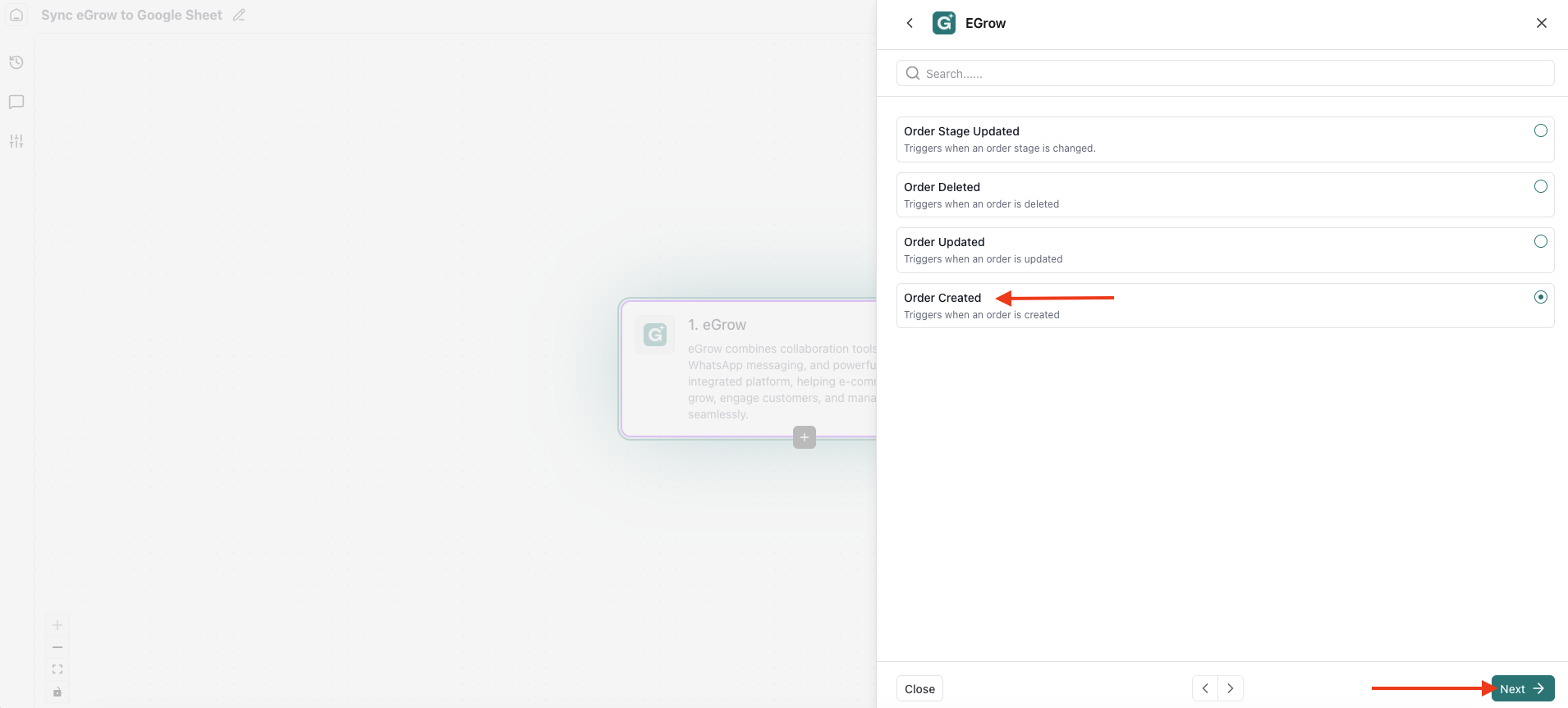
Cliquez sur Suivant (Next)
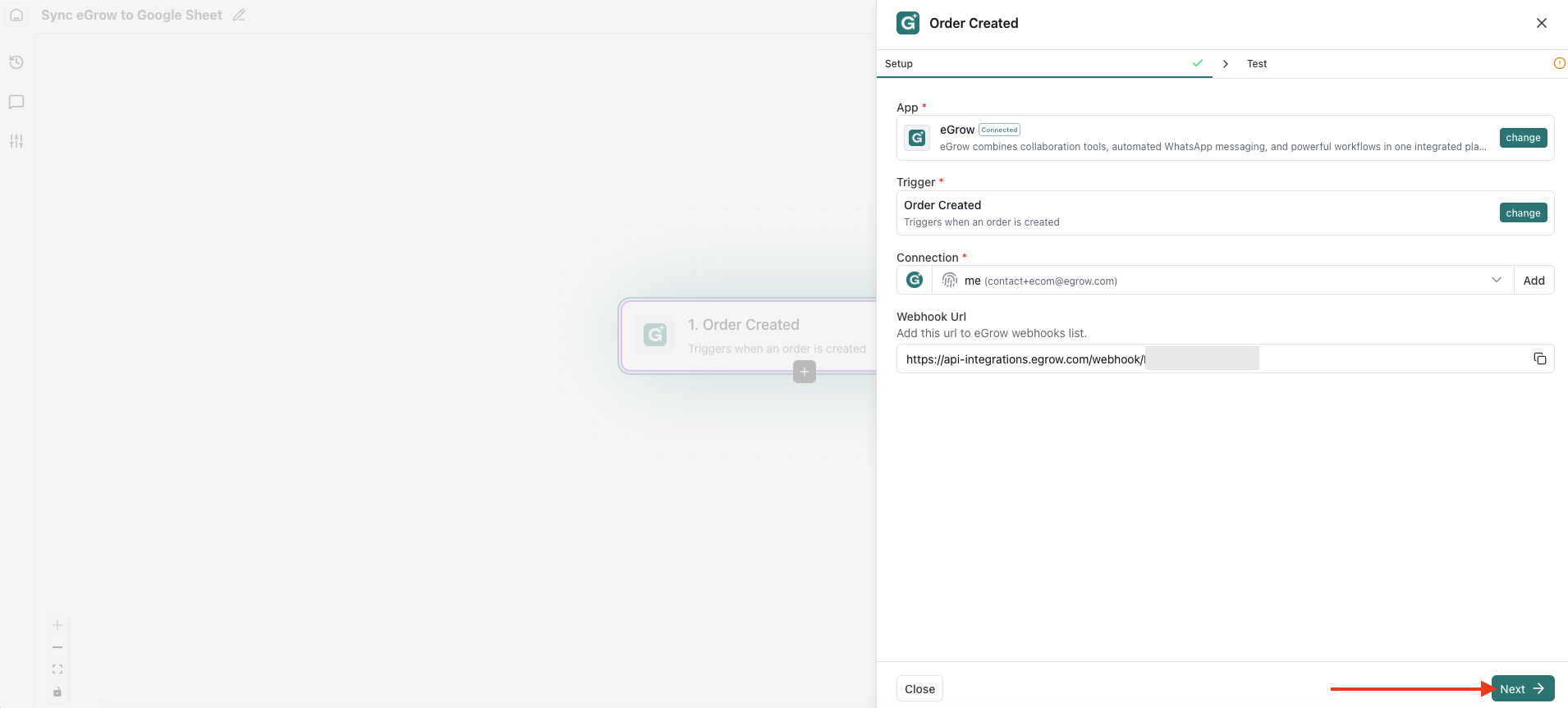
Obtenir des données d'exemple
Cliquez sur Obtenir des échantillons (Get Samples) pour récupérer une commande d'exemple
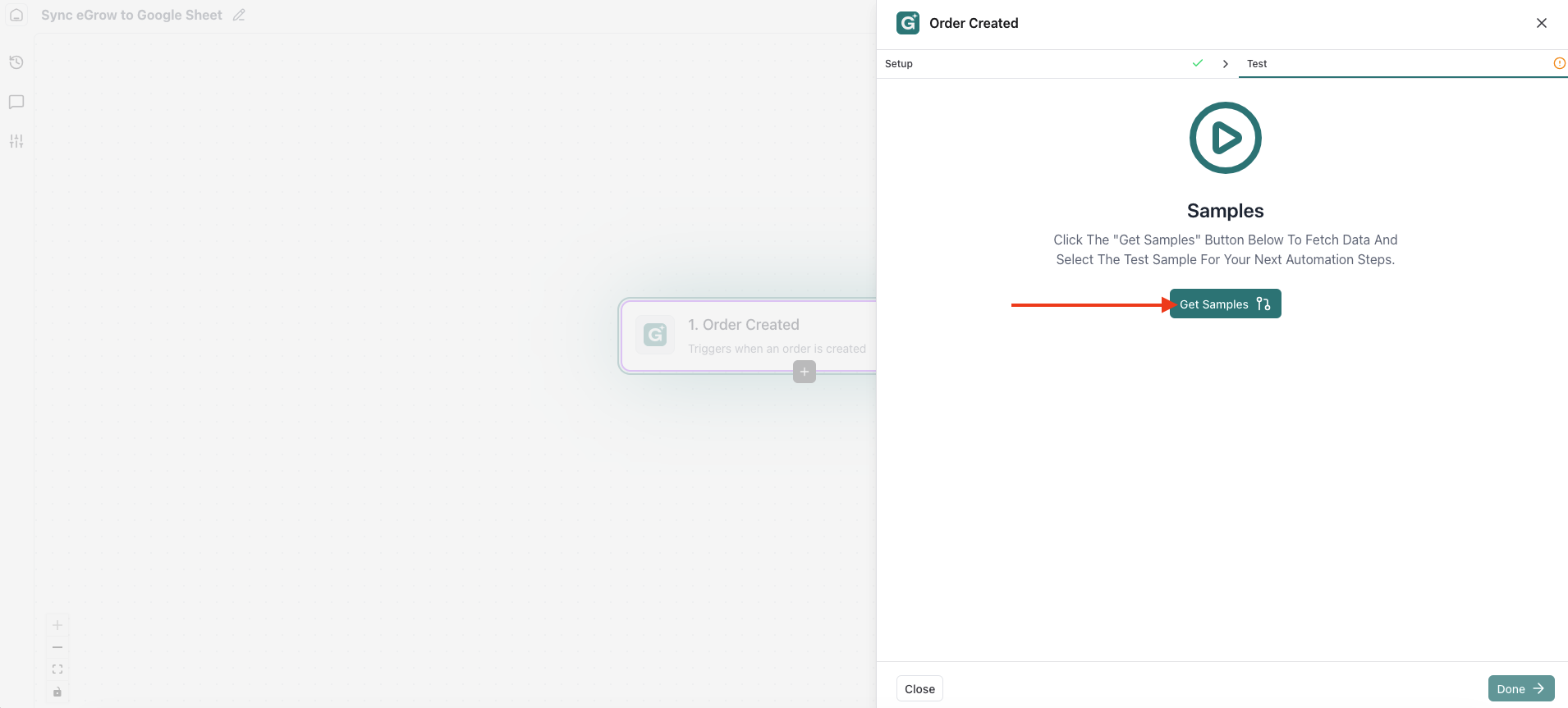
Une fois l'échantillon chargé, cliquez sur Suivant (Next)
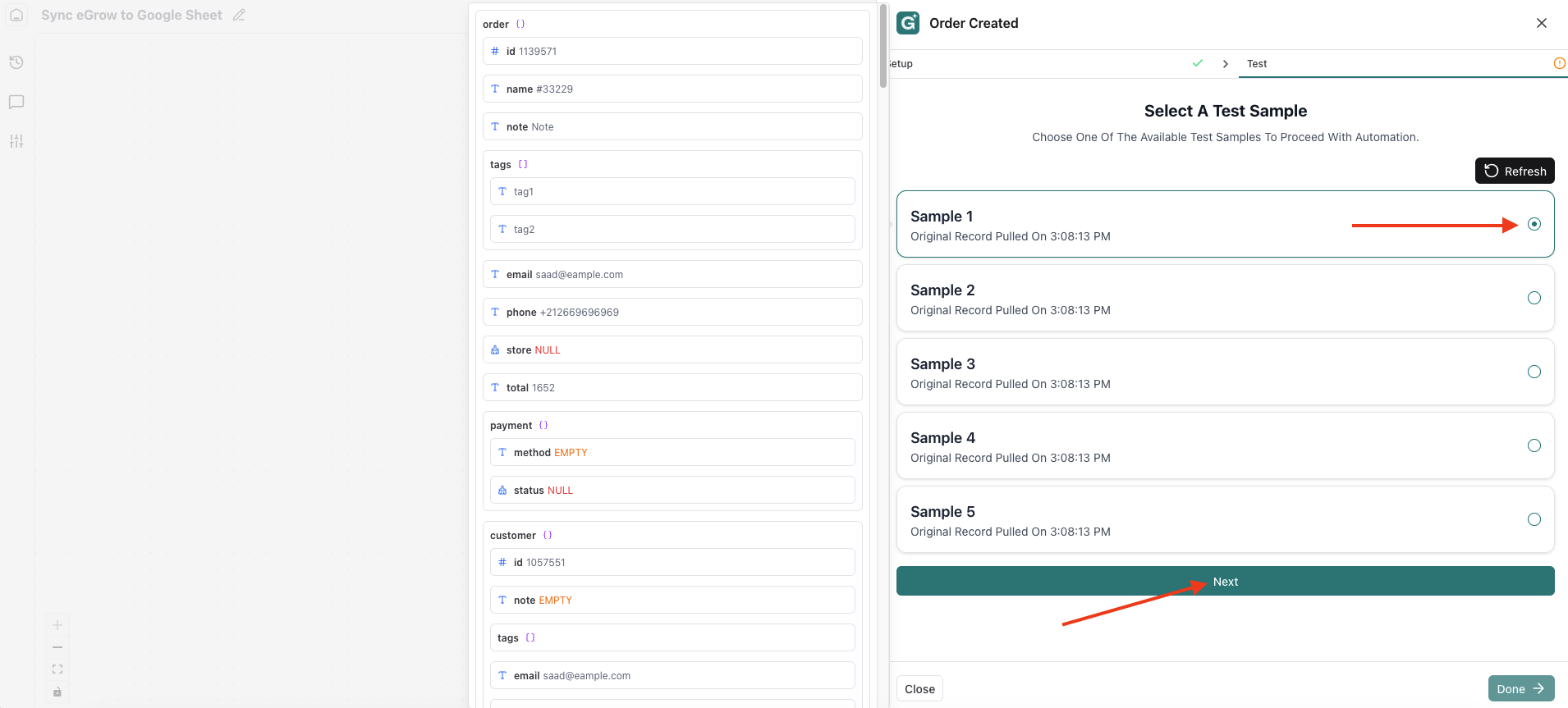
Cliquez sur Terminé (Done)
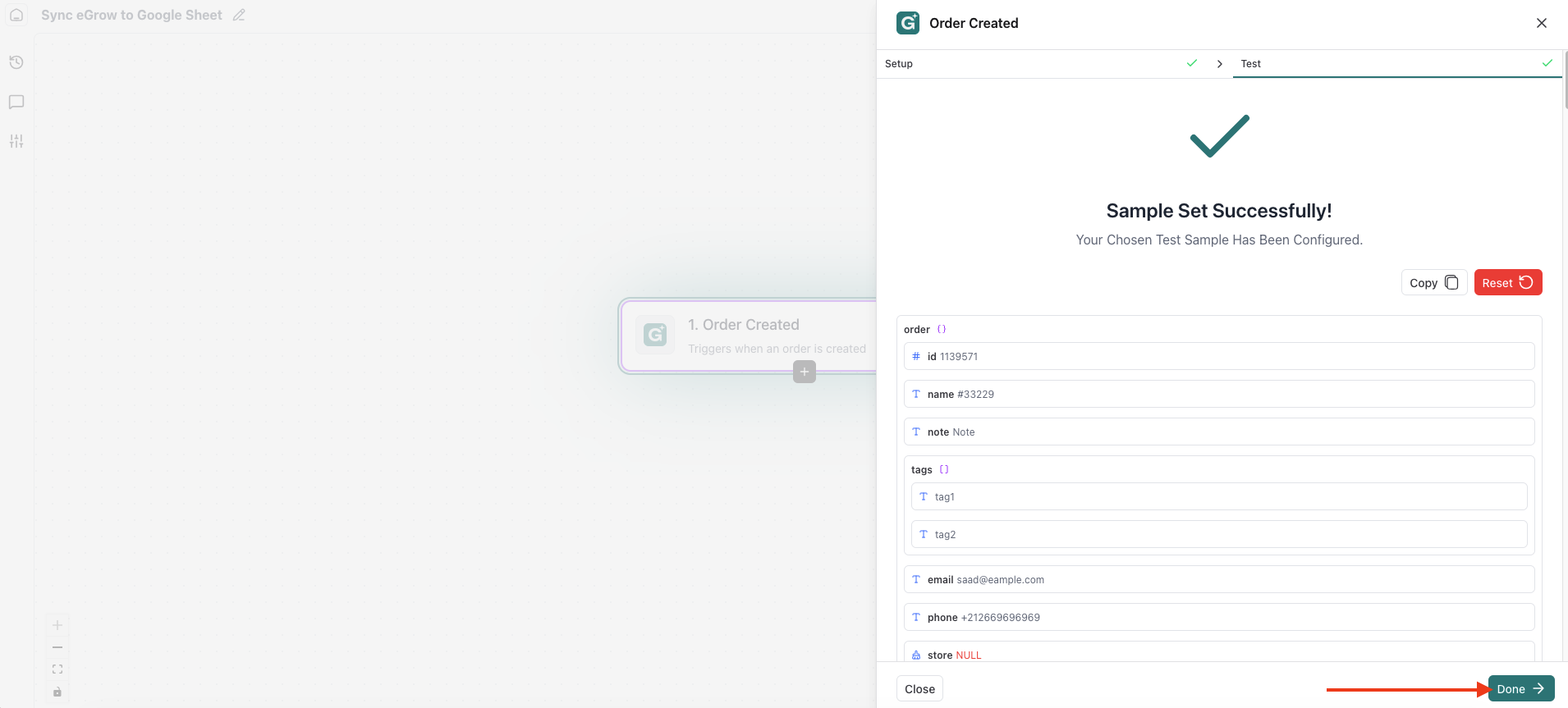
Ce déclencheur se déclenchera chaque fois qu'une nouvelle commande est créée dans eGrow.
4. Ajouter une condition (facultatif mais recommandé)
Pour garantir que seules les nouvelles commandes soient envoyées vers Google Sheets, ajoutez une condition.
Cliquez sur l'icône ➕ (plus) sous le déclencheur
Sélectionnez Condition
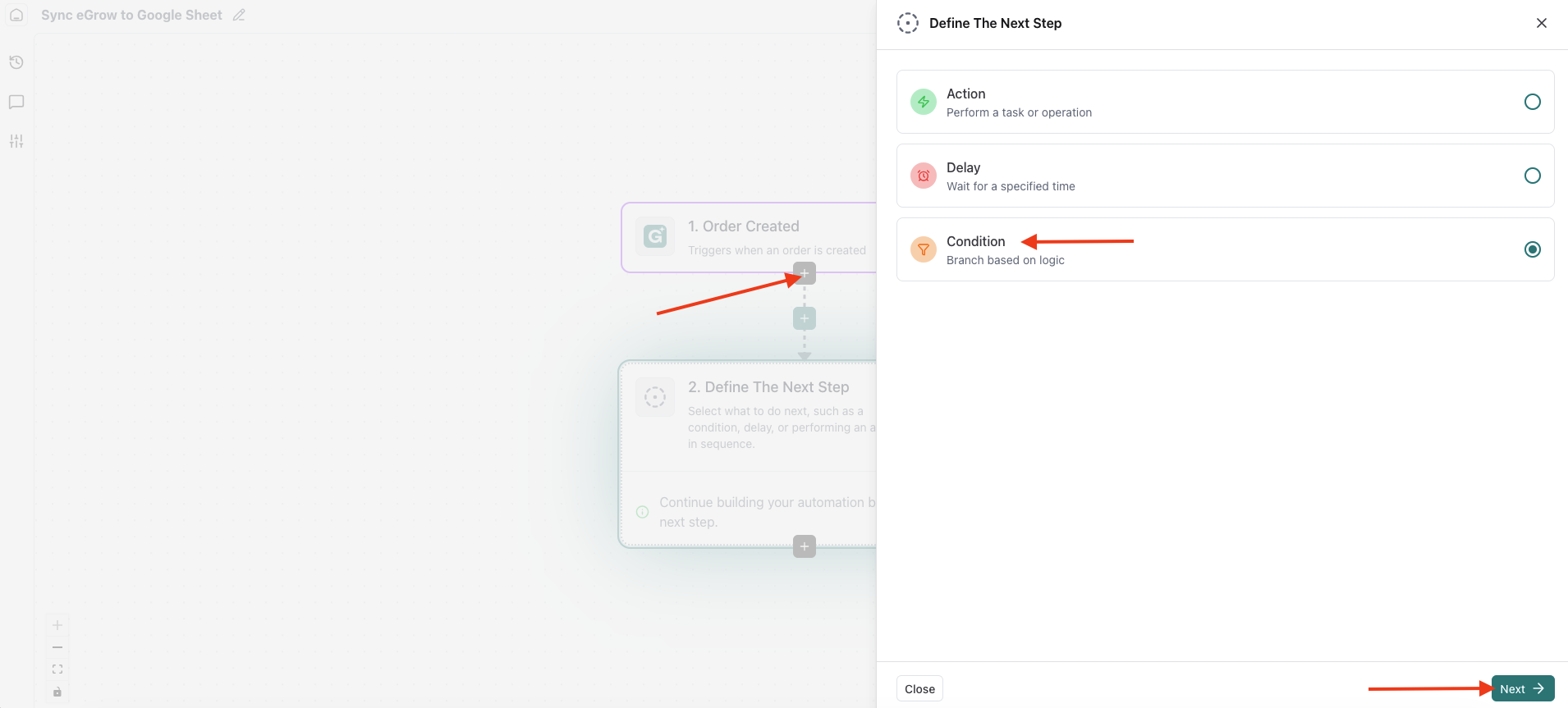
Configurer la condition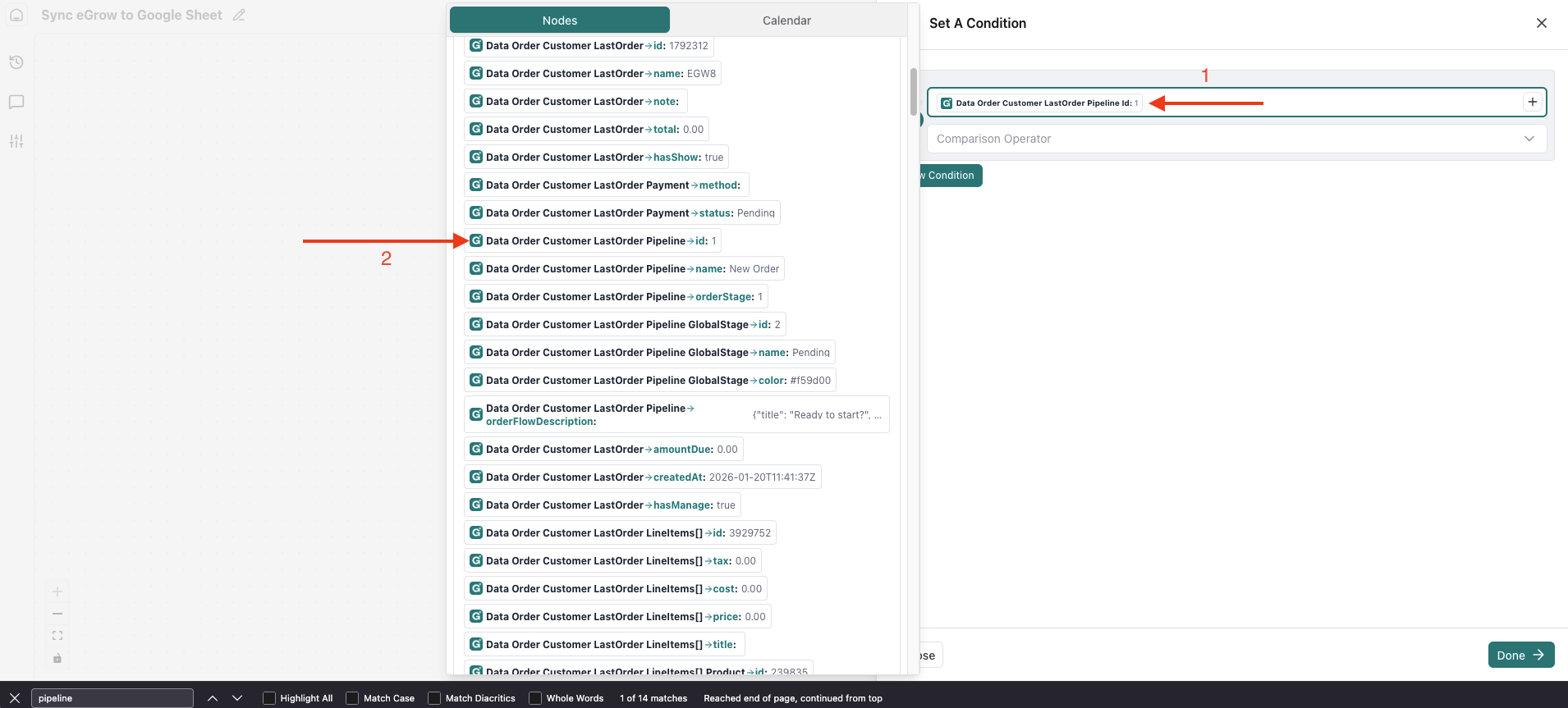
Champ :
data → order → customer → lastOrder → pipeline idOpérateur de comparaison :
(text) exactly matchesValeur :
Sélectionnez l'étape de pipeline des Nouvelles commandes (New Orders) depuis le sélecteur RPC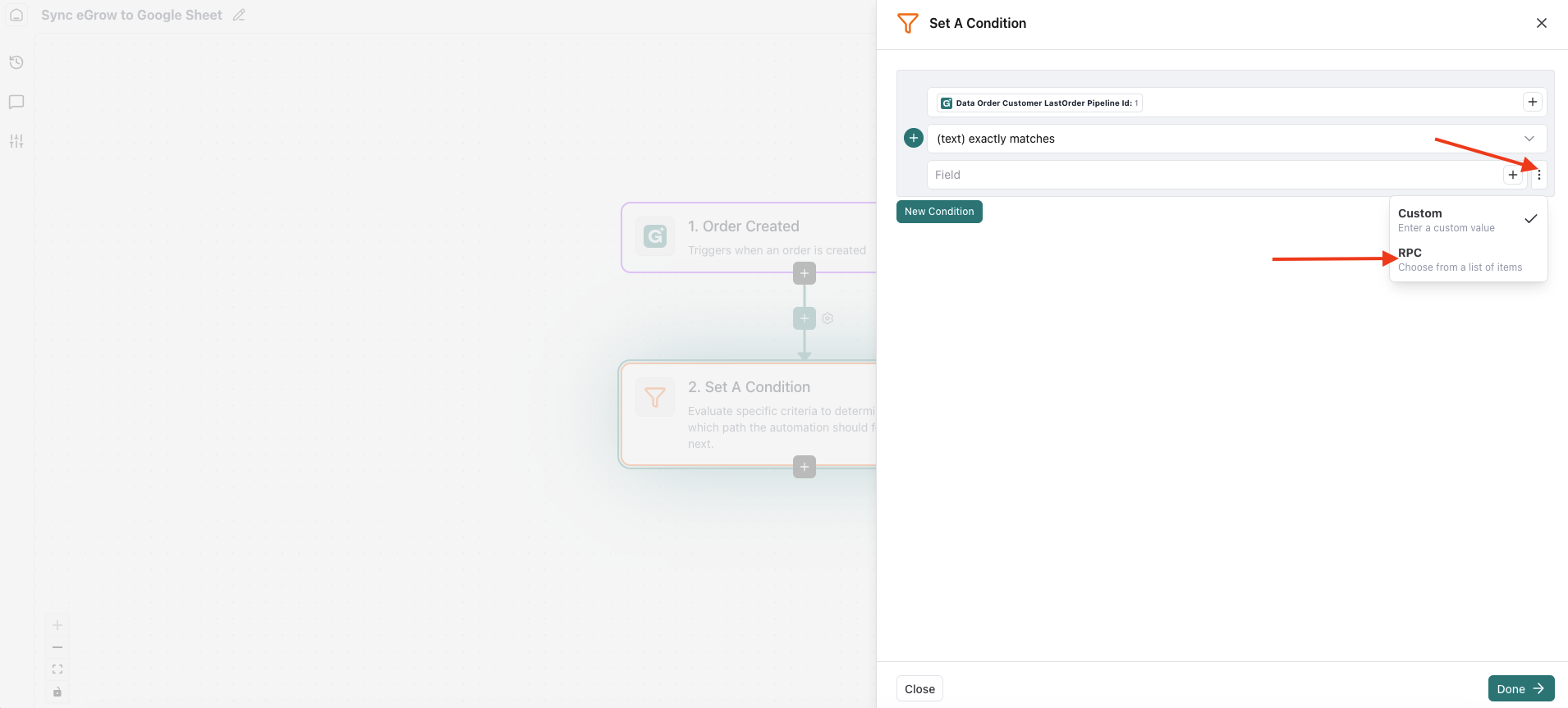
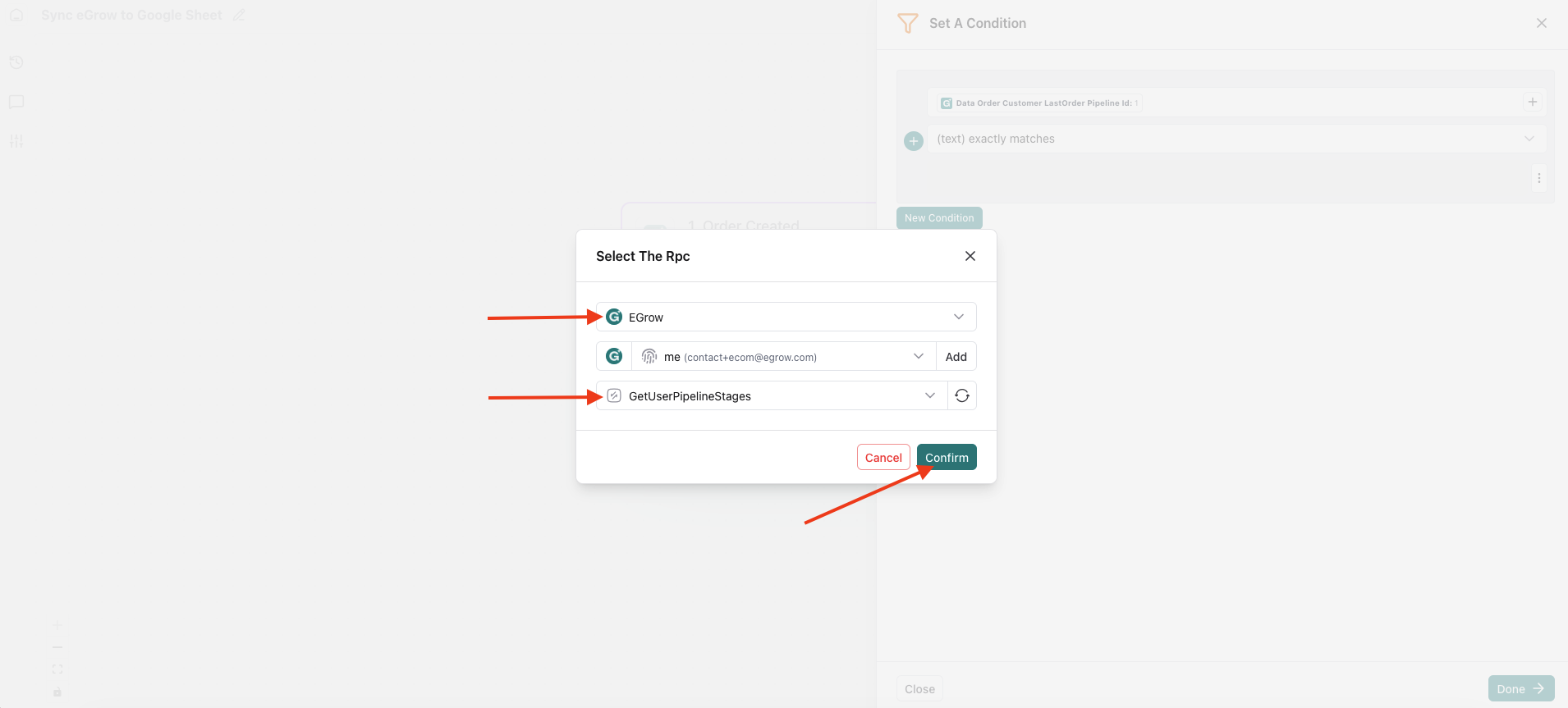
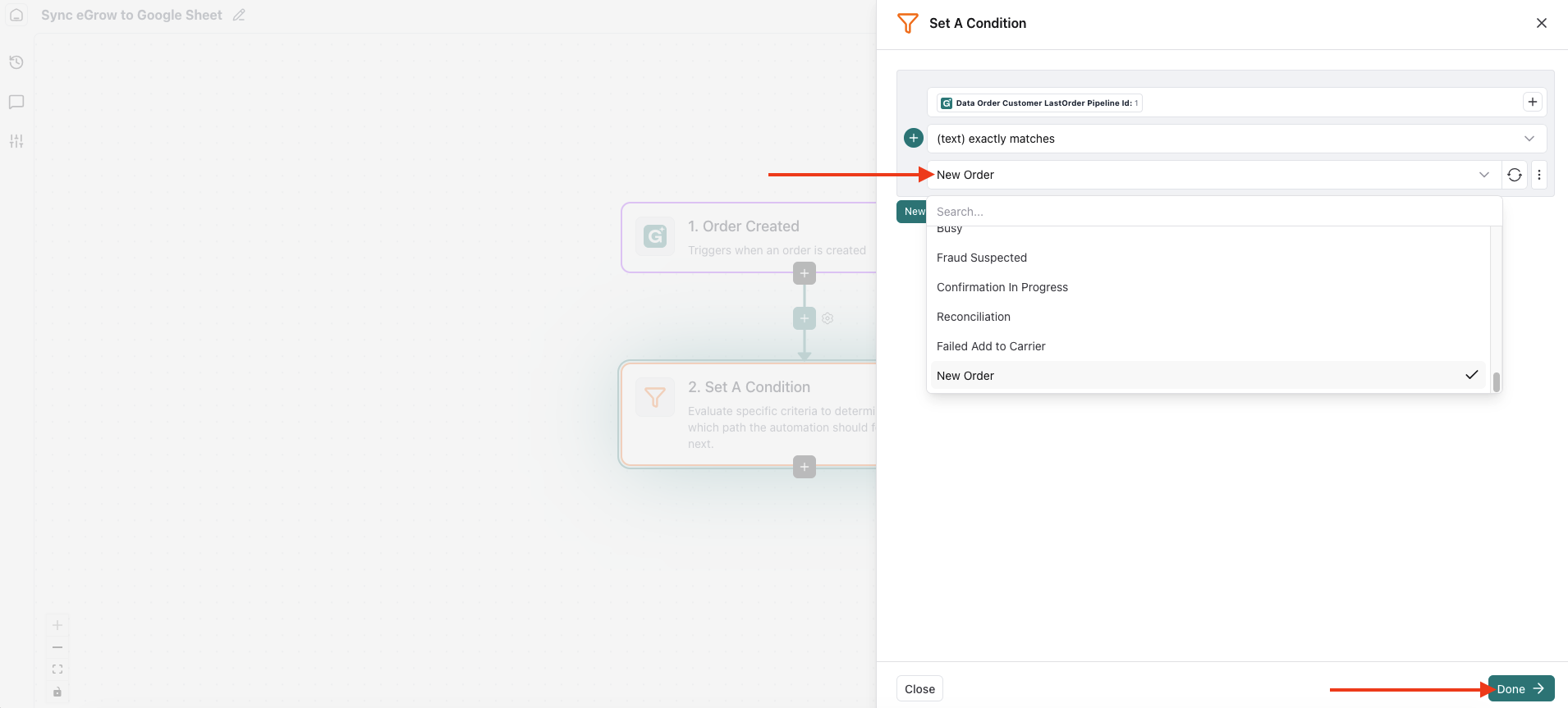
Cliquez sur Enregistrer / Suivant (Save / Next)
5. Ajouter l'action Google Sheets
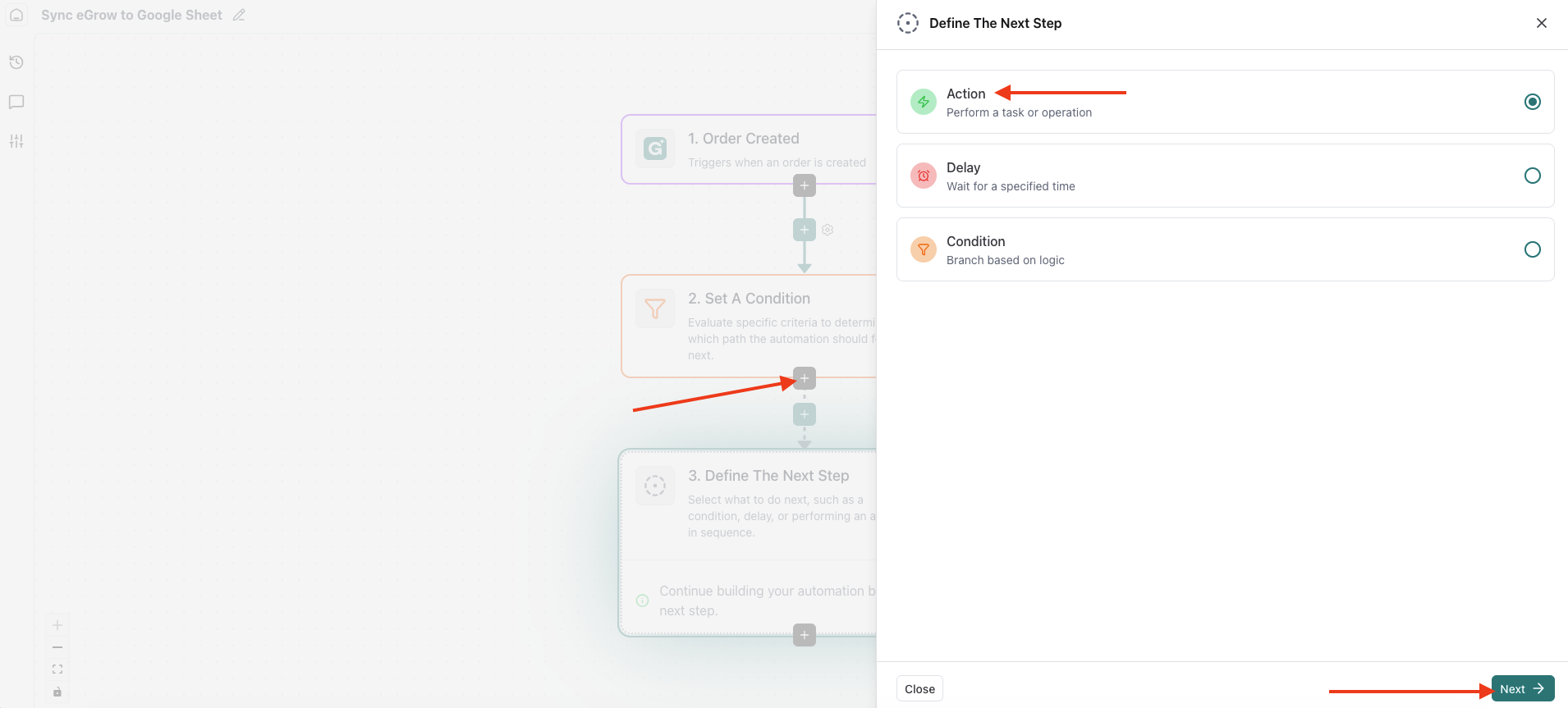
Ajouter une action
Cliquez sur l'icône ➕ (plus)
Choisissez Action
Sélectionnez votre connexion Google Sheets
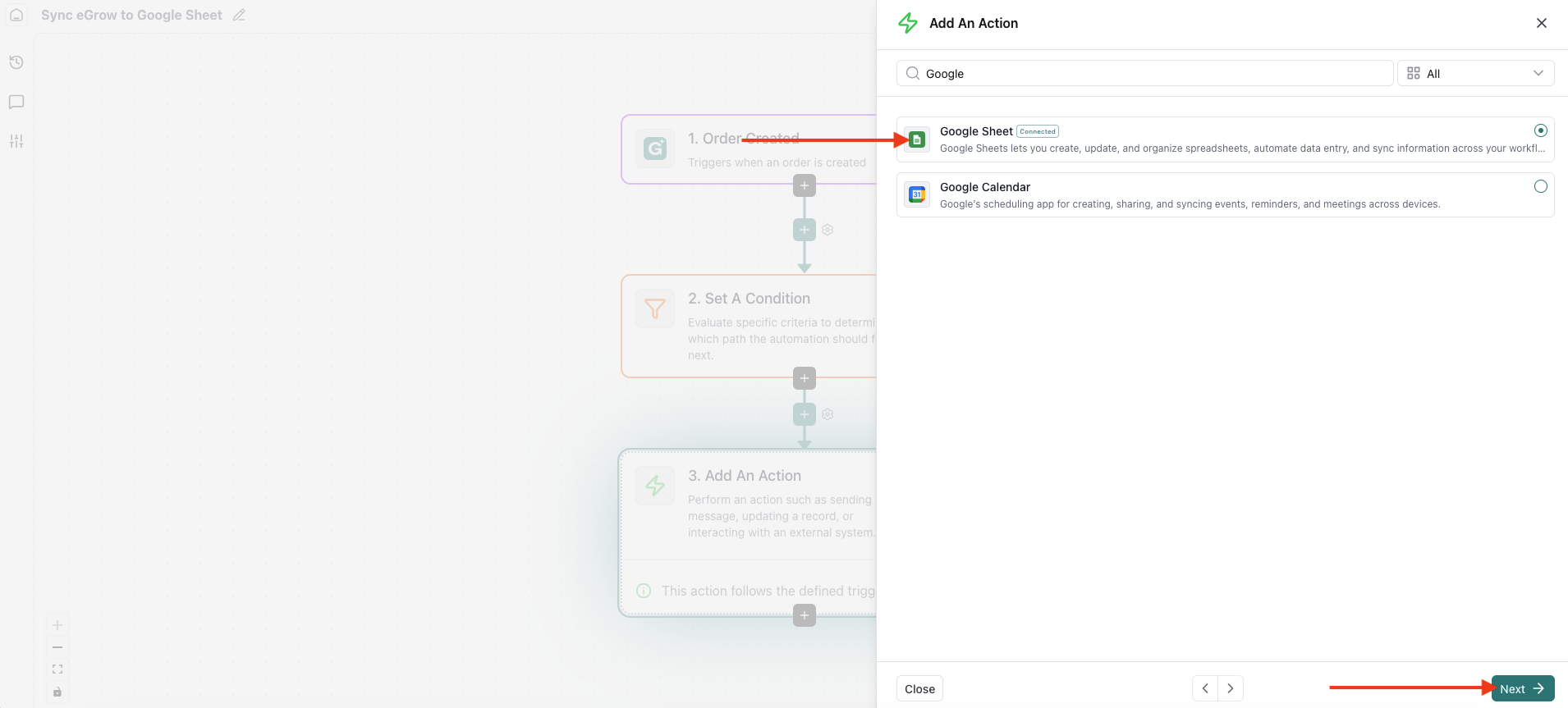
Cliquez sur Suivant (Next)
Choisir le type d'action
Sélectionnez Ajouter une ligne (Add Row)
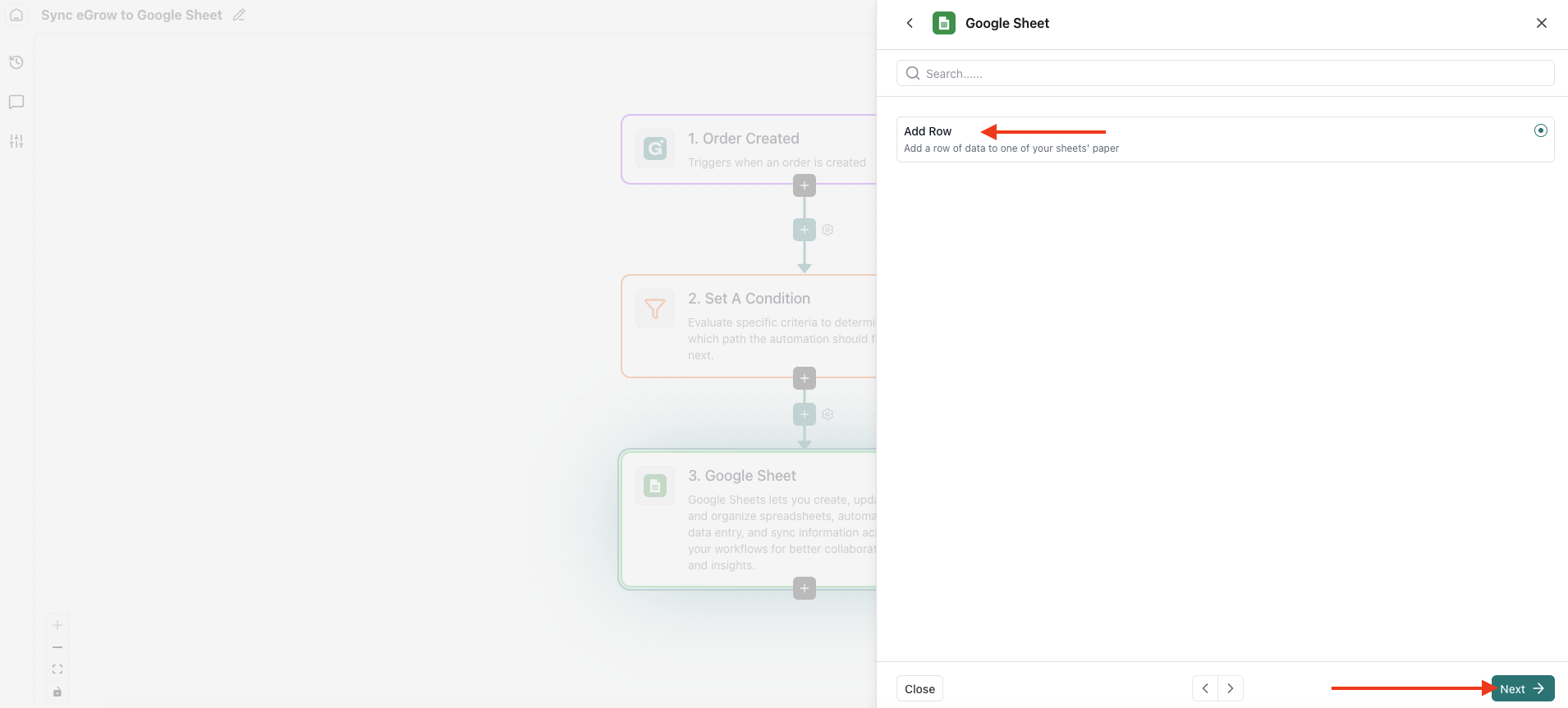
Cliquez sur Suivant (Next)
6. Sélectionner la feuille de calcul et l'onglet
Feuille de calcul : Choisissez votre Google Sheet dans le menu déroulant
Nom de l'onglet : Sélectionnez l'onglet où les commandes doivent être ajoutées
7. Mapper les données de commande aux colonnes de l'onglet
Dans la section Ligne (Row), vous devez mapper les champs de commande eGrow aux colonnes de votre Google Sheet.
⚠️ Important :
L'ordre des champs doit correspondre à l'ordre des colonnes dans votre Google Sheet.
Exemple de mappage
Si les colonnes de votre Google Sheet sont :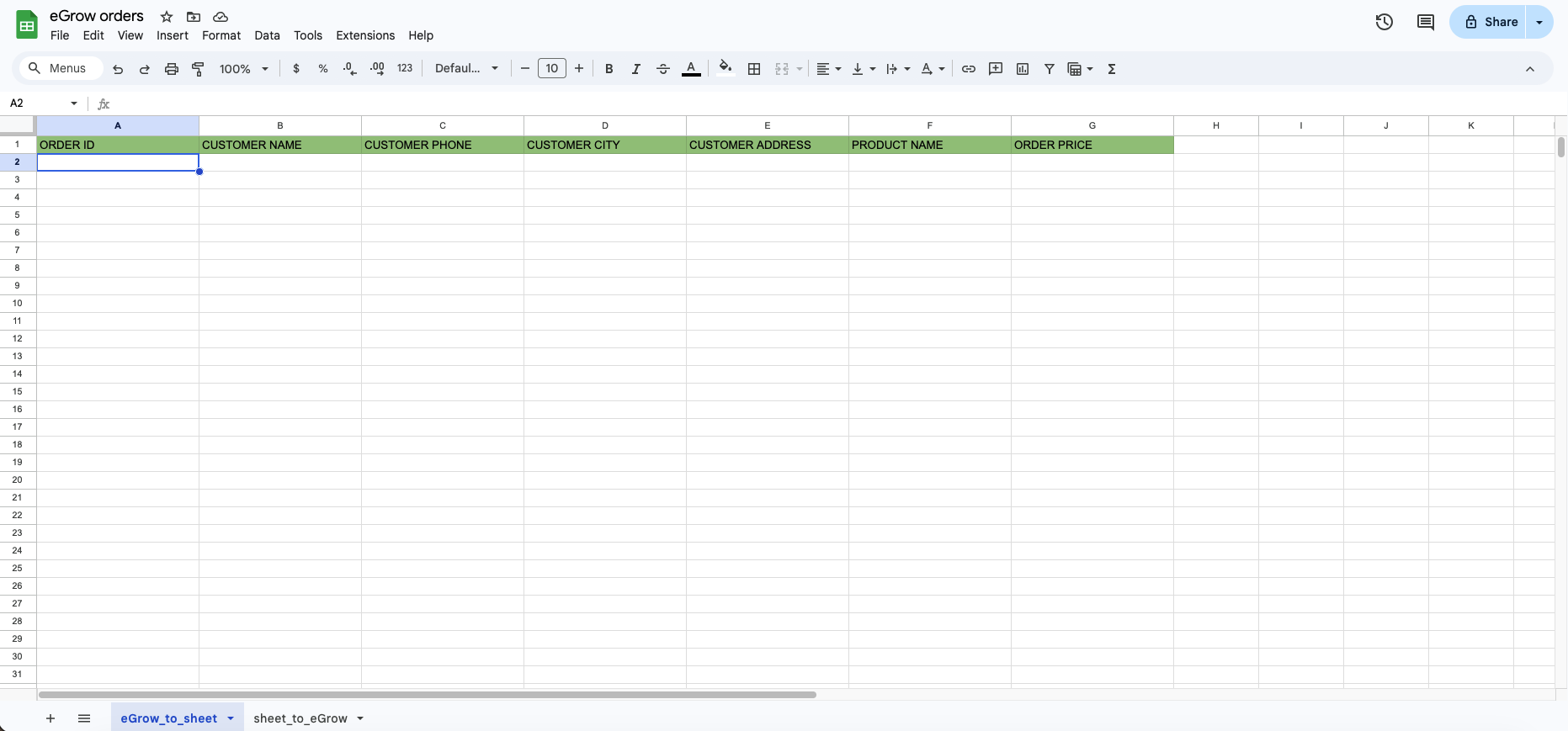
| Nom de la colonne | Champ eGrow |
|---|---|
| ID de commande | Data Order Name |
| Nom du client | |
| Téléphone | |
| Ville | |
| Montant total | |
| Nom du produit | |
Faites correspondre chaque colonne au champ de commande eGrow correspondant.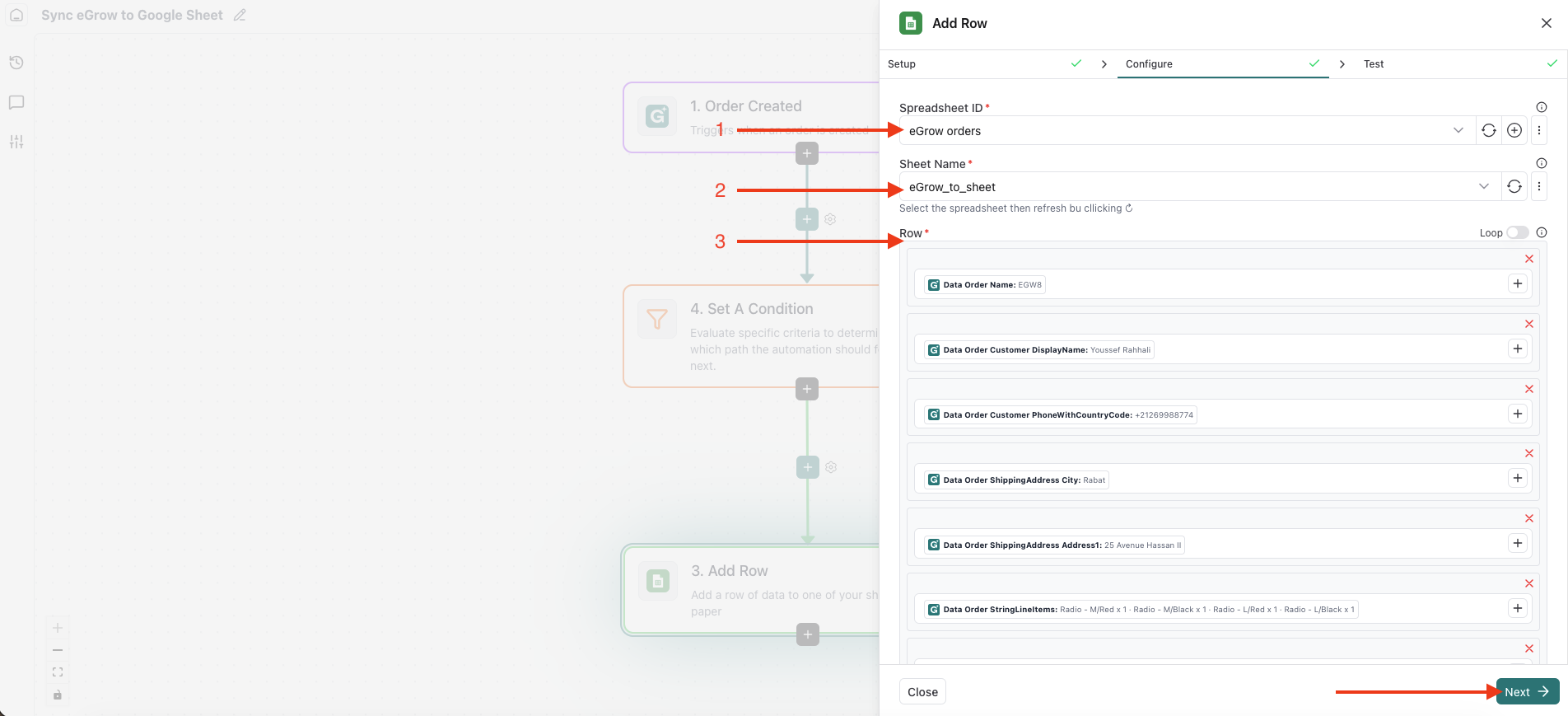
Une fois le mappage terminé, cliquez sur Suivant (Next).
8. Activer l'automatisation
Vérifiez la configuration de votre automatisation
Cliquez sur Terminé (Done) ou Enregistrer (Save)
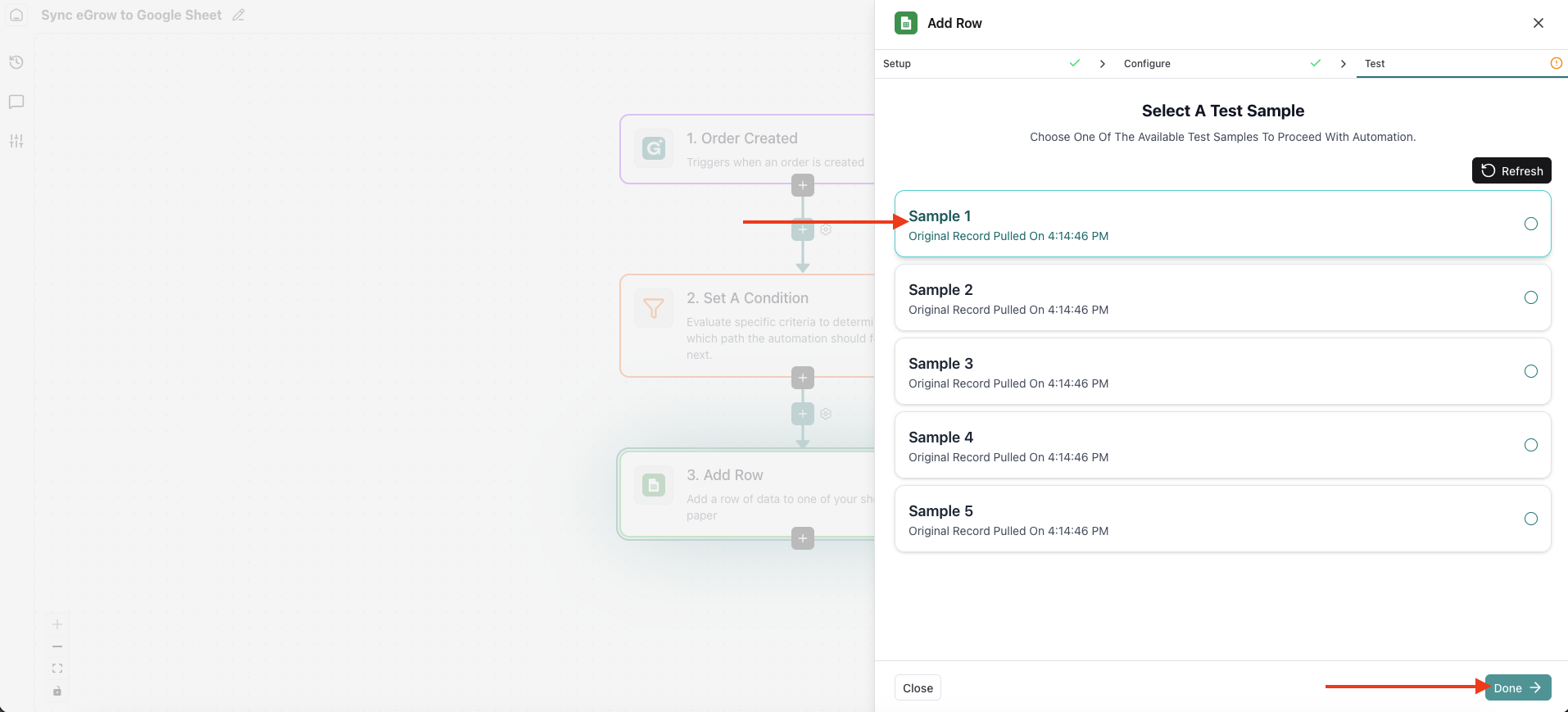
Assurez-vous que l'automatisation est Activée (Enabled)
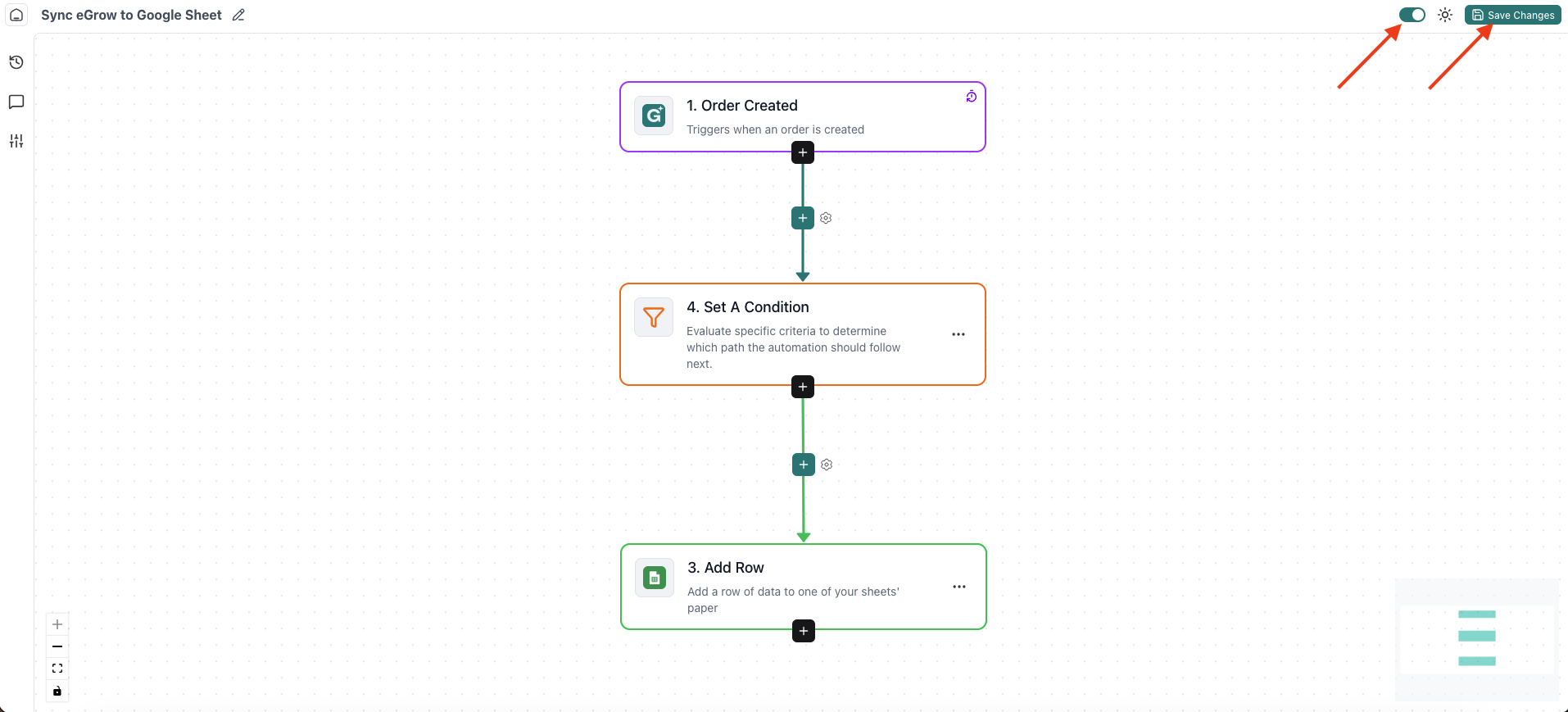
✅ Résultat
Désormais :
Chaque nouvelle commande créée dans eGrow
Qui correspond à l'étape de pipeline Nouvelles commandes
Sera automatiquement ajoutée en tant que nouvelle ligne dans votre Google Sheet
Vous pouvez consulter les journaux d'exécution depuis la section Automatisations (Automations) à tout moment.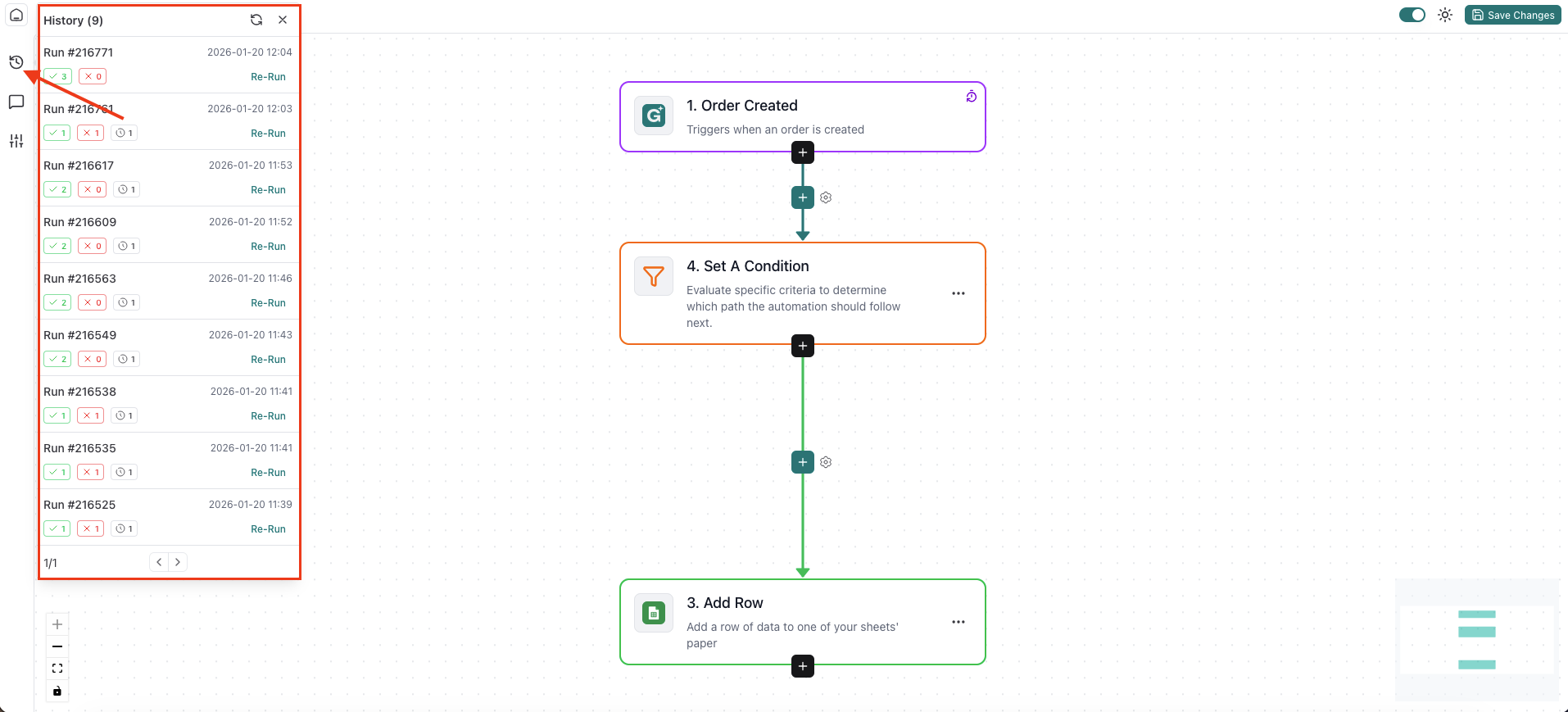
💡 Conseils et bonnes pratiques
Assurez-vous que les en-têtes de votre Google Sheet sont finalisés avant le mappage
Évitez de modifier l'ordre des colonnes une fois l'automatisation en service
Utilisez des feuilles distinctes pour différents pipelines si nécessaire
Testez avec une commande d'exemple avant la mise en service