Étape par étape : envoyer un colis manuellement
1. Connectez-vous à votre compte eGrow
Ouvrez votre navigateur et rendez-vous sur eGrow
Connectez-vous avec les identifiants de votre compte
2. Accédez aux Commandes
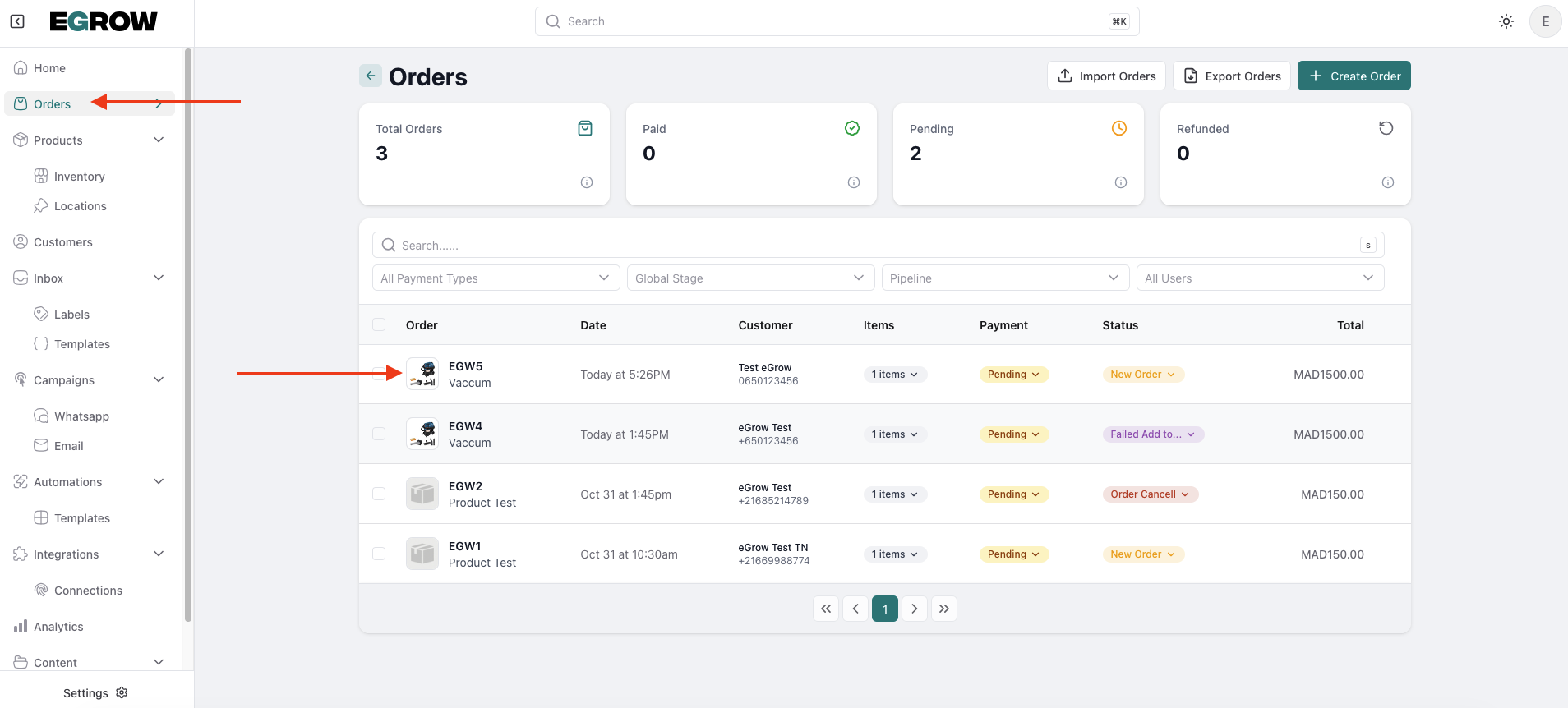
Dans le menu de gauche, cliquez sur Orders
Repérez la commande que vous souhaitez expédier avec Sendit
3. Ouvrez la page de détails de la commande
Cliquez sur la commande pour ouvrir sa page de détails complète
4. Ajoutez un colis
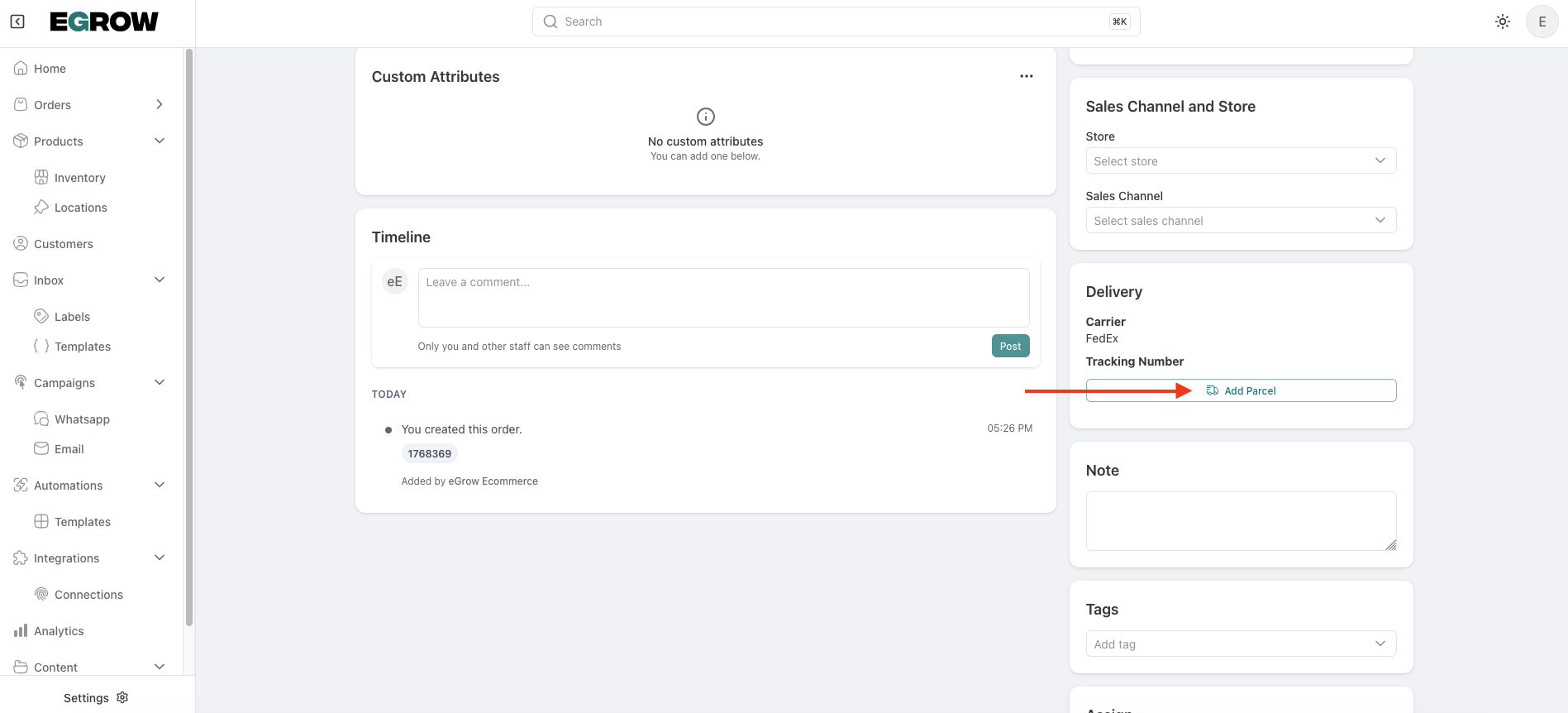
Faites défiler jusqu'à la section Delivery
Cliquez sur le bouton Add Parcel
5. Sélectionnez Sendit comme transporteur
Dans la liste des transporteurs, choisissez Sendit
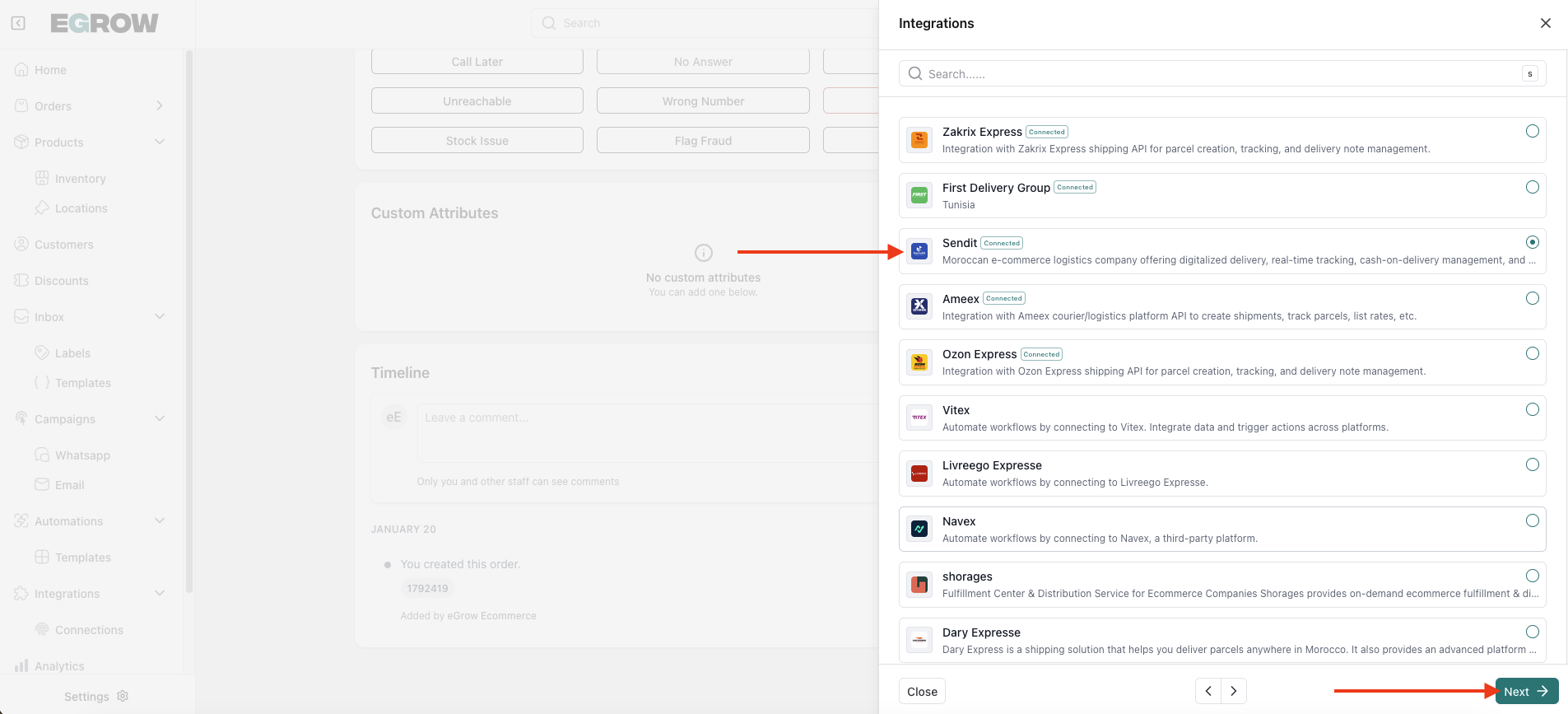
Cliquez sur Next
6. Choisissez votre connexion Sendit
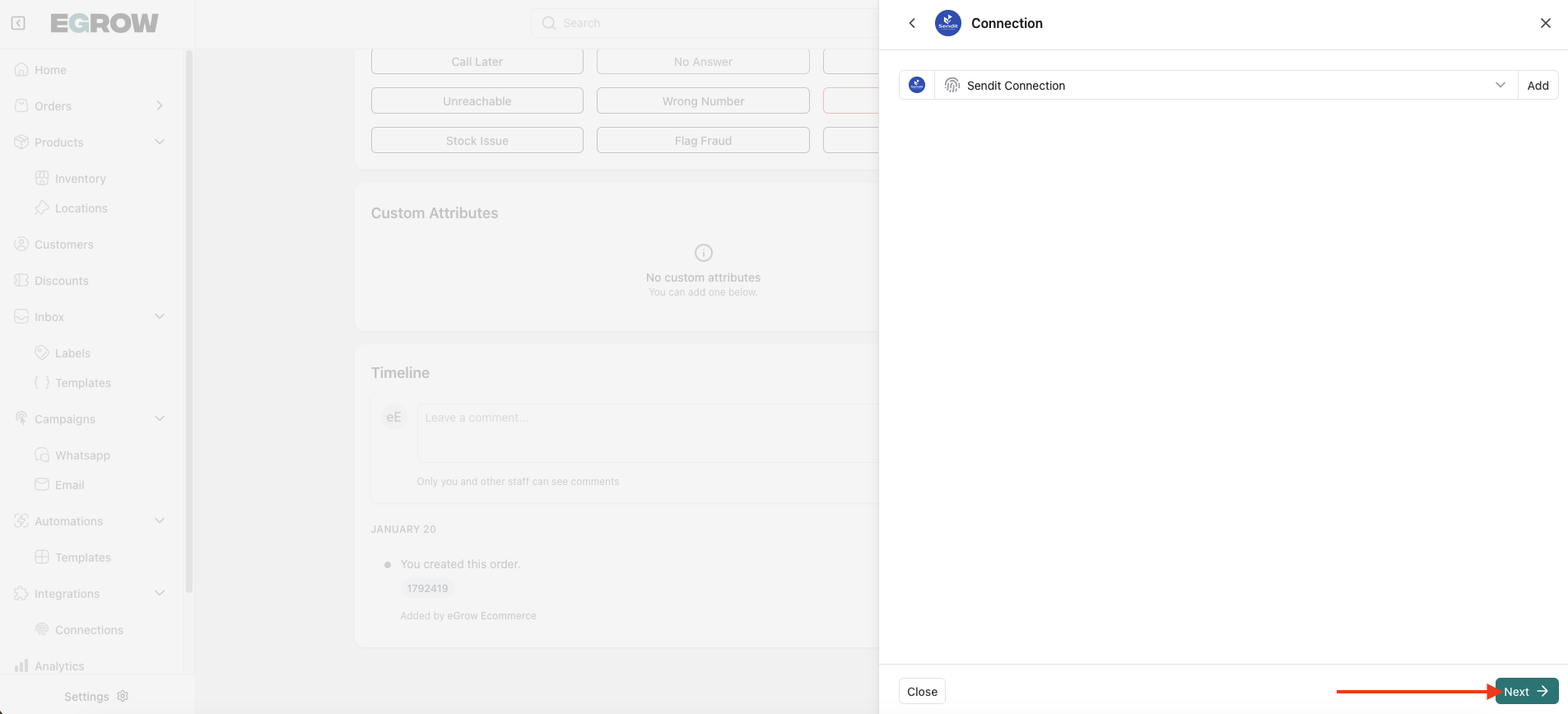
Sélectionnez la connexion Sendit que vous avez ajoutée précédemment
Cliquez sur Next
7. Confirmez les détails de la commande
Vérifiez les informations sur le colis et la livraison affichées dans le formulaire
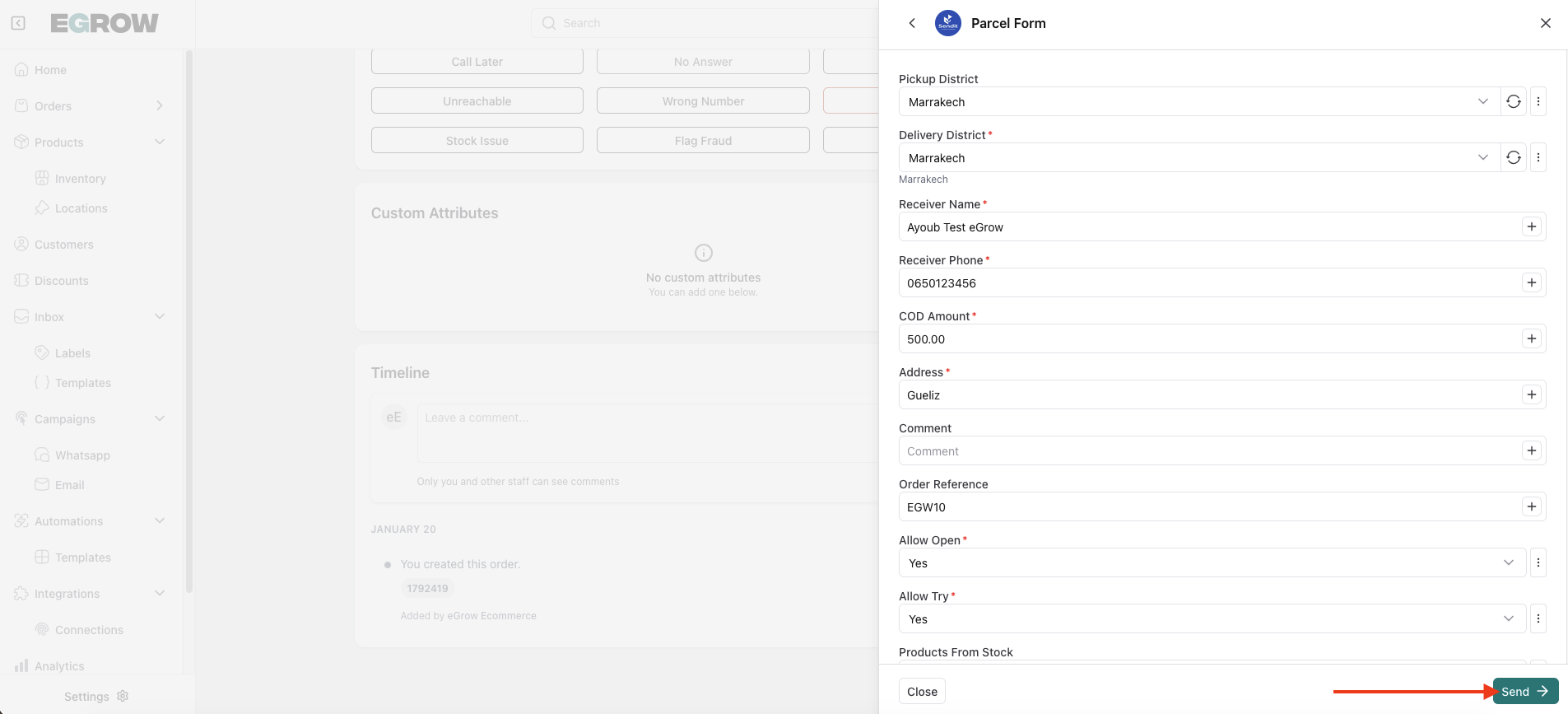
Vous pouvez modifier les détails d'expédition si nécessaire (nom du client, numéro de téléphone, adresse, etc.)
8. Envoyez le colis à Sendit
Une fois toutes les informations vérifiées, cliquez sur Send
Attendez que la demande soit traitée
✅ Confirmation de la réussite
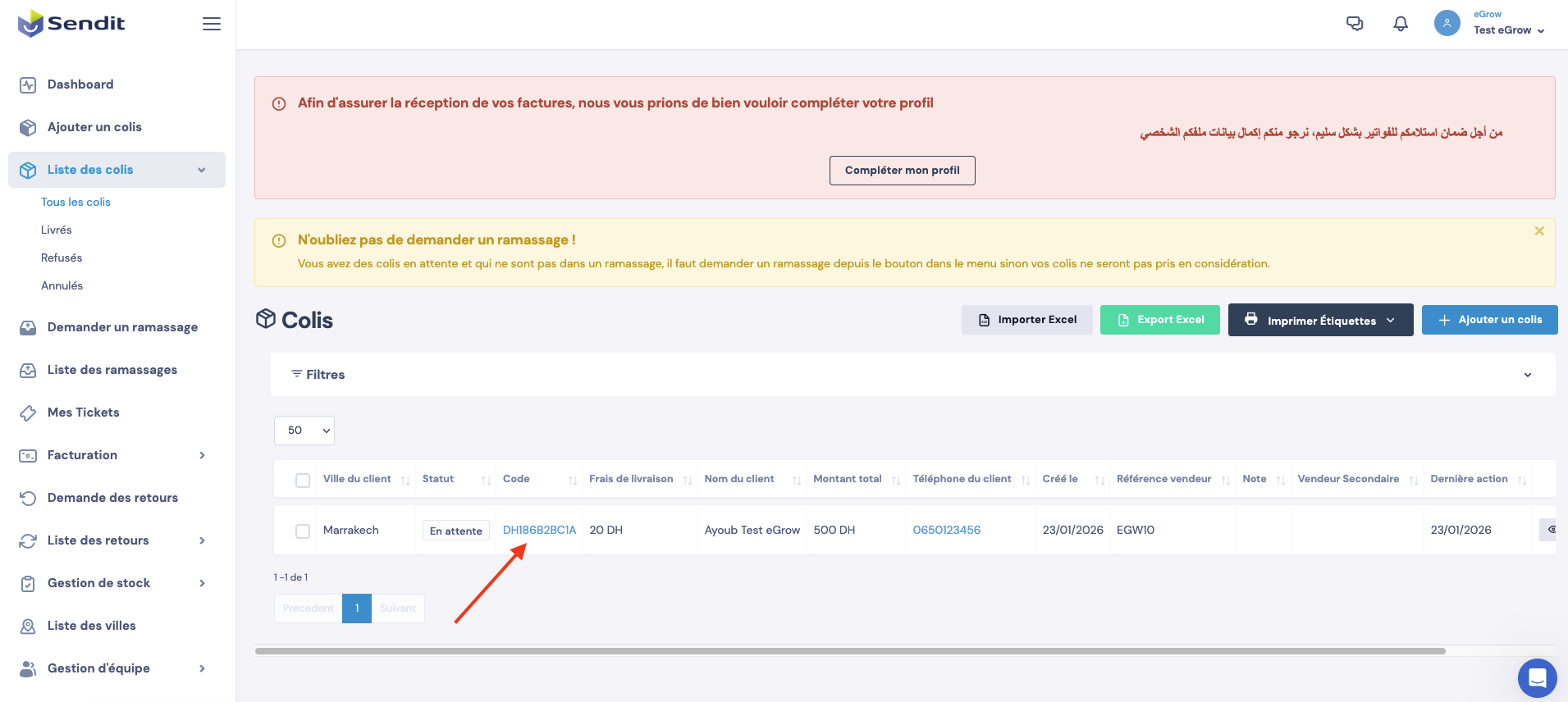
Un message de réussite s'affichera pour confirmer que le colis a bien été envoyé à Sendit.
Vous pouvez désormais :
Suivre l'expédition depuis votre tableau de bord Sendit
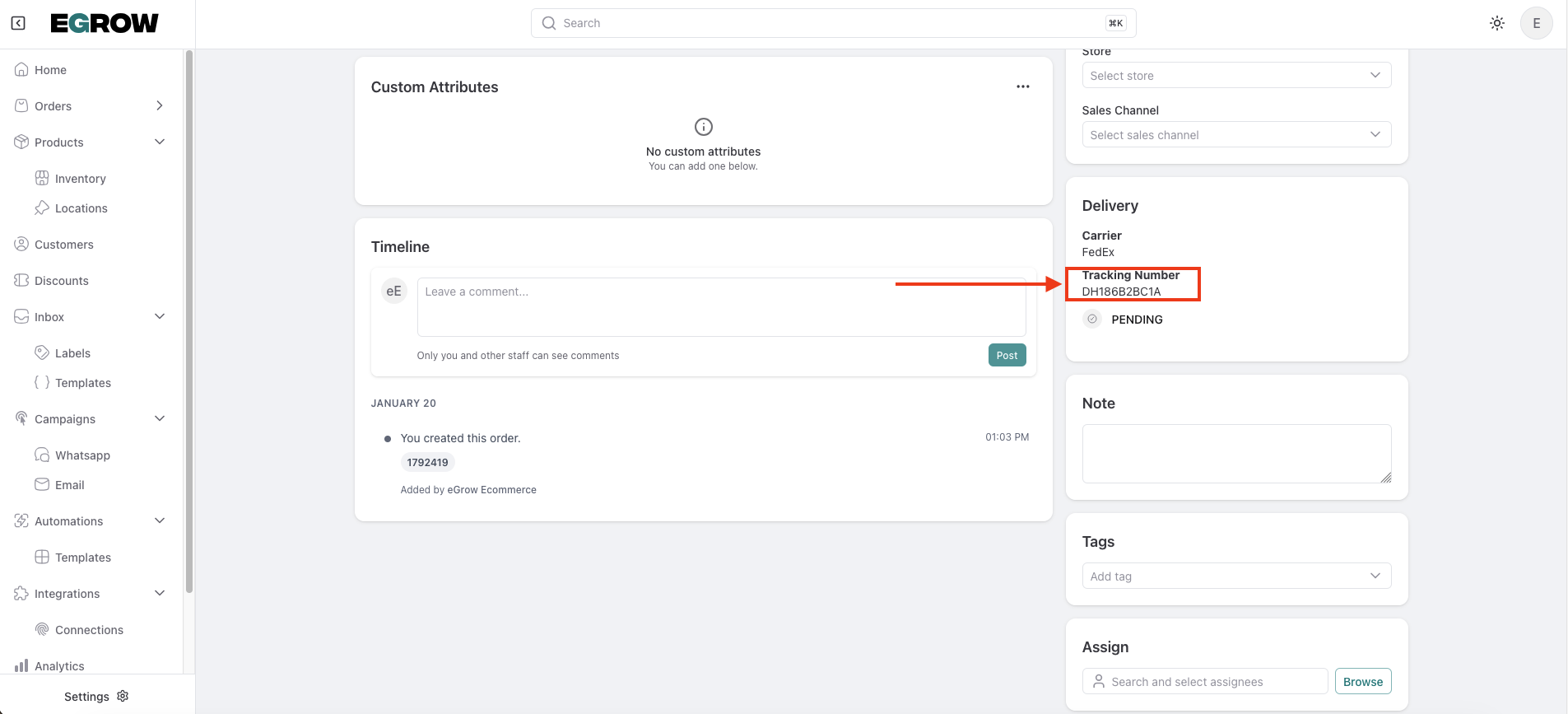
Surveiller le statut de livraison dans eGrow
💡 Astuce
Si le colis ne parvient pas à être envoyé :
Assurez-vous que l'intégration Sendit est authentifiée
Vérifiez que tous les champs d'expédition requis sont correctement remplis
Vérifiez votre compte Sendit pour d'éventuelles limitations d'API ou de solde