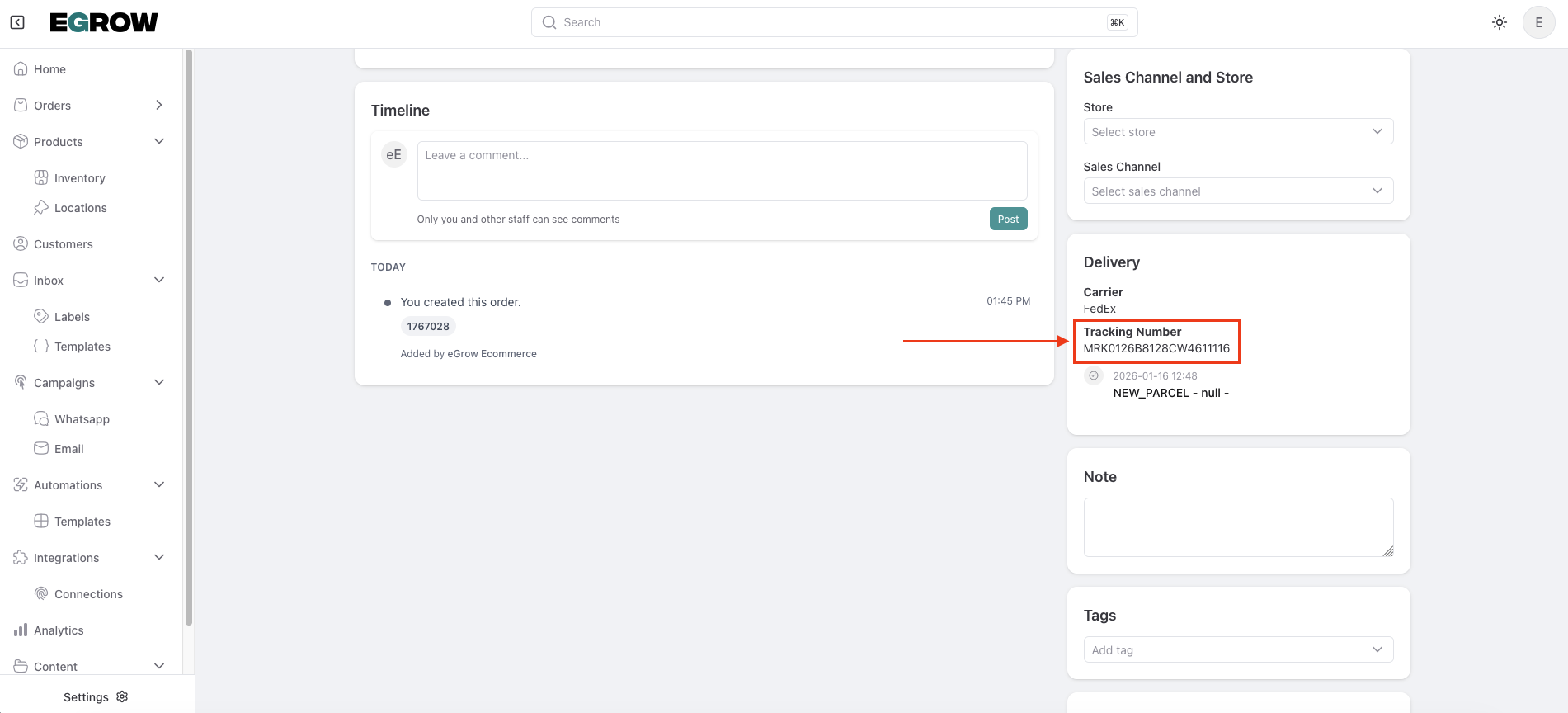
Après avoir intégré Ameex à eGrow, vous pouvez envoyer des commandes manuellement à votre transporteur directement depuis votre tableau de bord eGrow. Suivez le guide ci-dessous pour traiter un colis avec Ameex.
Étape par étape : envoyer un colis manuellement
1. Connectez-vous à votre compte eGrow
Ouvrez votre navigateur et rendez-vous sur eGrow
Connectez-vous à l'aide de l'adresse e-mail et du mot de passe de votre compte
2. Accédez à Orders
Dans le menu de gauche, cliquez sur Orders
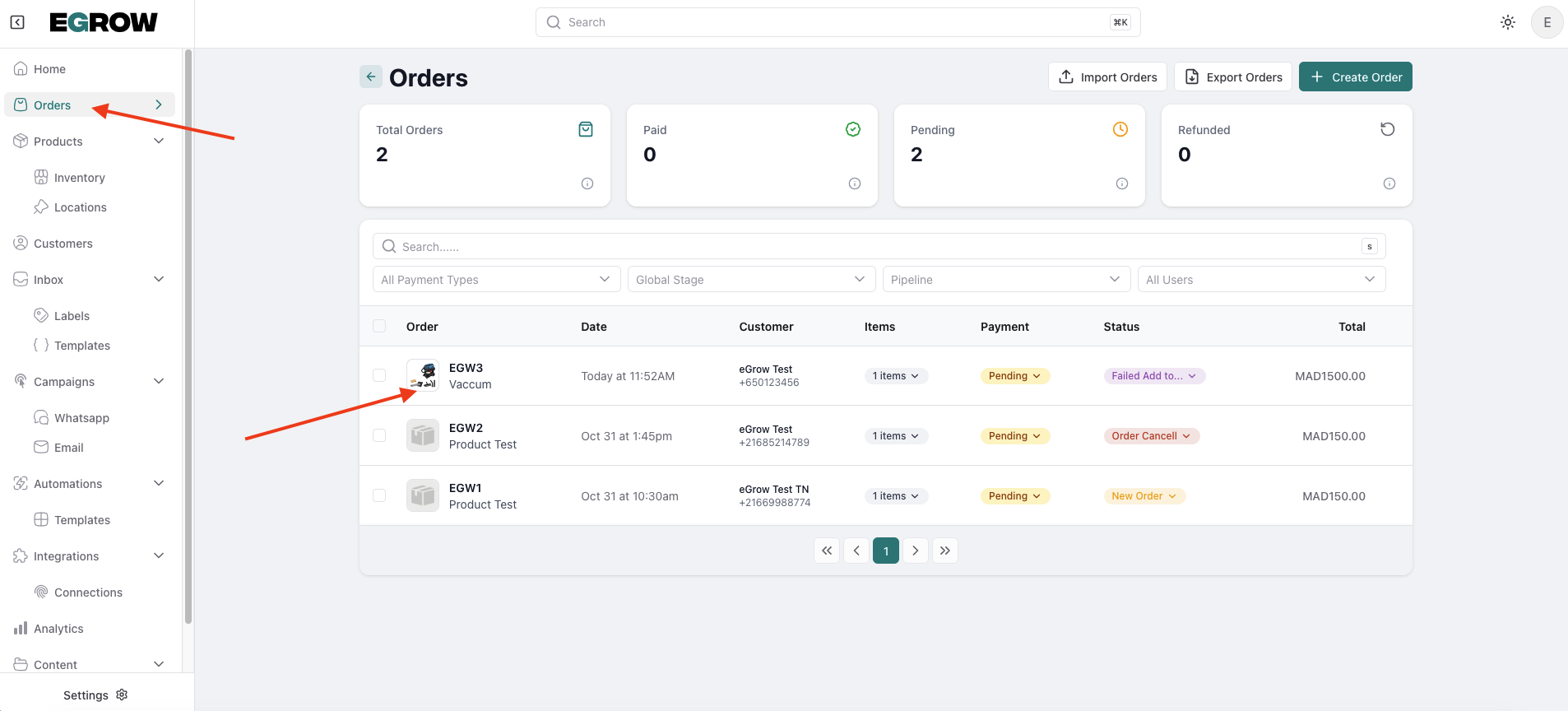
Localisez et sélectionnez la commande que vous souhaitez expédier
3. Ouvrez la page des détails de la commande
Cliquez sur la commande pour ouvrir sa vue détaillée complète
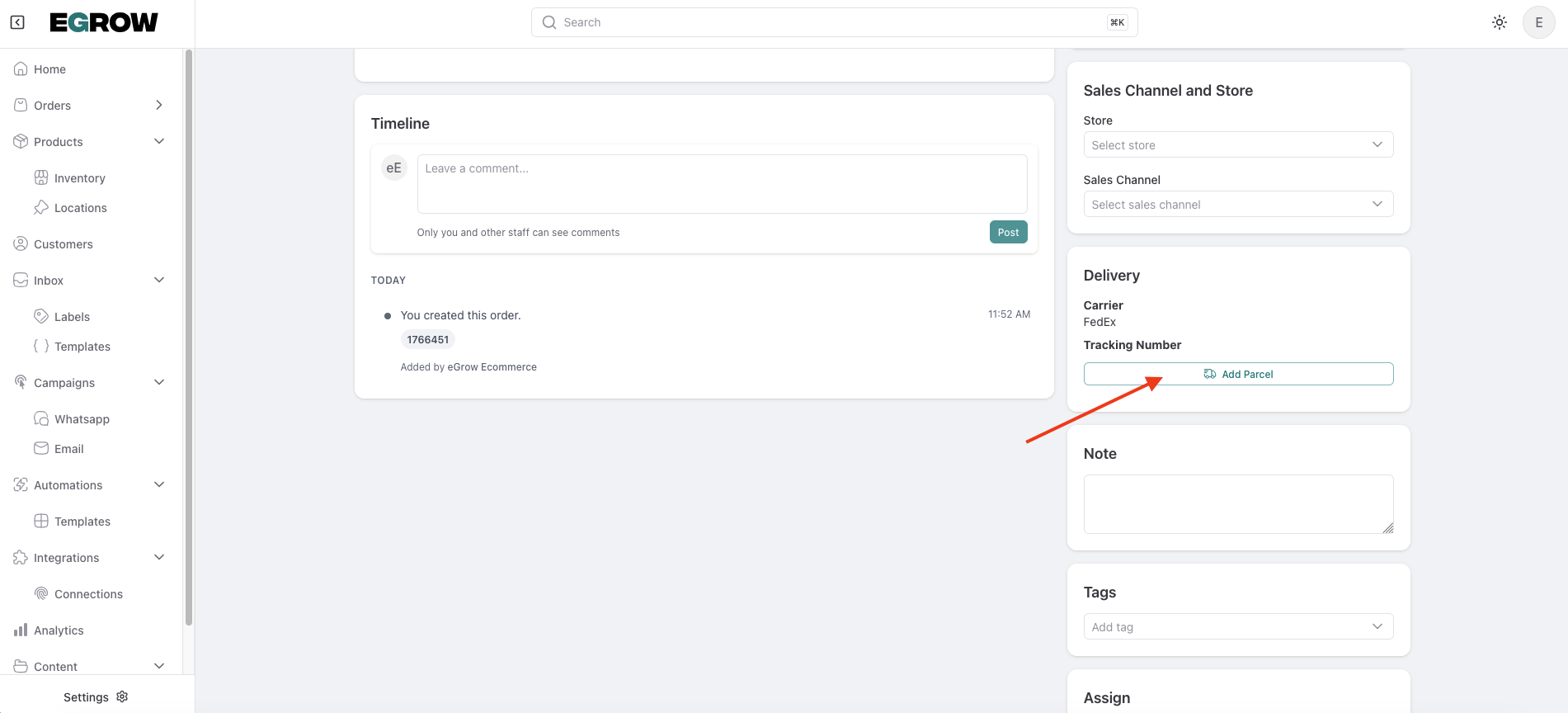
4. Ajoutez un colis
Faites défiler jusqu'à la section intitulée Delivery
Cliquez sur le bouton Add Parcel
5. Sélectionnez Ameex comme transporteur
Dans la liste des transporteurs, choisissez Ameex
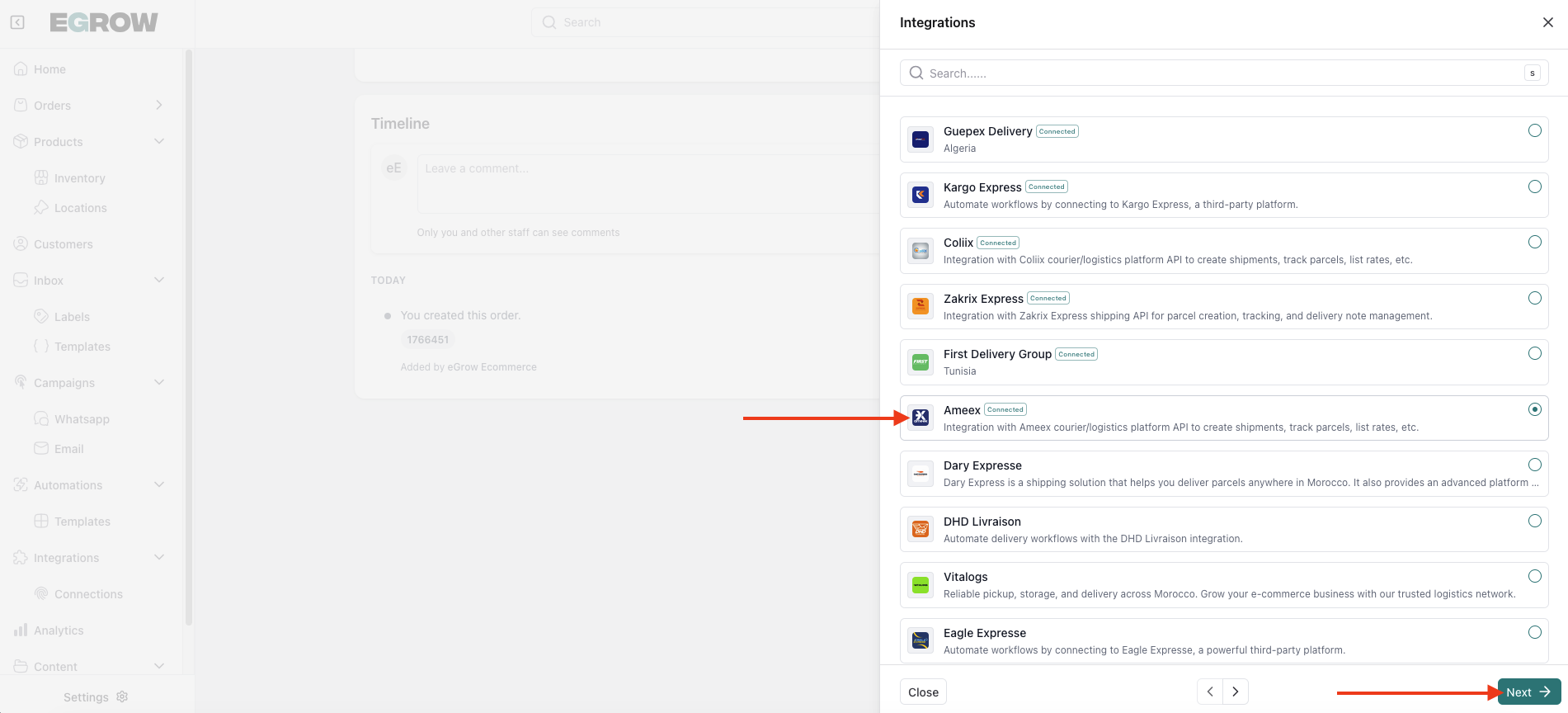
Cliquez sur Next
6. Choisissez votre connexion
Sélectionnez la Ameex connection que vous avez ajoutée précédemment (intégration API)
Cliquez sur Next
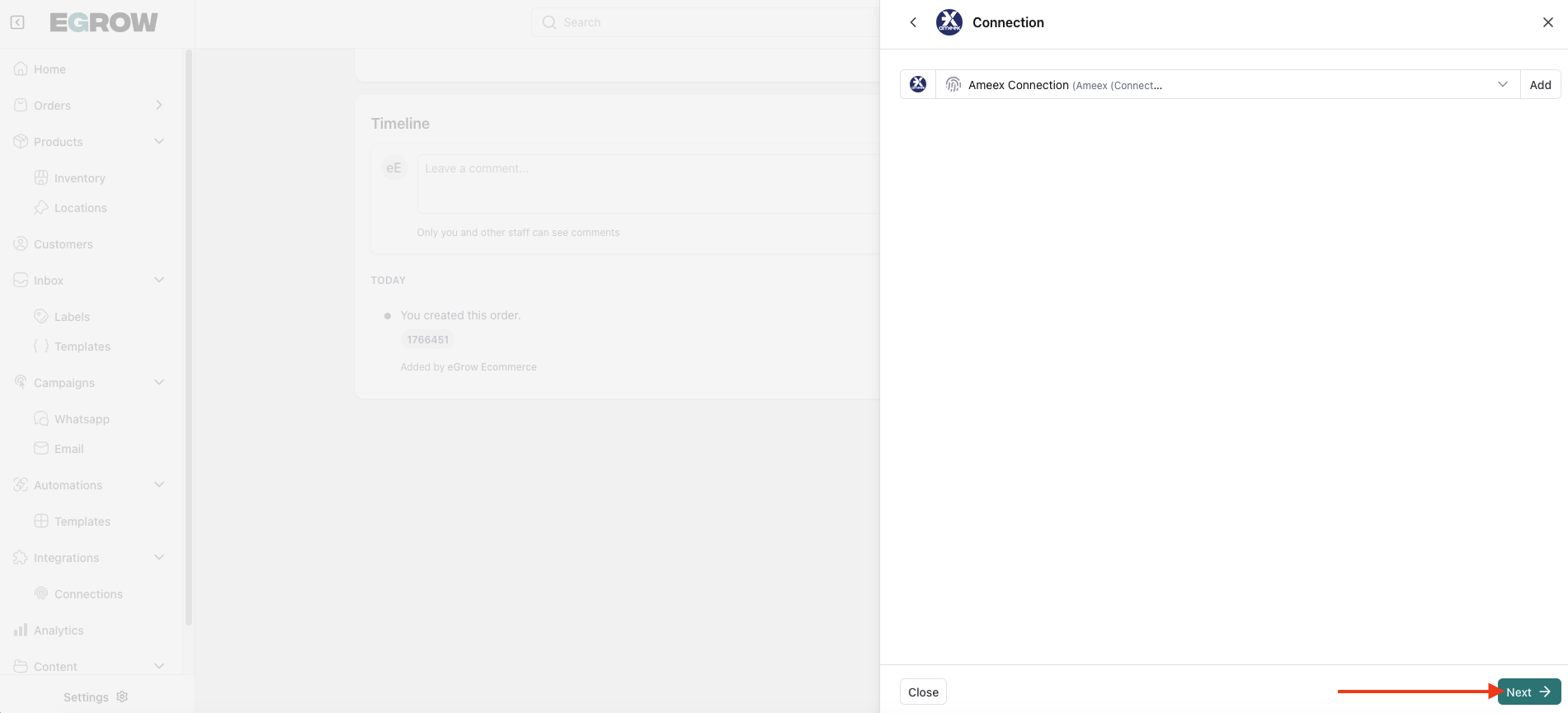
7. Confirmez les détails de la commande
Vérifiez les informations du colis affichées sur le formulaire
Vous pouvez modifier les champs d'expédition si nécessaire (par exemple : coordonnées du client, préférences de livraison, options fragile/essayage à la livraison)
8. Envoyez le colis à Ameex
Une fois vérifié, cliquez sur Send
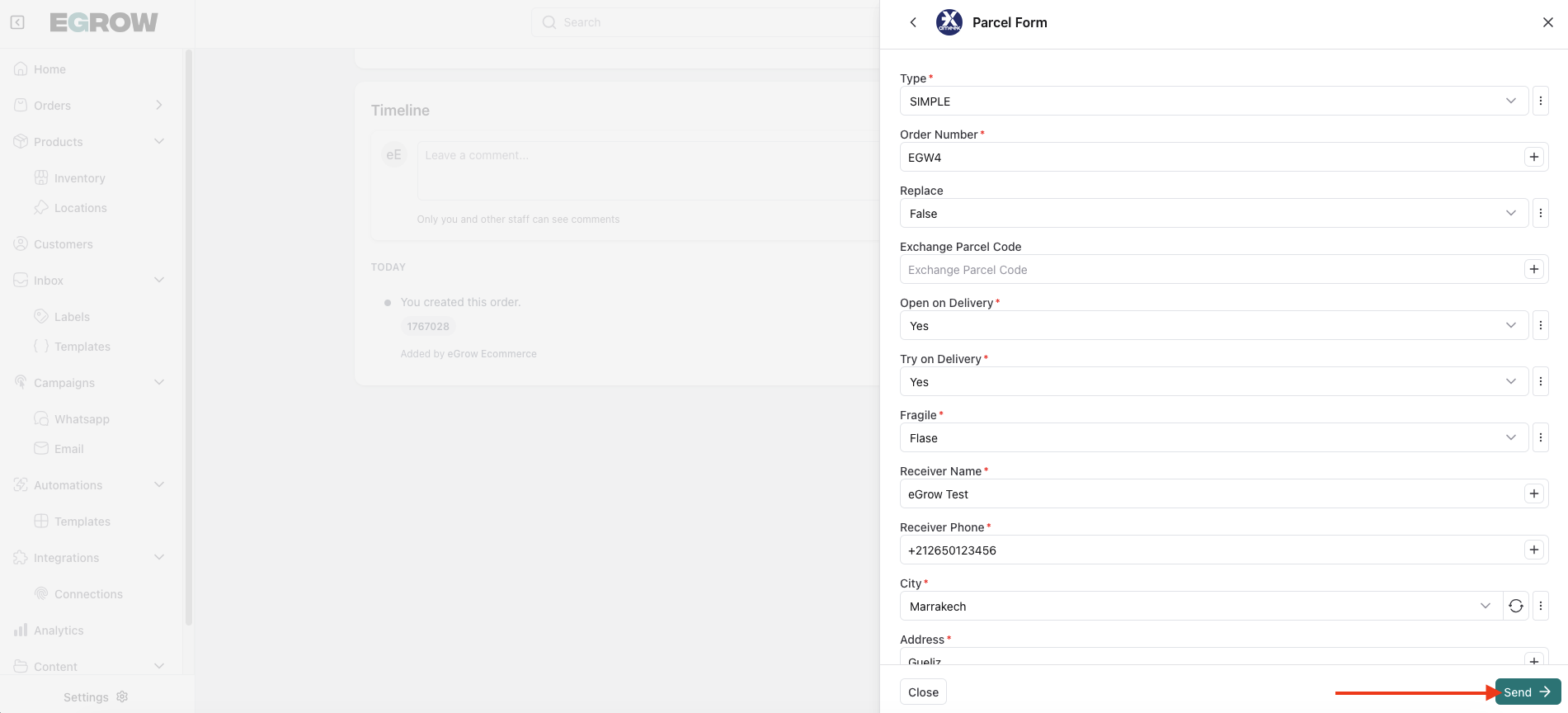
Attendez la fin du traitement
Confirmation de la réussite
Un message de réussite apparaîtra pour indiquer que le colis a été envoyé avec succès à Ameex.
Vous pouvez désormais :
Suivre le colis depuis votre Ameex dashboard
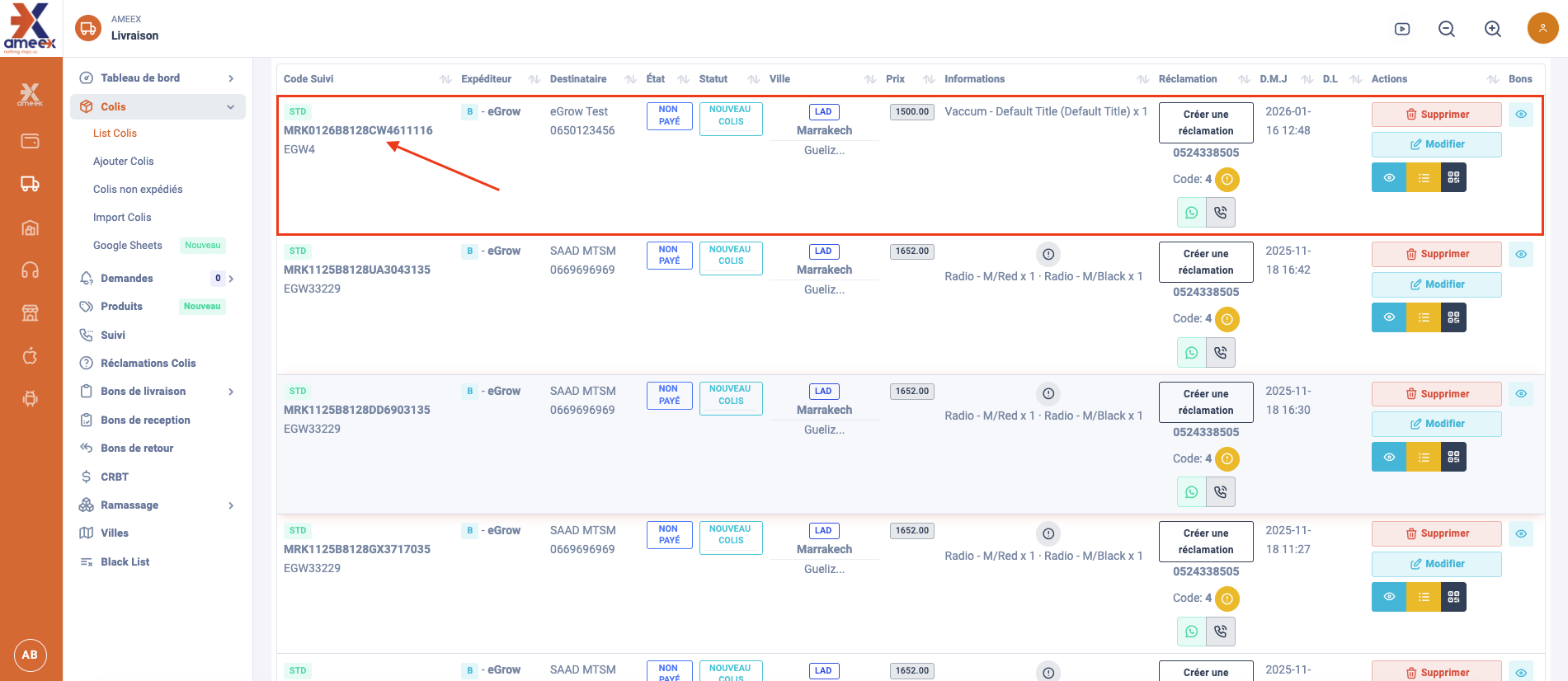
Surveiller le statut de livraison dans eGrow lorsque cela est pris en charge