eGrow propose deux façons de connecter WhatsApp :
1. Coexistence (scanner un QR code en gardant l'application WhatsApp Business). Méthode officielle et totalement légale, mais elle hérite des limites de l'application — WhatsApp peut bloquer l'envoi lorsque vous contactez beaucoup de clients, les campagnes sont restreintes et les déconnexions plus fréquentes.
2. Recommandé — un numéro dédié sans application WhatsApp. Connectez un numéro NON installé dans une application WhatsApp directement à eGrow, et répondez & recevez tous les messages depuis eGrow Web et l'application mobile eGrow. C'est la méthode la plus stable pour les automatisations, les campagnes et les gros volumes — celle que nous conseillons toujours.
Étape 1 : accéder aux campagnes WhatsApp
Dans la barre latérale de gauche, cliquez sur Campagnes
Sélectionnez WhatsApp
Cliquez sur Créer une campagne
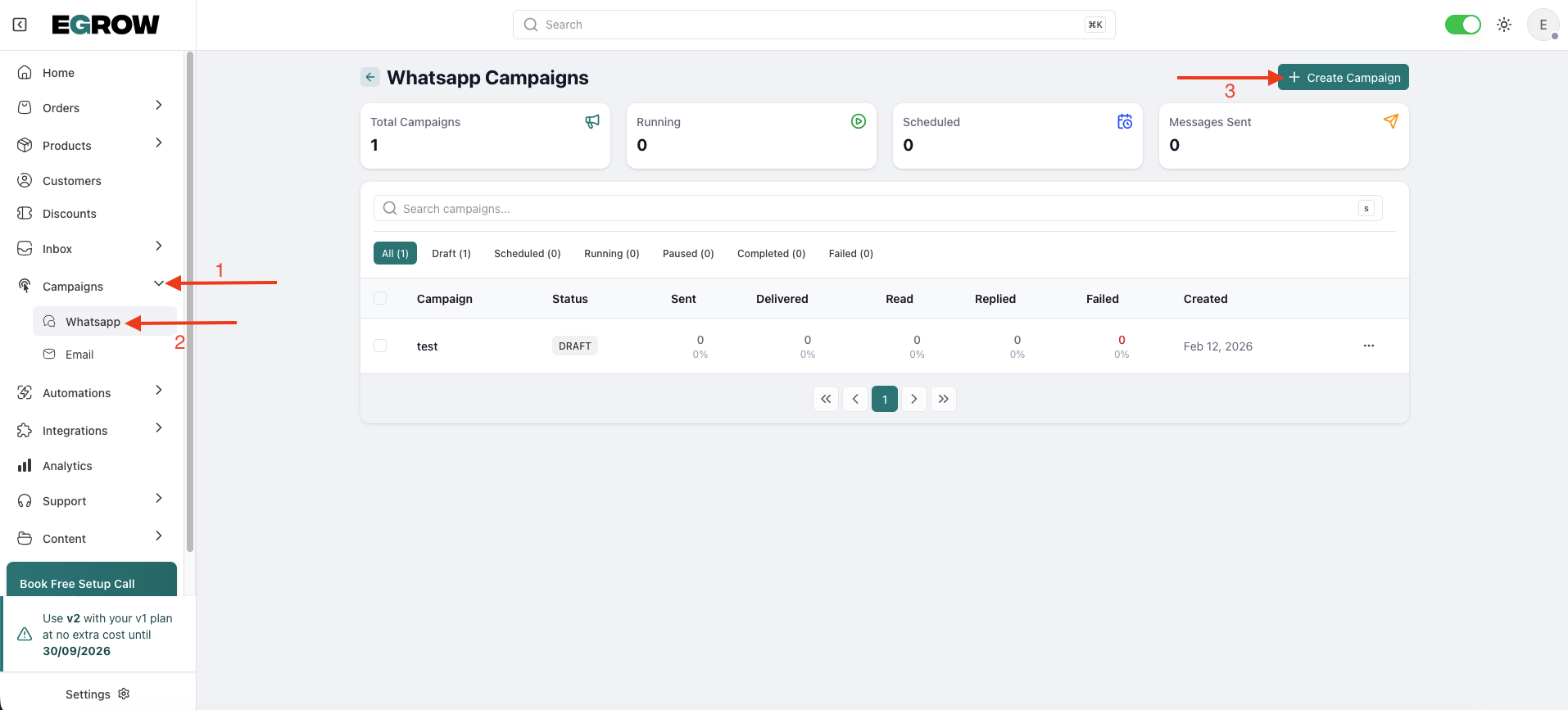
Vous serez redirigé vers la nouvelle page Créer une campagne WhatsApp.
Étape 2 : renseigner les détails de la campagne
En haut de la page :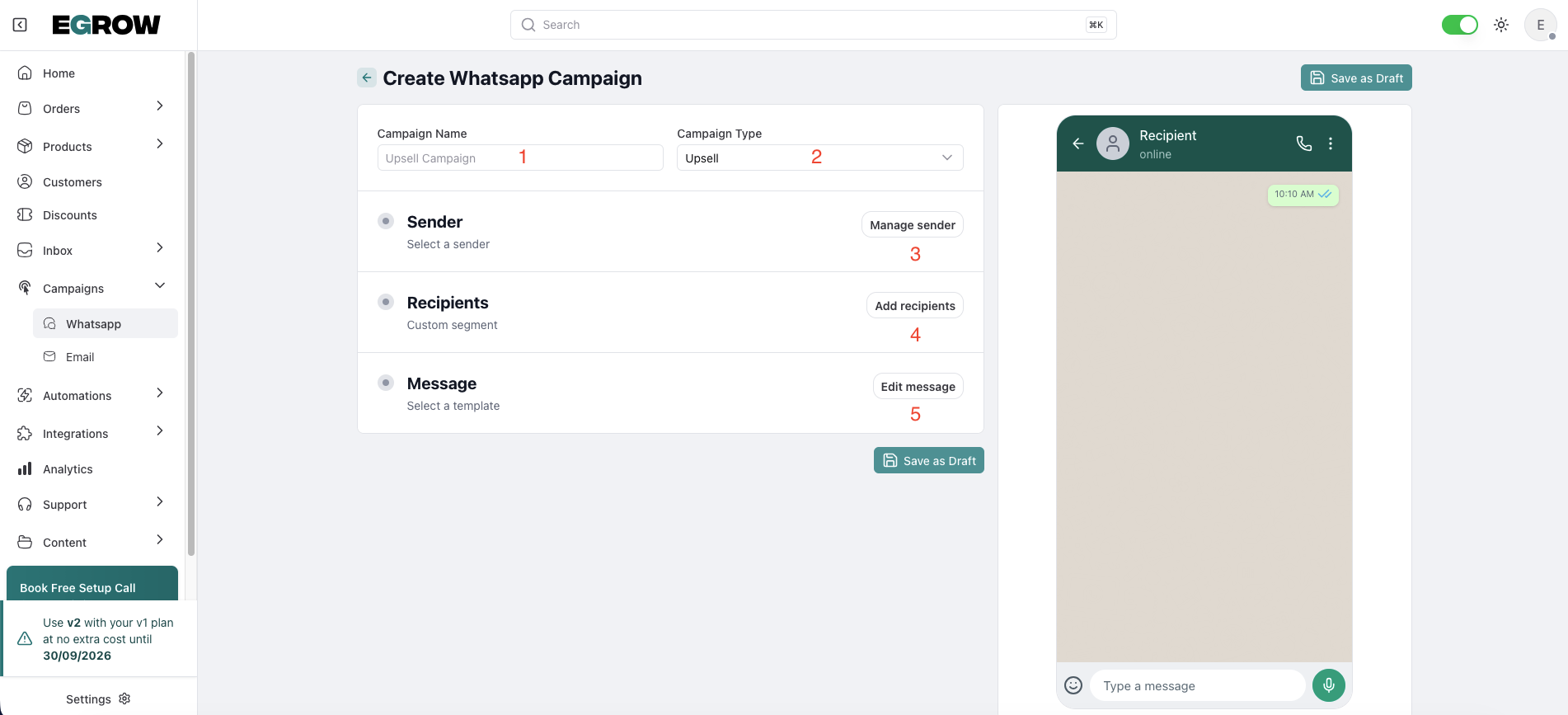
1️⃣ Nom de la campagne
Saisissez un nom interne clair pour votre campagne.
Exemple : Upsell Campaign – February
2️⃣ Type de campagne
Sélectionnez le type de campagne dans le menu déroulant (Exemple : Upsell).
Étape 3 : sélectionner l'expéditeur (connexion WhatsApp)
Dans la section Expéditeur :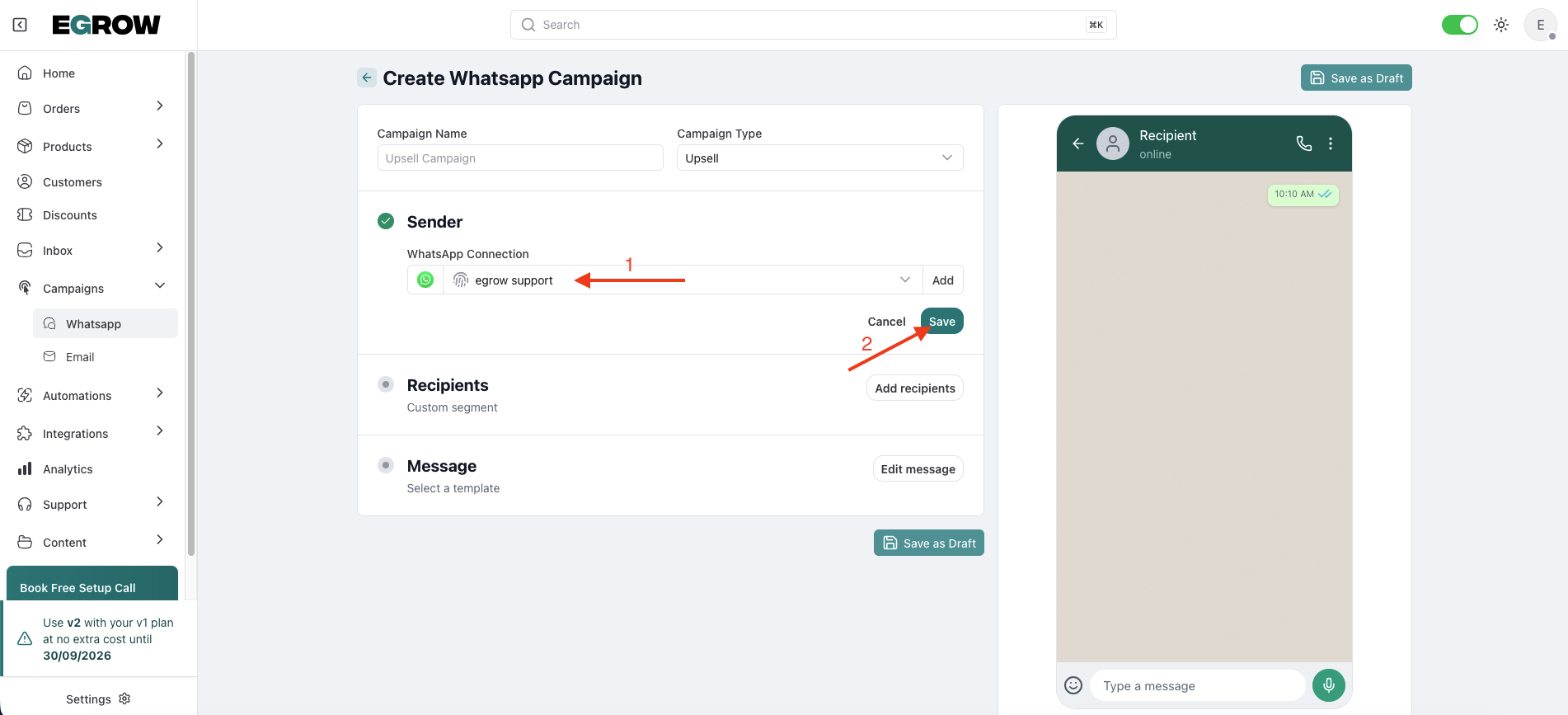
Cliquez sur Gérer l'expéditeur
Sélectionnez la connexion WhatsApp que vous souhaitez utiliser
⚠️ La section Expéditeur contient désormais la sélection de votre connexion WhatsApp.
Assurez-vous que :
Le bon numéro WhatsApp Business est sélectionné
La connexion est active
Étape 4 : choisir les destinataires
Dans la section Destinataires, cliquez sur Ajouter des destinataires.
Vous verrez maintenant 3 options disponibles :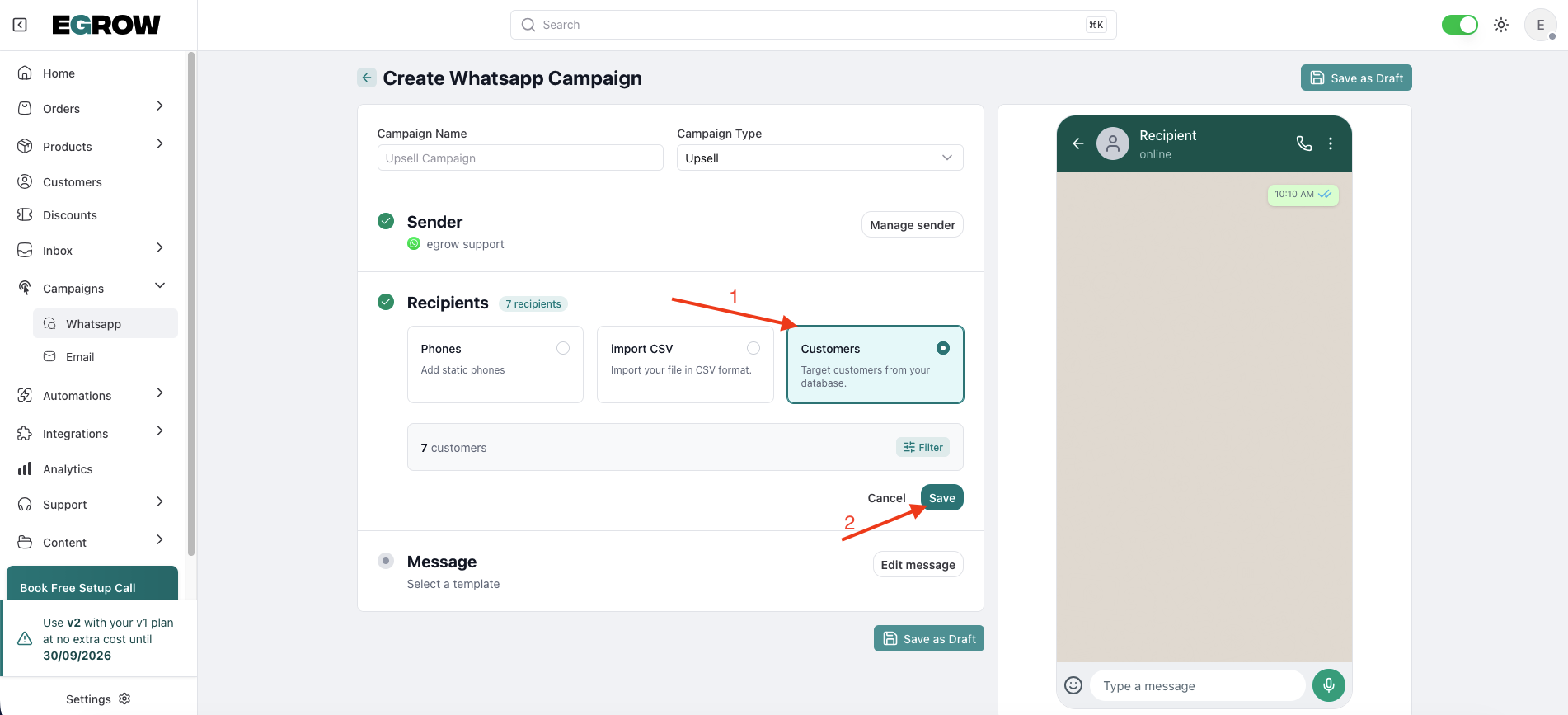
📱 1. Téléphones
Ajoutez manuellement des numéros de téléphone fixes.
Utilisez cette option si :
Vous souhaitez cibler des numéros spécifiques
Vous envoyez à une petite liste manuellement
📂 2. Importer un CSV
Téléchargez un fichier CSV contenant des numéros de téléphone.
Utilisez cette option si :
Vous disposez d'une liste externe
Vous avez exporté des numéros depuis un autre système
Assurez-vous que :
Le format du fichier est CSV
Les numéros de téléphone incluent les indicatifs de pays
👥 3. Clients
Ciblez les clients directement depuis votre base de données eGrow.
Utilisez cette option si :
Vous souhaitez envoyer à des clients existants
Vous souhaitez utiliser la segmentation
C'est idéal pour les campagnes marketing telles que :
Ventes incitatives (Upsells)
Promotions
Campagnes de réengagement
Étape 5 : sélectionner le message (modèle WhatsApp)
Dans la section Message :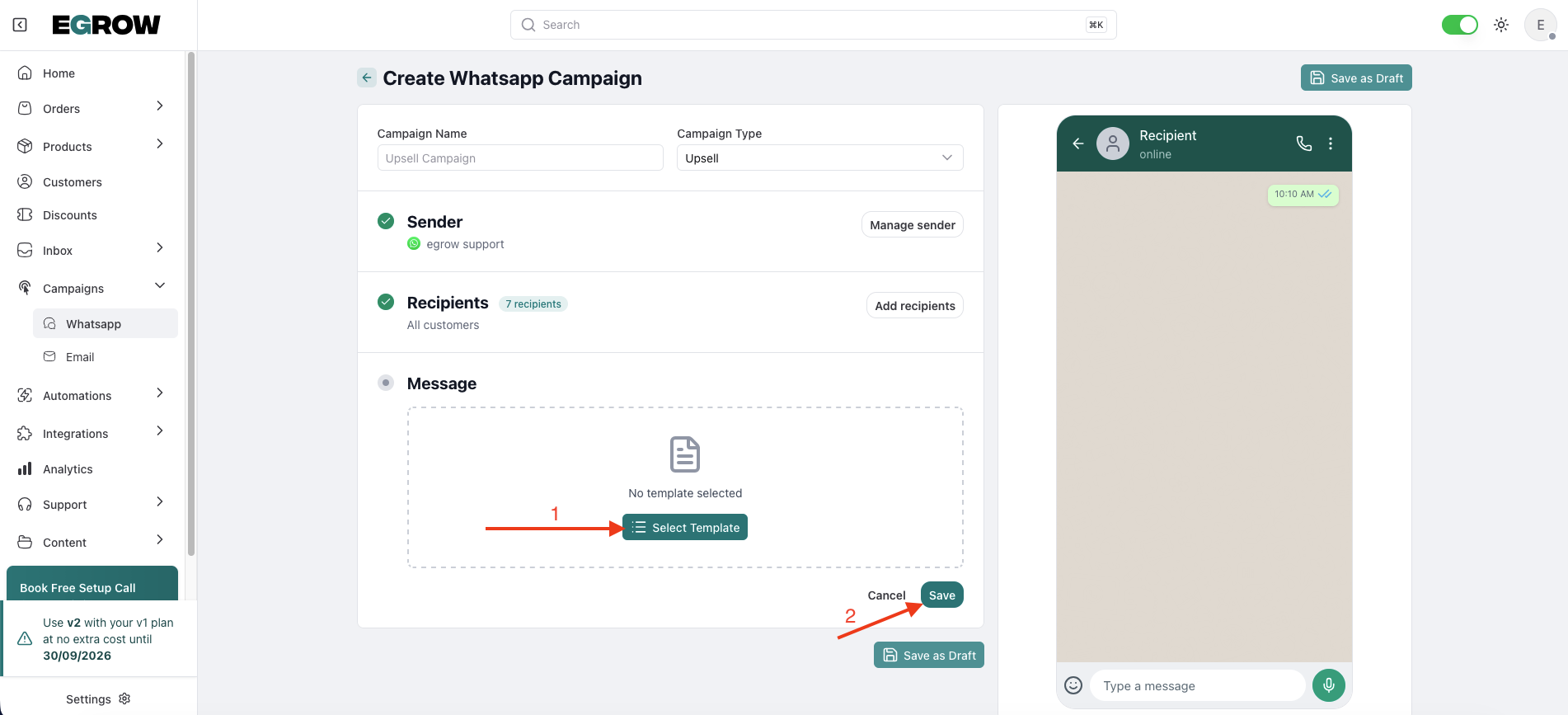
Cliquez sur Modifier le message
Sélectionnez le modèle WhatsApp approuvé que vous souhaitez utiliser
⚠️ Seuls les modèles approuvés apparaîtront dans la liste.
Assurez-vous que :
La catégorie du modèle correspond à l'objectif de votre campagne
Les variables sont correctement mappées (si nécessaire)
Étape 6 : enregistrer comme brouillon
Après avoir complété toutes les sections :
Cliquez sur Enregistrer comme brouillon
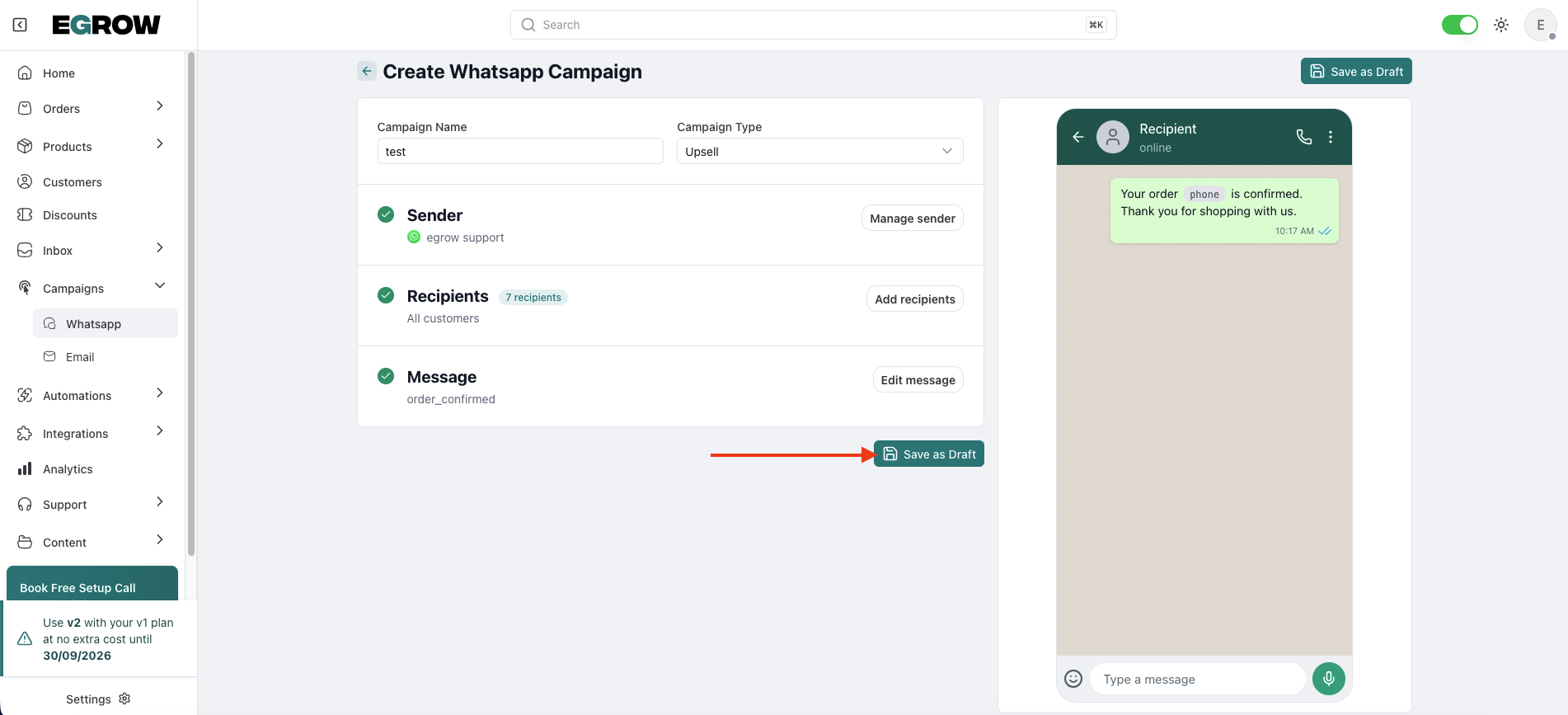
Cela est obligatoire avant l'envoi ou la planification.
Une fois enregistré, de nouvelles options apparaîtront.
Étape 7 : tester ou planifier la campagne
Après avoir enregistré le brouillon, vous verrez deux nouveaux boutons :
🧪 Tester la campagne
Envoyez un message test à votre numéro de test.
Utilisez ceci pour :
Vérifier la mise en forme
Contrôler les variables
Confirmer le rendu du modèle
Fortement recommandé avant la planification.
📅 Planifier
Planifiez votre campagne pour une date et une heure précises.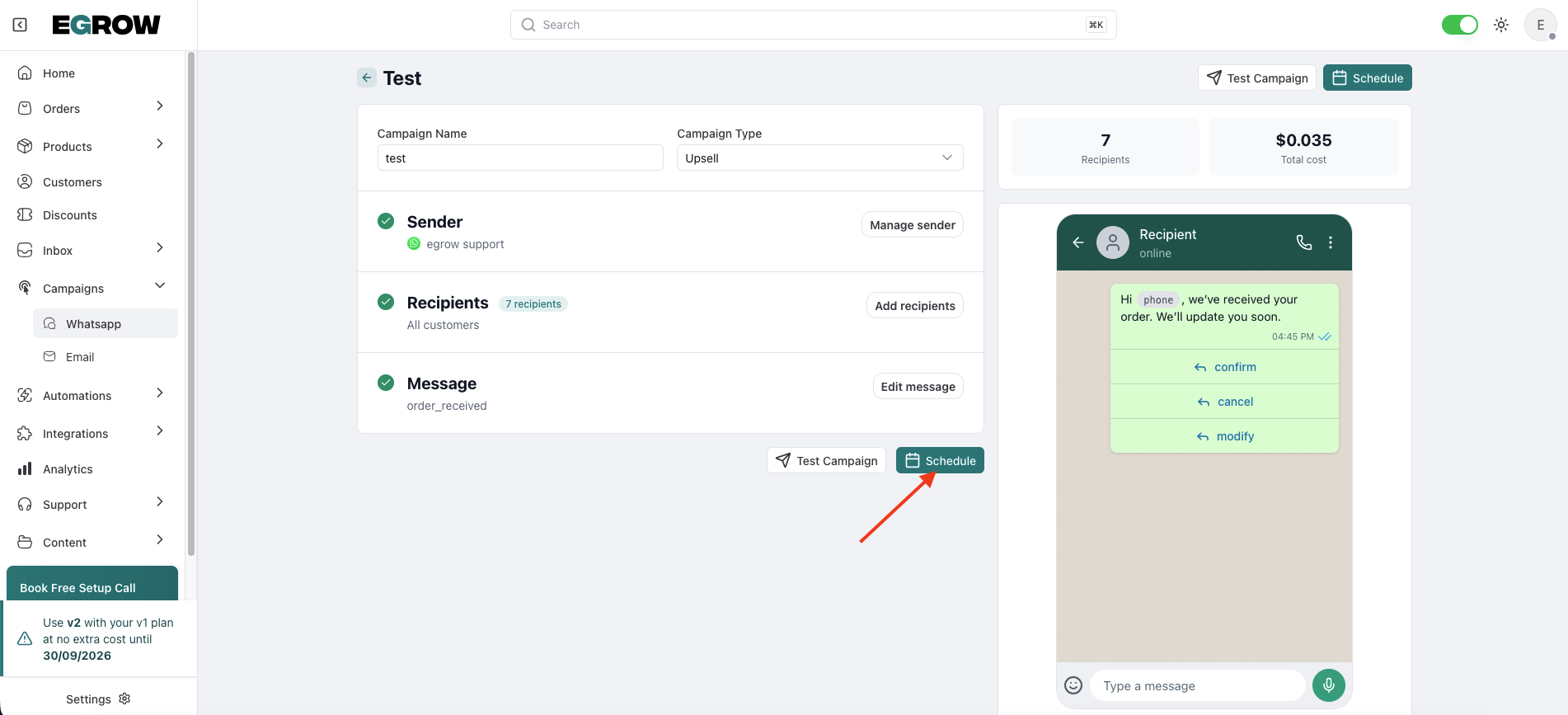
Étapes :
Cliquez sur Planifier
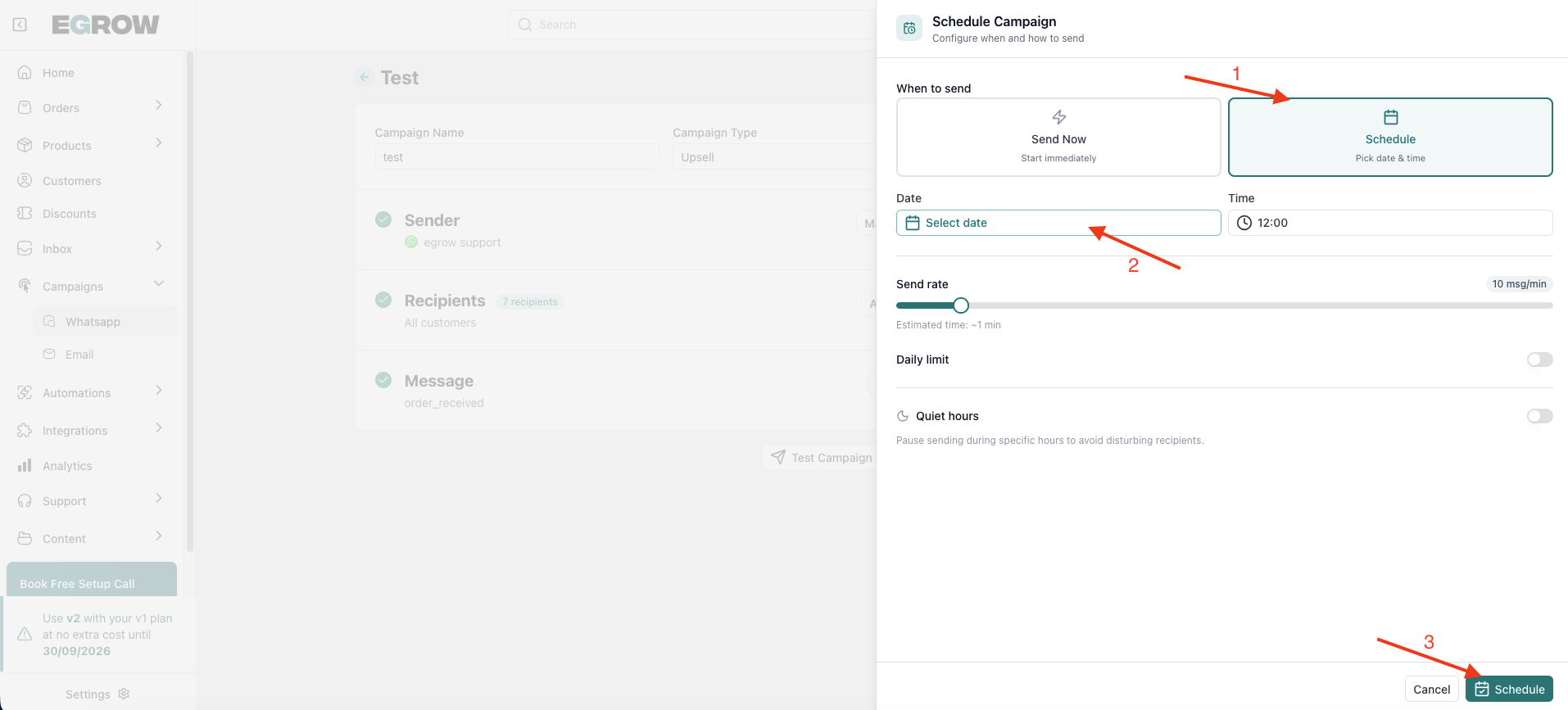
Sélectionnez la date
Sélectionnez l'heure
Confirmez
Votre campagne sera automatiquement envoyée à l'heure sélectionnée.
Aperçu du flux de travail final
Saisissez le nom de la campagne
Sélectionnez le type de campagne
Choisissez l'expéditeur WhatsApp
Ajoutez les destinataires (Téléphones, CSV ou Clients)
Sélectionnez le modèle WhatsApp
Cliquez sur Enregistrer comme brouillon
Testez ou planifiez
Bonnes pratiques
Testez toujours avant de planifier
Vérifiez deux fois votre source de destinataires
Assurez-vous que les variables du modèle sont correctement remplies
Évitez d'envoyer de grandes campagnes sans segmentation