eGrow propose deux façons de connecter WhatsApp :
1. Coexistence (scanner un QR code en gardant l'application WhatsApp Business). Méthode officielle et totalement légale, mais elle hérite des limites de l'application — WhatsApp peut bloquer l'envoi lorsque vous contactez beaucoup de clients, les campagnes sont restreintes et les déconnexions plus fréquentes.
2. Recommandé — un numéro dédié sans application WhatsApp. Connectez un numéro NON installé dans une application WhatsApp directement à eGrow, et répondez & recevez tous les messages depuis eGrow Web et l'application mobile eGrow. C'est la méthode la plus stable pour les automatisations, les campagnes et les gros volumes — celle que nous conseillons toujours.
Suivez ce guide étape par étape pour créer votre premier modèle et commencer à automatiser efficacement vos messages WhatsApp.
Étape 1 : accéder aux modèles WhatsApp
Depuis votre tableau de bord eGrow, accédez à :
Boîte de réception → Modèles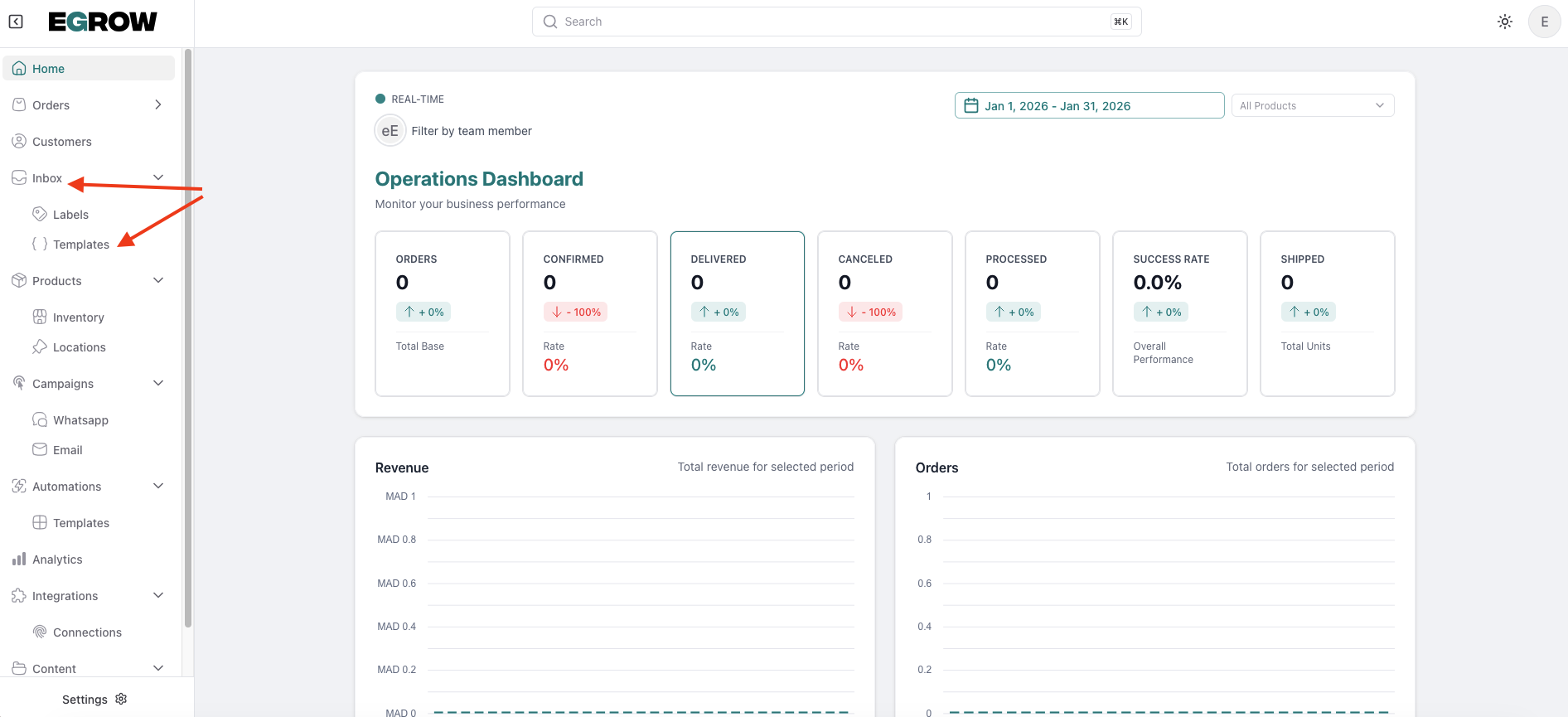
Cliquez sur Nouveau modèle pour commencer à créer votre premier modèle.
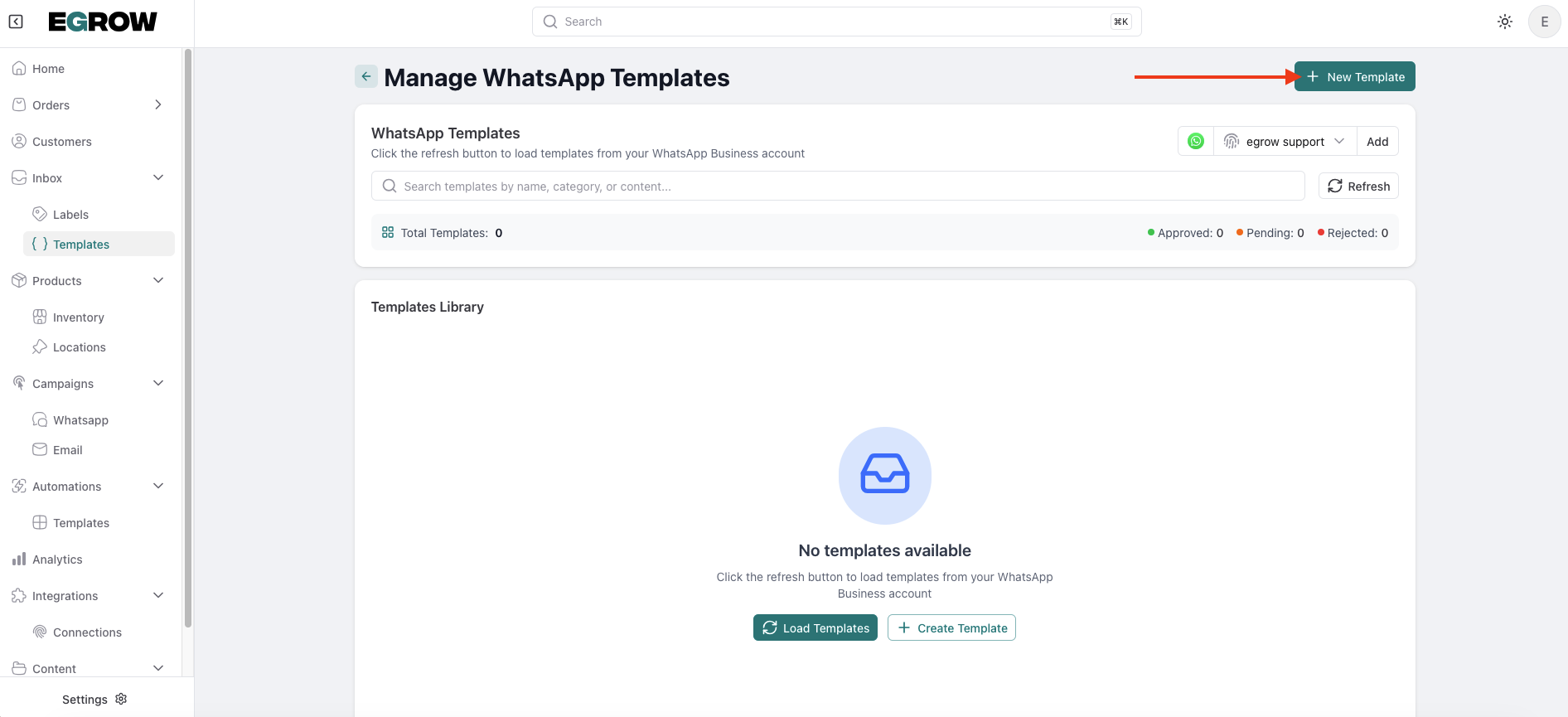
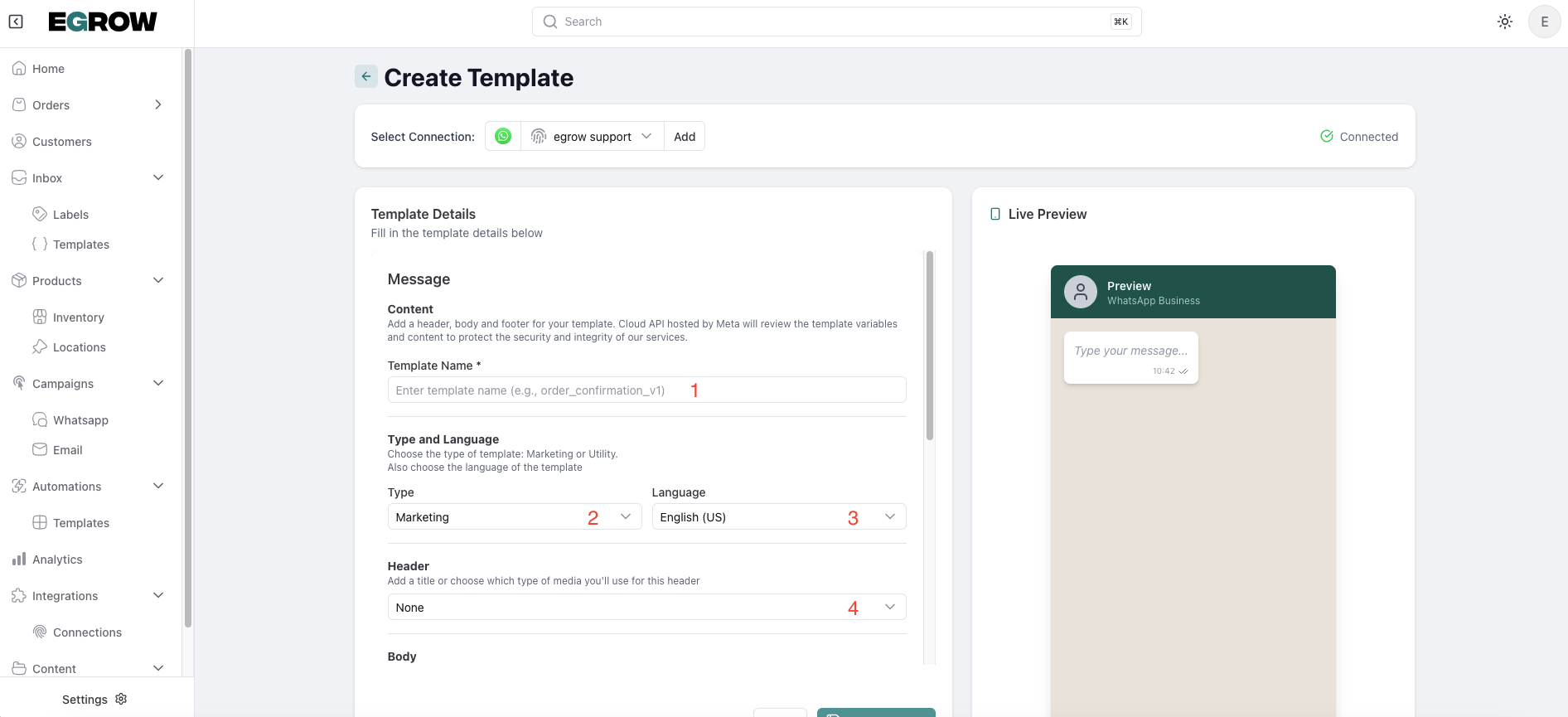
Étape 2 : renseigner les détails du modèle
Nom du modèle : utilisez un nom simple et clair, comme
order_update_1.
(Évitez les espaces, les majuscules et les caractères spéciaux.)Langue : choisissez la langue de votre message (par exemple, Anglais US, Arabe).
Type : sélectionnez la catégorie de votre modèle (par exemple, Utility, Marketing).
Étape 3 : rédiger le corps du message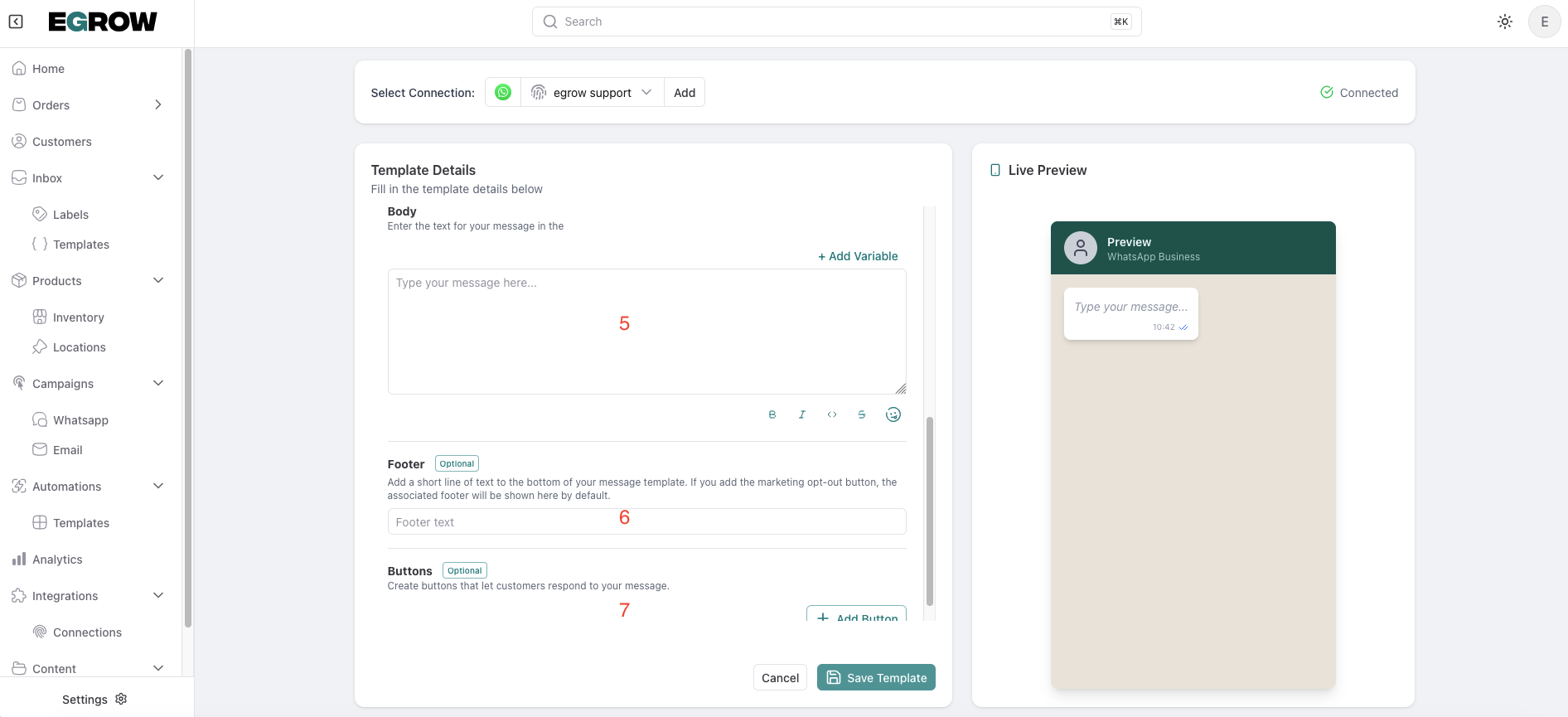
Dans la section Corps, rédigez le texte de votre message.
Utilisez des variables pour insérer des données dynamiques. Placez votre curseur à l'endroit où la variable doit apparaître, puis cliquez sur Ajouter une variable.
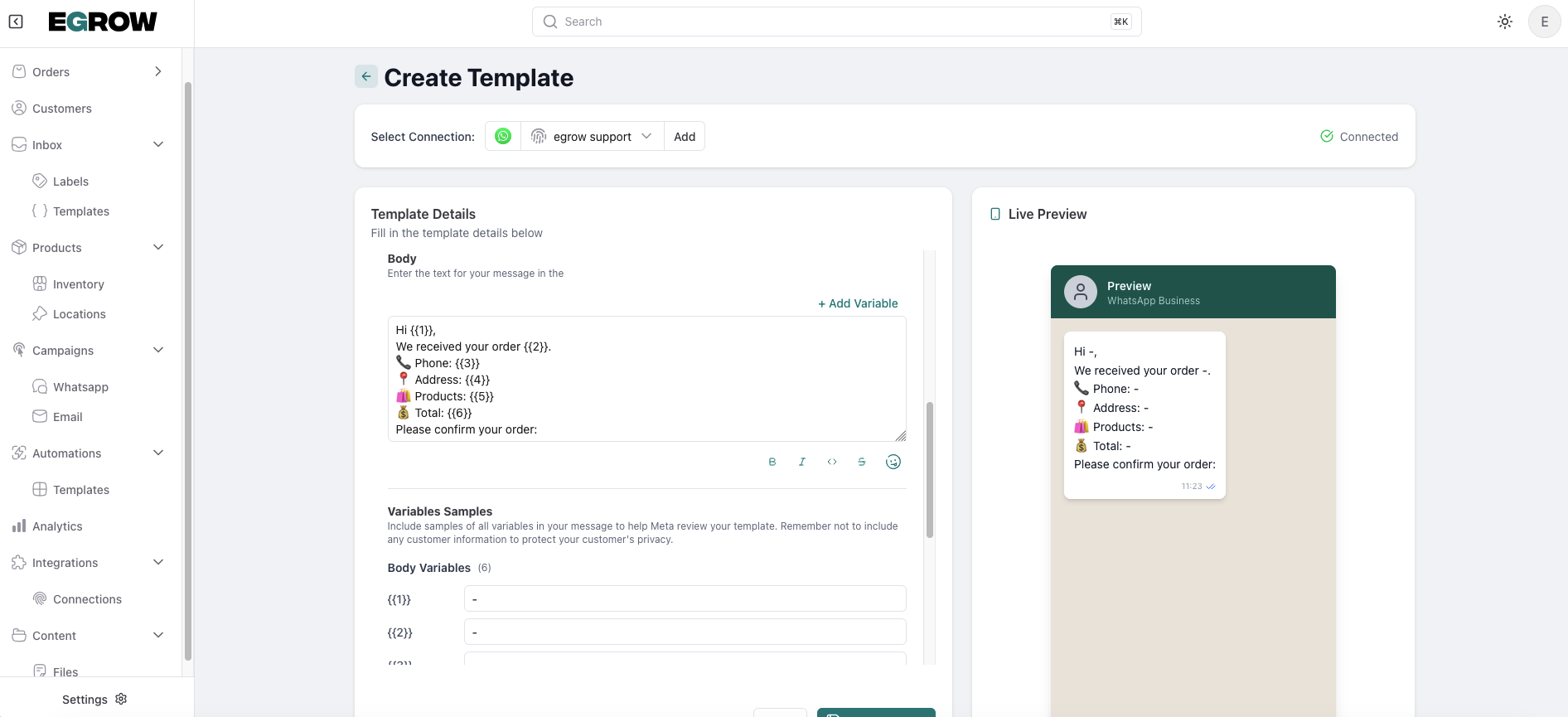
Exemple :
Hello {{1}}, thank you for your order!
🧾 Order Number: {{2}}
📦 Product: {{3}}
💰 Total Amount: {{4}}
📍 Address: {{5}}

Please confirm your order so we can start processing it.
Variables courantes :
{{1}}→ Nom du client{{2}}→ Numéro de commande{{3}}→ Liste des produits{{4}}→ Montant total{{5}}→ Adresse de livraison
📌 Important : fournissez des valeurs d'exemple pour chaque variable sous l'éditeur — cela est requis pour l'approbation du modèle WhatsApp.
Étape 4 : (facultatif) ajouter un en-tête ou un pied de page
En-tête : vous pouvez ajouter un média (texte, image ou document) ou le laisser vide.
Pied de page : incluez une courte note, par exemple,
"Thank you for choosing us."
Étape 5 : (facultatif) ajouter des boutons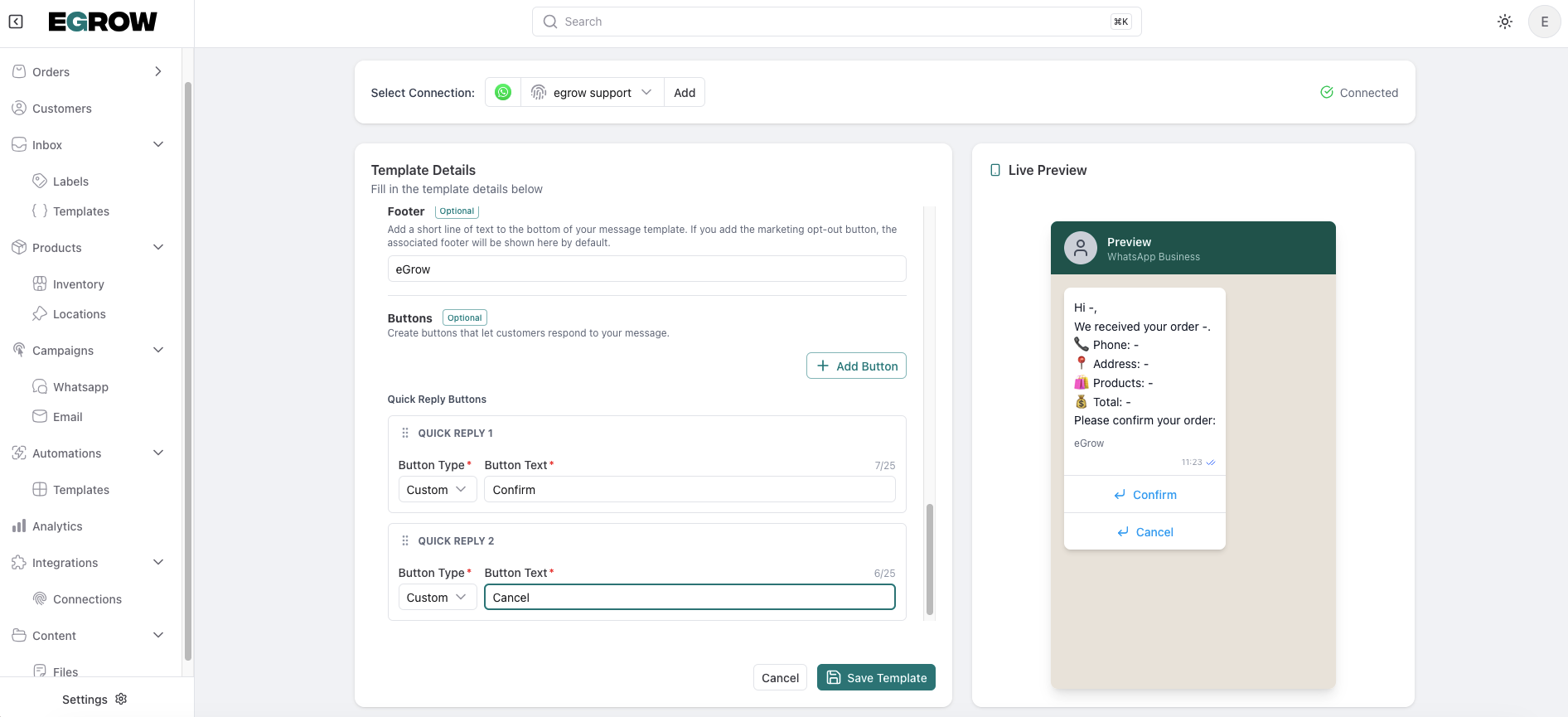
Améliorez l'interaction avec le client grâce à des boutons de Réponse rapide ou d'Appel à l'action.
Exemples :
Réponse rapide → Confirmer la commande
Réponse rapide → Annuler la commande
Étape 6 : prévisualiser et enregistrer
L'aperçu du modèle à droite se met à jour en temps réel au fur et à mesure que vous saisissez.
Une fois satisfait, cliquez sur Enregistrer pour soumettre votre modèle à l'examen de WhatsApp.
💡 Conseils pour de meilleurs modèles
Gardez les messages courts, clairs et conviviaux.
Évitez les formulations promotionnelles dans les modèles Utility ou Transactional.
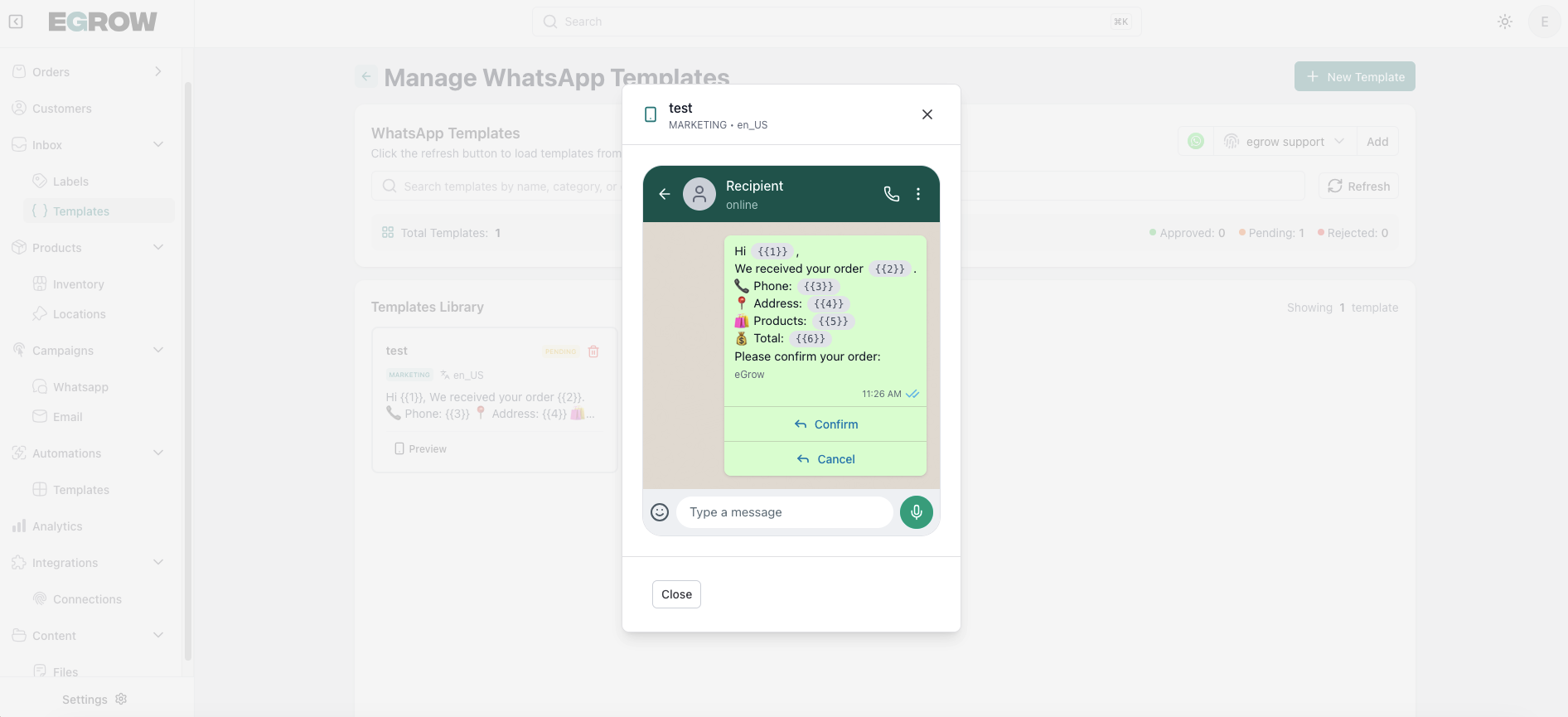
Chaque modèle doit être approuvé par WhatsApp avant d'être utilisé dans les automatisations.
✅ Vous êtes prêt !
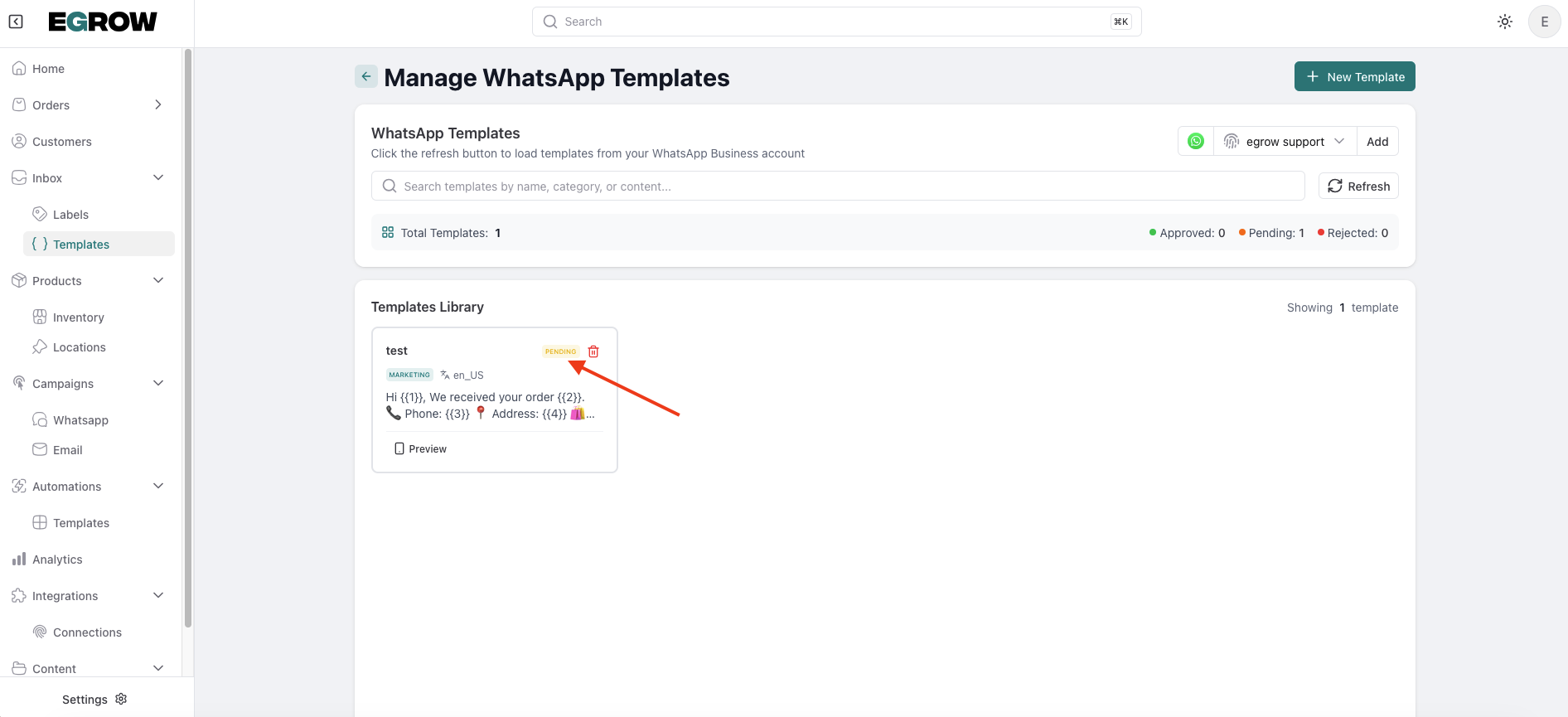
Une fois approuvé, votre modèle peut être utilisé dans les automatisations eGrow pour envoyer des confirmations de commande, des mises à jour d'expédition, des rappels, et plus encore — le tout automatiquement.