eGrow propose deux façons de connecter WhatsApp :
1. Coexistence (scanner un QR code en gardant l'application WhatsApp Business). Méthode officielle et totalement légale, mais elle hérite des limites de l'application — WhatsApp peut bloquer l'envoi lorsque vous contactez beaucoup de clients, les campagnes sont restreintes et les déconnexions plus fréquentes.
2. Recommandé — un numéro dédié sans application WhatsApp. Connectez un numéro NON installé dans une application WhatsApp directement à eGrow, et répondez & recevez tous les messages depuis eGrow Web et l'application mobile eGrow. C'est la méthode la plus stable pour les automatisations, les campagnes et les gros volumes — celle que nous conseillons toujours.
eGrow est un partenaire officiel de Meta et utilise l'API Cloud WhatsApp Business pour vous aider à automatiser et à gérer la messagerie WhatsApp à grande échelle.
Remarques importantes avant de commencer
Une fois qu'un numéro de téléphone est connecté à WhatsApp via eGrow, il ne peut plus être utilisé sur l'application mobile WhatsApp classique ou WhatsApp Business.
Si le numéro est actuellement actif sur une application WhatsApp, vous devez d'abord supprimer le compte WhatsApp de l'application avant de commencer la connexion.
Ce guide explique comment connecter en toute sécurité votre numéro WhatsApp Business à eGrow V2 en utilisant le processus d'intégration officiel de Meta.
Étape par étape : connecter WhatsApp à eGrow V2
1. Ouvrez l'intégration WhatsApp dans eGrow
Connectez-vous à votre compte eGrow V2
Accédez à Intégrations
Localisez WhatsApp
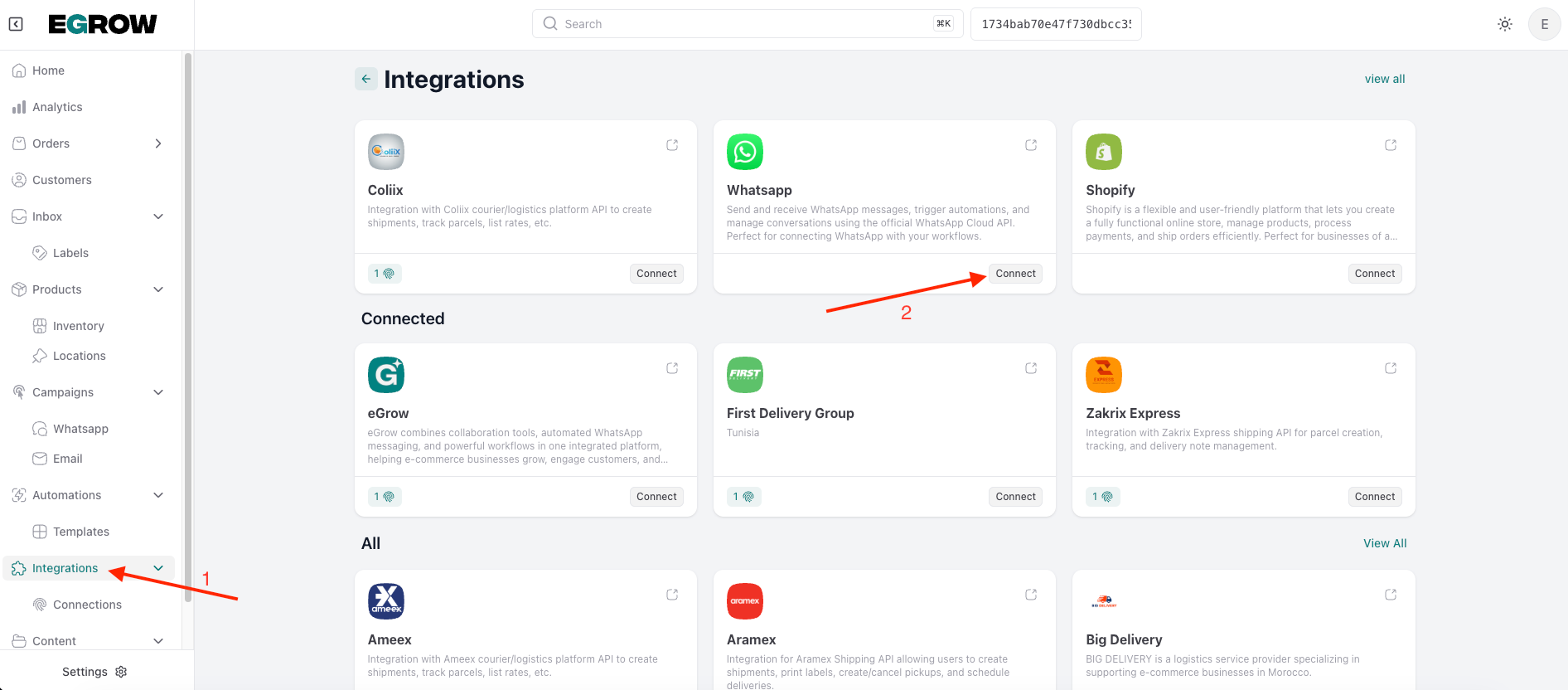
Cliquez sur Connecter
Cliquez sur Ajouter une connexion
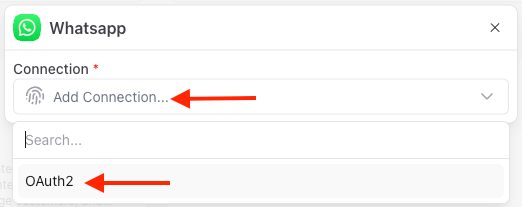
2. Choisissez le type de connexion
Dans le menu déroulant du type de connexion, sélectionnez OAuth2
Cliquez sur Continuer avec WhatsApp
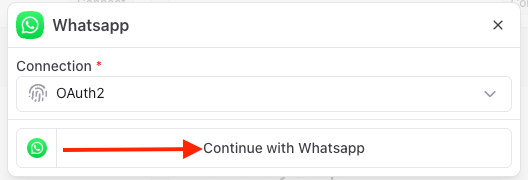
Une fenêtre contextuelle d'autorisation Meta (Facebook) s'ouvrira.
3. Connectez-vous avec votre compte Facebook
Connectez-vous en utilisant le compte Facebook qui gère votre Meta Business Manager
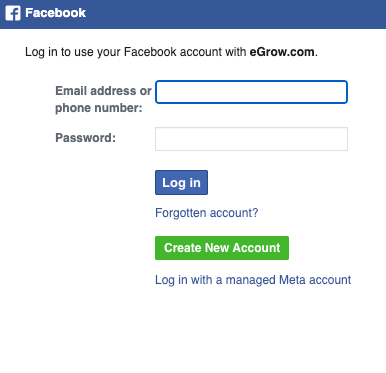
Approuvez l'accès pour l'application Facebook eGrow
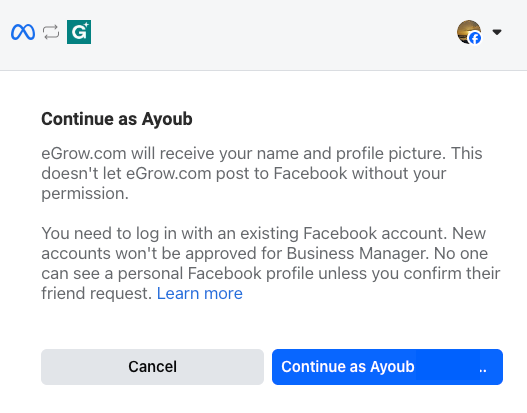
Laissez tous les commutateurs d'autorisation activés
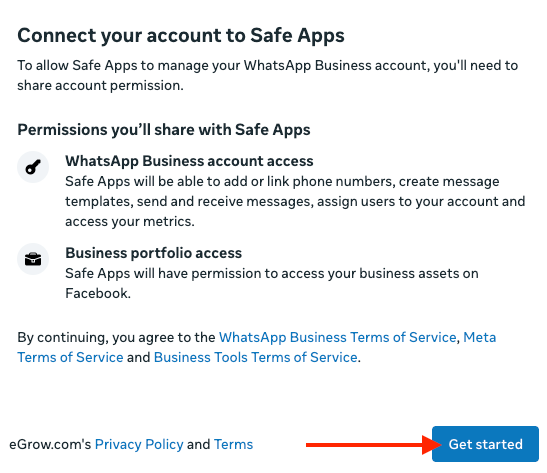
Cela permet à eGrow de :
Créer et gérer votre configuration de l'API WhatsApp Business
Associer et vérifier votre numéro de téléphone
Envoyer des messages WhatsApp en votre nom
4. Sélectionnez votre Meta Business Manager
Choisissez un Meta Business Manager existant, ou créez-en un nouveau
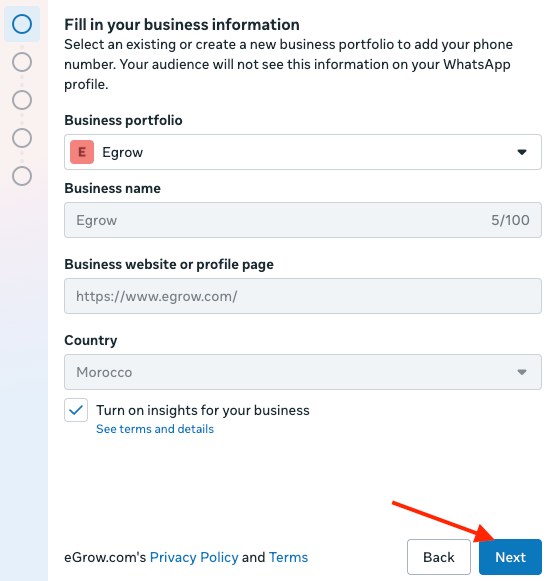
Seuls les administrateurs de Business Manager peuvent continuer
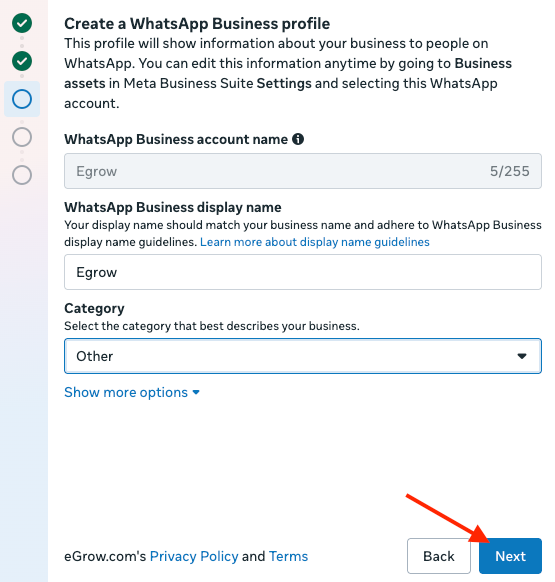
5. Configurez votre profil WhatsApp Business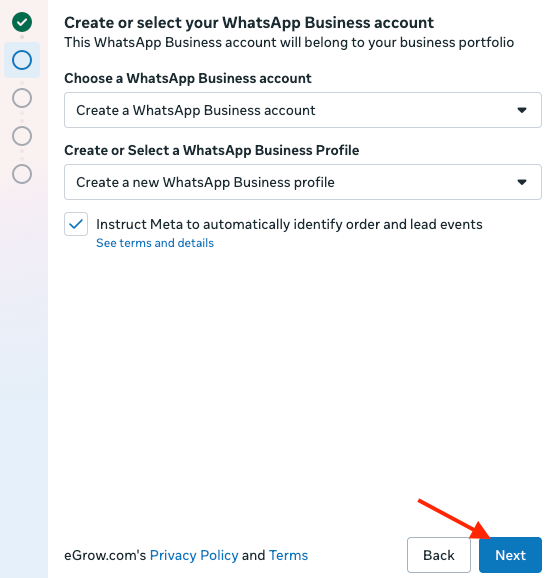
Saisissez le nom d'affichage WhatsApp Business (visible par les clients)
Choisissez une catégorie d'entreprise
6. Ajoutez et vérifiez votre numéro de téléphone
Saisissez le numéro de téléphone que vous souhaitez utiliser avec l'API WhatsApp
Assurez-vous que le numéro n'est pas actif sur les applications mobiles WhatsApp ou WhatsApp Business
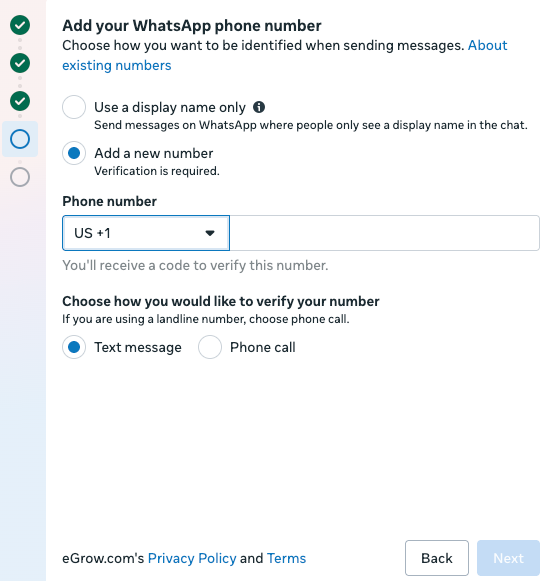
Choisissez comment recevoir le code de vérification :
SMS
Appel téléphonique
Saisissez le code de vérification à 6 chiffres pour continuer
Après la vérification, Meta finalisera le processus d'intégration.
Cliquez sur Terminer sur l'écran de confirmation final.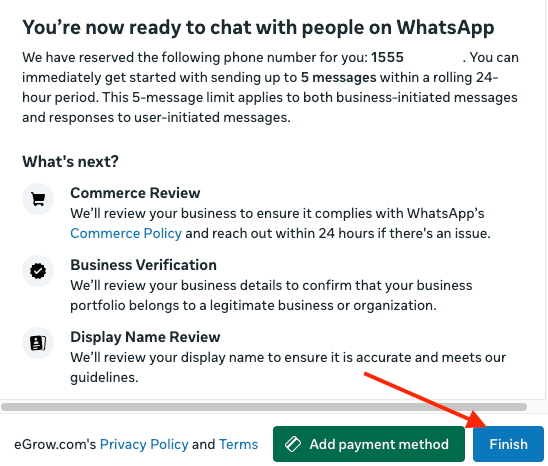
7. Authentifiez la connexion WhatsApp dans eGrow
Une fois l'intégration Meta terminée, vous reviendrez à eGrow où les détails de la connexion WhatsApp seront affichés :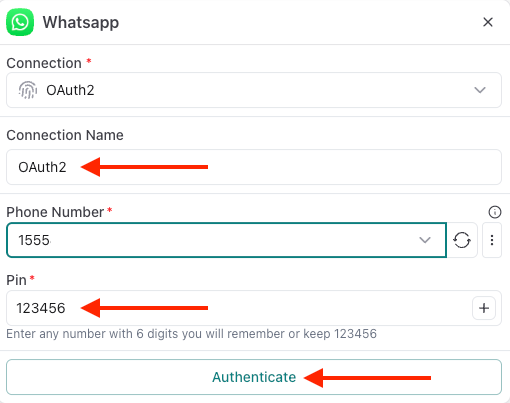
Type de connexion
Nom de la connexion (modifiable)
Numéro de téléphone
PIN
👉 Saisissez ou confirmez le code PIN à 6 chiffres
👉 Cliquez sur Authentifier
Confirmation de réussite
Un message de réussite s'affichera confirmant que votre intégration WhatsApp a été connectée avec succès dans eGrow V2.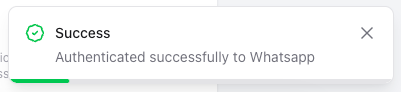
Votre numéro WhatsApp est maintenant prêt à être utilisé dans eGrow.
Après la configuration : commencez à envoyer des messages
Une fois connecté, vous pouvez :
Créer des modèles de message WhatsApp
Envoyer des messages automatisés (mises à jour de commande, confirmations, relances)
Diffuser des messages aux clients
Suivre le statut de livraison et les réponses des clients
Déclencher des workflows en fonction des interactions WhatsApp