Étape par étape : intégrer Sendit avec eGrow
Étape 1 : accéder à l'intégration Sendit dans eGrow
Connectez-vous à votre tableau de bord eGrow
Rendez-vous dans Intégrations
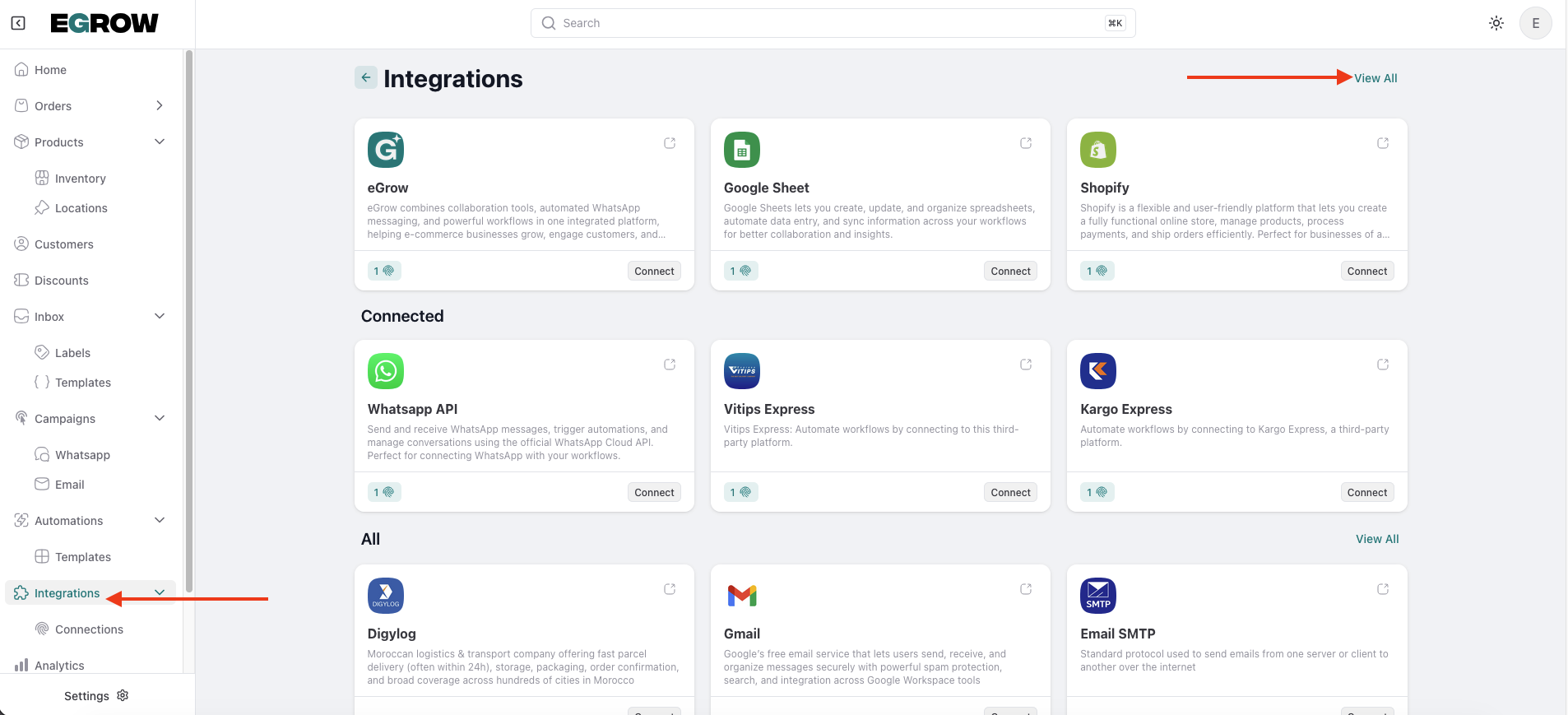
Repérez Sendit dans la liste des intégrations disponibles
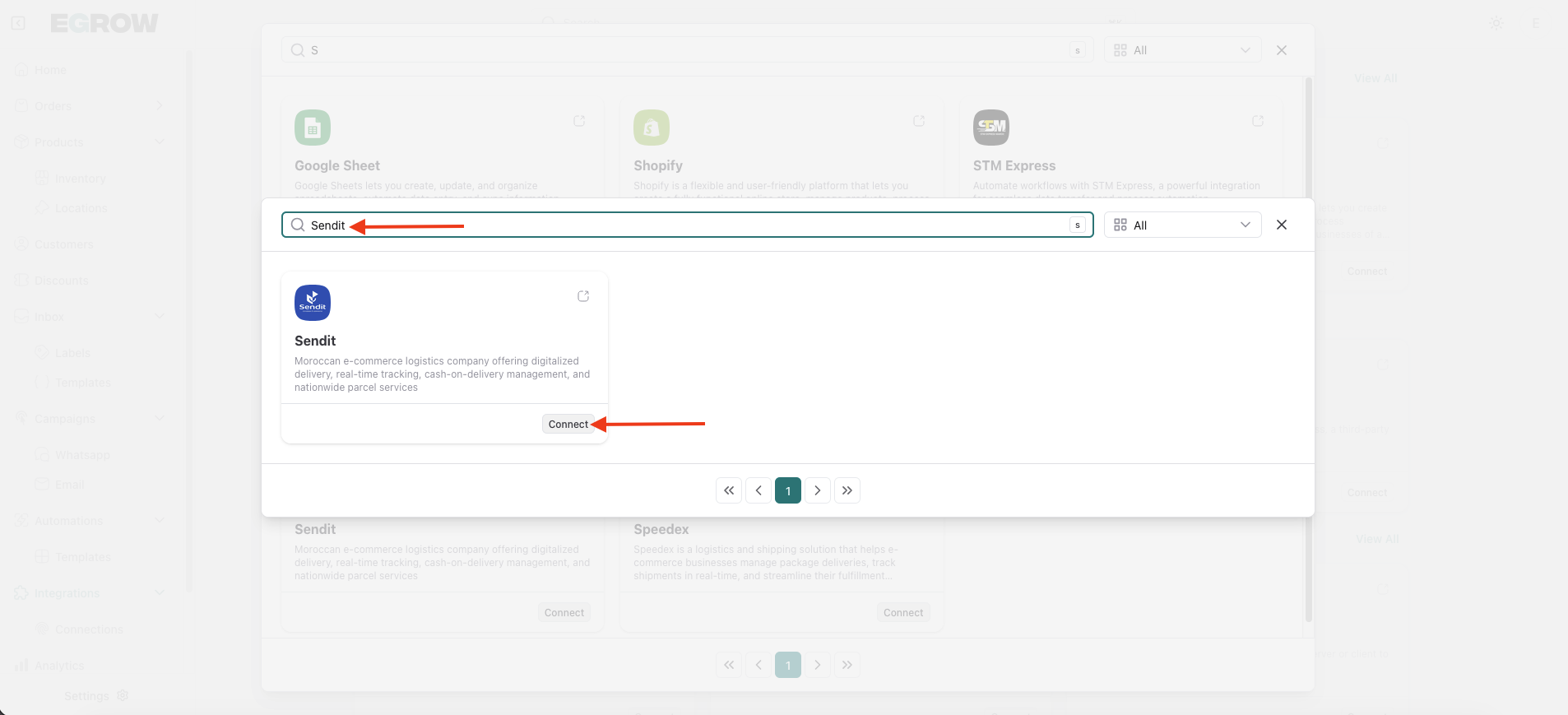
Cliquez sur Connect
Cliquez sur Add Connection
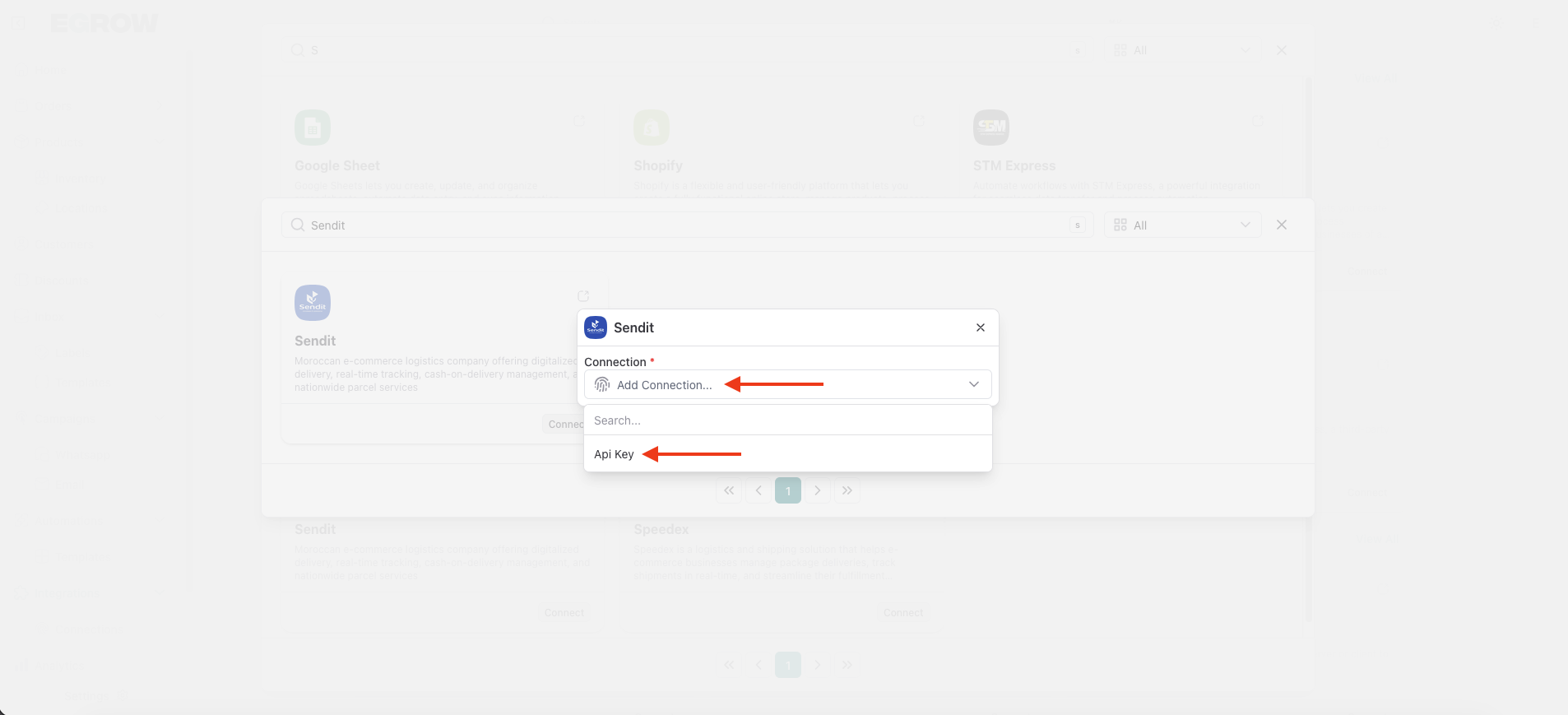
Étape 2 : remplir le formulaire de connexion Sendit dans eGrow
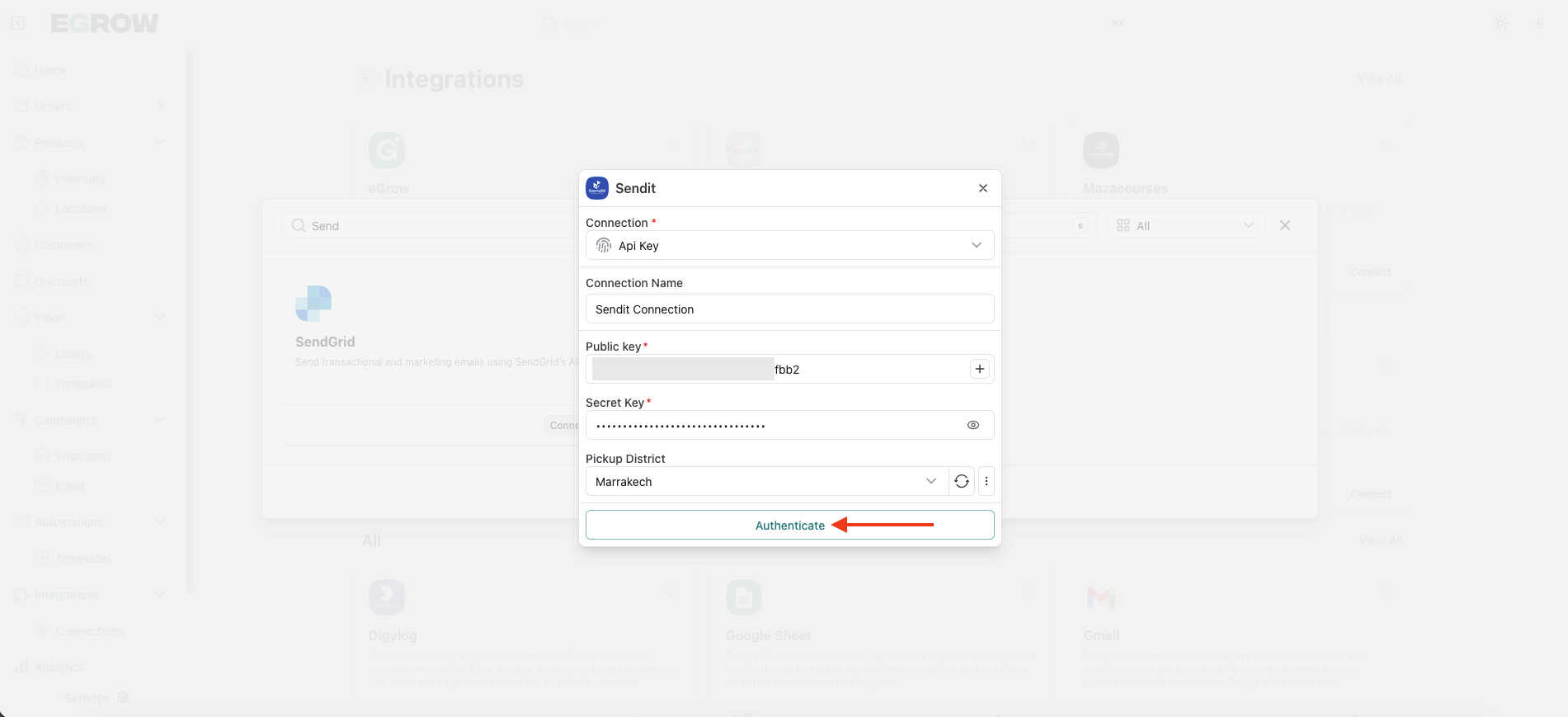
Dans le nouveau formulaire de connexion, saisissez les informations suivantes :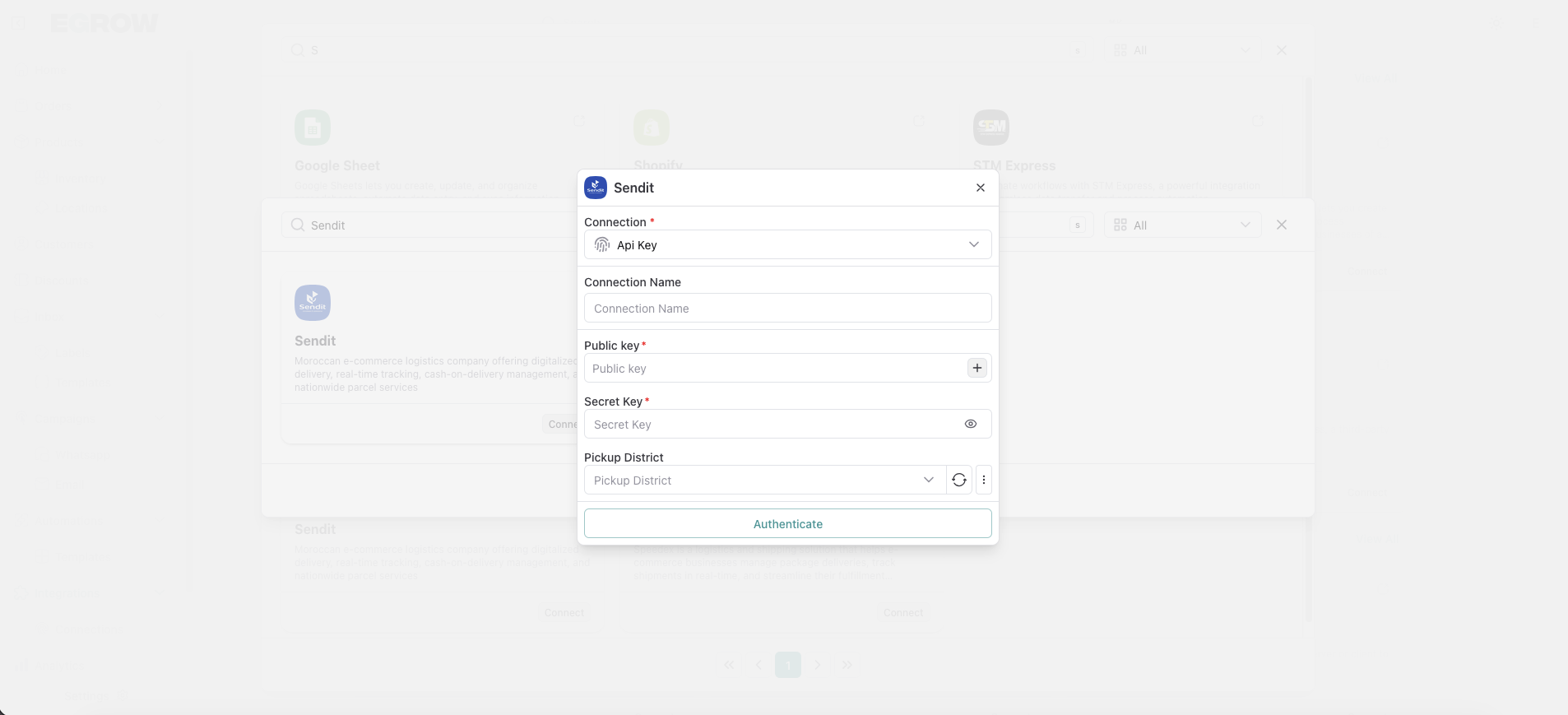
Nom de la connexion
Un nom facile à reconnaître pour cette intégration (exemple : Compte principal Sendit)Public Key
Elle sera copiée depuis votre tableau de bord SenditSecret Key
Elle sera également copiée depuis votre tableau de bord Sendit
Gardez cette page ouverte — vous y reviendrez après avoir récupéré les identifiants d'API depuis Sendit.
Étape 3 : générer les identifiants d'API dans Sendit
Connectez-vous à votre tableau de bord Sendit
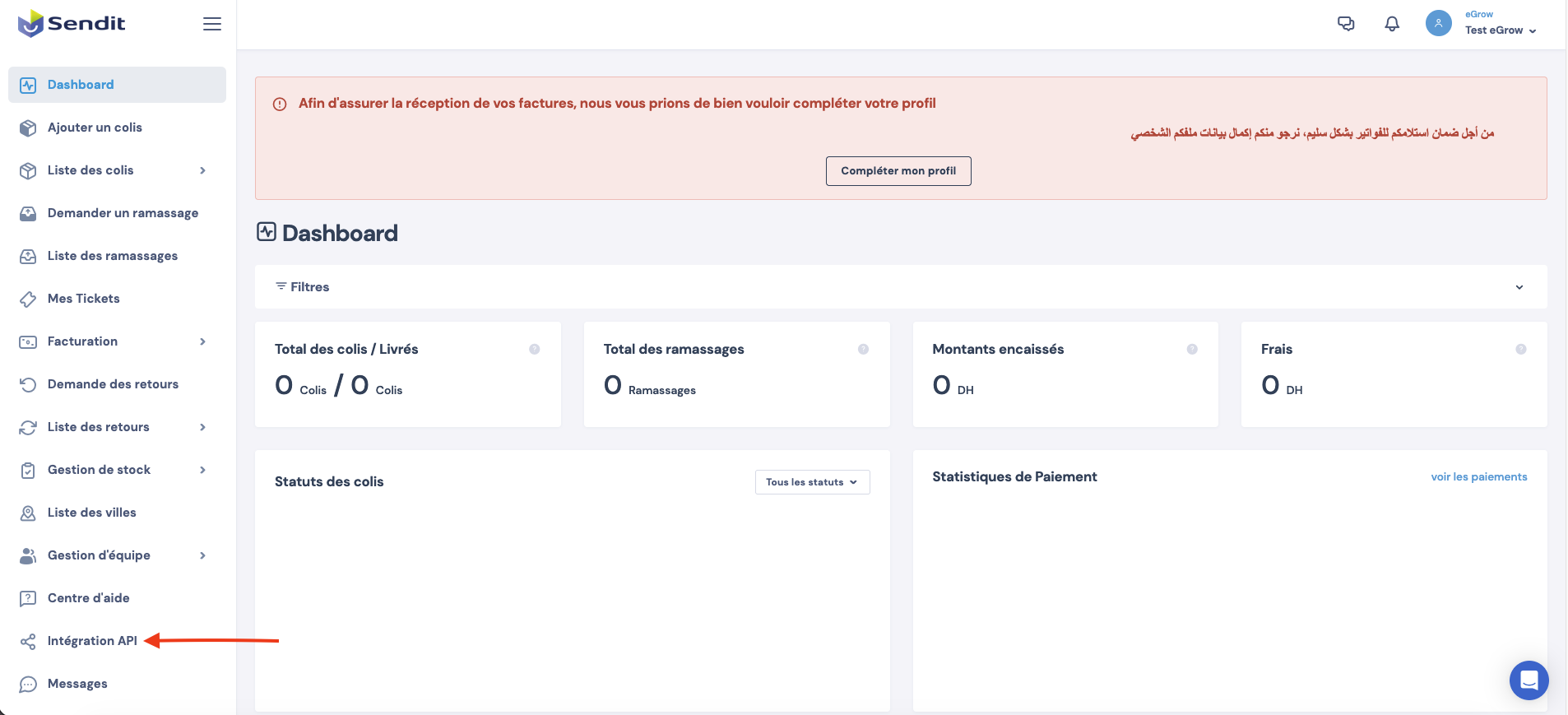
Rendez-vous dans la section API Integration
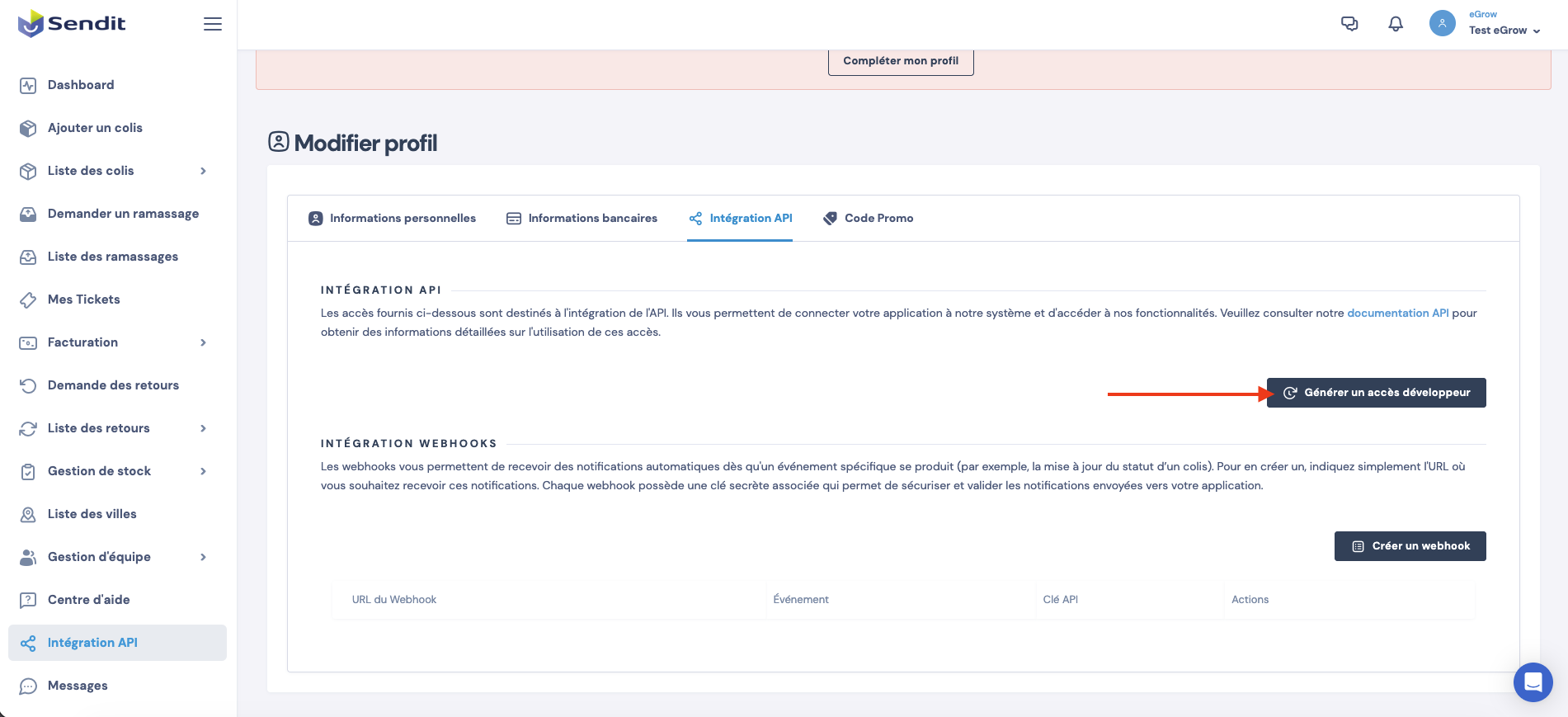
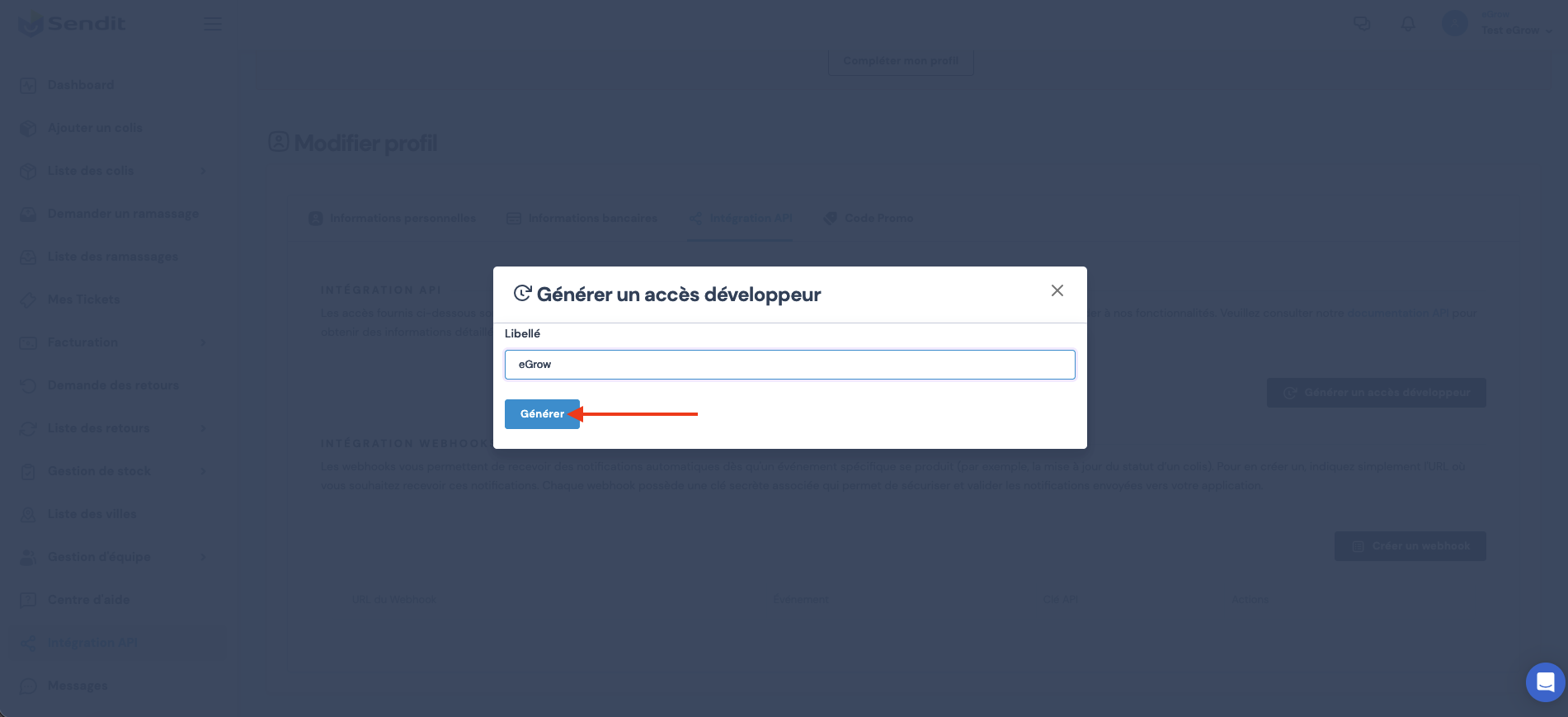
Cliquez sur Generate Developer Access
Une fois générés, copiez :
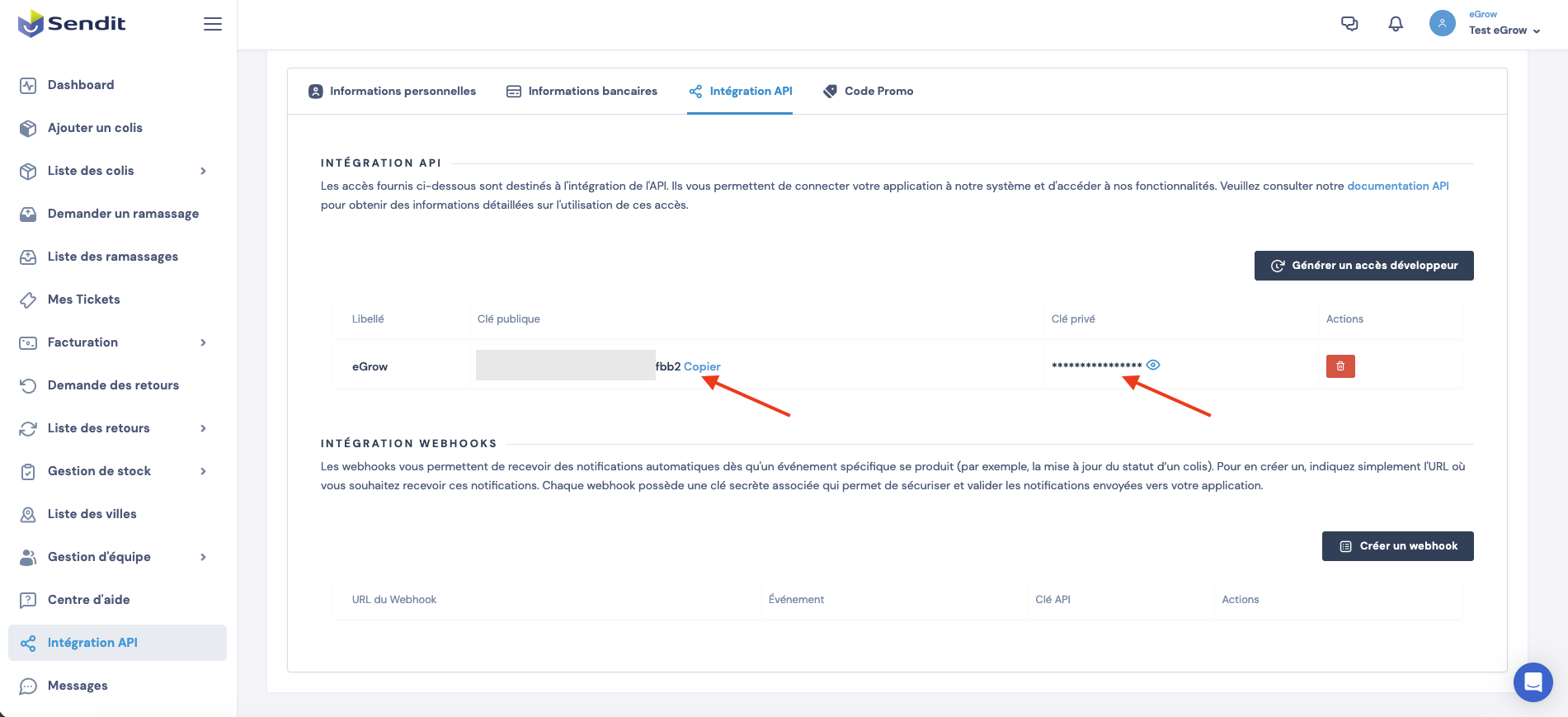
Public Key
Secret Key
Ces identifiants sont nécessaires pour authentifier votre compte Sendit auprès d'eGrow.
Étape 4 : finaliser l'intégration dans eGrow
Retournez au formulaire de connexion Sendit dans eGrow
Collez la Public Key et la Secret Key dans leurs champs respectifs
Cliquez sur Authenticate
✅ Intégration réussie
Une fois l'authentification terminée :
Un message de réussite s'affichera
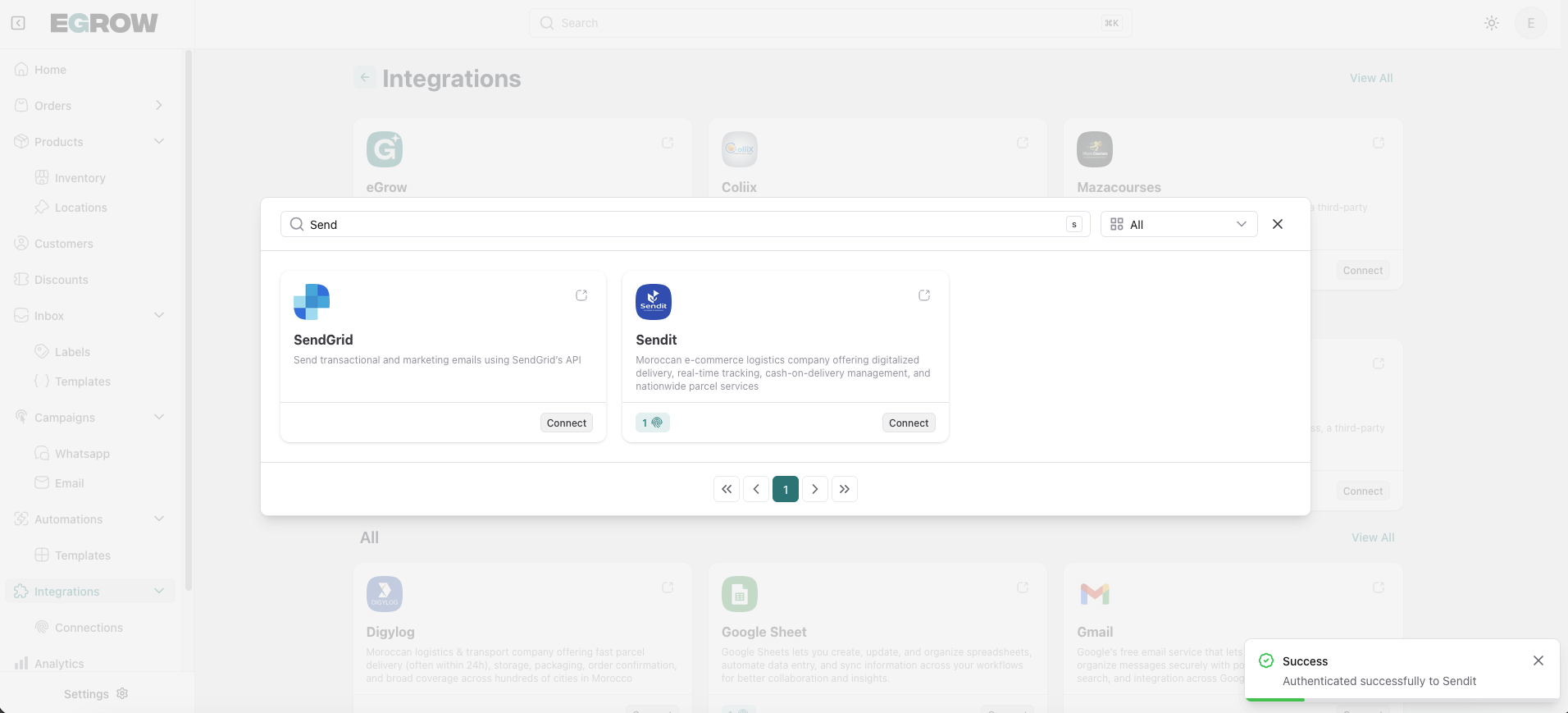
Votre compte Sendit sera connecté à eGrow
La connexion sera disponible pour l'exécution des commandes et les flux d'automatisation
Ce que vous pouvez faire après l'intégration
Après avoir connecté Sendit à eGrow, vous pouvez :
Envoyer des commandes à Sendit automatiquement ou manuellement
Gérer les expéditions directement depuis eGrow
Suivre le statut de livraison
Utiliser Sendit dans les automatisations et les flux de travail
💡 Astuce
Si la connexion échoue :
Assurez-vous que les clés d'API ont été copiées correctement
Vérifiez que l'accès développeur est actif dans votre compte Sendit
Essayez de regénérer les clés si nécessaire