L'intégration d'Ozon Express avec eGrow vous permet d'envoyer vos commandes directement à votre transporteur et de gérer vos livraisons depuis un seul tableau de bord. Suivez les étapes ci-dessous pour connecter votre compte Ozon Express en toute sécurité.
Prérequis
Un compte eGrow actif
Un compte Ozon Express actif
Étape par étape : intégrer Ozon Express avec eGrow
1. Connectez-vous à votre compte eGrow
Ouvrez votre navigateur et connectez-vous à votre tableau de bord eGrow
2. Accédez aux Intégrations
Depuis le menu principal, rendez-vous dans Intégrations
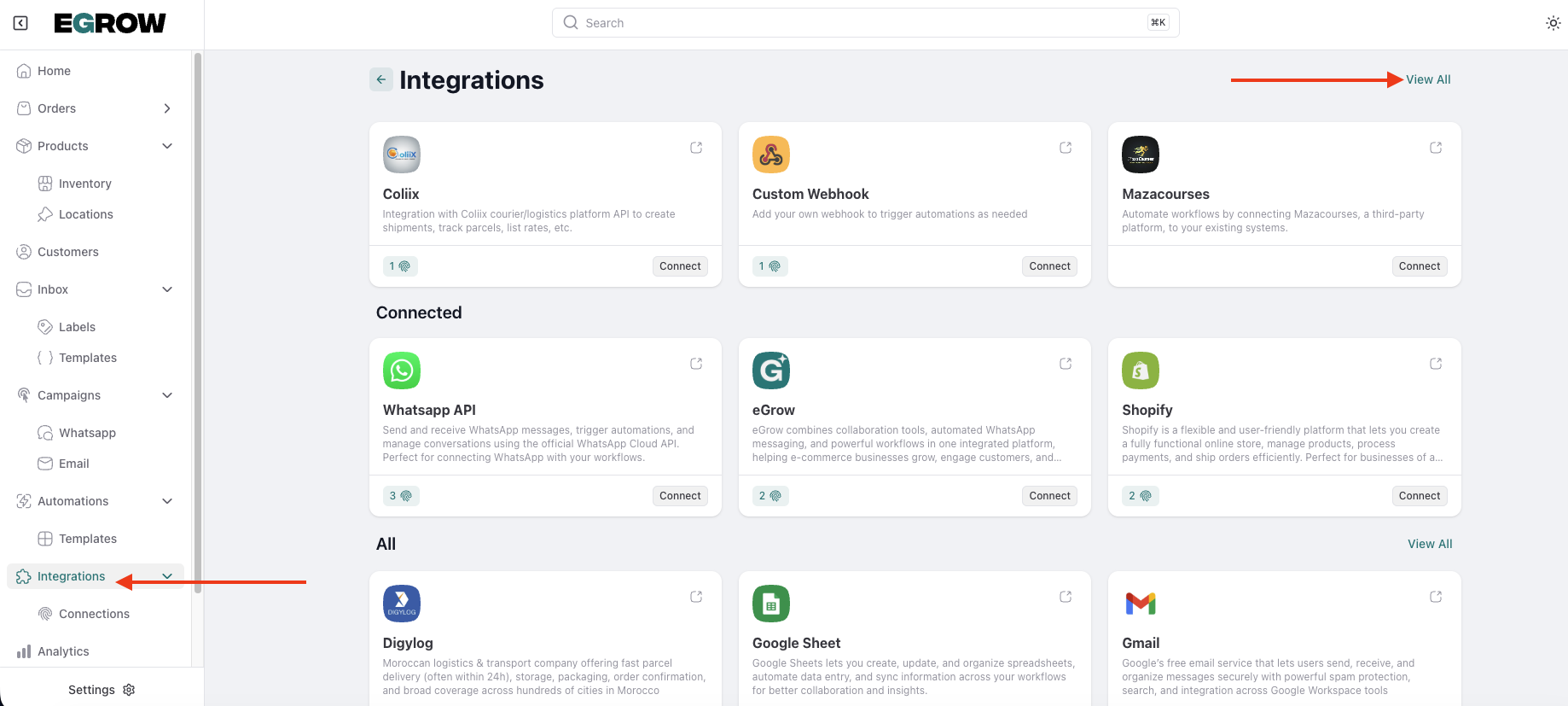
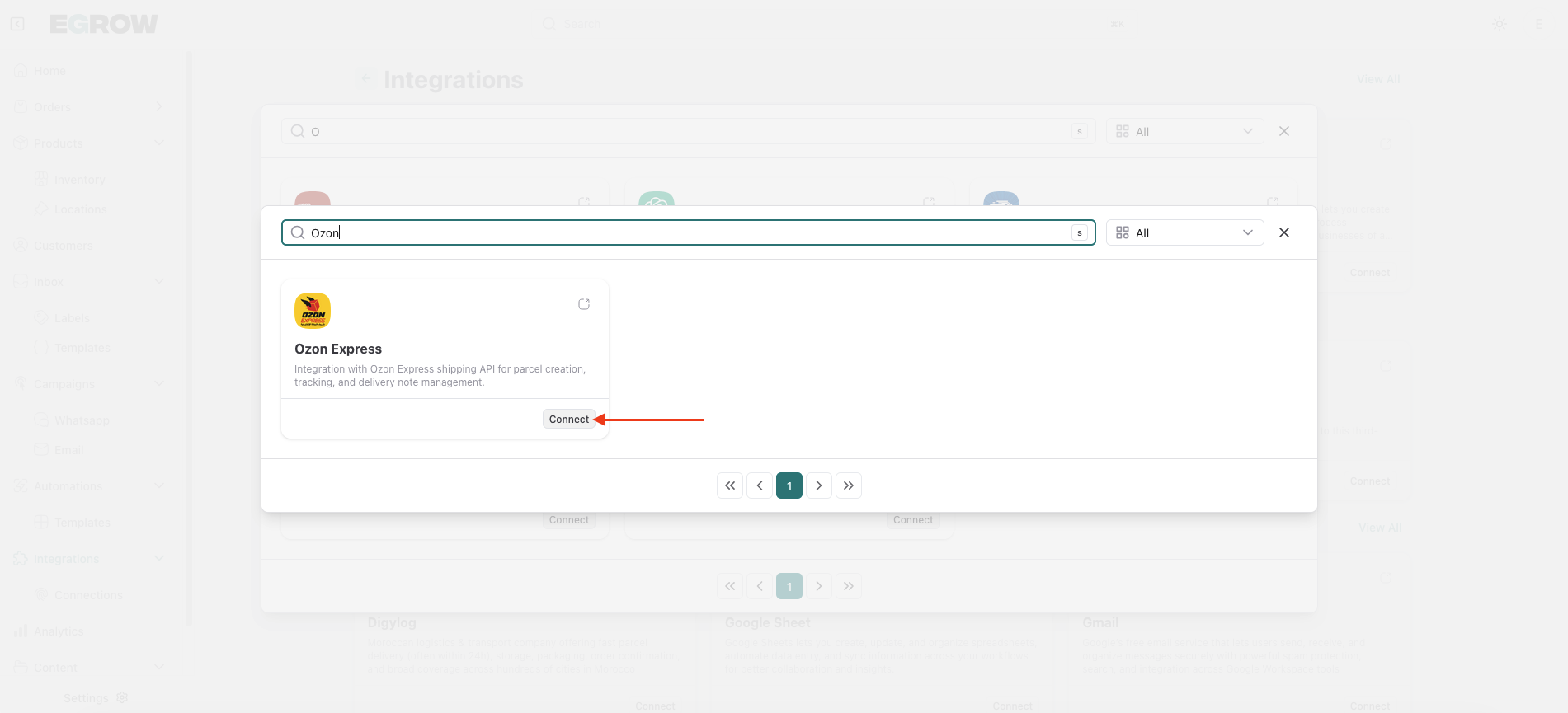
Repérez Ozon Express
Cliquez sur Connect
Cliquez sur Add Connection
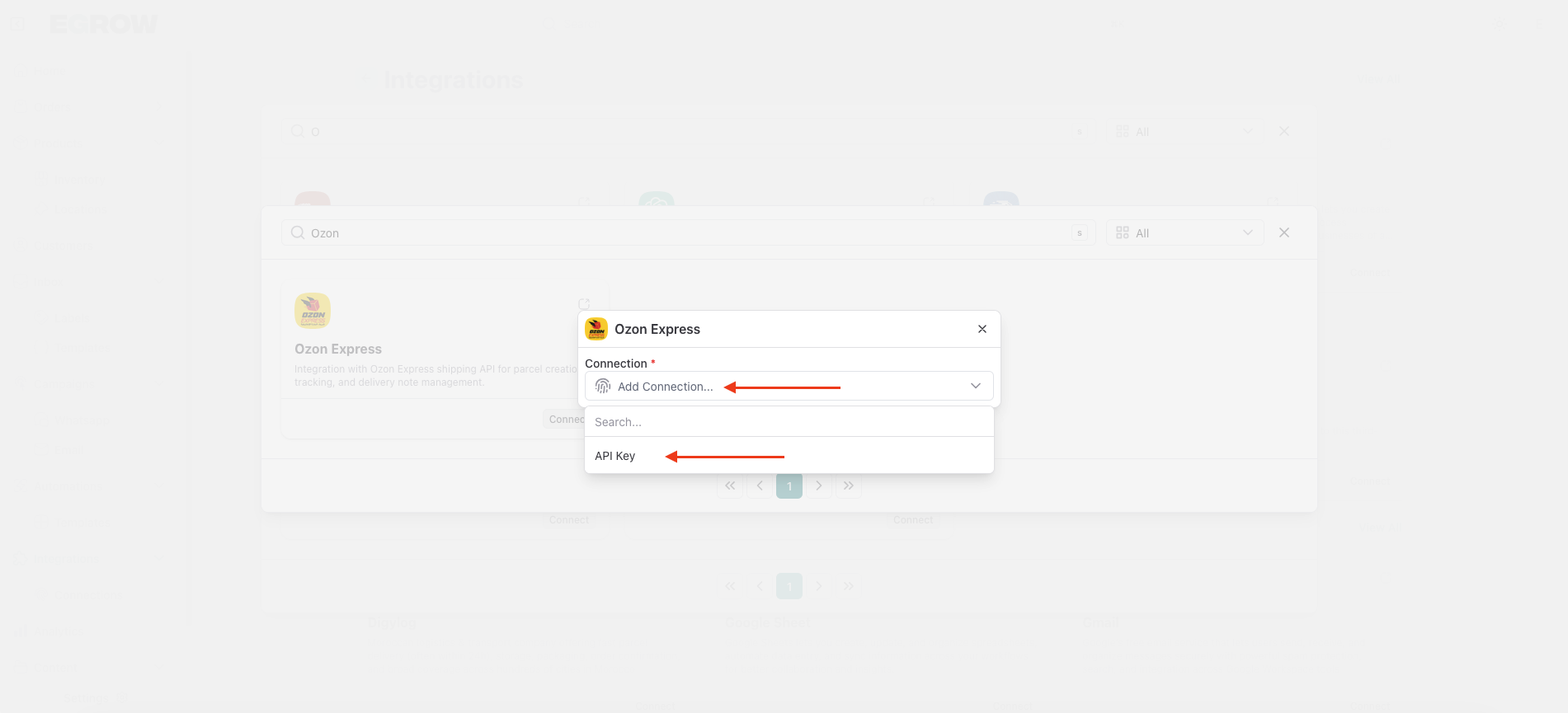
3. Récupérez vos identifiants d'API Ozon Express
Avant de remplir le formulaire d'intégration, récupérez vos informations d'API depuis Ozon Express :
Connectez-vous à votre tableau de bord Ozon Express
Allez dans Settings
Cliquez sur Mon compte
Sélectionnez Afficher la clé API
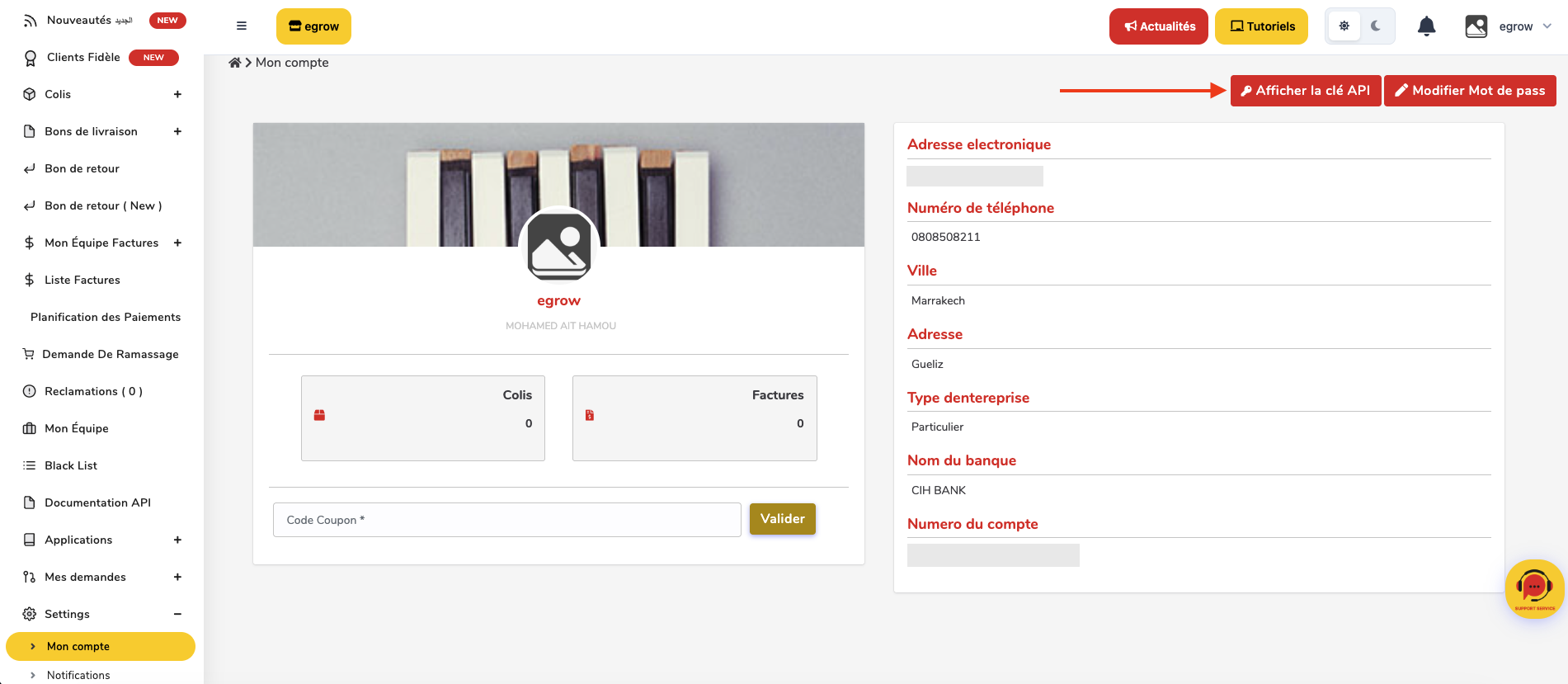
Copiez les identifiants suivants :
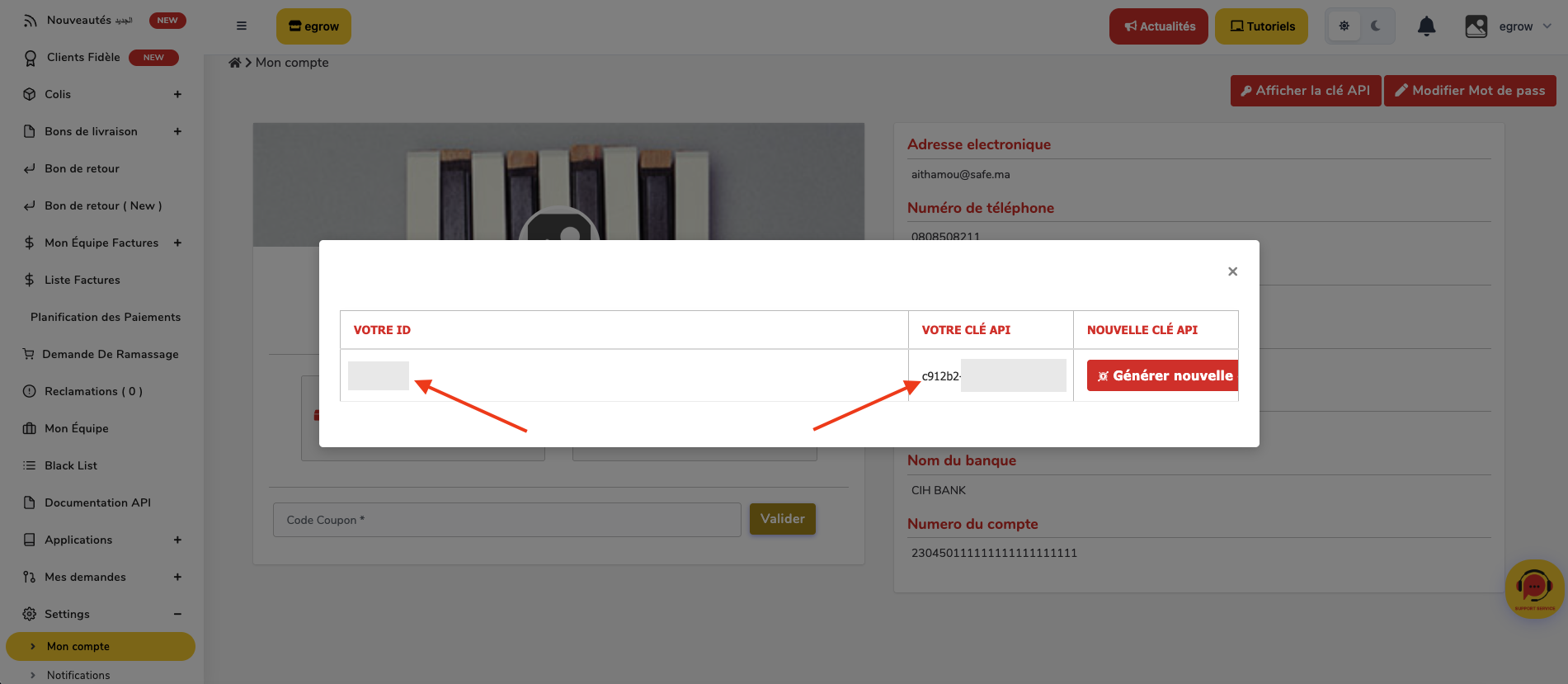
Client ID
API Key
Gardez ces informations à portée de main pour l'étape suivante.
4. Remplissez le formulaire d'intégration Ozon Express
Retournez sur eGrow et saisissez les informations requises :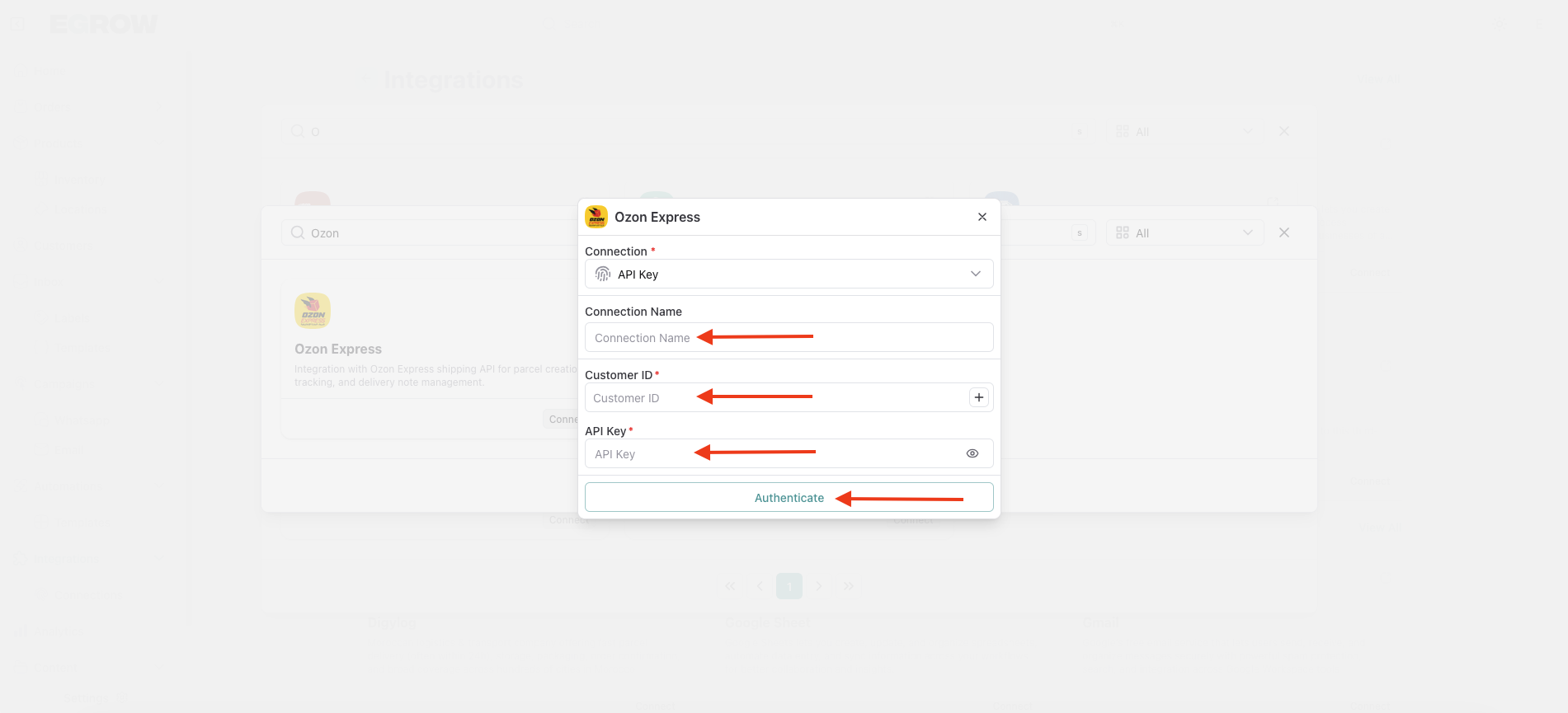
Nom de la connexion
Saisissez un nom permettant d'identifier la connexion
(par exemple : le nom de votre société ou de votre boutique)Client ID
Collez le Client ID copié depuis Ozon ExpressAPI Key
Collez l'API Key copiée depuis Ozon Express
5. Authentifiez la connexion
Vérifiez à nouveau les informations saisies
Cliquez sur Authenticate
Confirmation de la réussite
Un message de réussite s'affichera pour confirmer qu'Ozon Express a bien été intégré à eGrow.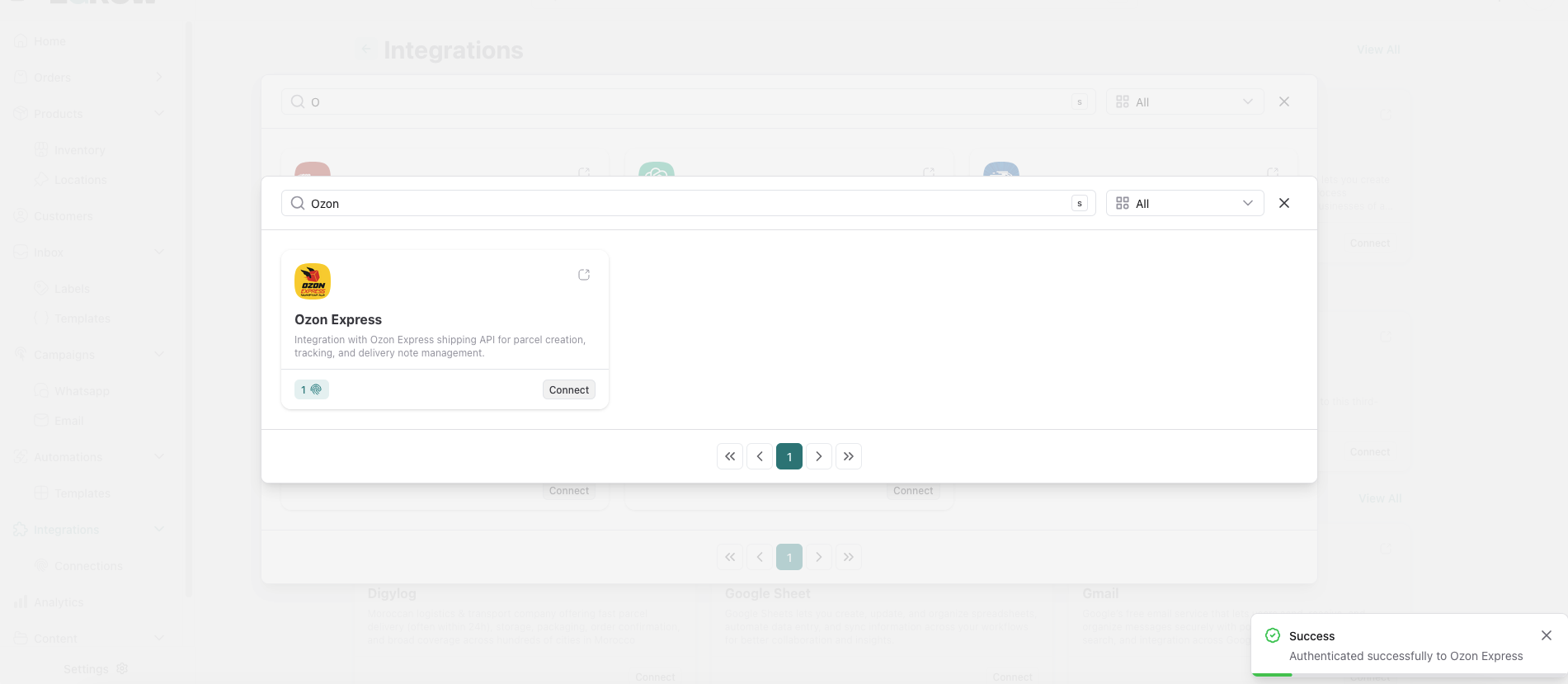
Vous pouvez désormais :
Envoyer vos commandes directement depuis eGrow vers Ozon Express
Gérer vos livraisons depuis un seul tableau de bord
Suivre le statut des expéditions lorsque cela est pris en charge
Si vous rencontrez le moindre problème, vérifiez vos identifiants d'API ou contactez le support Ozon Express ou le support eGrow pour obtenir de l'aide.