Étape par étape : connecter Cathedis à eGrow
Étape 1 : connectez-vous à votre compte eGrow
Ouvrez votre navigateur et accédez à votre tableau de bord eGrow
Saisissez votre e-mail et votre mot de passe
Cliquez sur Login
Étape 2 : accédez à Integrations
Dans la barre latérale de gauche, cliquez sur Integrations
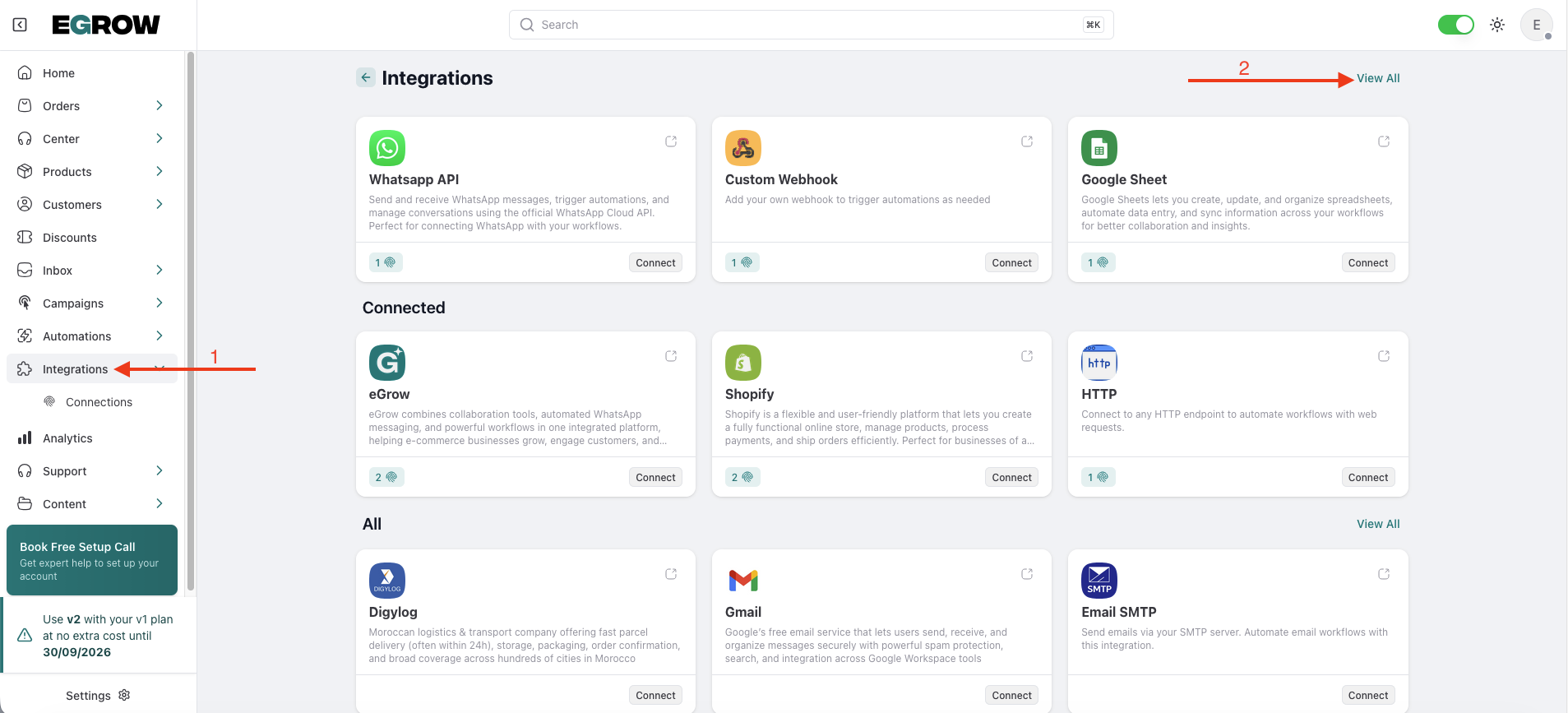
Recherchez Cathedis dans la liste des intégrations
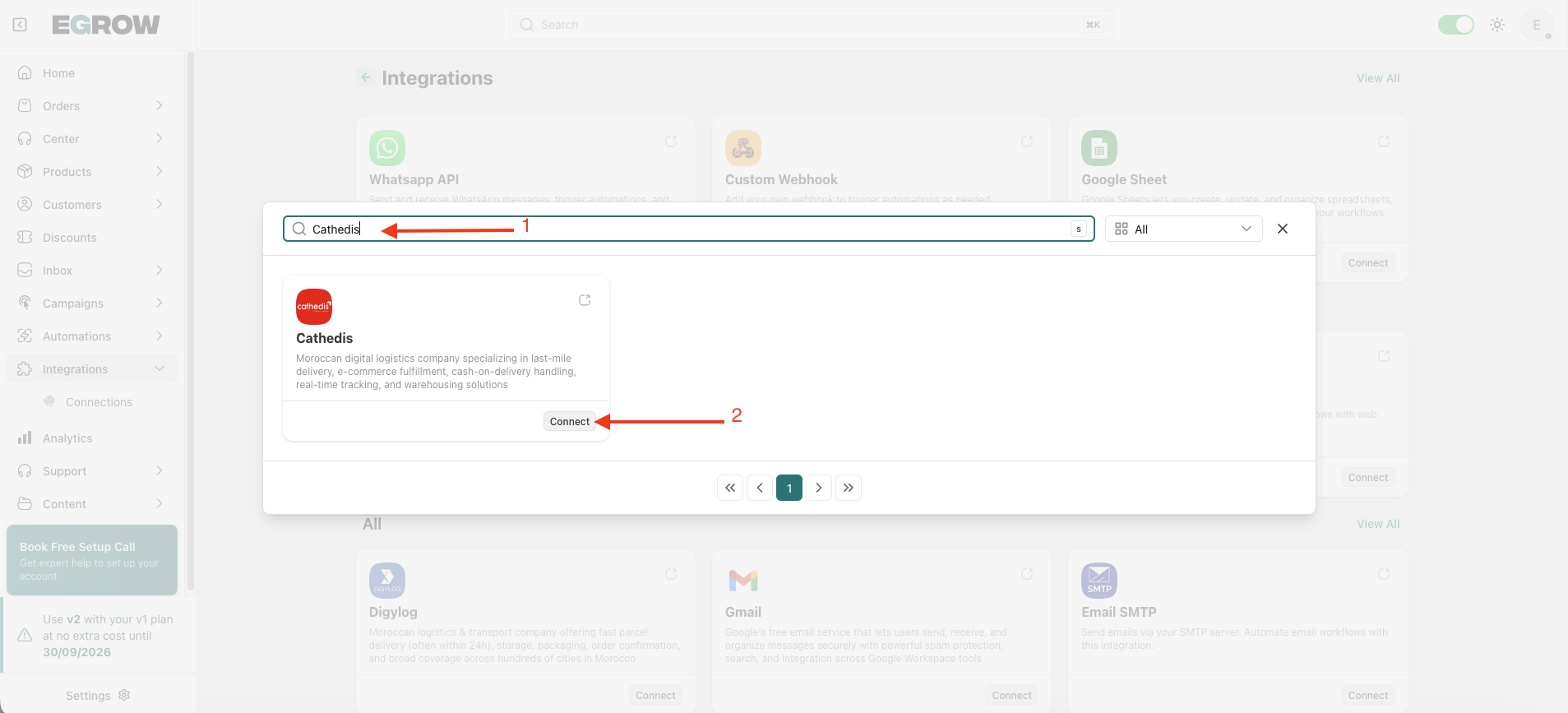
Étape 3 : ajouter une nouvelle connexion
Cliquez sur le bouton Connect
Cliquez sur Add Connection
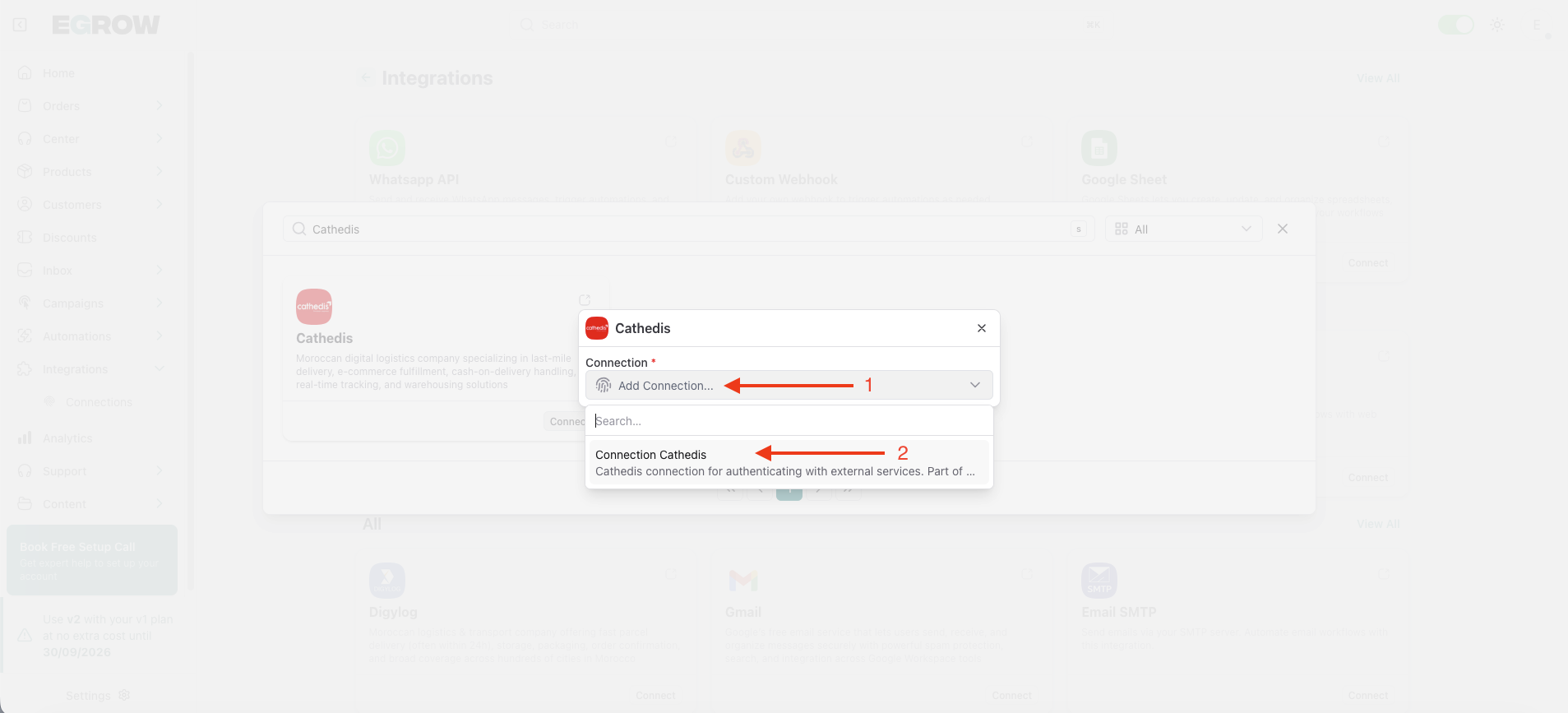
Un formulaire de connexion apparaîtra, où vous devrez saisir les détails de votre compte Cathedis.
Étape 4 : saisir vos identifiants Cathedis
Remplissez les champs requis :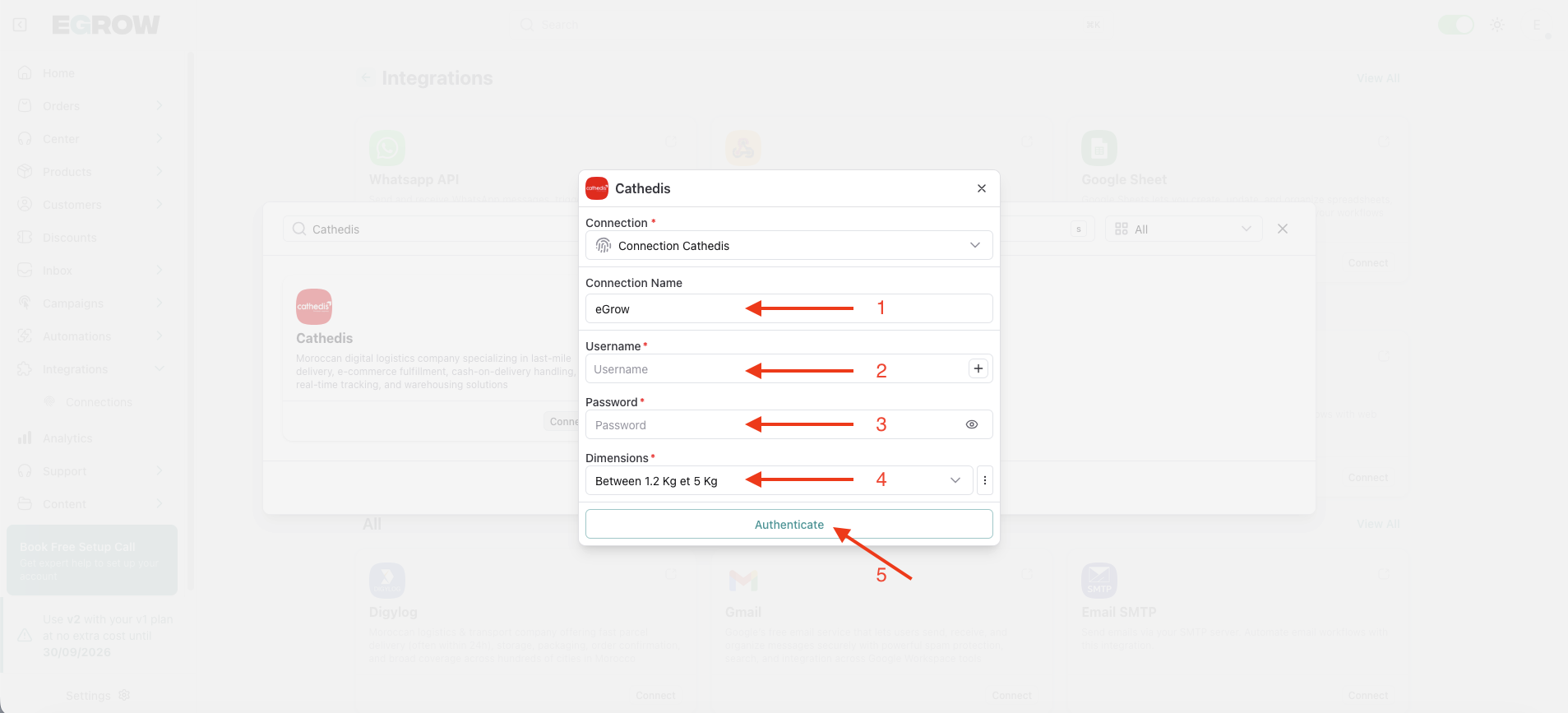
Connection Name
Saisissez un nom personnalisé (exemple : My Store Cathedis).
Cela vous aide à identifier le compte si vous gérez plusieurs connexions.Username
Saisissez le nom d'utilisateur de votre compte Cathedis.Password
Saisissez le mot de passe de votre compte Cathedis.Dimensions
Saisissez la plage de poids d'expédition prise en charge :
Entre 1,2 kg et 5 kg
Assurez-vous que toutes les informations sont saisies correctement.
Étape 5 : authentifier la connexion
Cliquez sur le bouton Authenticate
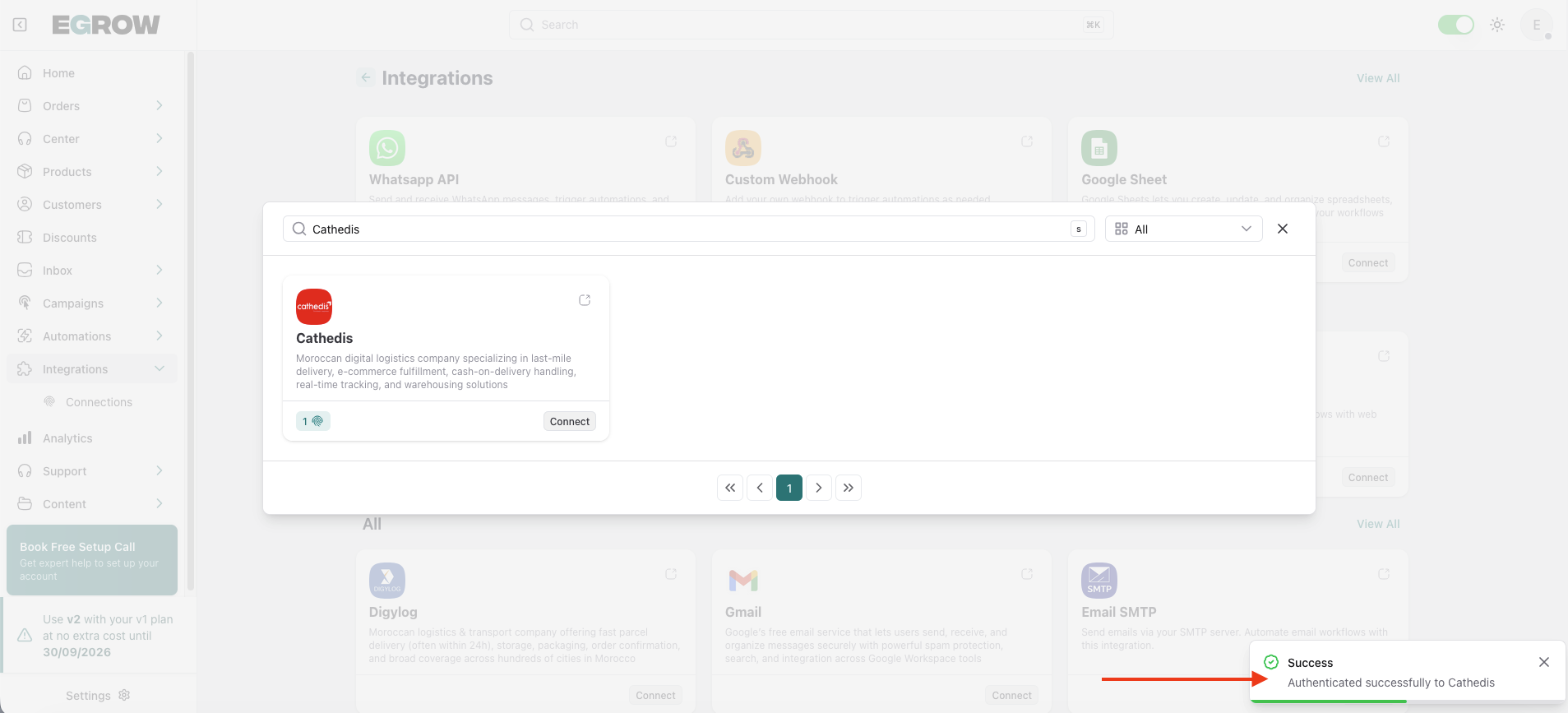
Si les identifiants sont corrects, un message de confirmation apparaîtra indiquant que votre compte Cathedis a été connecté avec succès.
✅ Intégration terminée
Votre société d'expédition Cathedis est désormais intégrée à eGrow.
Vous pouvez désormais :
Envoyer manuellement des colis à Cathedis
Automatiser la création de colis à l'aide des automatisations
Gérer et suivre les expéditions directement depuis eGrow
💡 Conseils
Vérifiez bien votre nom d'utilisateur et votre mot de passe si l'authentification échoue
Assurez-vous que les dimensions correspondent aux exigences d'expédition de Cathedis
Utilisez un nom de connexion clair si vous gérez plusieurs comptes de transporteur
Si vous avez besoin d'aide pour configurer l'envoi automatique de colis avec Cathedis, vous pouvez installer le modèle d'automatisation prêt à l'emploi depuis Automations → Templates dans eGrow.