La gestion d'une activité e-commerce fluide—que vous traitiez des commandes en paiement à la livraison ou prépayées—exige que votre équipe agisse rapidement. L'envoi de notifications instantanées et automatisées à vos équipes de confirmation ou de traitement peut considérablement améliorer votre flux de travail.
Dans ce guide, nous vous accompagnerons pas à pas dans la création d'un bot Telegram gratuit et sa connexion à eGrow afin de pouvoir alerter automatiquement les membres de votre équipe dès qu'une nouvelle commande est passée.
Partie 1 : Créez votre bot Telegram
Tout d'abord, nous devons générer le bot dans Telegram.
Ouvrez Telegram : Vous pouvez utiliser l'application mobile ou la version web (nous utiliserons Telegram Web pour ce tutoriel).
Trouvez le BotFather : Dans la barre de recherche, tapez
@BotFather. Recherchez le compte vérifié comptant des millions d'abonnés (ou utilisez ce lien direct : https://web.telegram.org/k/#@BotFather). Démarrez le processus : Send the message
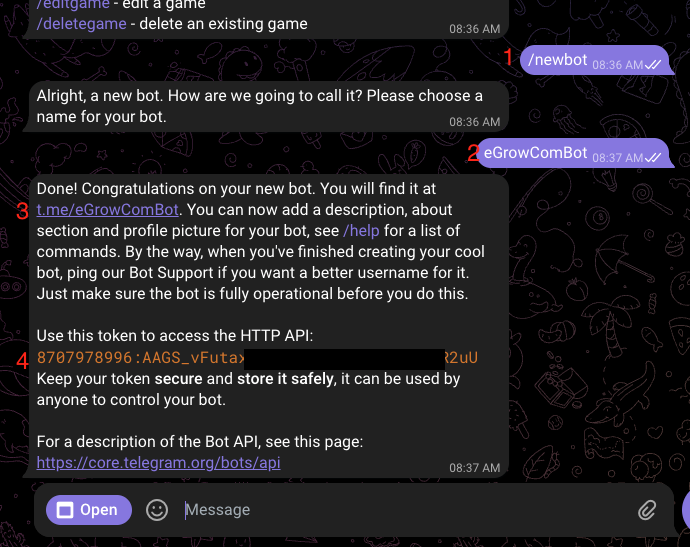
 /newbotdans la discussion pour créer votre nouveau bot.Nommez votre bot : Donnez à votre bot un nom clair. Le nom d'utilisateur doit se terminer par le mot « bot » (par exemple :
myBusinessBotouegrow_notifications_bot).Enregistrez votre token : Une fois créé, BotFather répondra par : "Done! Congratulations on your new bot." Ce message inclut un token API. Copiez ce token—vous en aurez besoin pour l'étape suivante.
 Partie 2 : Connectez le bot à eGrow
Maintenant, relions votre nouveau bot à votre espace de travail.
Accédez aux intégrations : Connectez-vous à votre compte et accédez à la page des connexions à l'adresse v2.egrow.com/integrations/connections.
Ajoutez une nouvelle connexion : Cliquez sur New Connection et sélectionnez Telegram Bot dans la liste des options.
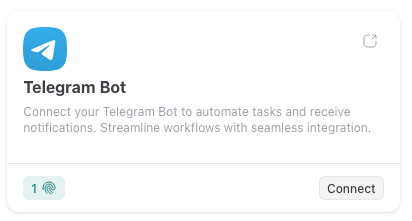
Saisissez les détails : Cliquez sur Connect. Donnez un nom au bot dans eGrow et collez le token API que vous avez copié depuis BotFather.
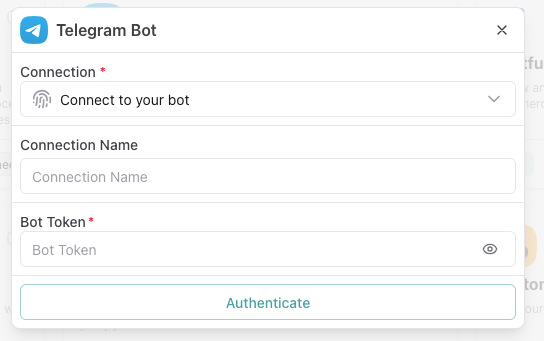
Finalisez : Enregistrez la connexion. Votre bot est désormais correctement relié et prêt à envoyer des messages !
Partie 3 : Faites adhérer les membres de votre équipe (opt-in)
Étape cruciale : Les règles de confidentialité de Telegram empêchent les bots d'envoyer des messages aux utilisateurs sans contact préalable.
Avant de pouvoir automatiser les notifications, les membres de votre équipe doivent explicitement autoriser le bot à leur envoyer des messages.
Partagez le lien personnalisé de votre bot (figurant dans le message de confirmation de BotFather) avec votre équipe.
Demandez à chaque membre de l'équipe de cliquer sur le lien, d'ouvrir la discussion et d'envoyer un message simple (comme « Hello » ou
/start) au bot.
Une fois qu'ils l'ont fait, eGrow pourra leur acheminer les notifications.
Partie 4 : Automatisez vos notifications de commande
Mettons en place une automatisation afin que votre équipe soit alertée chaque fois qu'une nouvelle commande arrive.
Créez une automatisation : Allez dans l'Automation Builder d'eGrow et démarrez un nouveau flux de travail.
Définissez le déclencheur : Sélectionnez eGrow comme application et choisissez Order Created comme événement déclencheur.
Définissez l'action : Ajoutez une étape d'action et sélectionnez Telegram Bot. Choisissez l'action Send Message.
Personnalisez l'alerte : Sélectionnez l'utilisateur spécifique (ou le membre de l'équipe) qui doit recevoir l'alerte. Rédigez le message à l'aide de variables dynamiques pour inclure des détails tels que le numéro de commande, le nom du client et le total de la commande.
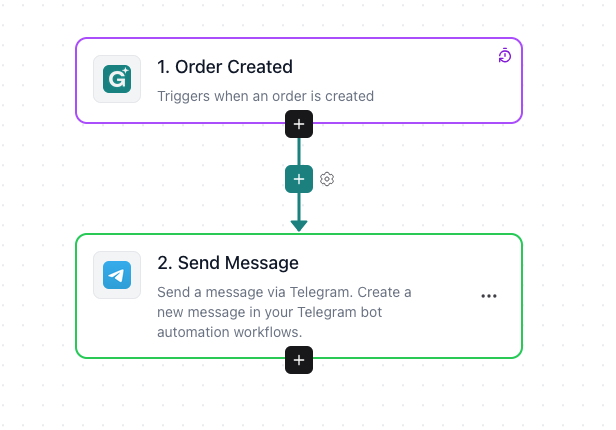 Enregistrez et activez votre automatisation. Vous disposez désormais d'un système de notification instantané et entièrement gratuit qui maintient votre équipe alignée et prête à traiter les commandes !