Étape par étape : envoyer automatiquement des colis à Zakrix Express
Étape 1 : Trouver le template d'automation Zakrix Express
Connectez-vous à votre compte eGrow
Dans la barre latérale de gauche, cliquez sur Automations
Sélectionnez Templates
Recherchez le template intitulé “Add Parcel to Zakrix Express Automatically”
Cliquez sur Preview & Install
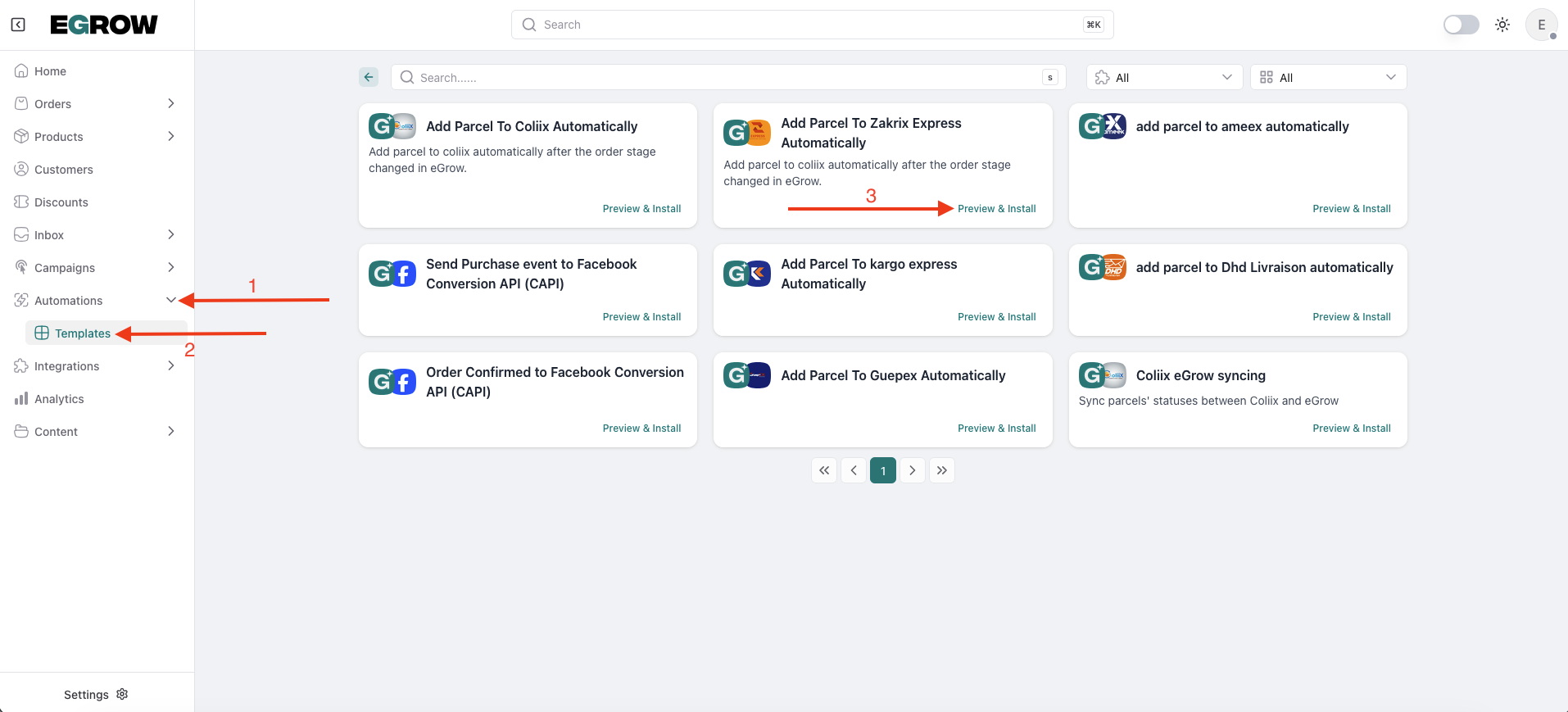
Ce template est préconfiguré et prêt à l'emploi.
Étape 2 : Nommer et installer votre automation
Dans le champ Slug (coin inférieur droit), saisissez un nom
Exemple :
zakrix-shipping
Cliquez sur Install
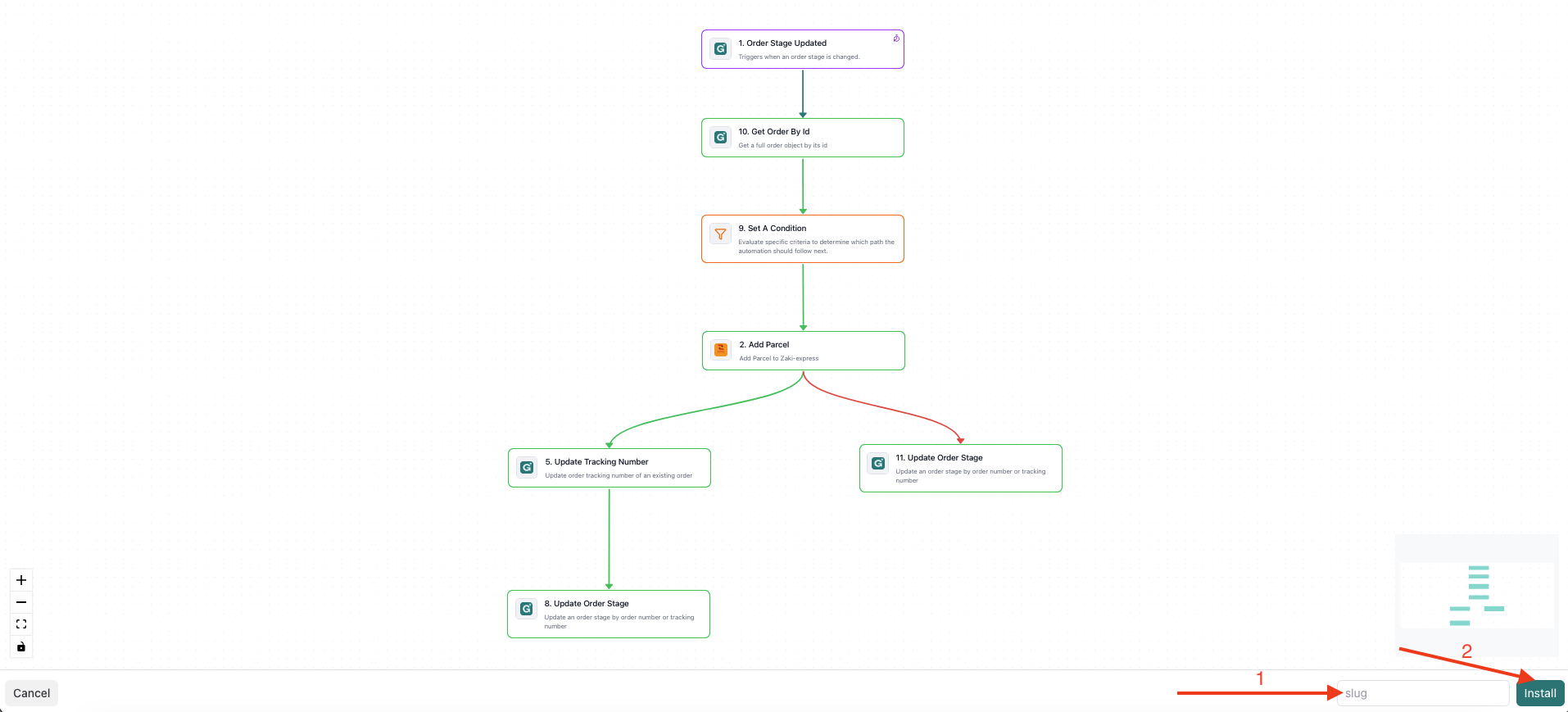
Le slug est uniquement utilisé en interne.
Étape 3 : Enregistrer et activer
Vérifiez le workflow de l'automation
Cliquez sur Save Changes dans le coin supérieur droit
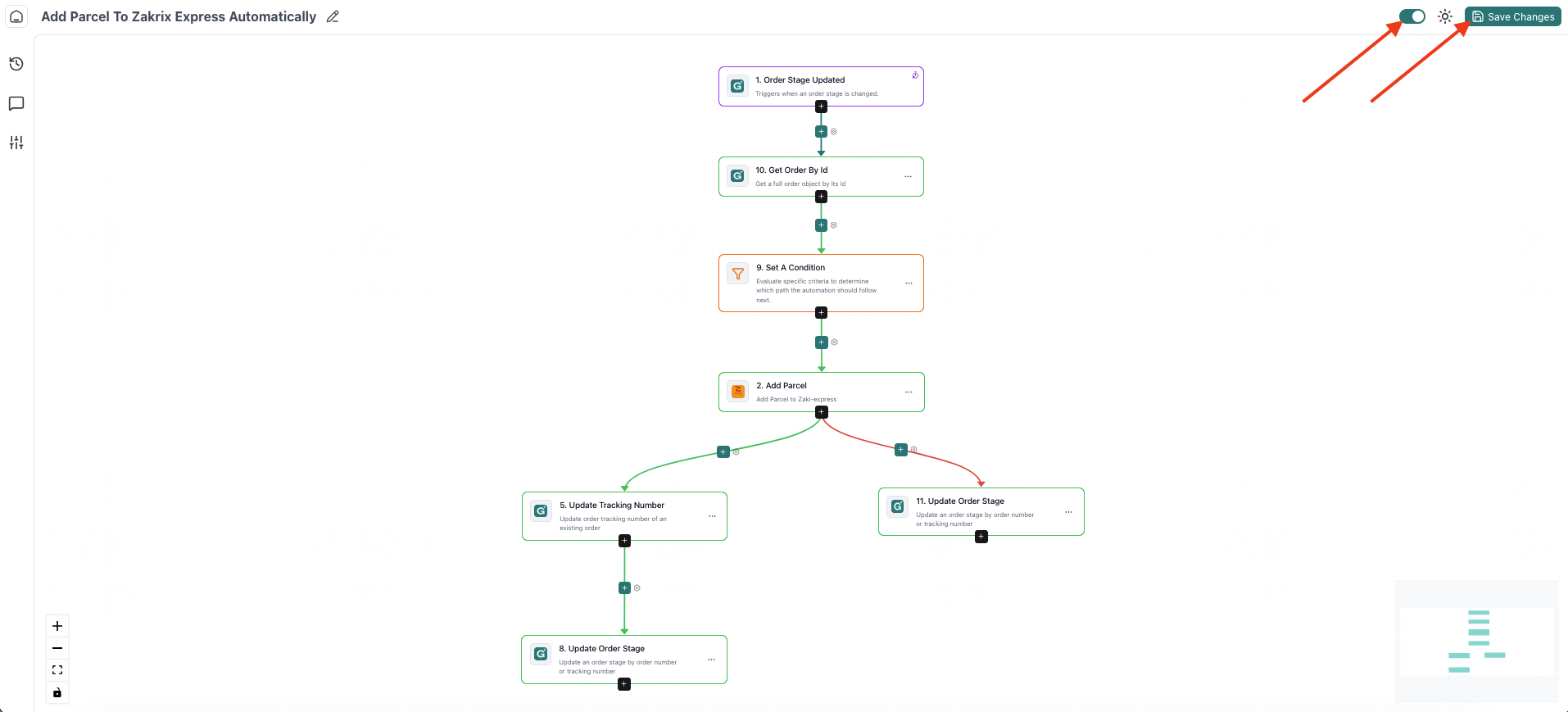
🎉 Votre automation est maintenant active.
✅ Que se passe-t-il ensuite ?
Les commandes atteignant l'étape configurée du pipeline
Sont automatiquement envoyées à Zakrix Express
Aucune création manuelle de colis n'est nécessaire
Vous pouvez suivre l'exécution et le statut des expéditions depuis votre tableau de bord eGrow.