Étape par étape : envoyer automatiquement des colis vers Ozon Express
Étape 1 : trouver le modèle d'automatisation Ozon Express
Tout d'abord, localisez le modèle d'automatisation préconçu dans votre tableau de bord eGrow.
Connectez-vous à votre compte eGrow
Dans la barre latérale de gauche, cliquez sur Automations
Dans le menu déroulant, sélectionnez Templates
Recherchez le modèle intitulé :
“Add Parcel to Ozon Automatically”
Cliquez sur Preview & Install
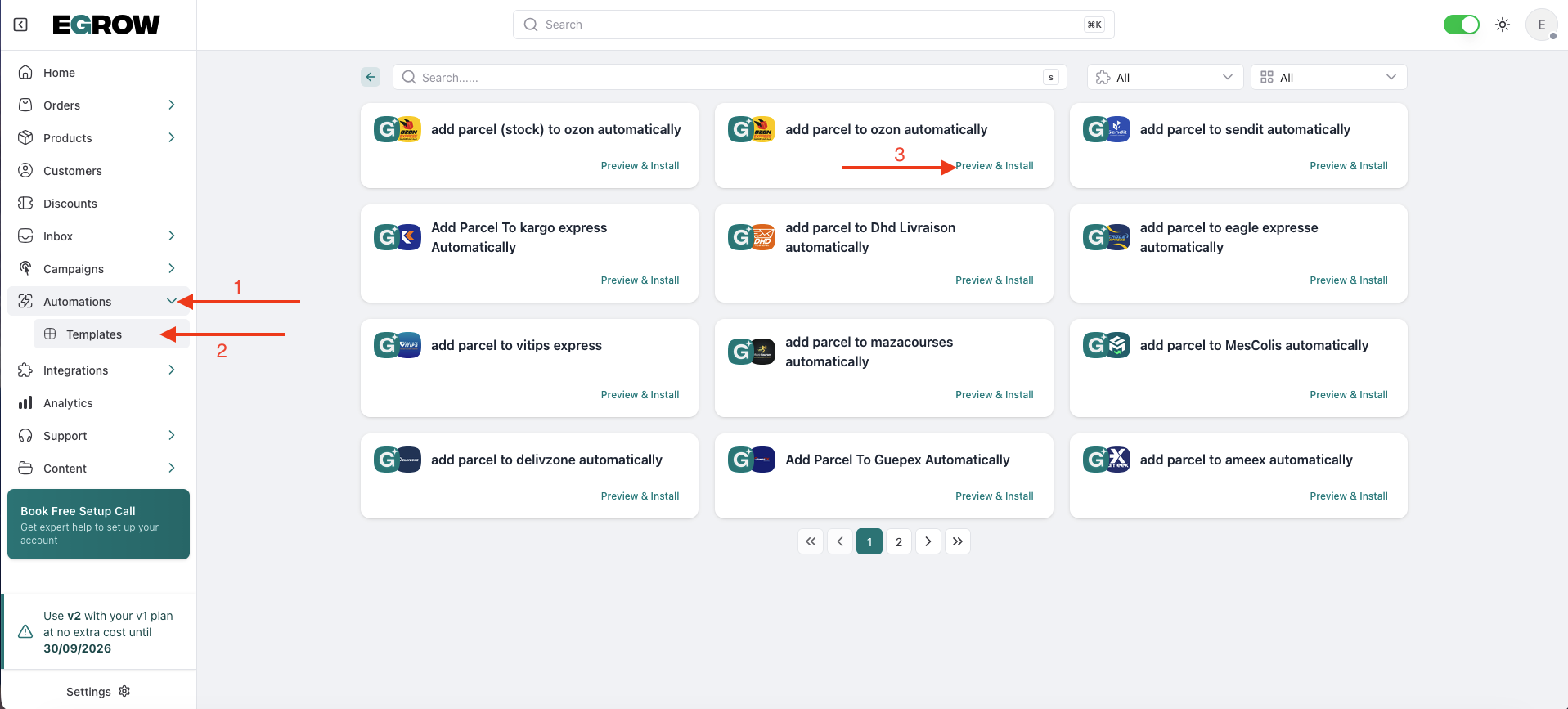
Ce modèle est déjà configuré pour envoyer automatiquement les détails du colis à Ozon Express lorsqu'une commande atteint l'étape sélectionnée.
Étape 2 : nommer et installer votre automatisation
Après avoir cliqué sur Preview & Install, vous verrez un flux de travail visuel (carte d'automatisation).
Ne vous souciez pas des blocs techniques — tout est préconfiguré pour Ozon Express.
Dans le coin inférieur droit, localisez le champ Slug
Saisissez un nom simple pour votre automatisation
Exemple :ozon-express-shipping
Cliquez sur le bouton Install
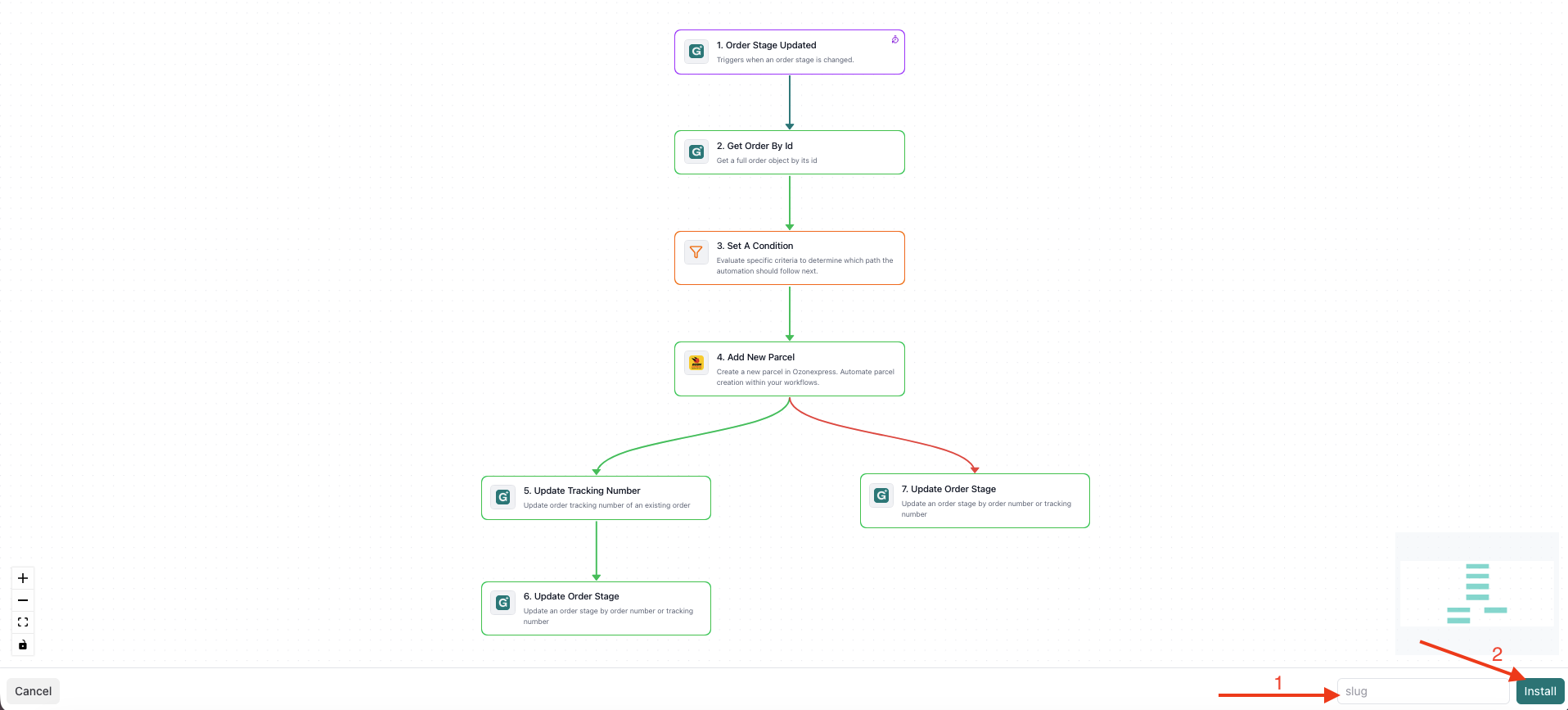
Le slug n'est qu'un identifiant interne et n'affecte pas le fonctionnement de l'automatisation.
Étape 3 : enregistrer et activer l'automatisation
Une fois installée, vous serez redirigé vers l'éditeur d'automatisation.
Vérifiez le flux de travail pour vous assurer que tout est correct
Assurez-vous que la bonne Ozon Express connection est sélectionnée (si nécessaire)
Cliquez sur Save Changes dans le coin supérieur droit
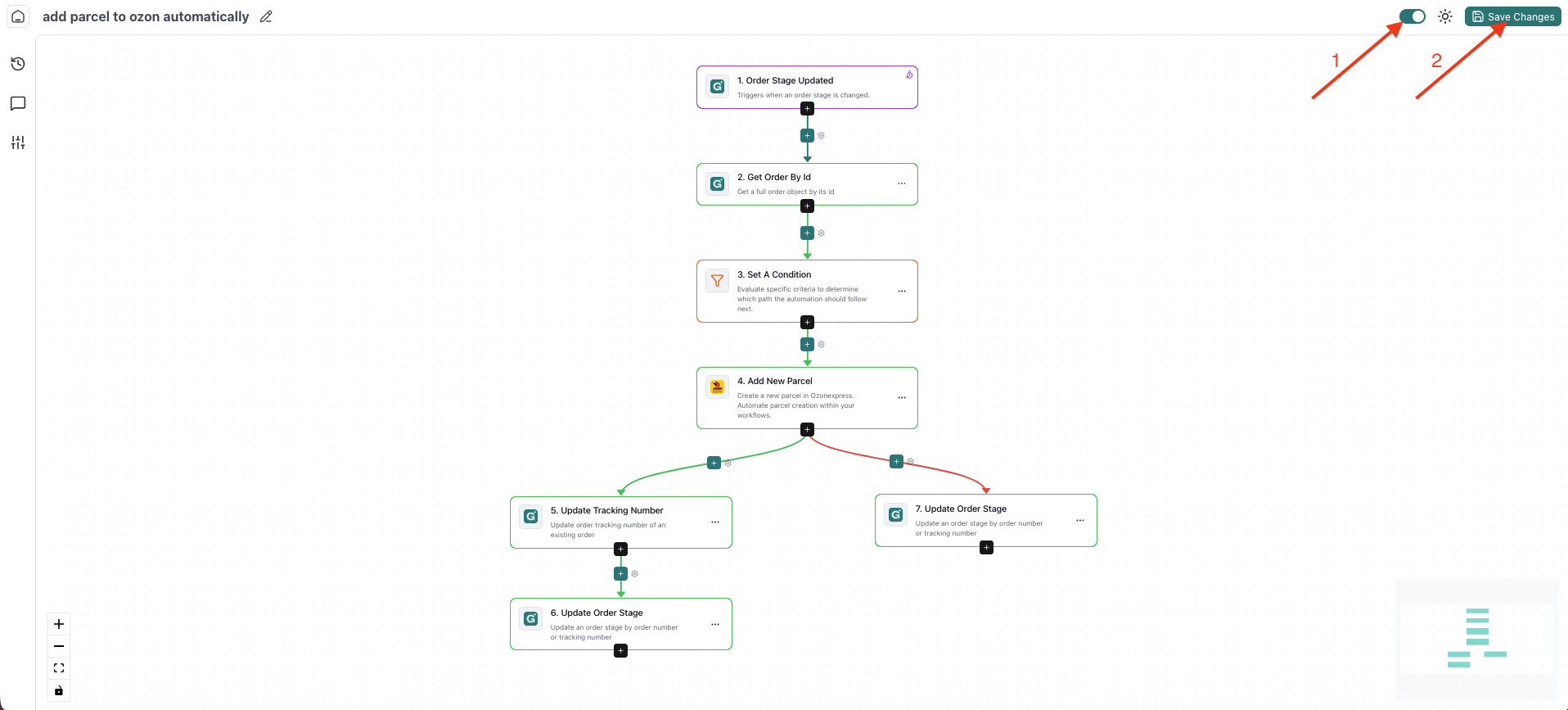
C'est terminé 🎉
Votre automatisation est désormais active.
✅ Que se passe-t-il ensuite ?
À partir de maintenant :
Lorsqu'une commande atteint l'étape configurée du pipeline
eGrow créera et enverra automatiquement le colis à Ozon Express
Aucune action manuelle n'est requise
Vous pouvez suivre :
L'activité de l'automatisation dans Automations
Le statut de suivi du colis dans les détails de votre commande
Les mises à jour d'expédition depuis votre tableau de bord Ozon Express
💡 Important avant l'activation
Avant d'activer cette automatisation, assurez-vous que :
Votre intégration Ozon Express est déjà connectée et authentifiée
La bonne étape du pipeline est utilisée pour déclencher l'expédition
Les informations de votre commande (nom du client, téléphone, adresse) sont correctement renseignées
🚀 Avantages de l'automatisation de l'expédition Ozon Express
Traitement plus rapide des commandes
Réduction des erreurs humaines
Flux de traitement entièrement automatisé
Meilleure vitesse de livraison
Gestion centralisée des commandes et des expéditions dans eGrow