Étape 1 : Trouver le template Coliix
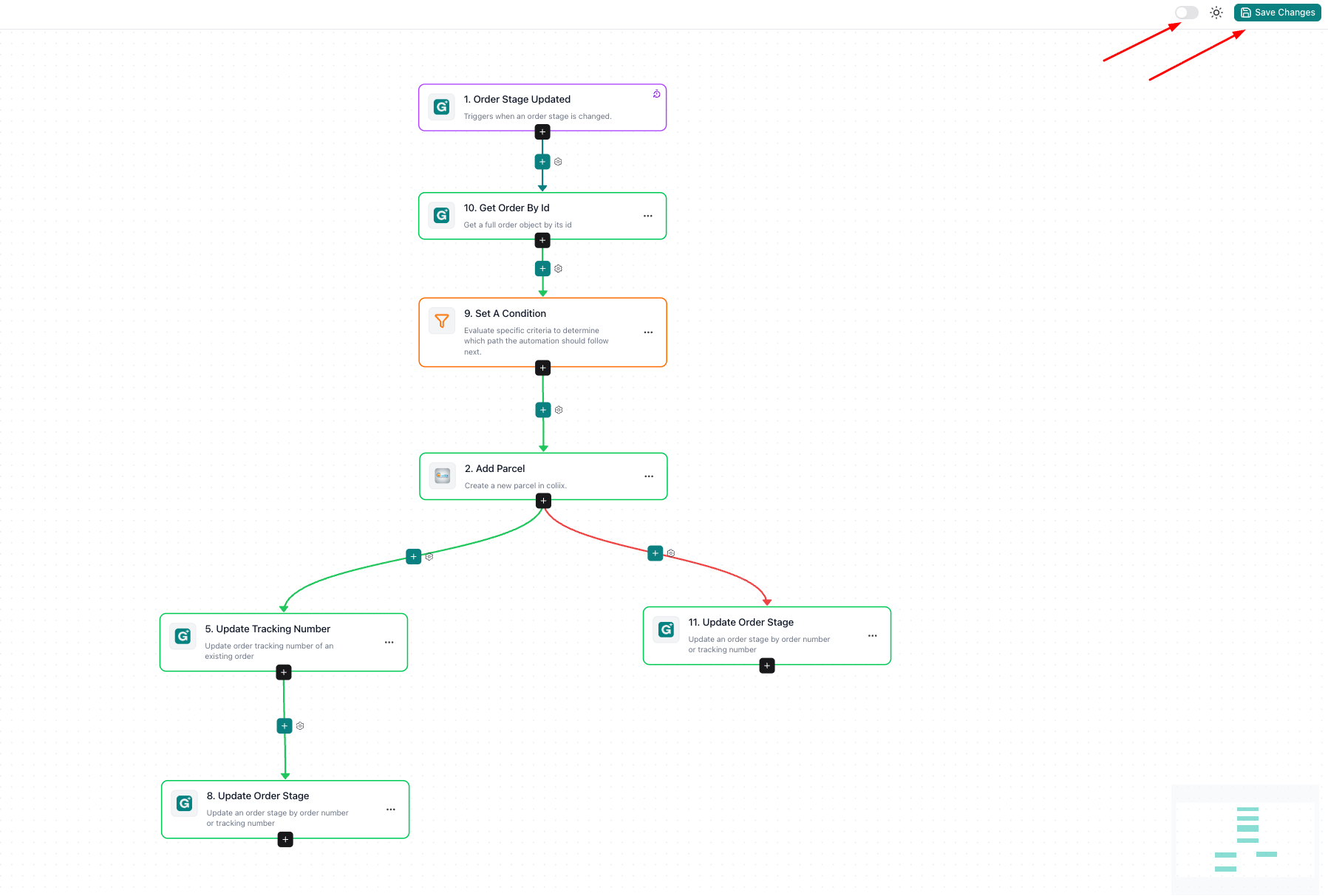
Tout d'abord, nous devons localiser l'automation prête à l'emploi dans votre tableau de bord eGrow.
Ouvrez votre compte eGrow.
Dans la barre latérale de gauche, cliquez sur Automations.
Dans le menu déroulant, sélectionnez Templates.
Recherchez la carte intitulée "Add Parcel To Coliix Automatically."
Cliquez sur le bouton Preview & Install.
Étape 2 : Nommer et installer votre automation
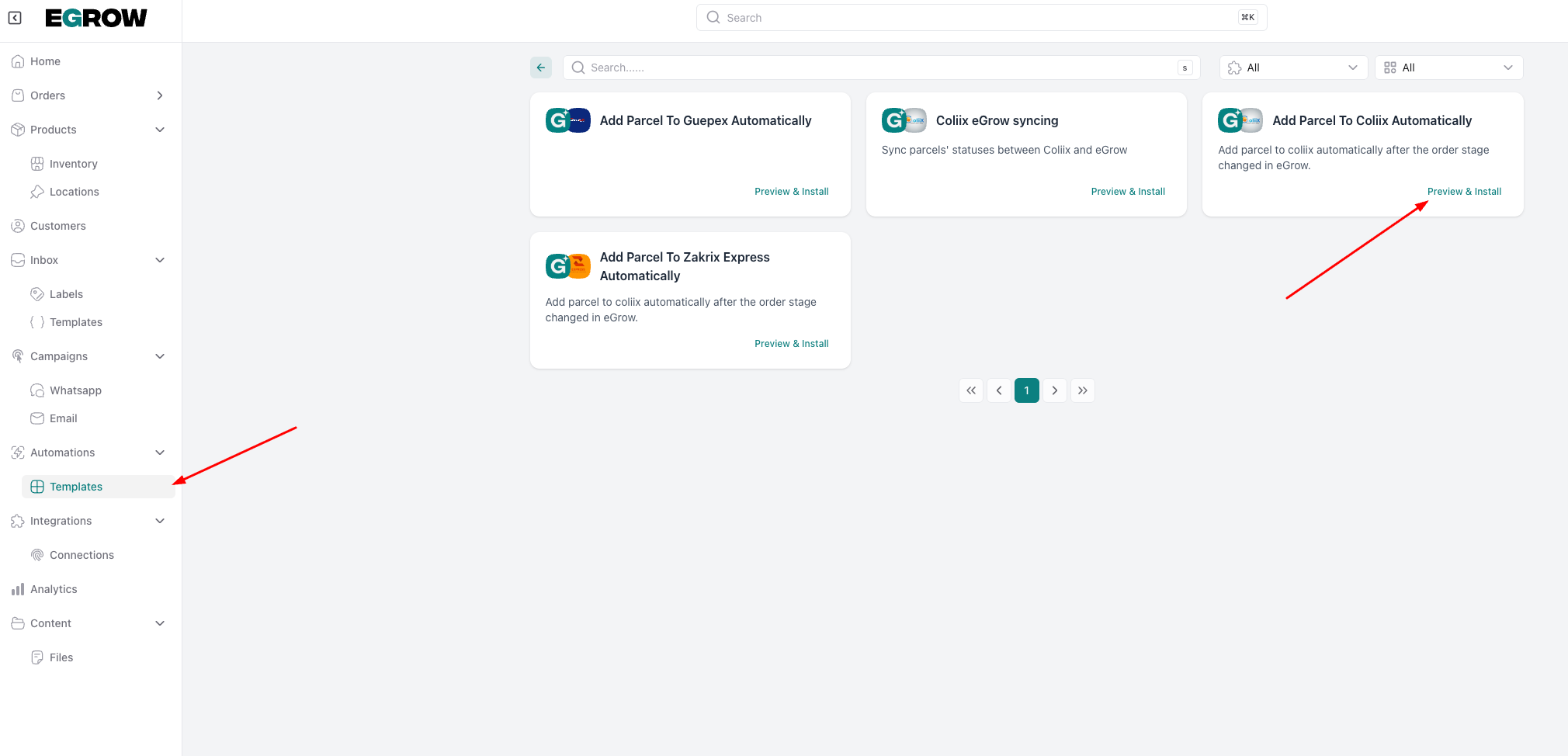
Une fois que vous cliquez sur l'aperçu, vous verrez une carte visuelle (un « workflow ») illustrant le fonctionnement de l'automation. Ne vous souciez pas des cases techniques—le template se charge du plus gros du travail pour vous !
Regardez dans le coin inférieur droit de votre écran.
Dans le champ intitulé Slug, saisissez un nom simple pour cette automation (par exemple :
coliix-shipping). Il s'agit simplement d'un surnom permettant au système d'identifier cette tâche spécifique.Cliquez sur le bouton Install de couleur turquoise.
Étape 3 : Enregistrer et activer
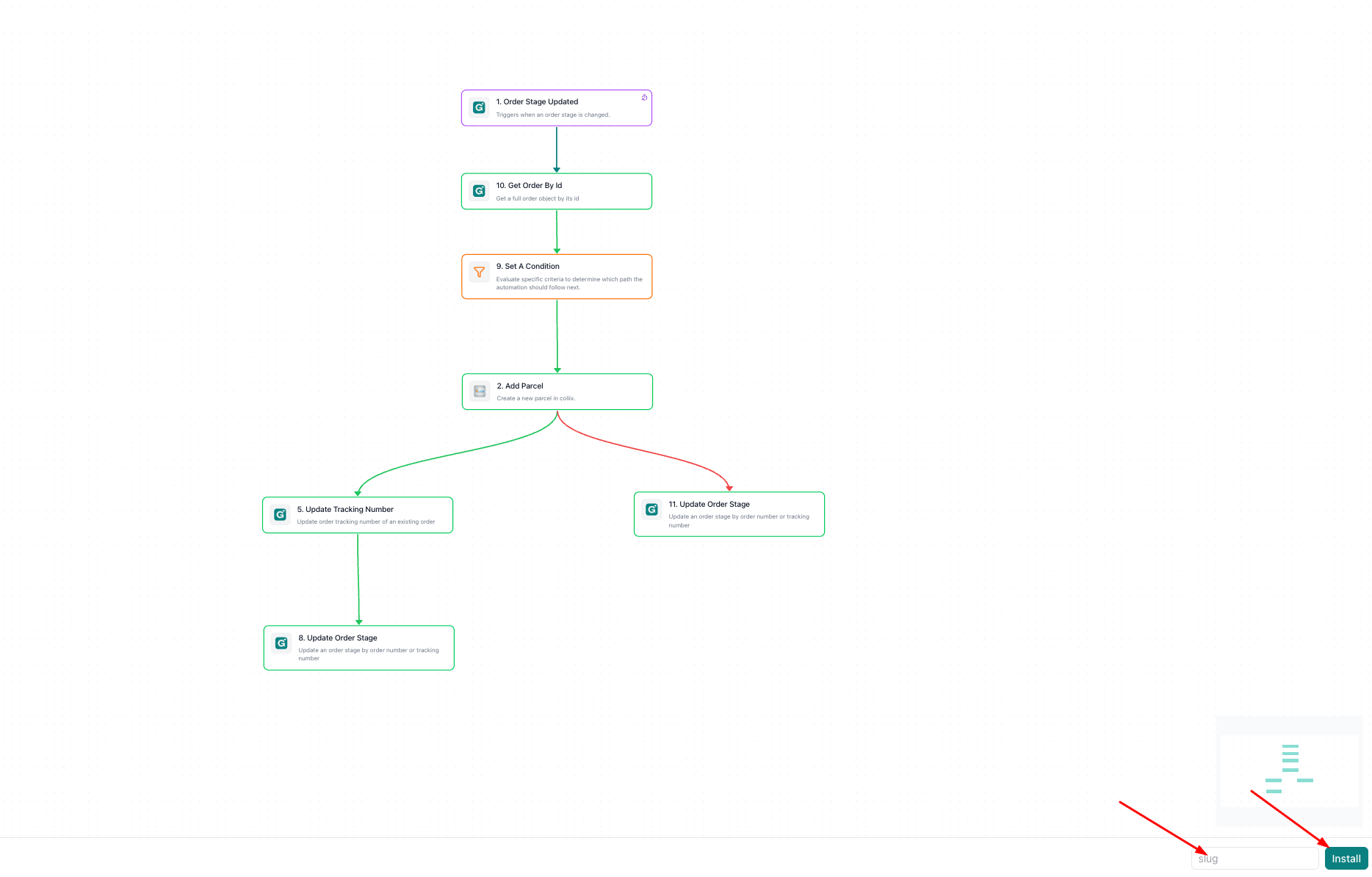
Maintenant que le template est installé, vous êtes en mode « Editor ». C'est ici que vous pourriez apporter des modifications personnalisées si vous le souhaitiez, mais comme le template est déjà configuré pour Coliix, vous avez presque terminé.
Vérifiez le workflow pour vous assurer que tout semble correct.
Cliquez sur le bouton Save Changes dans le coin supérieur droit.
Tout est prêt ! Votre compte eGrow communiquera désormais automatiquement avec Coliix chaque fois que les étapes de votre commande seront mises à jour.