خطوة بخطوة: إرسال الطرود تلقائيًا إلى Ozon Stock
الخطوة 1: العثور على قالب أتمتة Ozon Stock
أولاً، حدّد موقع قالب الأتمتة الصحيح داخل لوحة تحكم eGrow الخاصة بك.
سجّل الدخول إلى حساب eGrow الخاص بك
من الشريط الجانبي الأيسر، انقر على Automations
اختر Templates
ابحث عن القالب المعنون:
“Add Parcel (Stock) to Ozon Automatically”انقر على Preview & Install
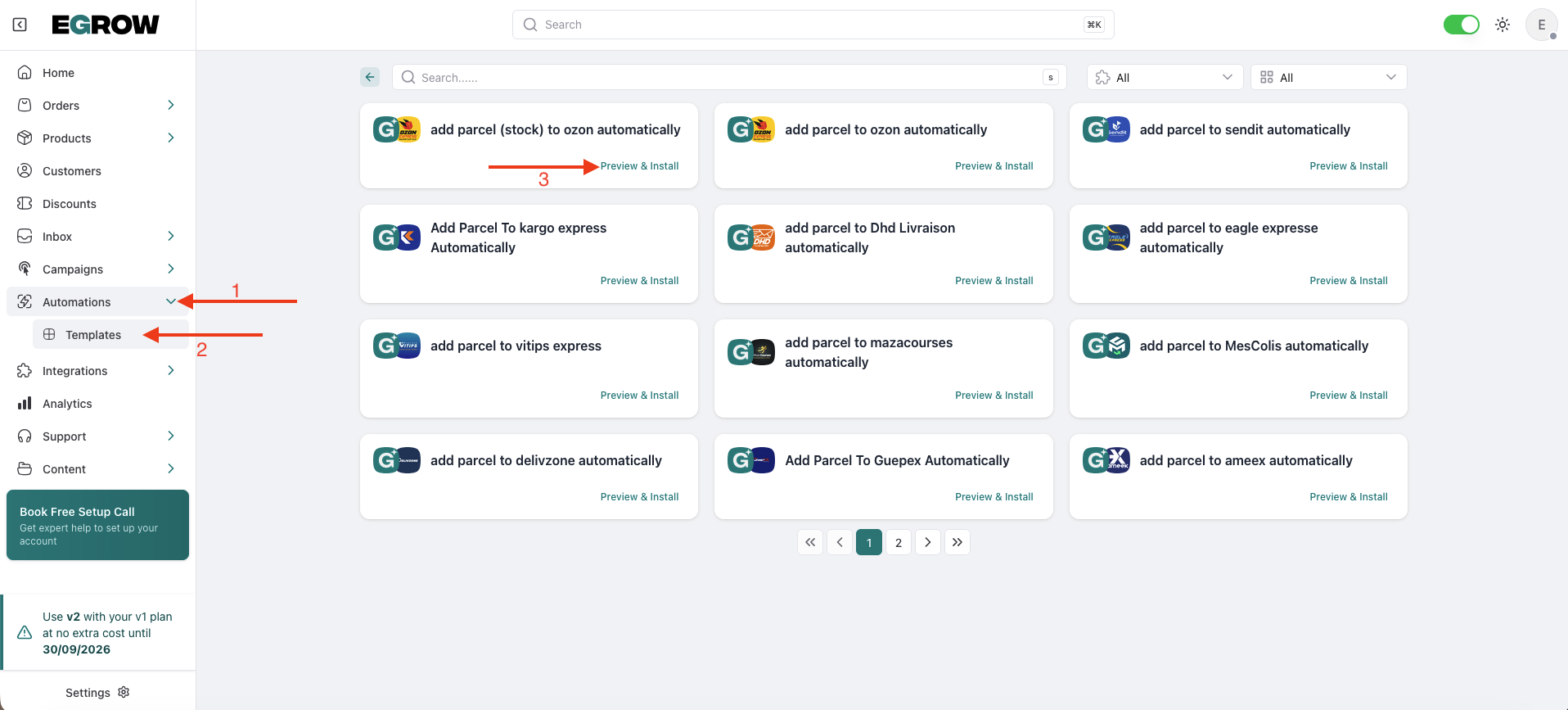
⚠️ تأكد من اختيار نسخة Stock من الأتمتة (وليس نسخة Ozon Express العادية).
الخطوة 2: تسمية الأتمتة وتثبيتها
بعد النقر على Preview & Install، سترى معاينة سير العمل.
في الركن السفلي الأيسر، حدّد موقع حقل Slug
أدخل اسمًا داخليًا بسيطًا
مثال:ozon-stock-shipping
انقر على Install
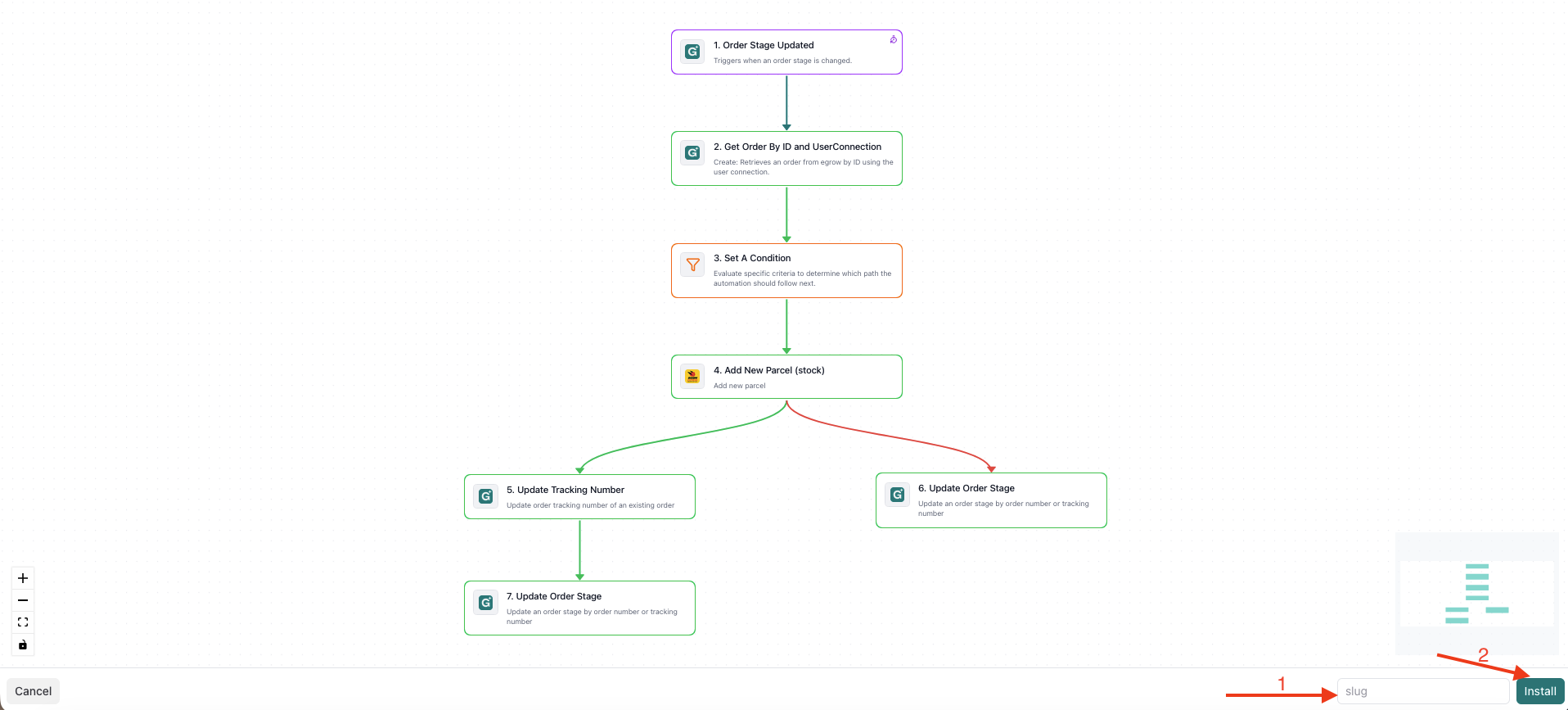
الـ slug هو مجرد معرّف نظام داخلي.
الخطوة 3: المراجعة والتهيئة (إذا لزم الأمر)
بمجرد التثبيت، ستتم إعادة توجيهك إلى محرّر الأتمتة.
انقر على المُشغّل (على سبيل المثال: Order Stage Updated أو Order Created)
تأكد من تحديد Ozon connection الخاص بك
تأكد من استخدام pipeline stage الصحيحة (على سبيل المثال: Ready for Ozon Stock)
يمكنك ضبط المرحلة بناءً على الوقت الذي تريد فيه إرسال الطلب تلقائيًا.
الخطوة 4: الحفظ والتفعيل
بعد المراجعة:
انقر على Enable وSave Changes في الركن العلوي الأيسر
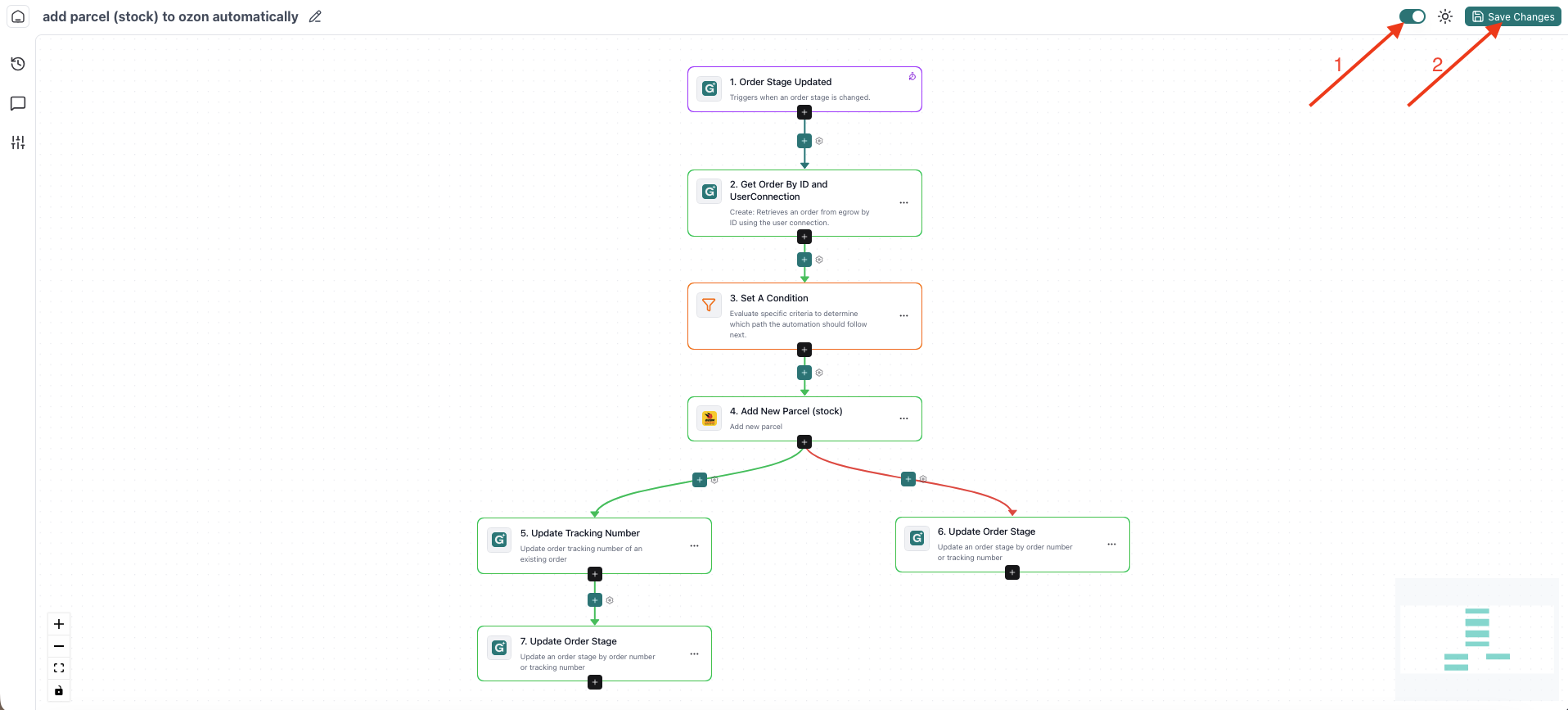
هذا كل شيء 🎉
الأتمتة الخاصة بك نشطة الآن.
ماذا يحدث بعد ذلك؟
من الآن فصاعدًا:
عندما يصل الطلب إلى المرحلة المُهيّأة
سيقوم eGrow تلقائيًا بإرسال تفاصيل الطرد إلى Ozon Stock
لا حاجة لإنشاء الطرد يدويًا
يمكنك مراقبة عمليات تشغيل الأتمتة وحالة الشحن مباشرةً داخل لوحة تحكم eGrow الخاصة بك.
مهم قبل التفعيل
تأكد من أن:
تكامل Ozon متصل ومُصادَق عليه بالفعل
تحديد مرحلة خط الأنابيب الصحيحة في الأتمتة
تهيئة منتجاتك بشكل صحيح لتنفيذ Ozon Stock