خطوة بخطوة: إرسال الطرود تلقائيًا إلى Ozon Express
الخطوة 1: العثور على قالب أتمتة Ozon Express
أولاً، حدّد موقع قالب الأتمتة الجاهز داخل لوحة تحكم eGrow الخاصة بك.
سجّل الدخول إلى حساب eGrow الخاص بك
من الشريط الجانبي الأيمن، انقر على Automations
من القائمة المنسدلة، اختر Templates
ابحث عن القالب المعنون:
“Add Parcel to Ozon Automatically”
انقر على Preview & Install
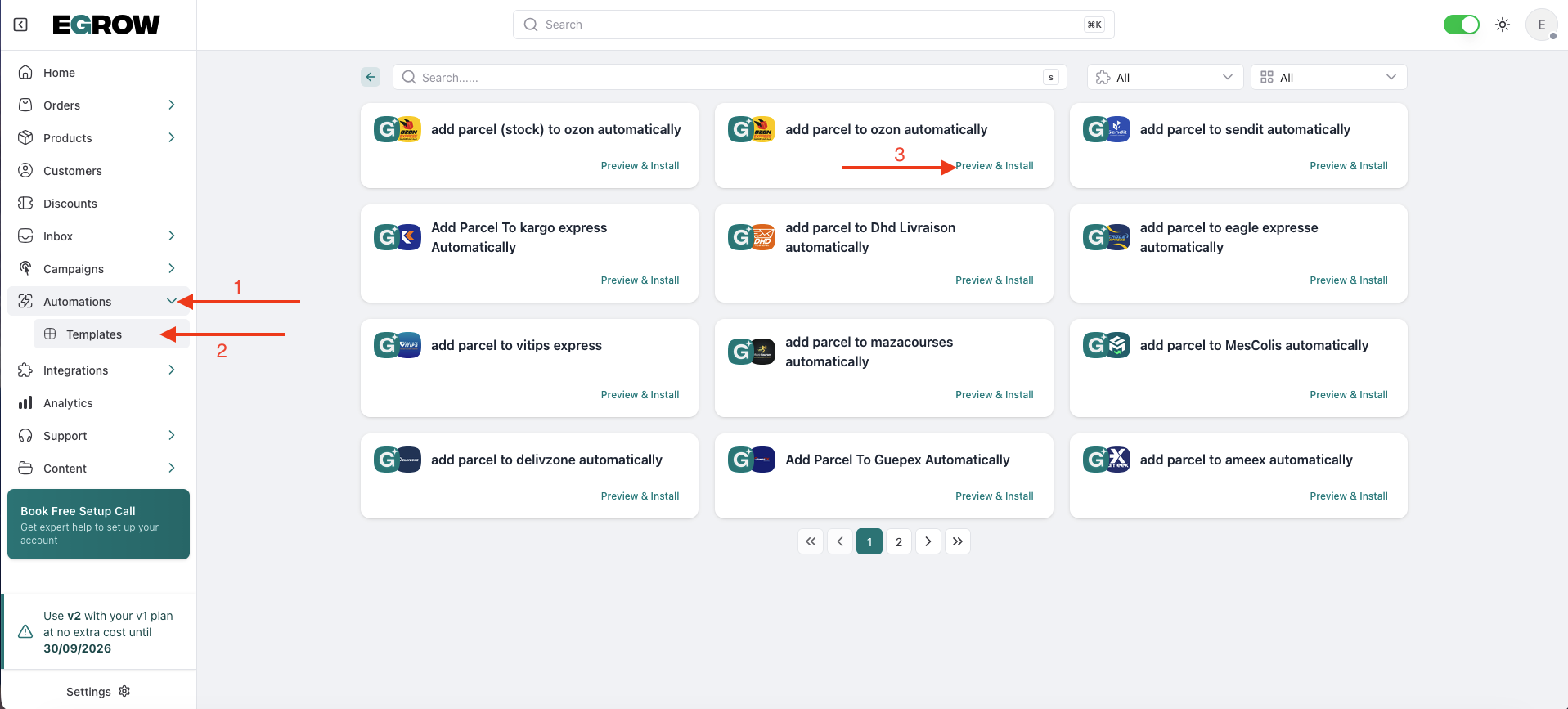
هذا القالب مُهيّأ مسبقًا لإرسال تفاصيل الطرد تلقائيًا إلى Ozon Express عندما يصل الطلب إلى المرحلة المحددة.
الخطوة 2: تسمية الأتمتة وتثبيتها
بعد النقر على Preview & Install، سترى سير عمل مرئيًا (خريطة الأتمتة).
لا تقلق بشأن الكتل التقنية — فكل شيء مُهيّأ مسبقًا لـ Ozon Express.
في الركن السفلي الأيسر، حدّد موقع حقل Slug
أدخل اسمًا بسيطًا للأتمتة الخاصة بك
مثال:ozon-express-shipping
انقر على زر Install
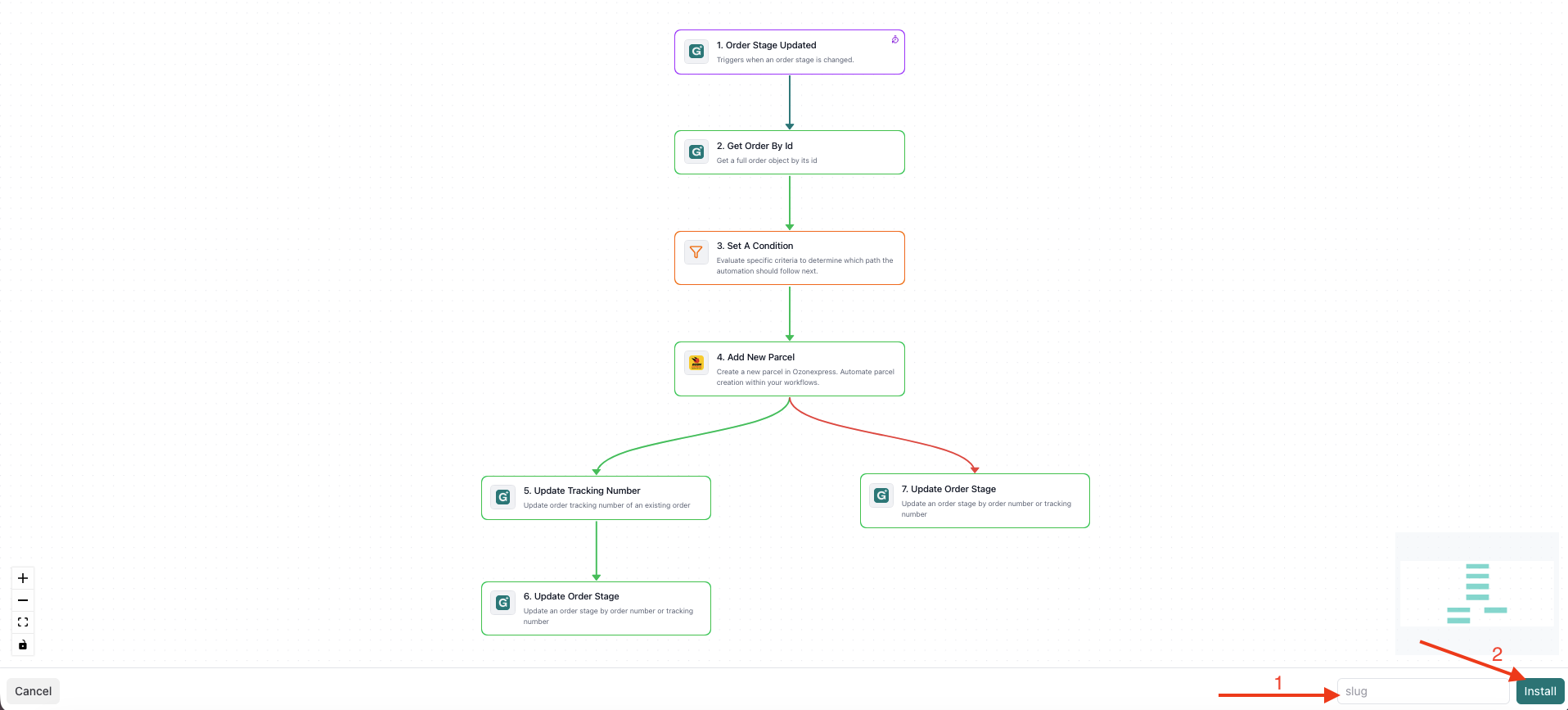
الـ slug هو مجرد معرّف داخلي ولا يؤثر على طريقة عمل الأتمتة.
الخطوة 3: حفظ الأتمتة وتفعيلها
بمجرد التثبيت، ستتم إعادة توجيهك إلى محرّر الأتمتة.
راجع سير العمل للتأكد من أن كل شيء يبدو صحيحًا
تأكد من تحديد Ozon Express connection الصحيح (إذا لزم الأمر)
انقر على Save Changes في الركن العلوي الأيسر
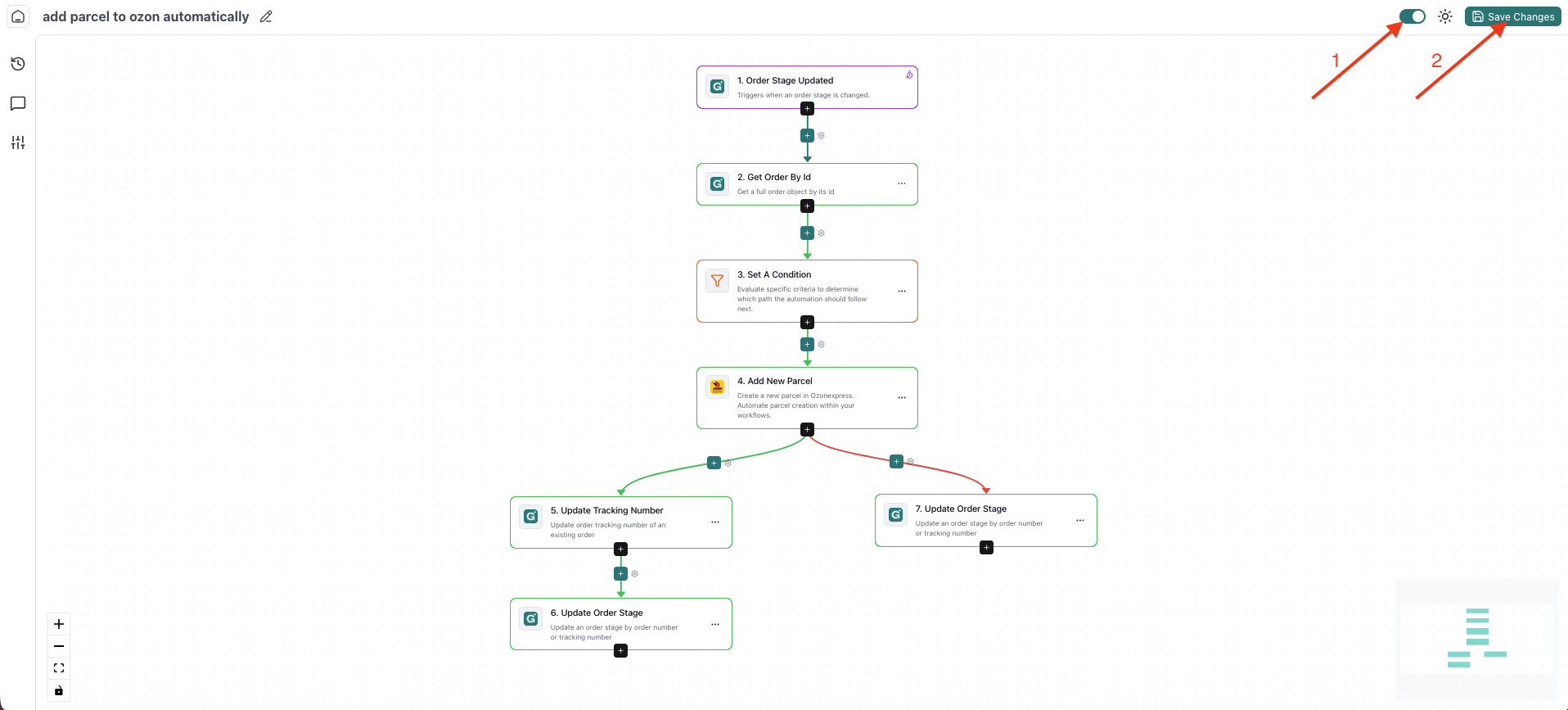
هذا كل شيء 🎉
الأتمتة الخاصة بك نشطة الآن.
✅ ماذا يحدث بعد ذلك؟
من الآن فصاعدًا:
عندما يصل الطلب إلى مرحلة خط الأنابيب المُهيّأة
سيقوم eGrow تلقائيًا بإنشاء الطرد وإرساله إلى Ozon Express
لا حاجة لأي إجراء يدوي
يمكنك مراقبة:
نشاط الأتمتة داخل Automations
حالة تتبّع الطرد داخل تفاصيل طلبك
تحديثات الشحن من لوحة تحكم Ozon Express الخاصة بك
💡 مهم قبل التفعيل
قبل تمكين هذه الأتمتة، تأكد من أن:
تكامل Ozon Express متصل ومُصادَق عليه بالفعل
استخدام مرحلة خط الأنابيب الصحيحة لتشغيل الشحن
تعبئة معلومات طلبك (اسم العميل، الهاتف، العنوان) بشكل صحيح
🚀 فوائد أتمتة الشحن عبر Ozon Express
معالجة أسرع للطلبات
تقليل الأخطاء البشرية
سير عمل تنفيذ مؤتمت بالكامل
سرعة تسليم أفضل
إدارة مركزية للطلبات والشحن داخل eGrow