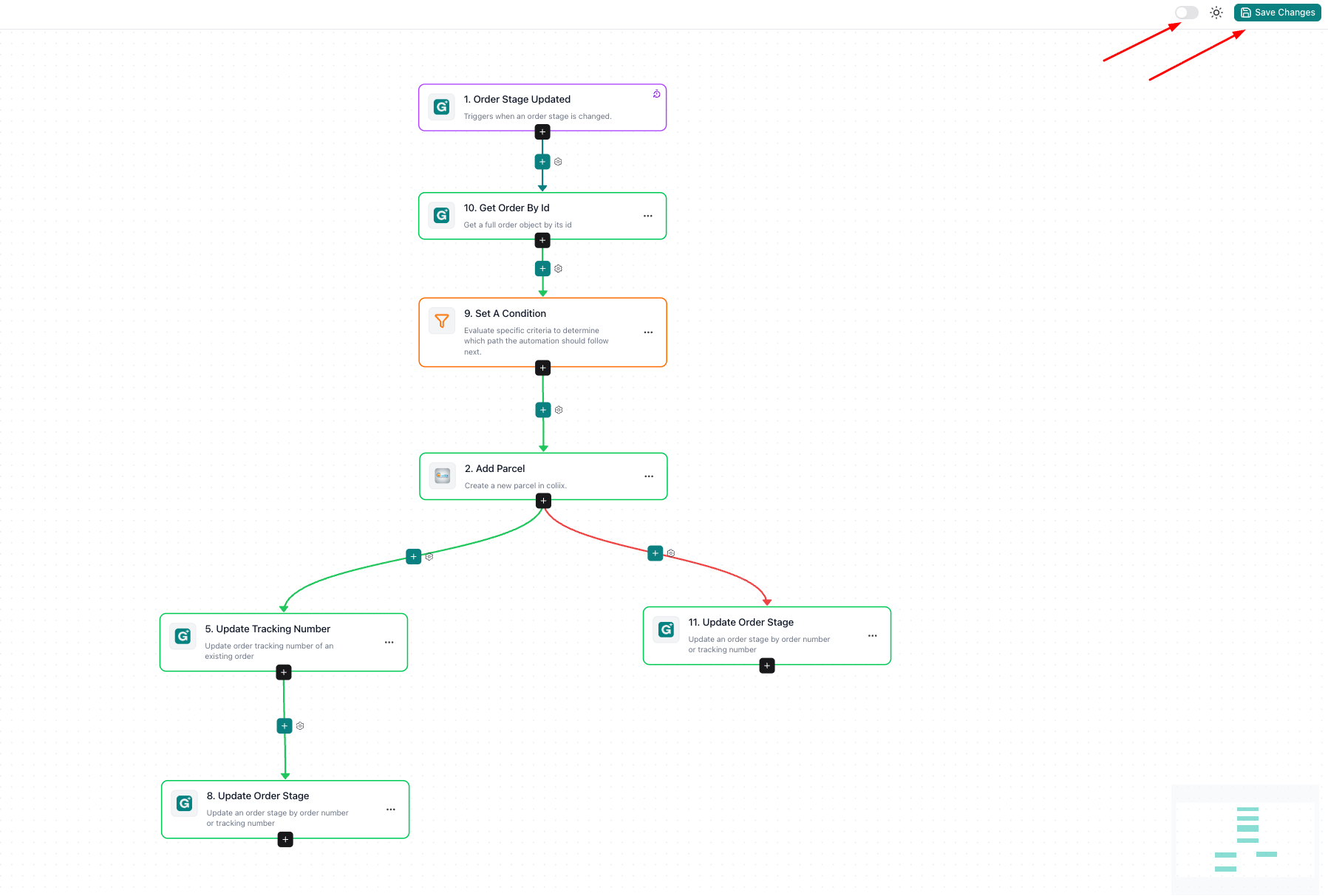
الخطوة 1: العثور على template الخاص بـ Coliix
أولاً، نحتاج إلى تحديد موقع الـ automation الجاهز في لوحة تحكم eGrow الخاصة بك.
افتح حساب eGrow الخاص بك.
من الشريط الجانبي الأيسر، انقر على Automations.
من القائمة المنسدلة، اختر Templates.
ابحث عن البطاقة التي تحمل عنوان "Add Parcel To Coliix Automatically."
انقر على زر Preview & Install.
الخطوة 2: تسمية الـ automation وتثبيتها
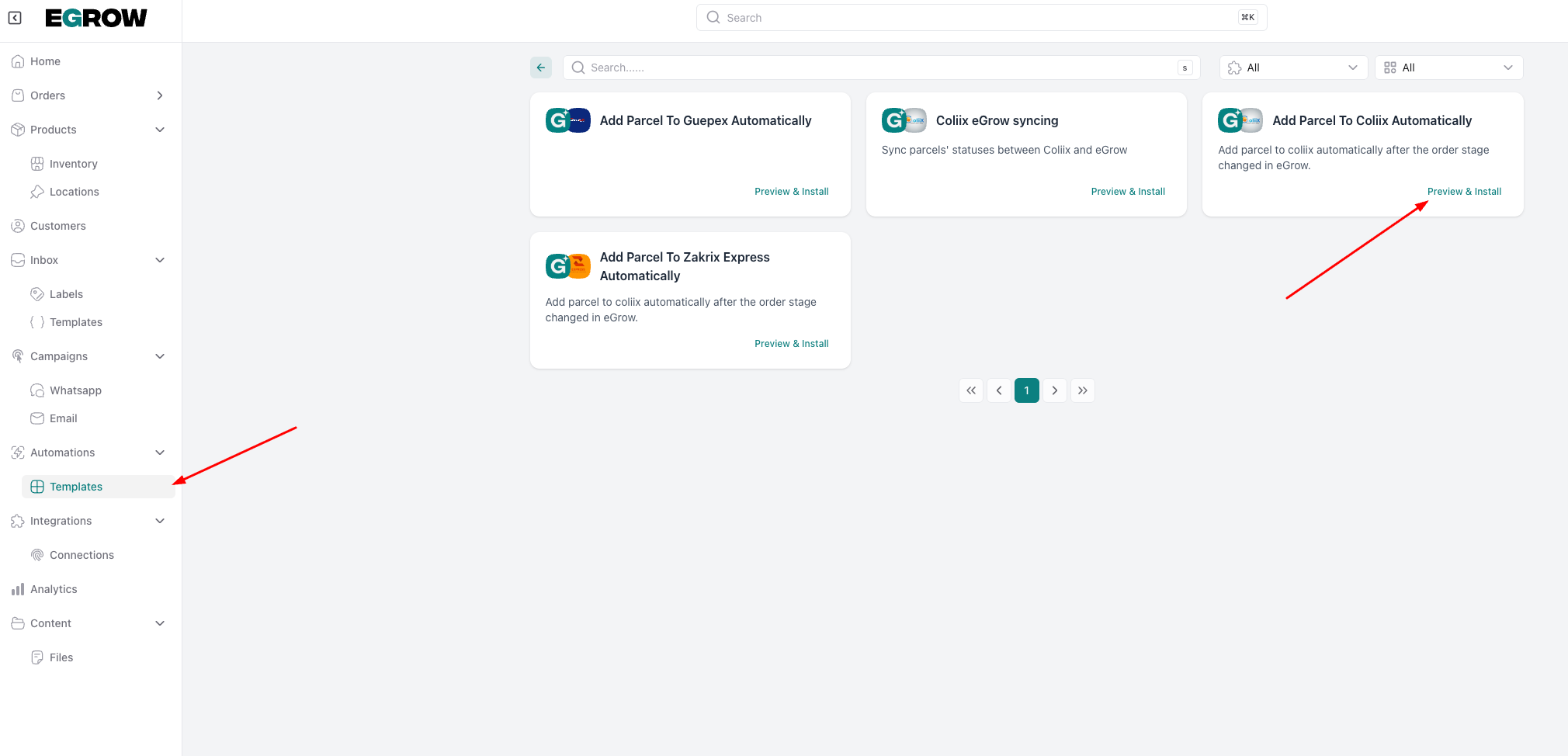
بمجرد النقر على المعاينة، سترى خريطة مرئية ("workflow") توضح كيفية عمل الـ automation. لا تقلق بشأن المربعات التقنية—فالـ template يقوم بالمهمة الصعبة نيابةً عنك!
انظر إلى الزاوية السفلية اليمنى من شاشتك.
في المربع المسمى Slug، اكتب اسمًا بسيطًا لهذا الـ automation (على سبيل المثال:
coliix-shipping). هذا مجرد اسم مستعار يستخدمه النظام للتعرف على هذه المهمة المحددة.انقر على زر Install ذي اللون الأزرق المخضر.
الخطوة 3: الحفظ والتفعيل
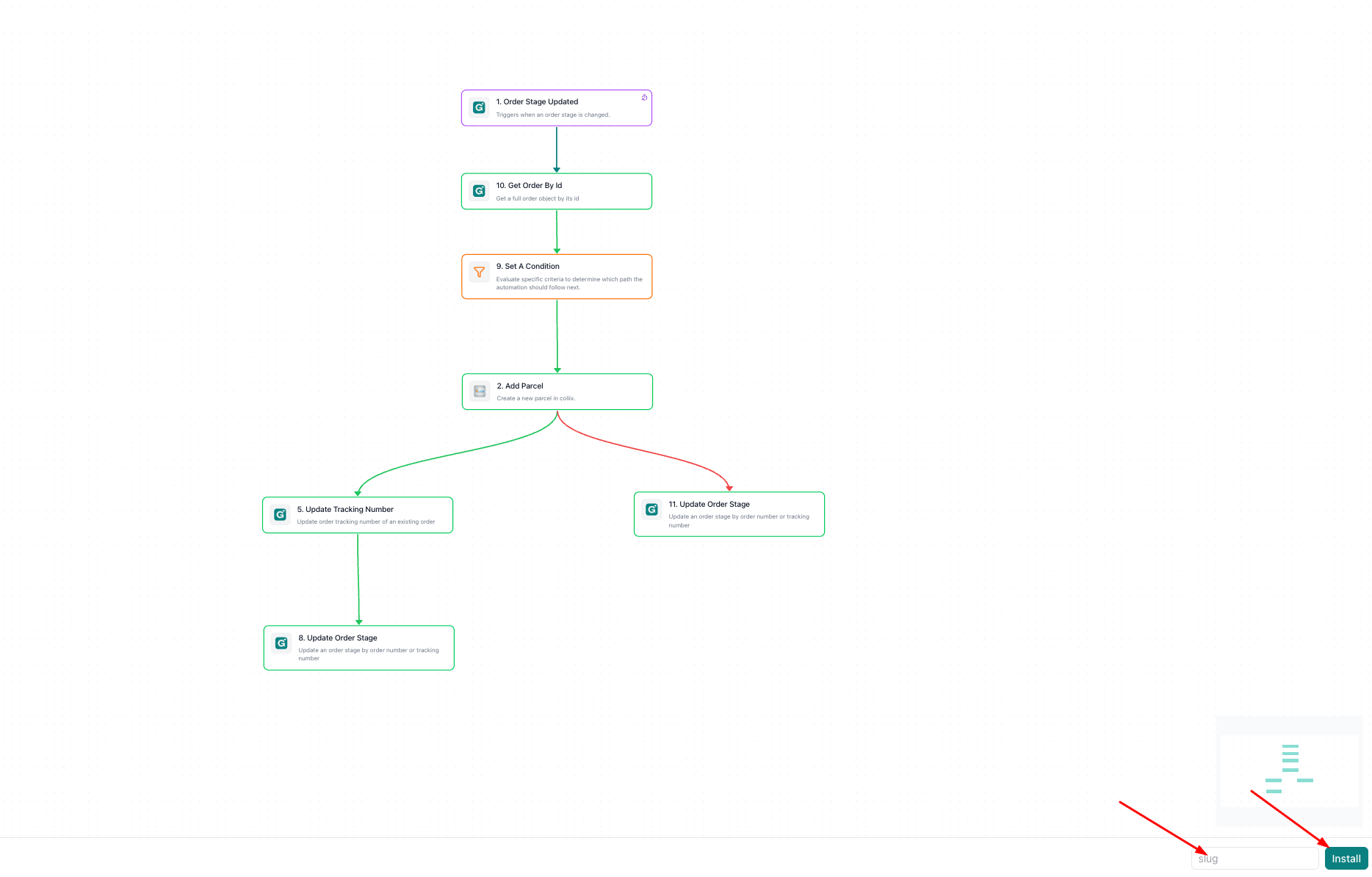
الآن بعد أن تم تثبيت الـ template، أنت في وضع "Editor" (المحرر). هنا يمكنك إجراء تغييرات مخصصة إذا أردت، ولكن بما أن الـ template معدٌّ مسبقًا لـ Coliix، فقد أوشكت على الانتهاء.
راجع الـ workflow للتأكد من أن كل شيء يبدو صحيحًا.
انقر على زر Save Changes في الزاوية العلوية اليمنى.
كل شيء جاهز! سيتواصل حساب eGrow الخاص بك الآن تلقائيًا مع Coliix كلما تم تحديث مراحل طلبك.