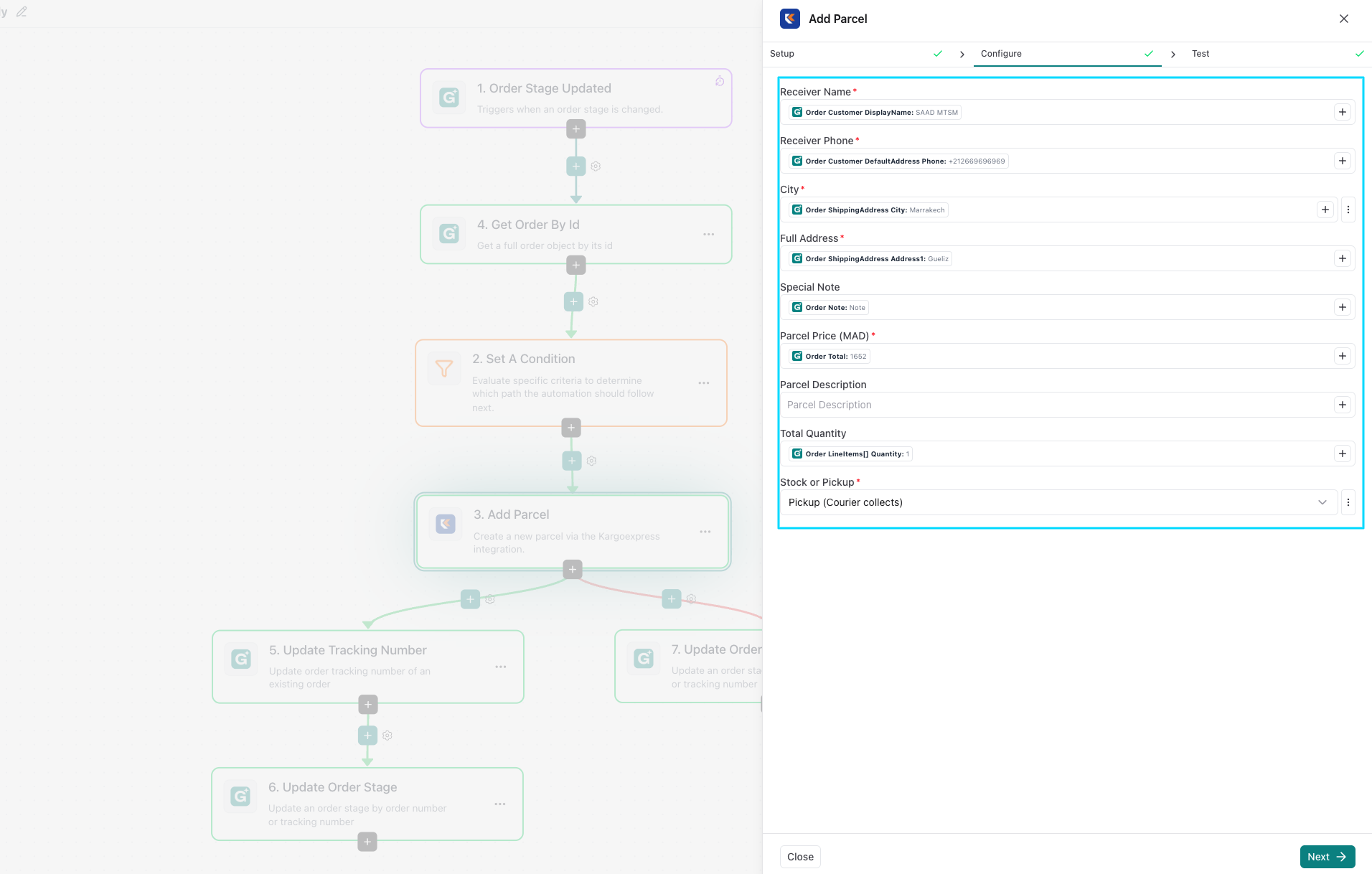
1. افتح مكتبة القوالب
من لوحة تحكم eGrow الخاصة بك:
انتقل إلى قسم Automations.
انقر على تبويب Templates.
ستظهر لك مكتبة من قوالب أتمتة WhatsApp الجاهزة المصممة لحالات الاستخدام التجارية الشائعة.
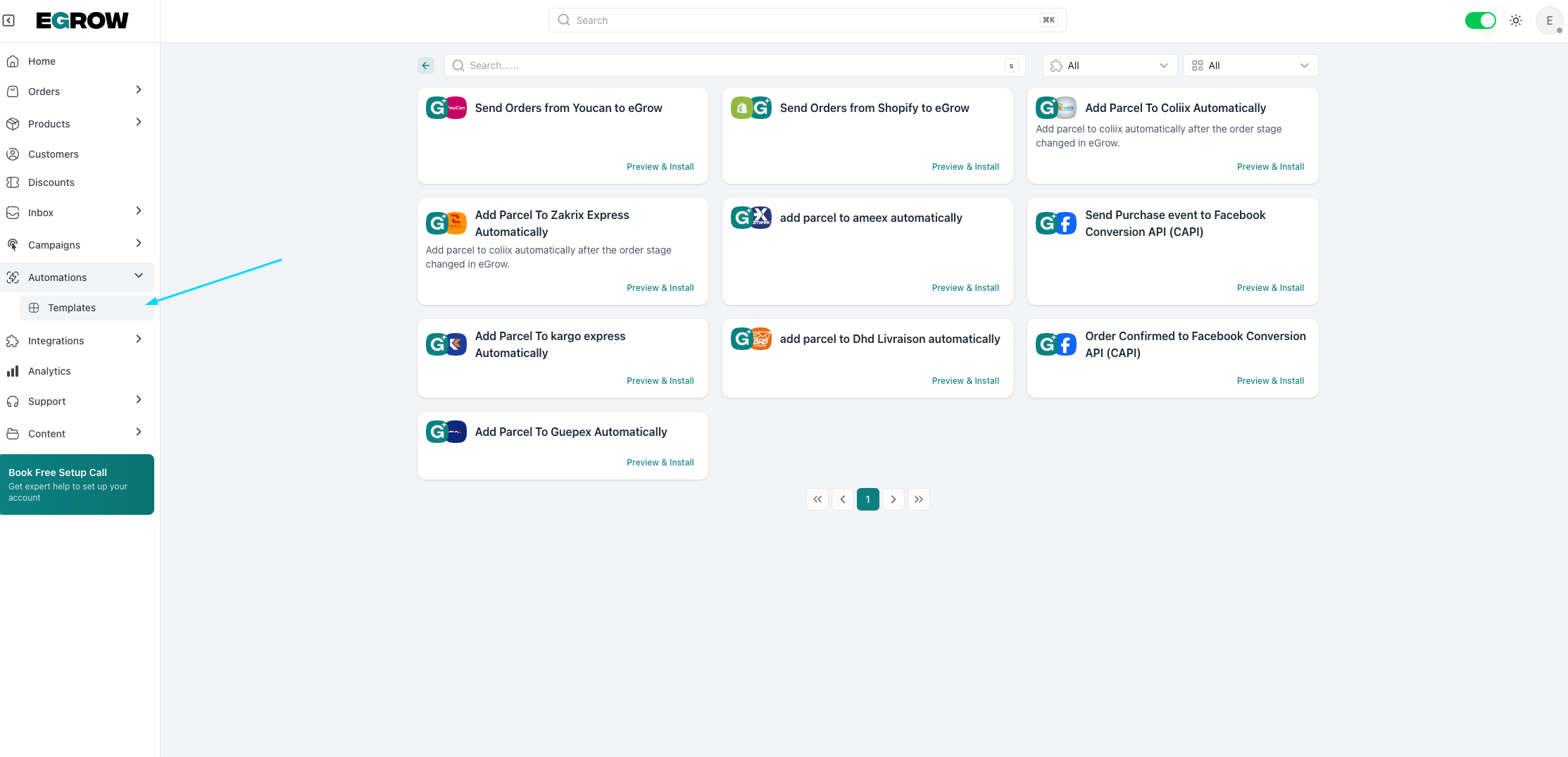
2. عاين القالب
قبل التخصيص:
انقر على أي قالب يثير اهتمامك.
اقرأ وصفه ومسار الرسائل الخاص به.
يساعدك ذلك على فهم كيفية عمله وما إذا كان يلائم احتياجات عملك.
3. ثبّت القالب
عندما تتأكد من أن القالب يخدم احتياجات عملك:
انقر على Preview and install.
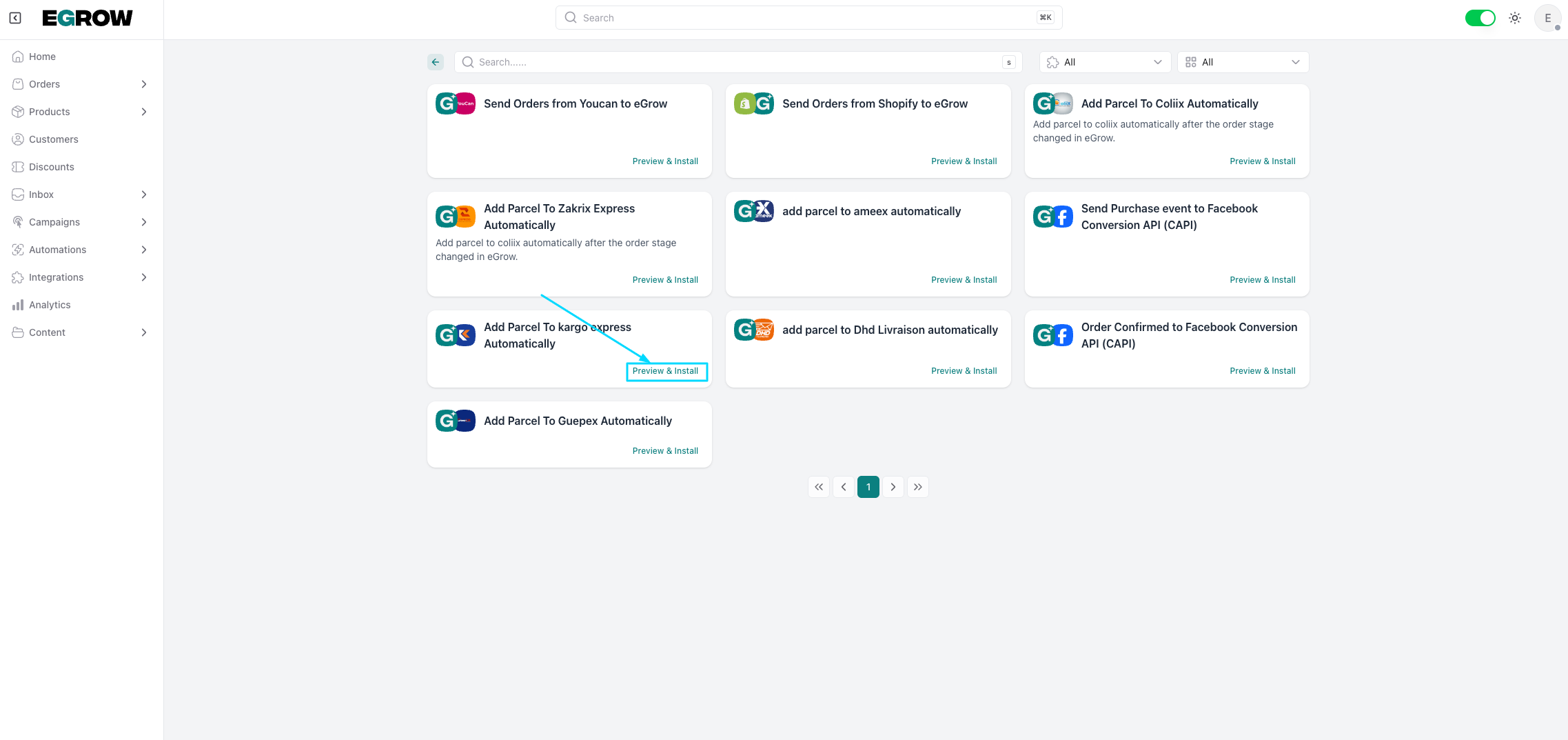
يؤدي ذلك إلى إنشاء نسختك الخاصة التي يمكنك تعديلها بأمان دون التأثير على القالب الأصلي.
- أنشئ معرّفًا (slug) للقالب ثم انقر على install
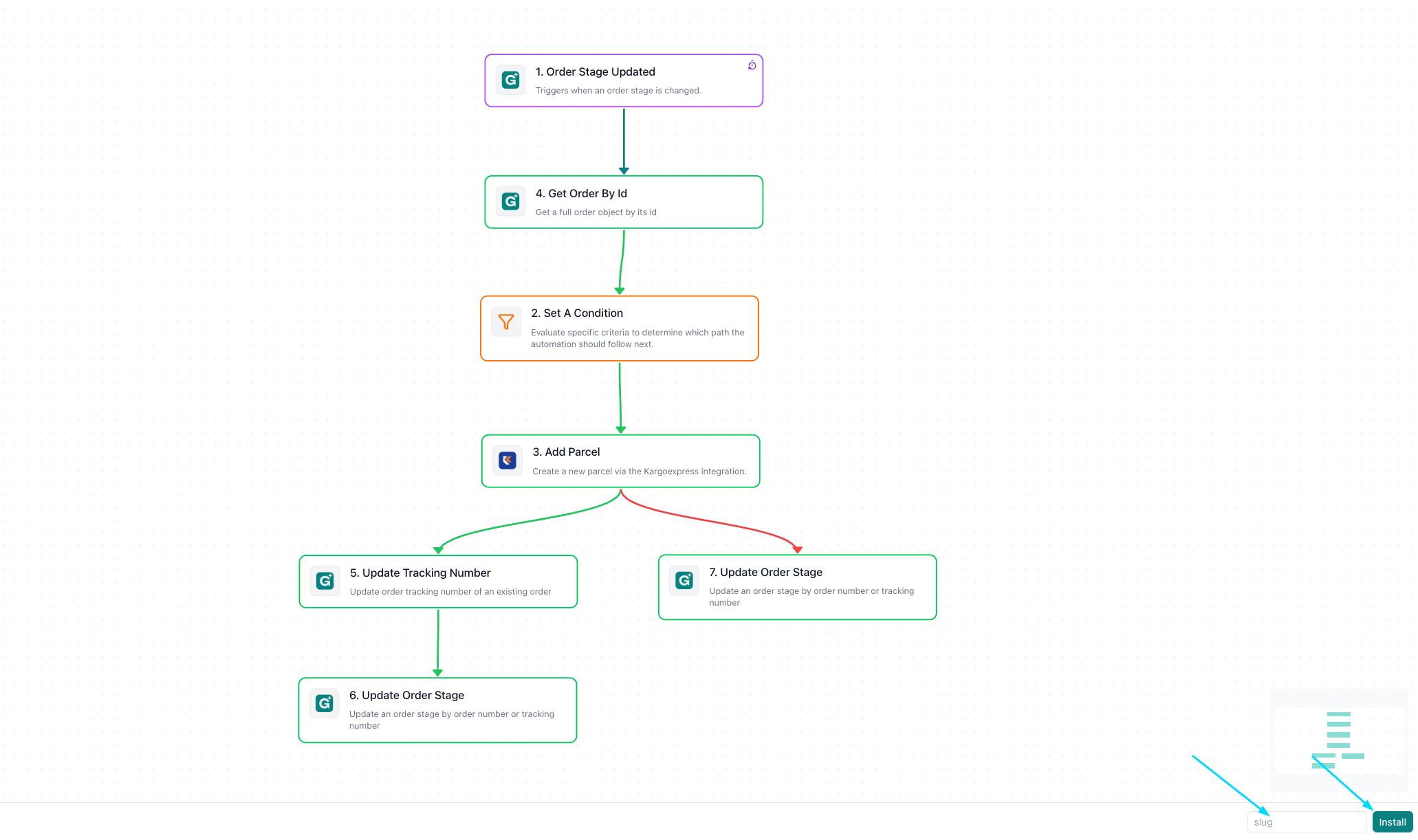
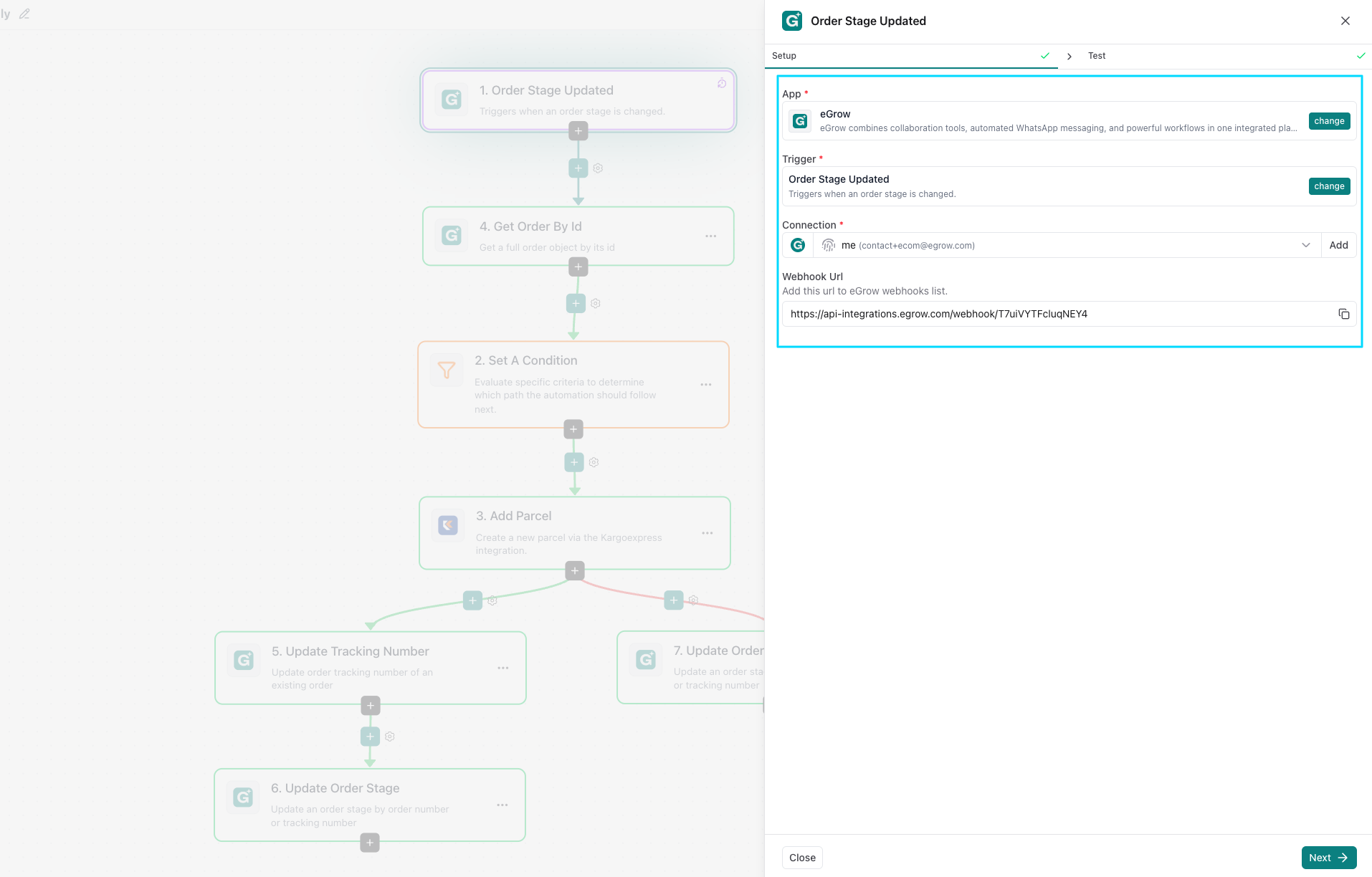
4. عدّل المُشغّل (Trigger)
تحدد المُشغّلات متى يتم تشغيل الأتمتة:
تشمل أمثلة المُشغّلات: استلام رسالة جديدة، إنشاء طلب جديد، تحديث مرحلة الطلب، كلمات مفتاحية محددة، والمزيد.
5. خصّص الإعدادات
الآن غيّر الإعدادات لتلائم نبرة علامتك التجارية:
انقر على أي كتلة رسائل داخل الأتمتة.
ادخل إلى قسم الإعدادات وعدّل النص أو العناصر النائبة (مثل اسم العميل أو رقم الطلب).
اجعلها شخصية ومفيدة.
- ثم اضغط على next واحفظ قالبك