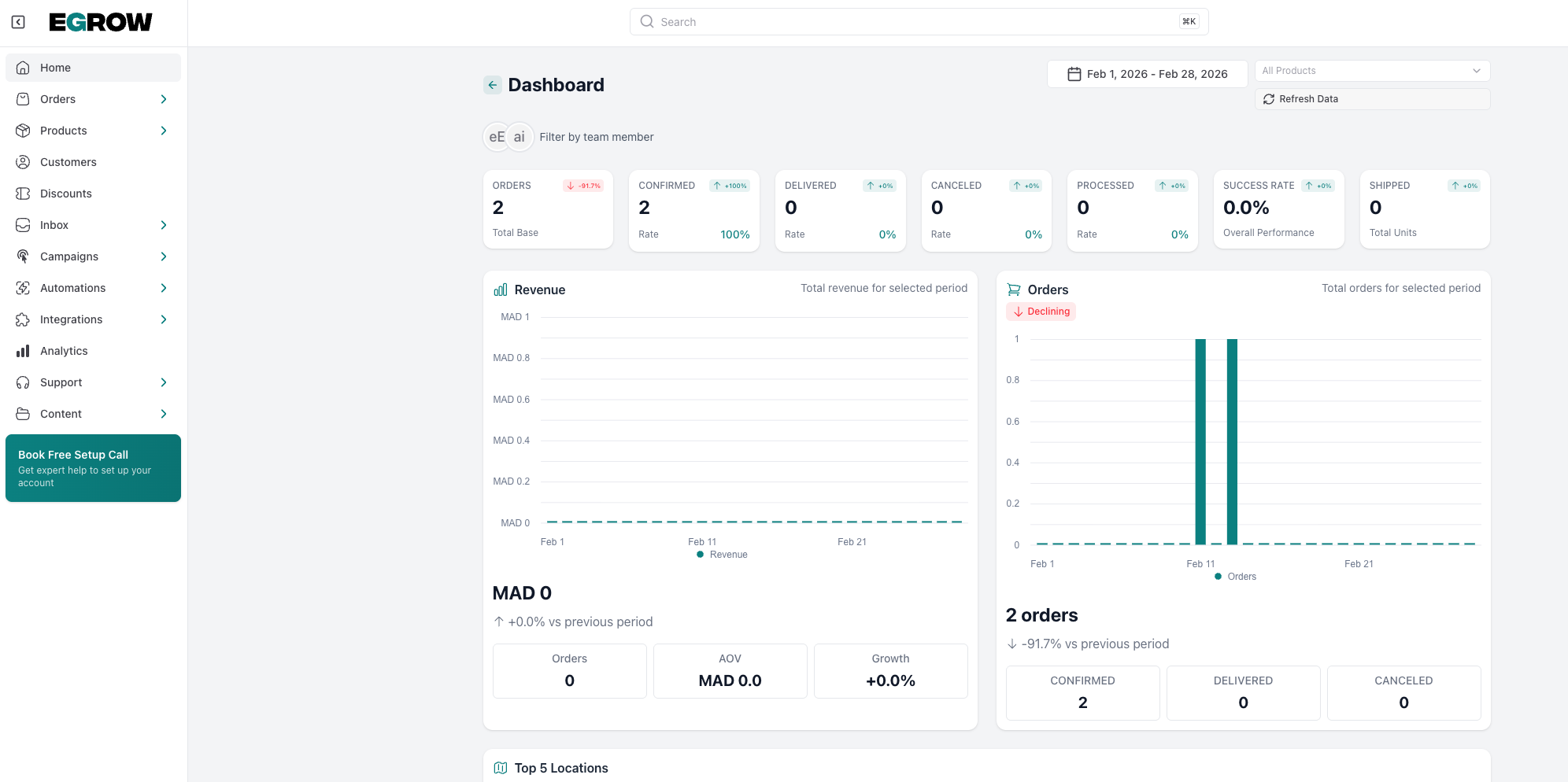
Étape 1 : Connectez-vous à votre tableau de bord eGrow
Commencez par vous connecter à votre compte eGrow. Une fois à l'intérieur, vous verrez votre tableau de bord principal où toutes les fonctionnalités sont accessibles depuis le menu latéral.
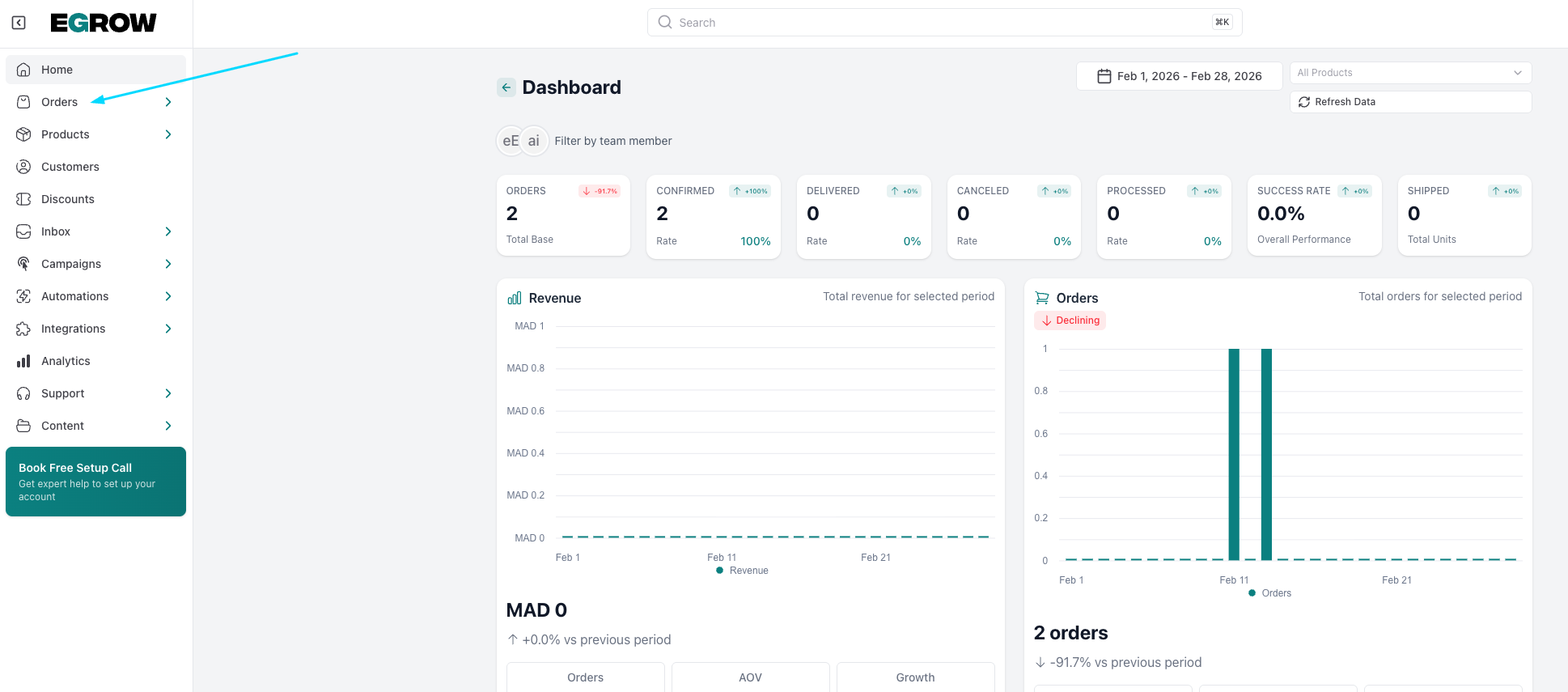
Étape 2 : Ouvrez la section Commandes
Dans le menu de gauche, cliquez sur Commandes.
Cette section vous montre toutes les commandes entrantes dans une seule liste, au lieu de chercher dans les conversations WhatsApp.
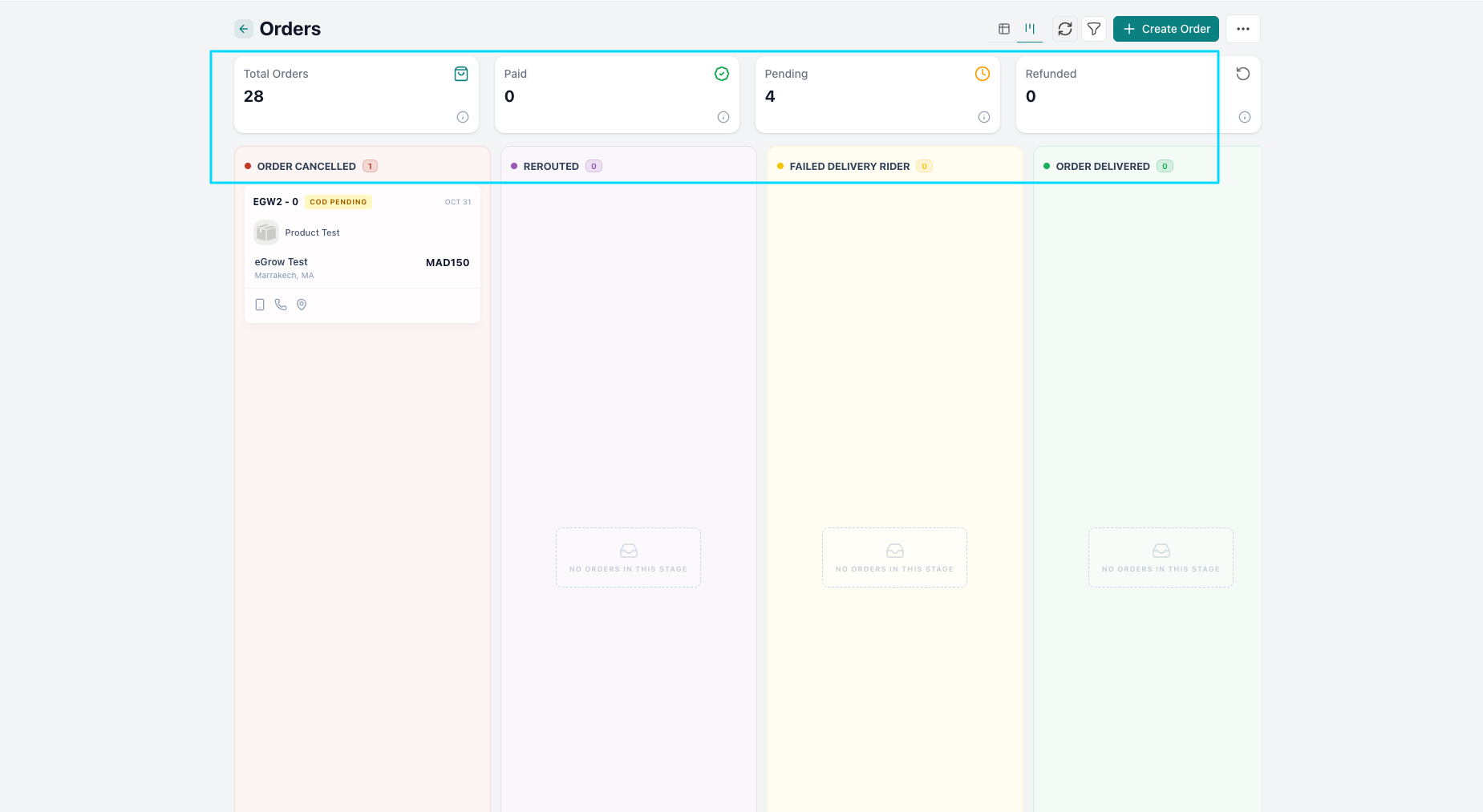
Étape 3 : Visualisez toutes les commandes au même endroit
Dans le tableau de bord des commandes, vous pouvez voir :
Les nouvelles commandes
Les commandes confirmées
Les commandes en cours
Les commandes livrées ou terminées
Cela vous donne une vue d'ensemble claire de l'activité de votre entreprise en temps réel.
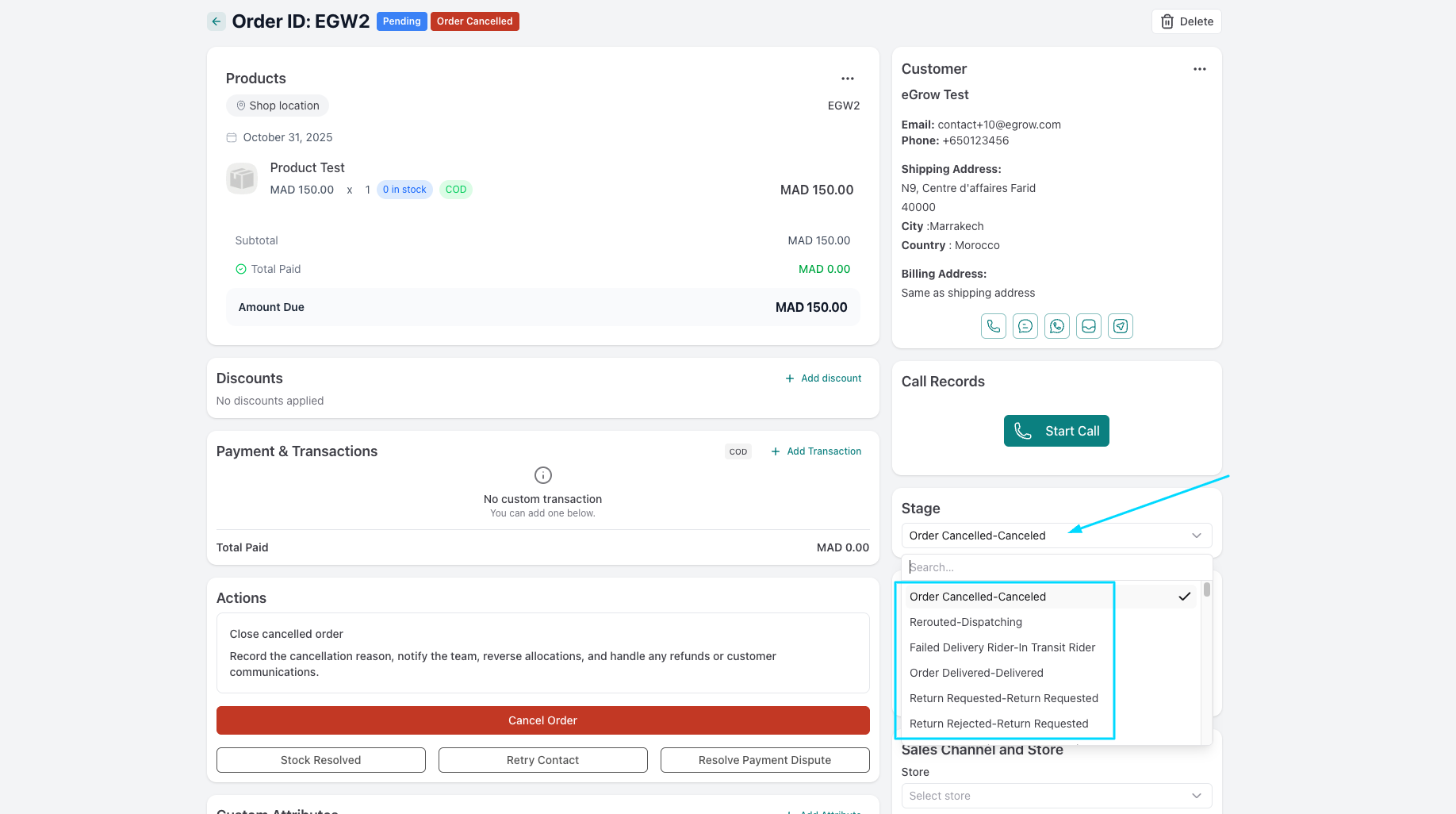
Étape 4 : Mettez à jour le statut de la commande
Cliquez sur n'importe quelle commande pour ouvrir ses détails.
Vous pouvez changer l'étape de la commande (par exemple : Nouvelle → Confirmée → Expédiée → Livrée).
Cela aide votre équipe à savoir exactement ce qui se passe avec chaque commande.
Étape 5 : Attribuez les commandes aux membres de l'équipe
Si vous travaillez avec une équipe, vous pouvez attribuer chaque commande à un agent précis.
Cela évite la confusion et garantit que chaque commande a une personne responsable qui la traite.
Étape 6 : Ajoutez des notes ou des étiquettes
Vous pouvez ajouter des notes internes ou des étiquettes aux commandes (comme “urgent”, “client VIP”, ou “paiement à la livraison”).
Cela aide votre équipe à mieux prioriser et organiser les commandes.
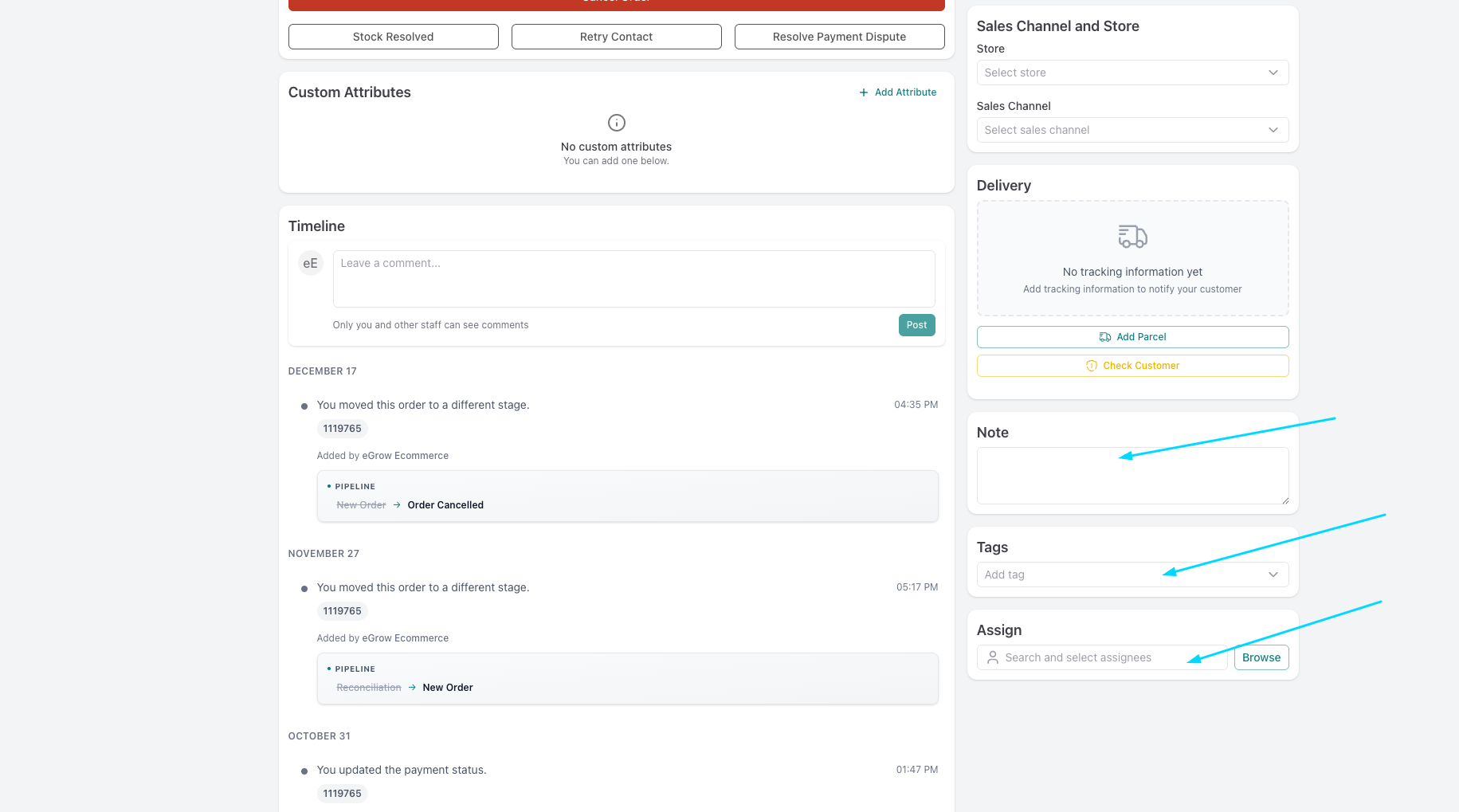
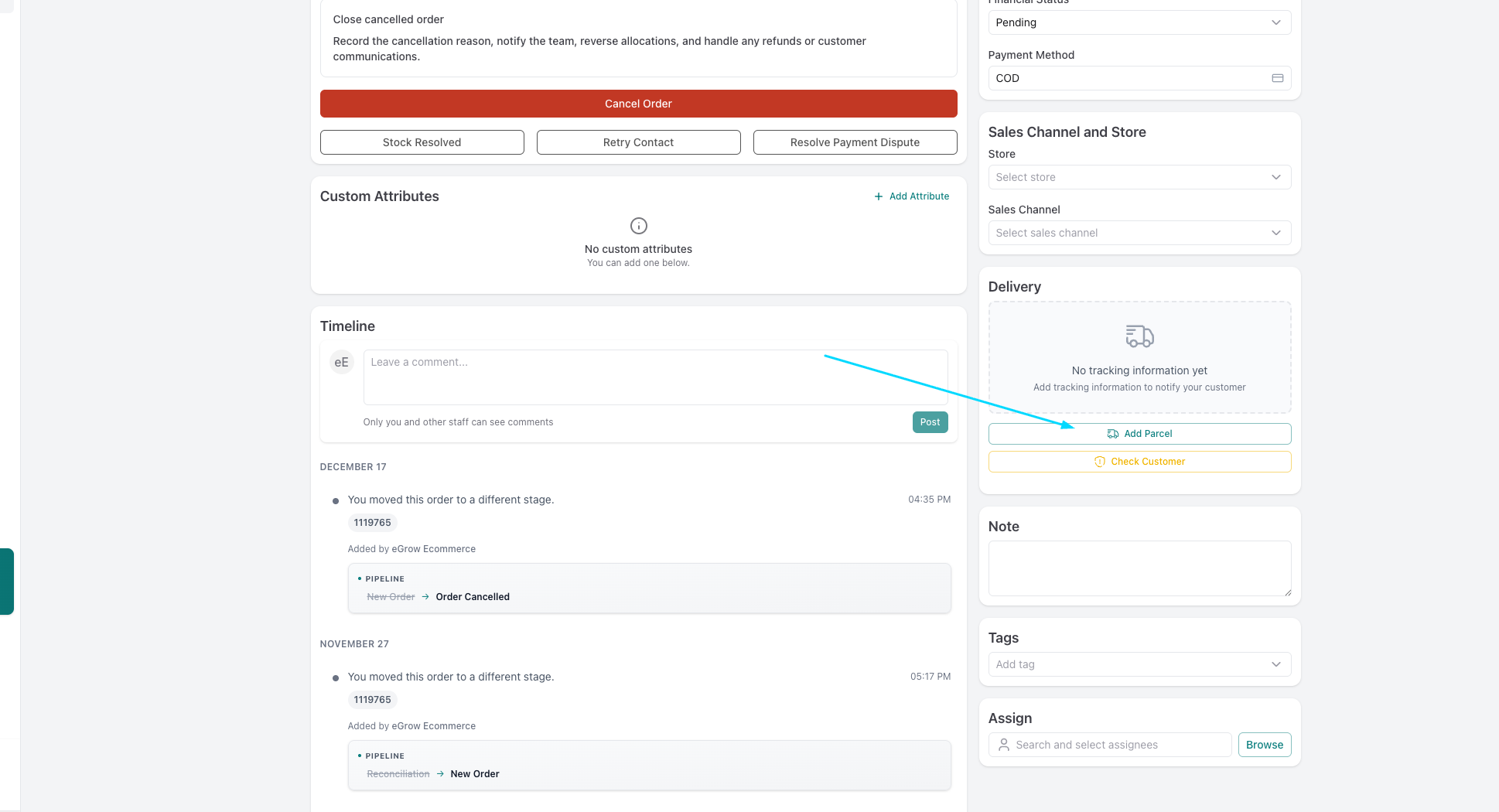
Étape 7 : Envoyez les commandes à la société de livraison
Une fois qu'une commande est confirmée, vous pouvez envoyer ses détails à votre société de livraison directement depuis eGrow.
Cela réduit le travail manuel et minimise les erreurs.
Étape 8 : Suivez la progression de la commande en temps réel
À mesure que la commande avance, vous pouvez suivre sa progression depuis le même tableau de bord.
Pas besoin d'ouvrir WhatsApp ou des feuilles de calcul, tout reste à jour au même endroit.
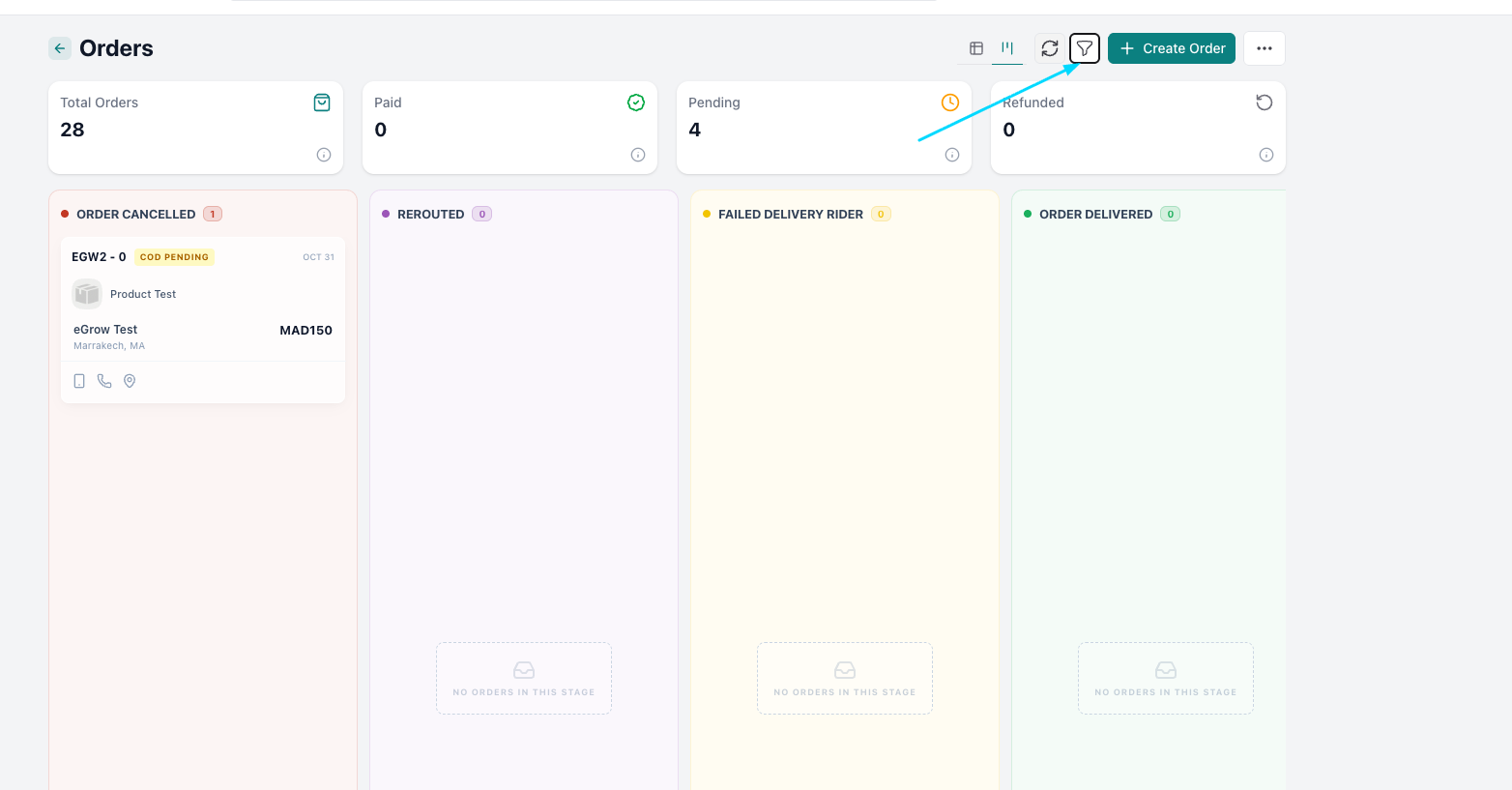
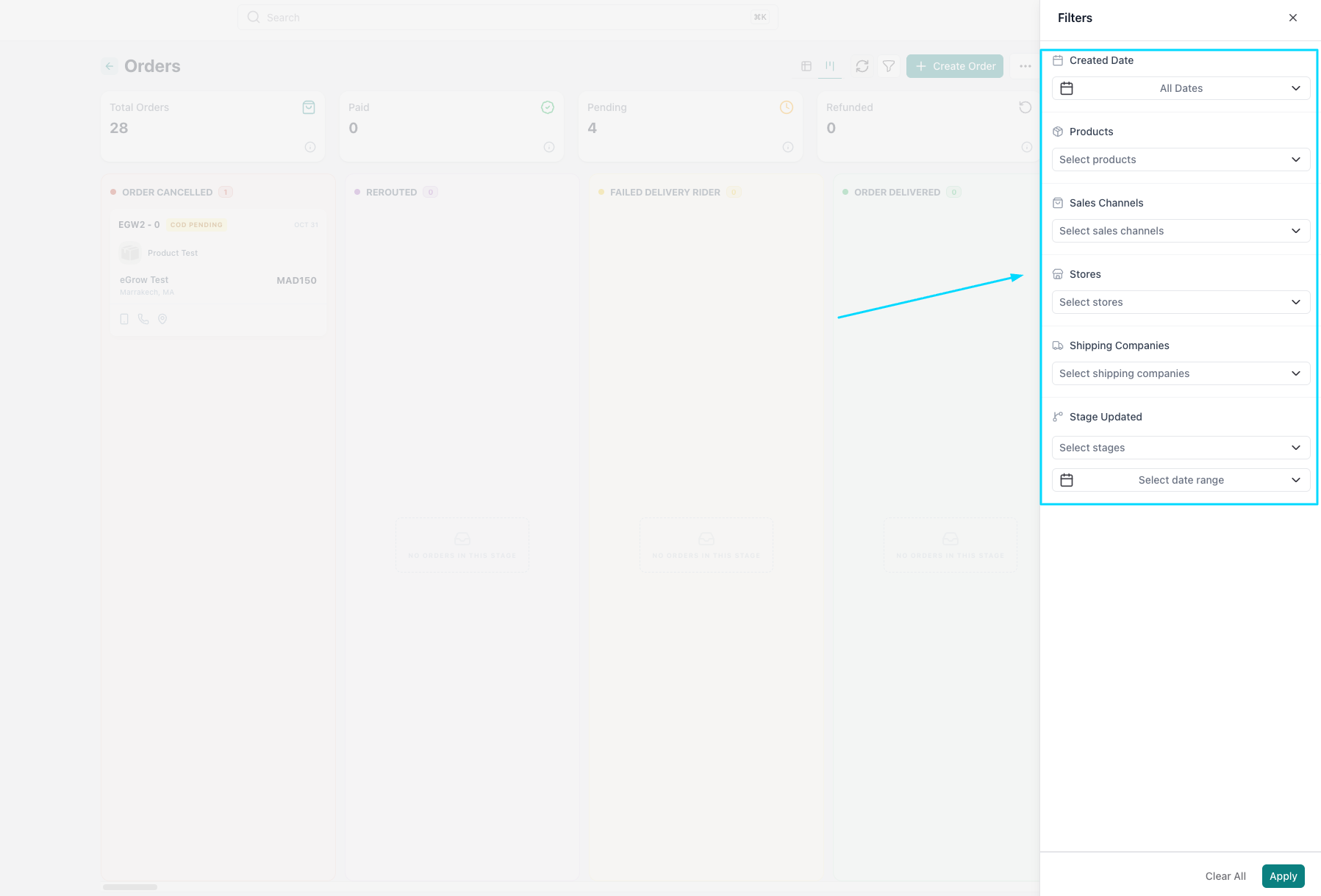
Étape 9 : Utilisez les filtres pour trouver les commandes plus vite
Utilisez les filtres (par date, statut, agent ou client) pour trouver rapidement des commandes précises.
C'est très utile lorsque vous avez de nombreuses commandes par jour.
Étape 10 : Analysez vos commandes
Depuis le tableau de bord, vous pouvez également consulter des statistiques de base sur vos commandes.
Cela vous aide à comprendre combien de commandes vous recevez, à quelle vitesse elles sont traitées, et où vous pouvez vous améliorer.