الخطوة 1: ابحث عن قالب Guepex
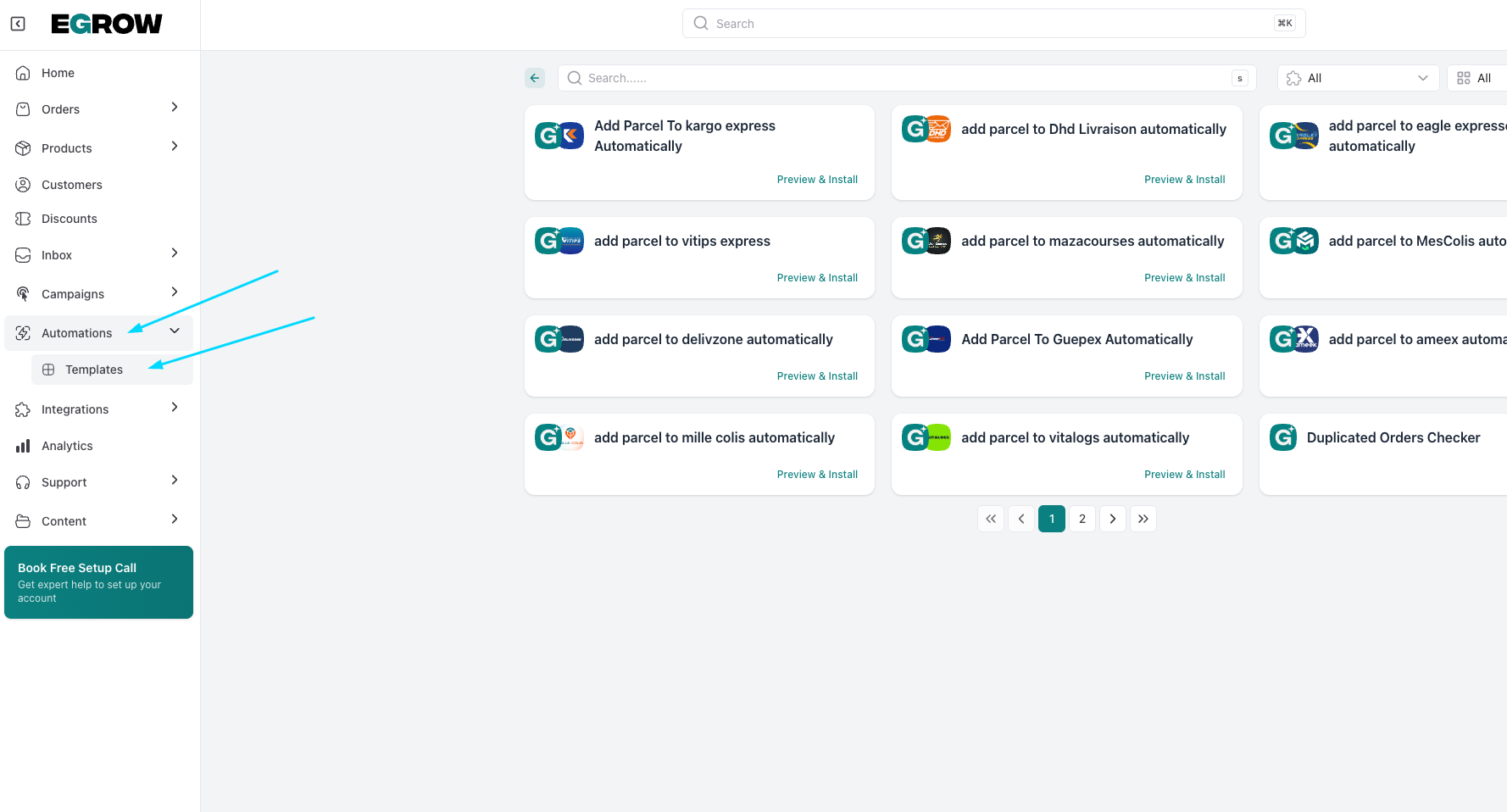
أولًا، علينا تحديد موقع الأتمتة الجاهزة في لوحة تحكم eGrow الخاصة بك.
افتح حساب eGrow الخاص بك.
في الشريط الجانبي الأيسر، انقر على Automations.
من القائمة المنسدلة، اختر Templates.
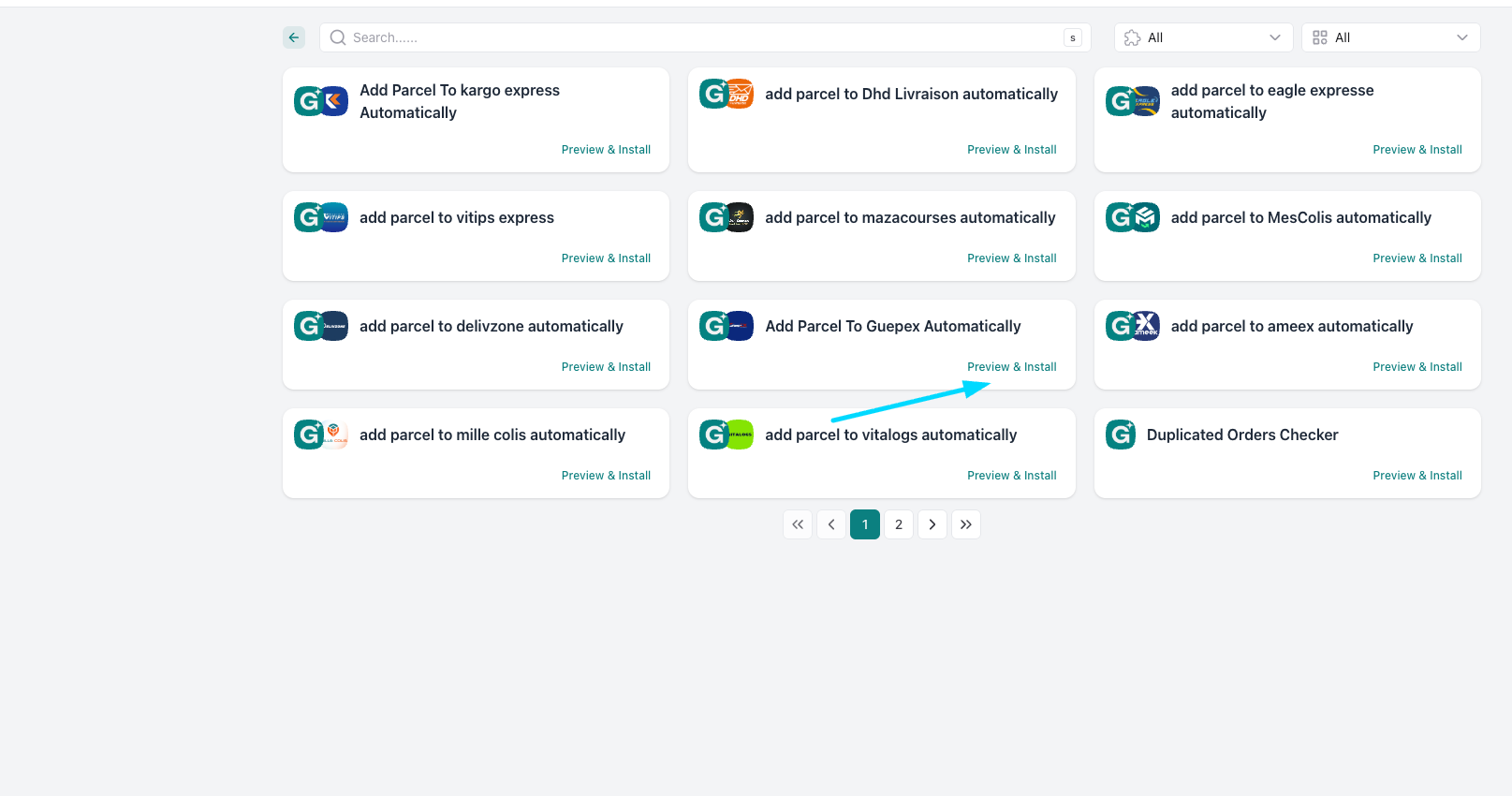
ابحث عن البطاقة المعنونة "Add Parcel To Guepex Automatically."
انقر على زر Preview & Install.
الخطوة 2: سمِّ الأتمتة وثبّتها
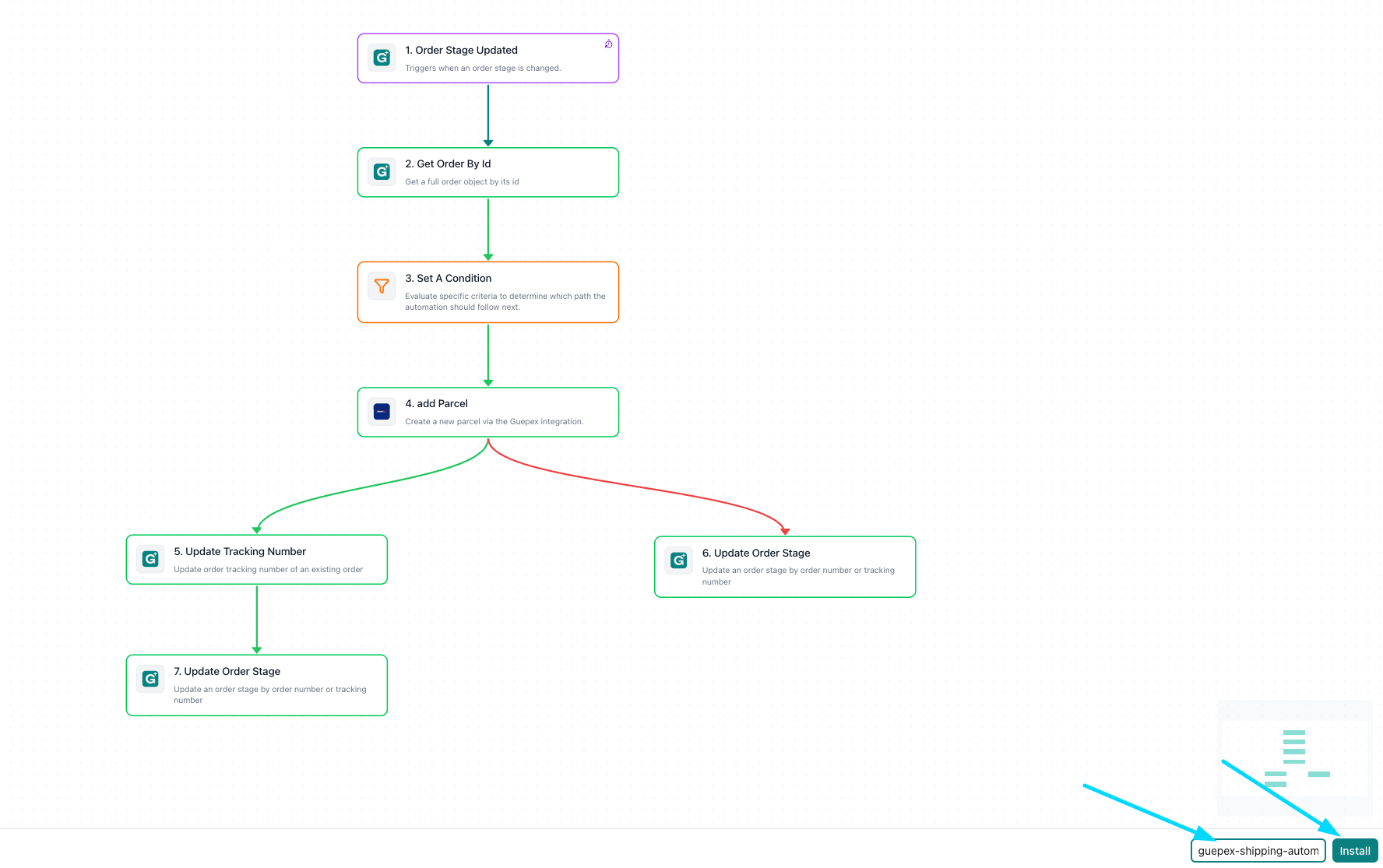
بمجرد النقر على "preview"، ستظهر لك خريطة مرئية ("workflow") لكيفية عمل الأتمتة. لا تقلق بشأن الصناديق التقنية—فالقالب يقوم بالمهام الصعبة نيابةً عنك! كل ما عليك فعله هو منحه اسمًا مستعارًا.
انظر إلى الزاوية السفلية اليمنى من شاشتك بحثًا عن الحقل المعنون Slug.
اكتب اسمًا بسيطًا لهذه الأتمتة (على سبيل المثال:
guepex-shipping-auto).انقر على زر Install باللون الفيروزي.
الخطوة 3: احفظ وفعّل
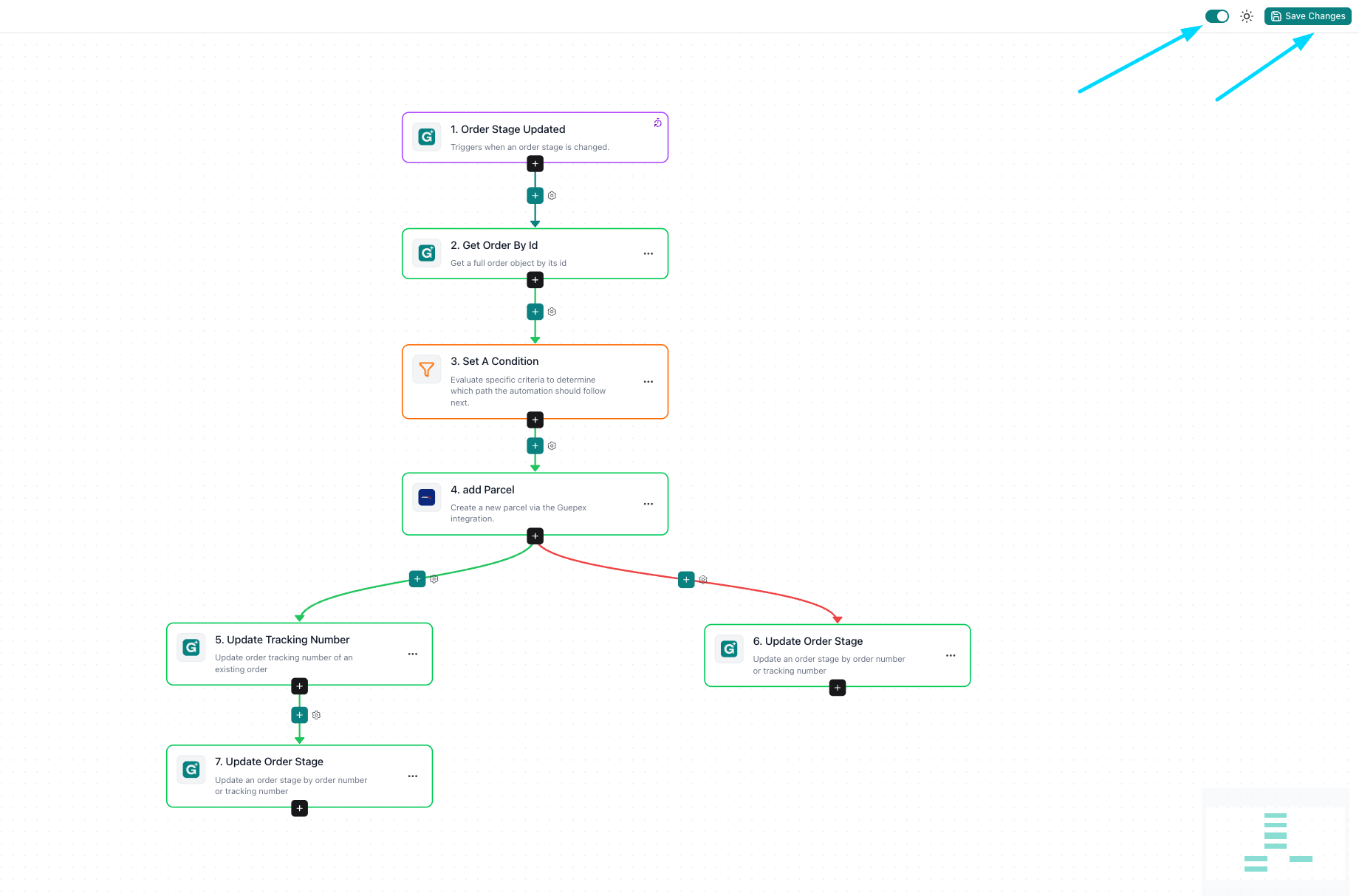
الآن بعد تثبيت القالب، أنت في وضع "Editor". هذا هو المكان الذي يمكنك فيه إجراء تغييرات مخصصة إذا أردت، ولكن بما أن القالب مُهيّأ مسبقًا لـ Guepex، فأنت على وشك الانتهاء.
راجع سير العمل للتأكد من أن كل شيء يبدو صحيحًا.
حدد موقع زر Save Changes في الزاوية العلوية اليمنى وانقر عليه.
كل شيء جاهز! سيتواصل حساب eGrow الخاص بك الآن تلقائيًا مع Guepex كلما تم تحديث مراحل طلباتك.