الخطوة 1: ابحث عن قالب Eagle Expresse
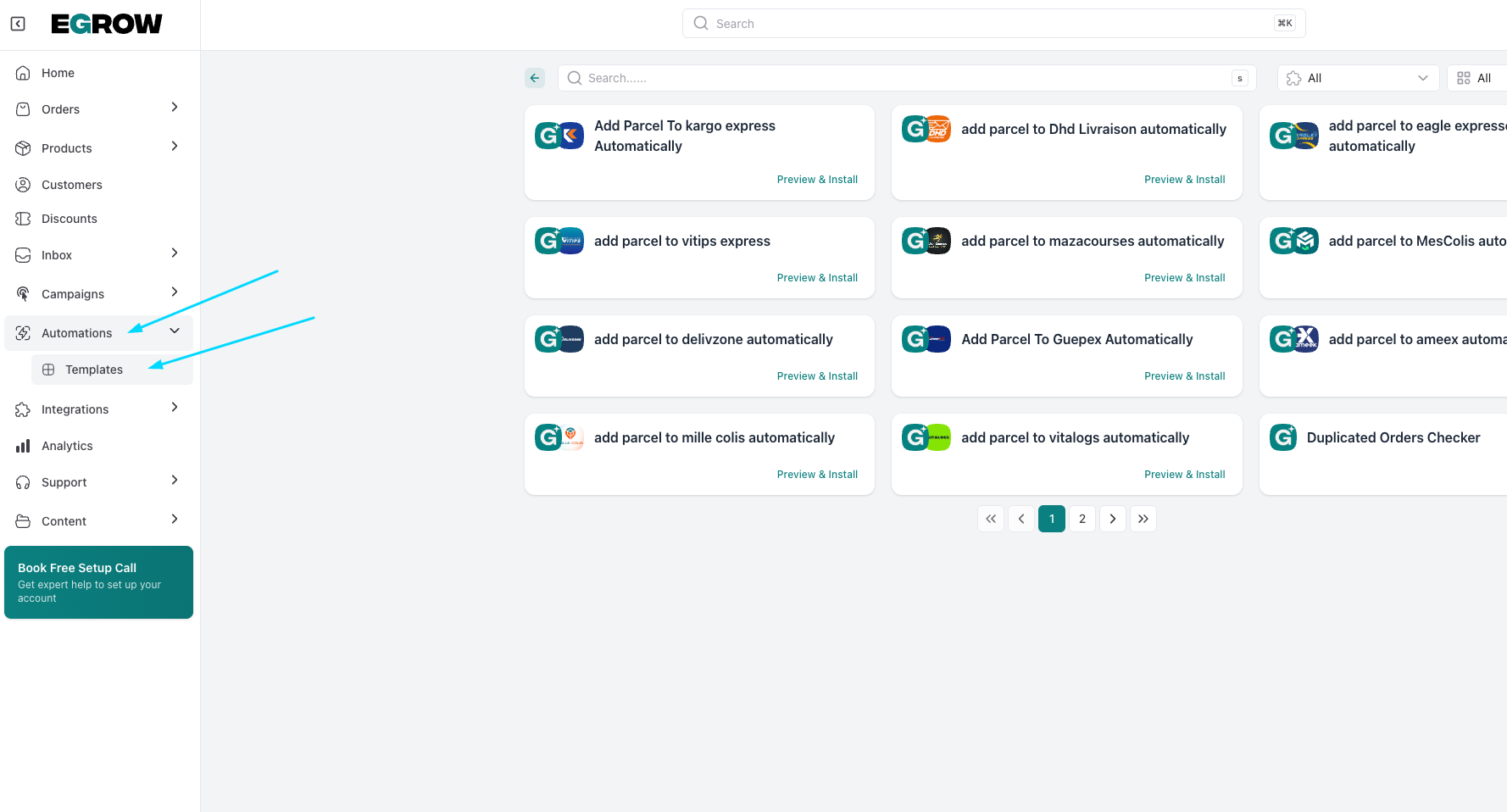
أولًا، علينا تحديد موقع قالب الأتمتة داخل مكتبة eGrow.
سجّل الدخول إلى حساب eGrow الخاص بك.
في قائمة الشريط الجانبي الأيسر، انقر على Automations.
من الخيارات التي تظهر، اختر Templates.
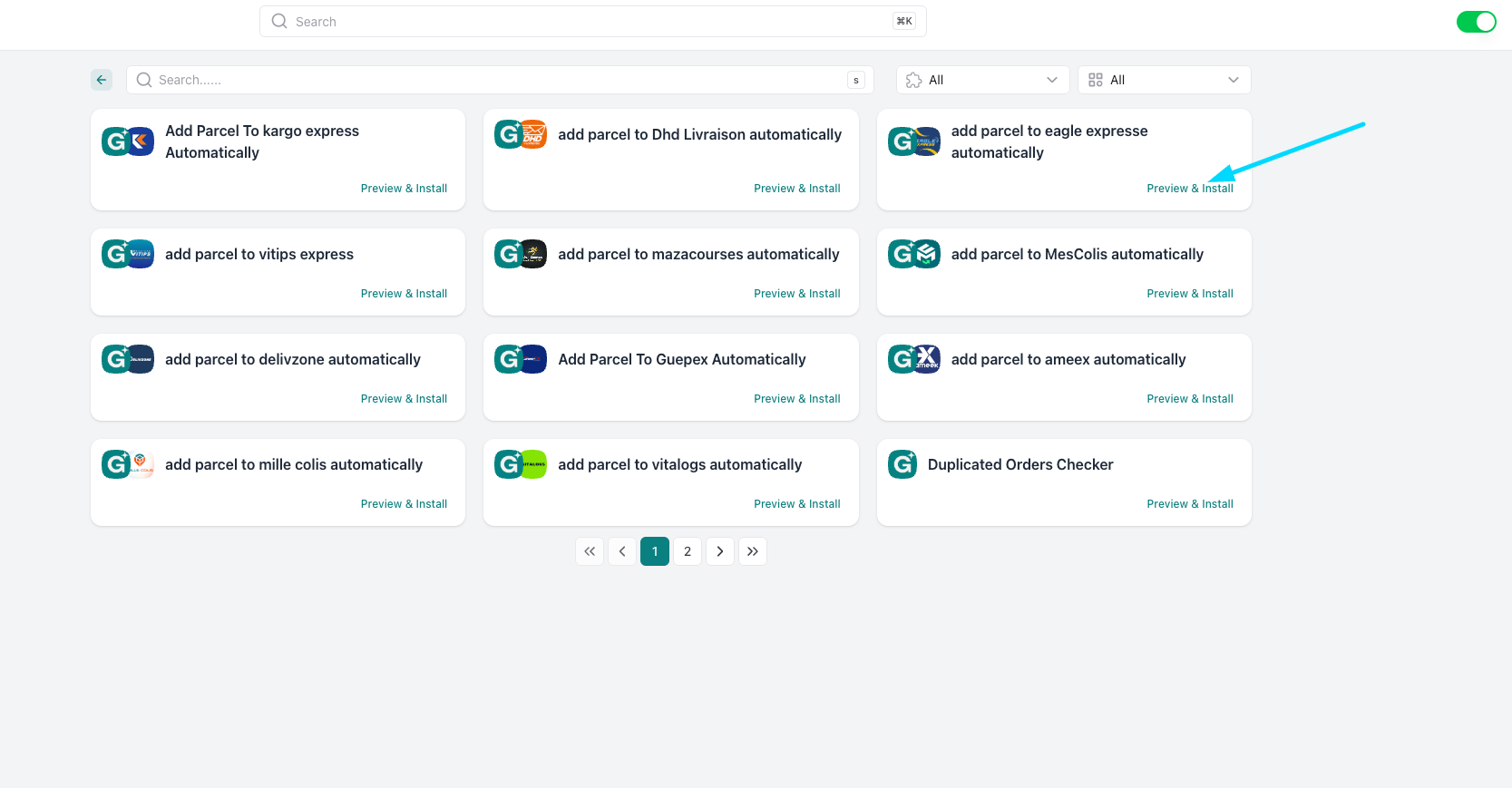
تصفح القائمة أو ابحث عن البطاقة المعنونة "Add Parcel To Eagle Expresse Automatically."
انقر على زر Preview & Install.
الخطوة 2: سمِّ الأتمتة وثبّتها
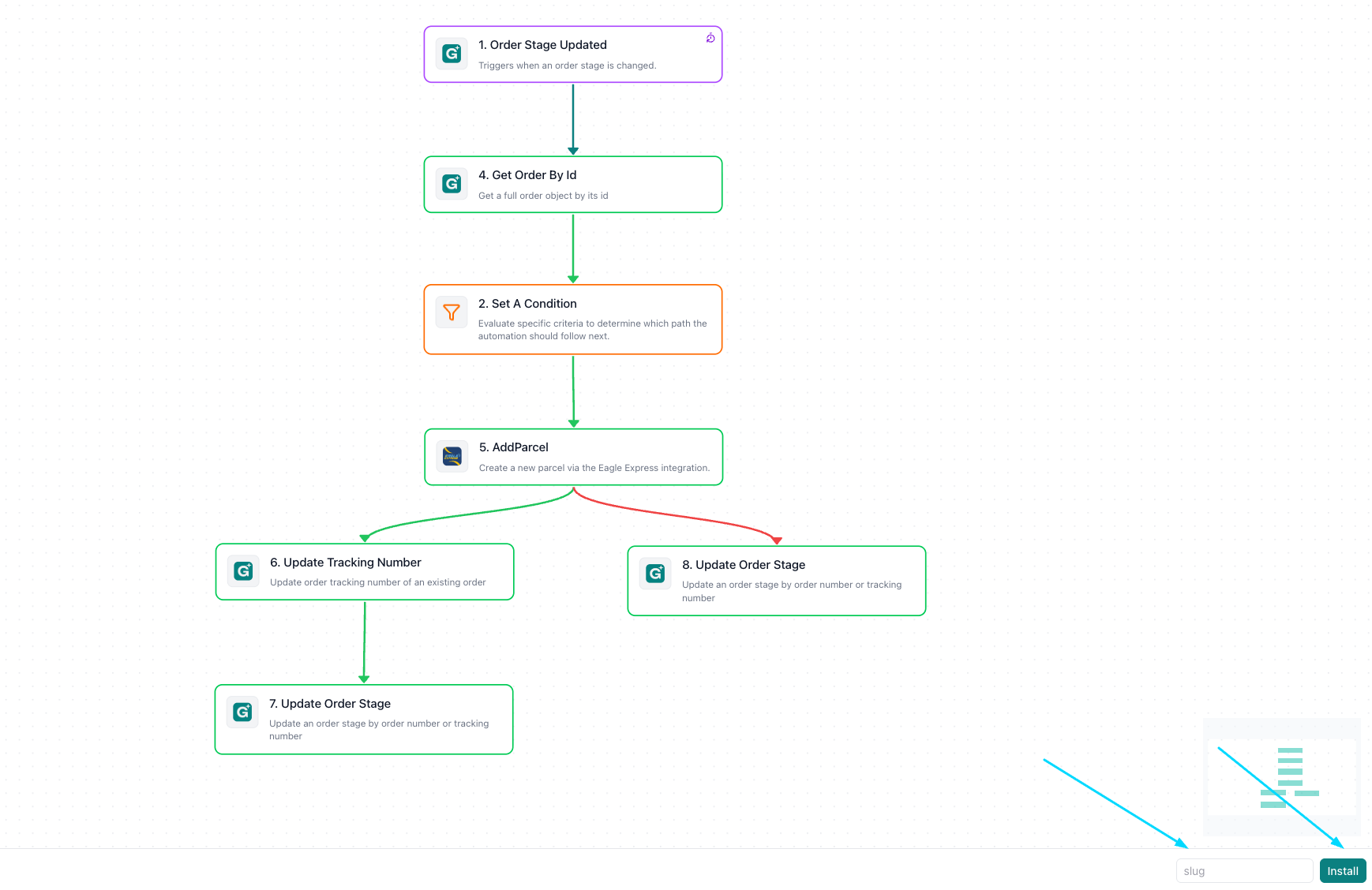
تعرض لك نافذة المعاينة "منطق" الأتمتة. لإضافة هذا إلى حسابك الخاص، عليك منحه معرّفًا فريدًا يُعرف باسم "Slug".
انتقل إلى الزاوية السفلية اليمنى من شاشة المعاينة.
في الحقل المعنون Slug، اكتب اسمًا بسيطًا لهذه الأتمتة
انقر على زر Install باللون الفيروزي لنقل القالب إلى مساحة عملك.
الخطوة 3: احفظ وفعّل
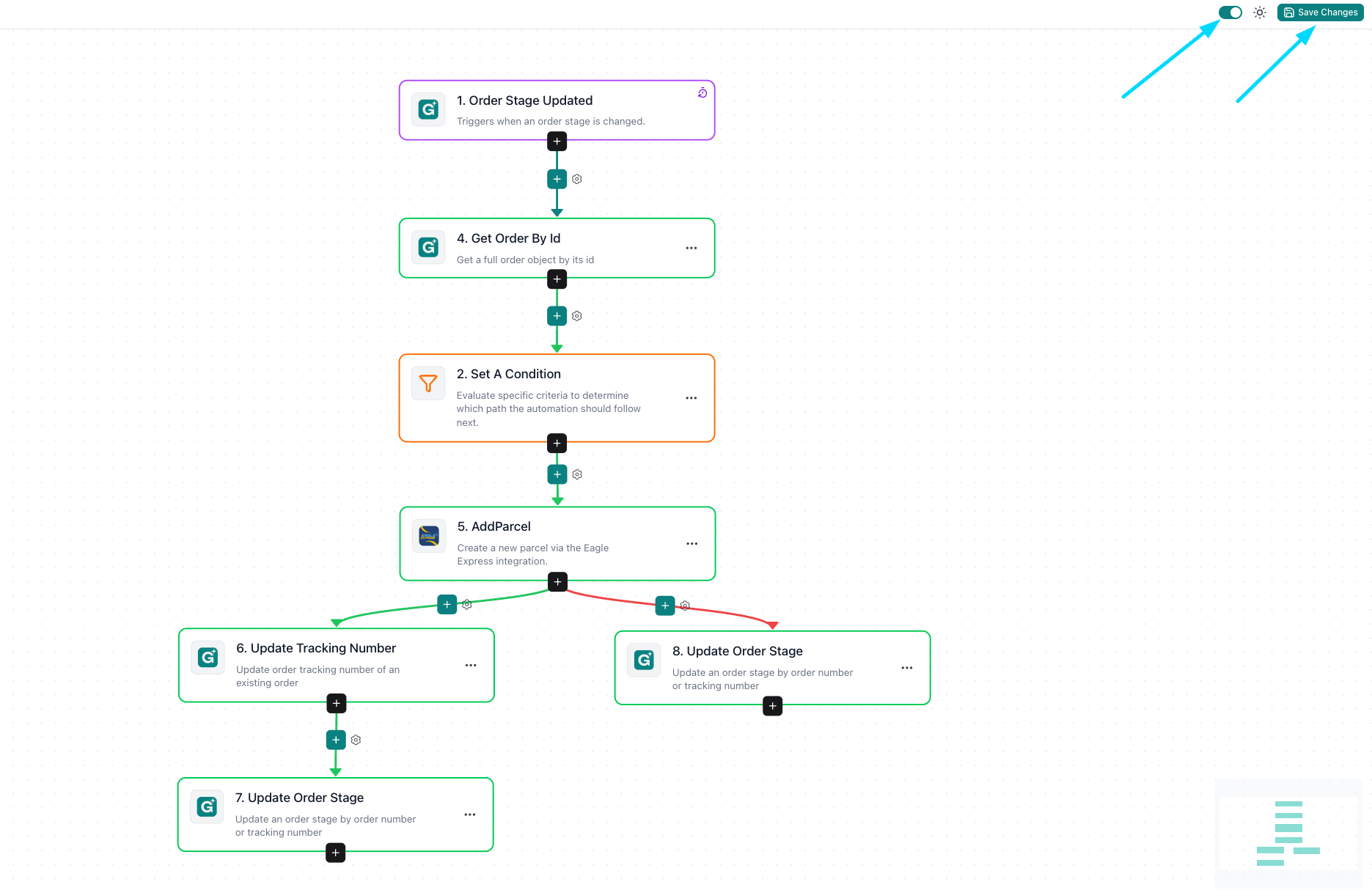
بعد النقر على install، سيتم نقلك إلى محرر الأتمتة. القالب مُعدّ بالفعل بالإعدادات الصحيحة لـ Eagle Expresse، لذا ما عليك سوى إتمامه.
راجع سير العمل المرئي لترى كيف سيتم إرسال طلباتك إلى شركة الشحن.
حدد موقع زر Save Changes في الزاوية العلوية اليمنى من الشاشة.
انقر عليه لتفعيل النظام.
كل شيء جاهز! سيرسل eGrow الآن تلقائيًا معلومات الطرود إلى Eagle Expresse بناءً على تحديثات طلباتك.