يدعم eGrow طريقتين لربط واتساب:
1. التعايش (مسح رمز QR مع الاحتفاظ بتطبيق واتساب للأعمال). هذه الطريقة رسمية وقانونية تمامًا، لكنها تأتي بحدود التطبيق ومشاكله المعروفة — قد يحظر واتساب الإرسال عند مراسلة عدد كبير من العملاء، والحملات مقيّدة، والانقطاعات أكثر تكرارًا.
2. الطريقة الموصى بها — رقم مخصص بدون تطبيق واتساب. اربط رقمًا غير مثبت في أي تطبيق واتساب مباشرةً مع eGrow، وأجب واستقبل جميع الرسائل من eGrow ويب وتطبيق eGrow للهاتف. هذه هي الطريقة الأكثر استقرارًا للأتمتة والحملات وأحجام الرسائل الكبيرة، وهي ما ننصح به دائمًا.
الخطوة 1: انتقل إلى حملات WhatsApp
من الشريط الجانبي الأيسر، انقر على الحملات
اختر WhatsApp
انقر على إنشاء حملة
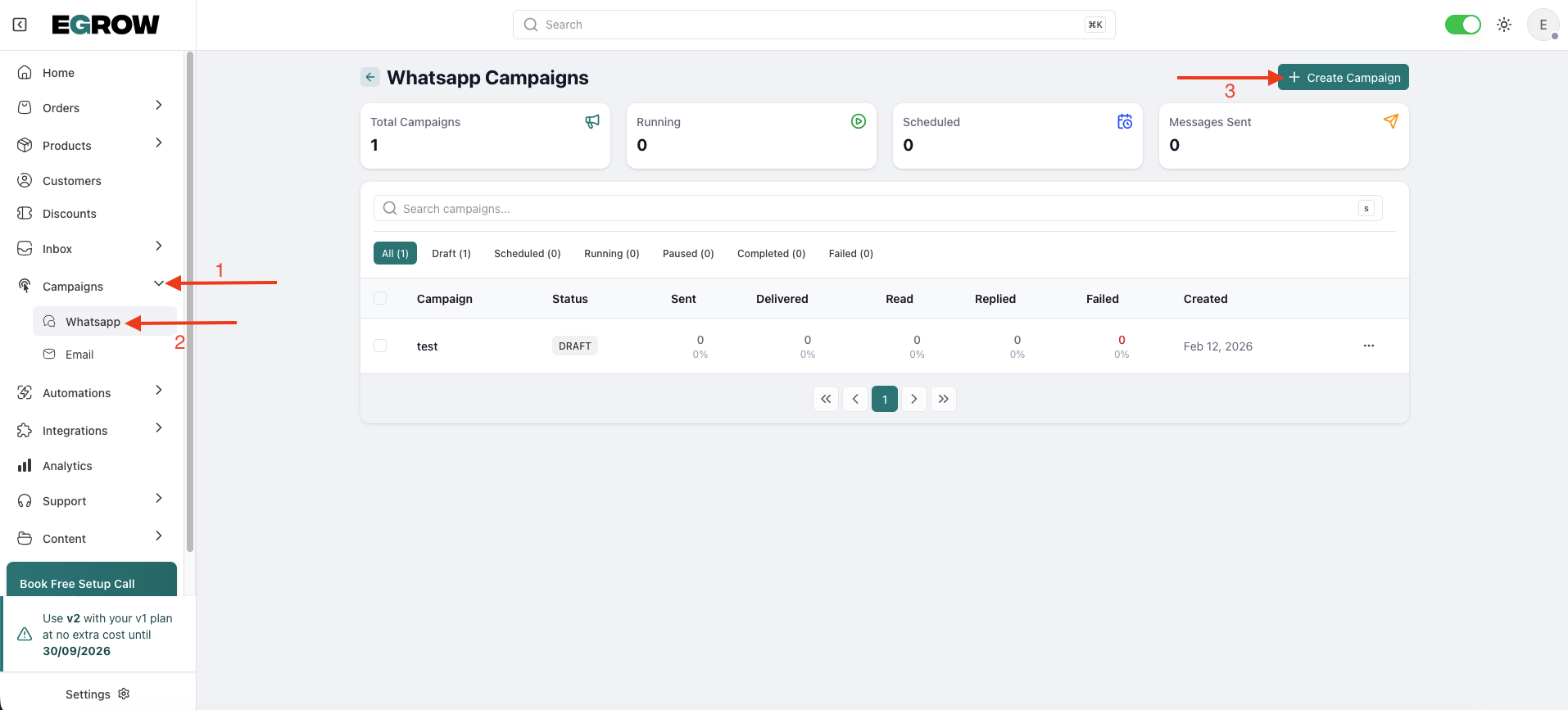
ستتم إعادة توجيهك إلى صفحة إنشاء حملة WhatsApp الجديدة.
الخطوة 2: املأ تفاصيل الحملة
في أعلى الصفحة: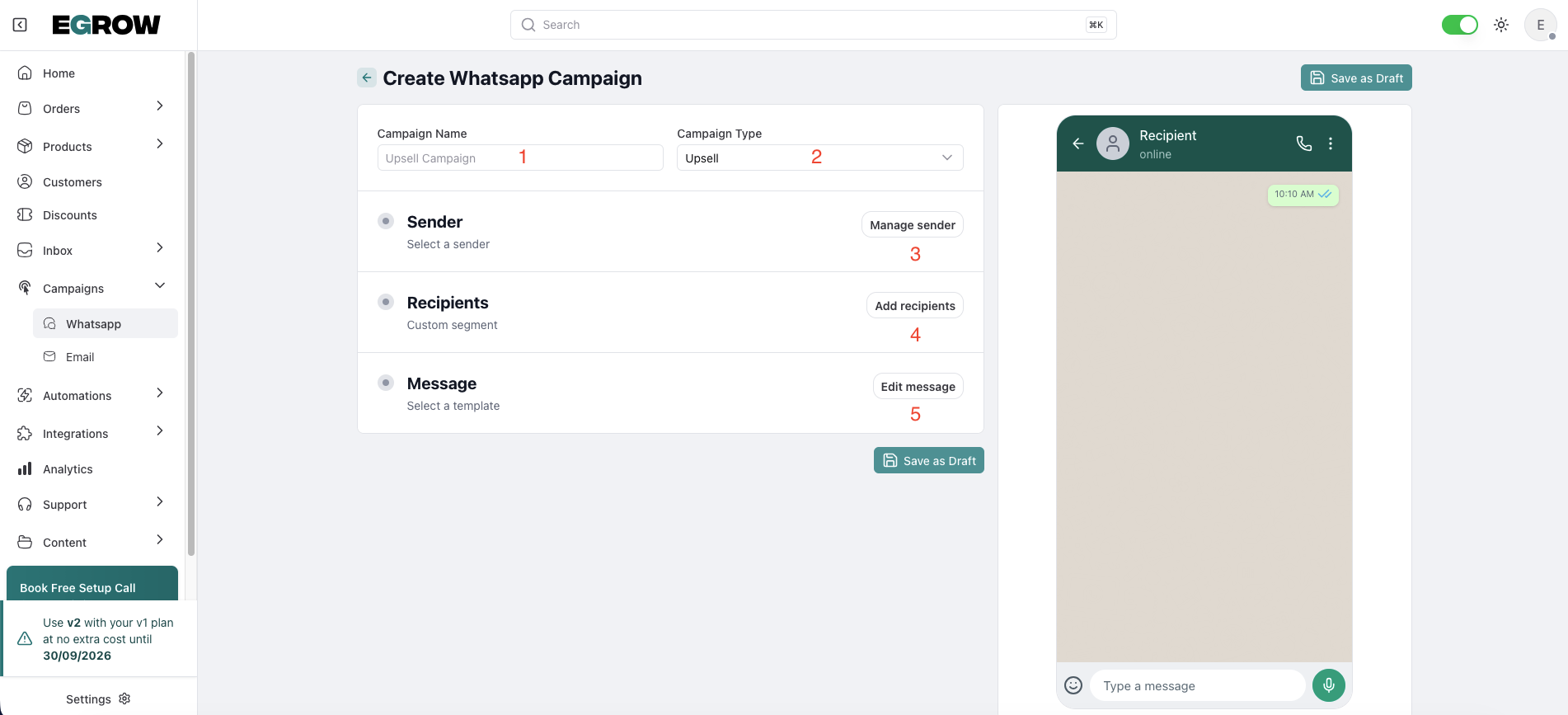
1️⃣ اسم الحملة
أدخل اسماً داخلياً واضحاً لحملتك.
مثال: Upsell Campaign – February
2️⃣ نوع الحملة
حدّد نوع الحملة من القائمة المنسدلة (مثال: Upsell).
الخطوة 3: حدّد المُرسِل (اتصال WhatsApp)
في قسم المُرسِل: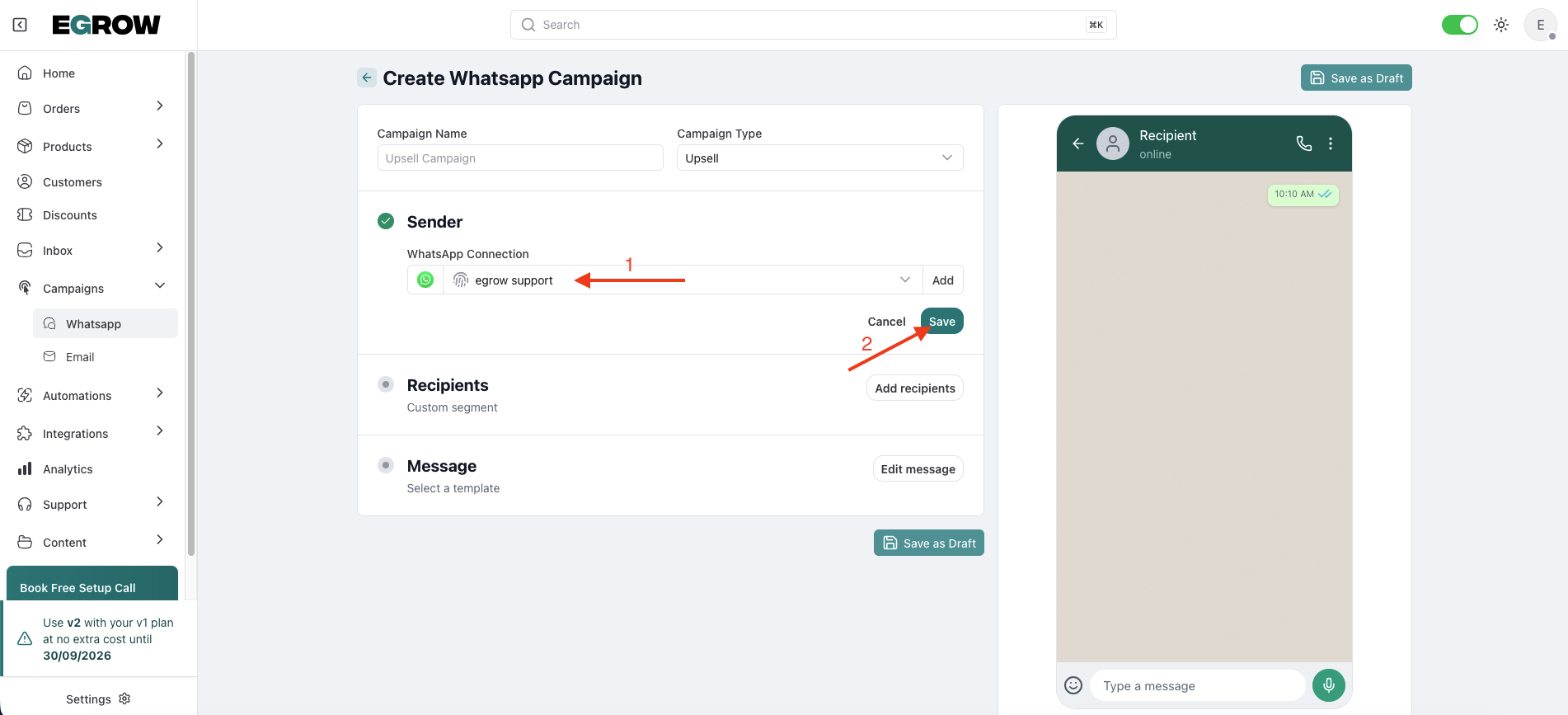
انقر على إدارة المُرسِل
حدّد اتصال WhatsApp الذي تريد استخدامه
⚠️ يحتوي قسم المُرسِل الآن على اختيار اتصال WhatsApp الخاص بك.
تأكد من:
تحديد رقم WhatsApp Business الصحيح
أن الاتصال نشط
الخطوة 4: اختر المستلمين
في قسم المستلمون، انقر على إضافة مستلمين.
ستشاهد الآن 3 خيارات متاحة: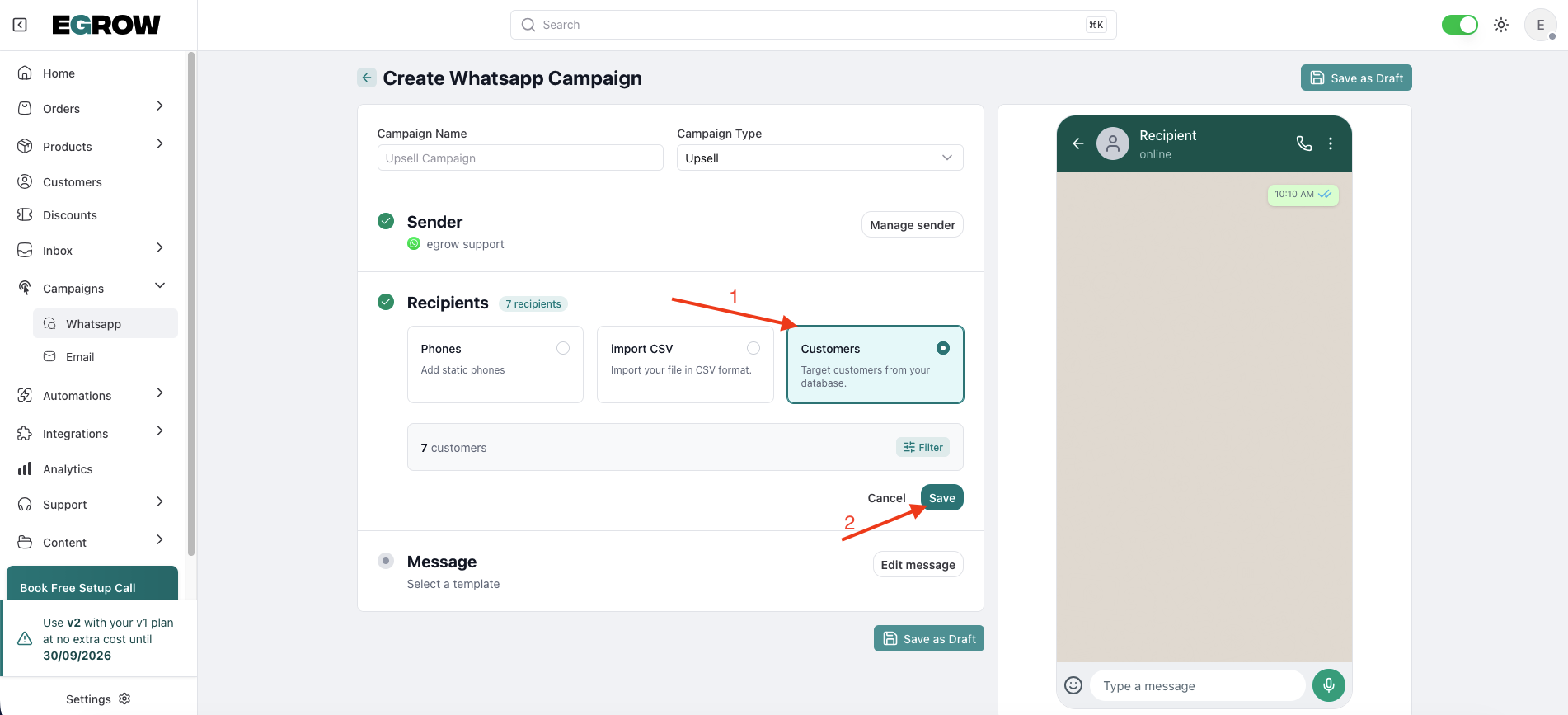
📱 1. الهواتف
أضف أرقام هواتف ثابتة يدوياً.
استخدم هذا الخيار إذا:
كنت تريد استهداف أرقام محددة
كنت ترسل إلى قائمة صغيرة يدوياً
📂 2. استيراد ملف CSV
قم بتحميل ملف CSV يحتوي على أرقام هواتف.
استخدم هذا الخيار إذا:
كانت لديك قائمة خارجية
قمت بتصدير أرقام من نظام آخر
تأكد من:
أن صيغة الملف هي CSV
أن أرقام الهواتف تتضمن رموز الدول
👥 3. العملاء
استهدف العملاء مباشرةً من قاعدة بيانات eGrow الخاصة بك.
استخدم هذا الخيار إذا:
كنت تريد الإرسال إلى العملاء الحاليين
كنت تريد استخدام التقسيم
هذا مثالي للحملات التسويقية مثل:
عمليات البيع الإضافي (Upsells)
العروض الترويجية
حملات إعادة التفاعل
الخطوة 5: حدّد الرسالة (قالب WhatsApp)
في قسم الرسالة: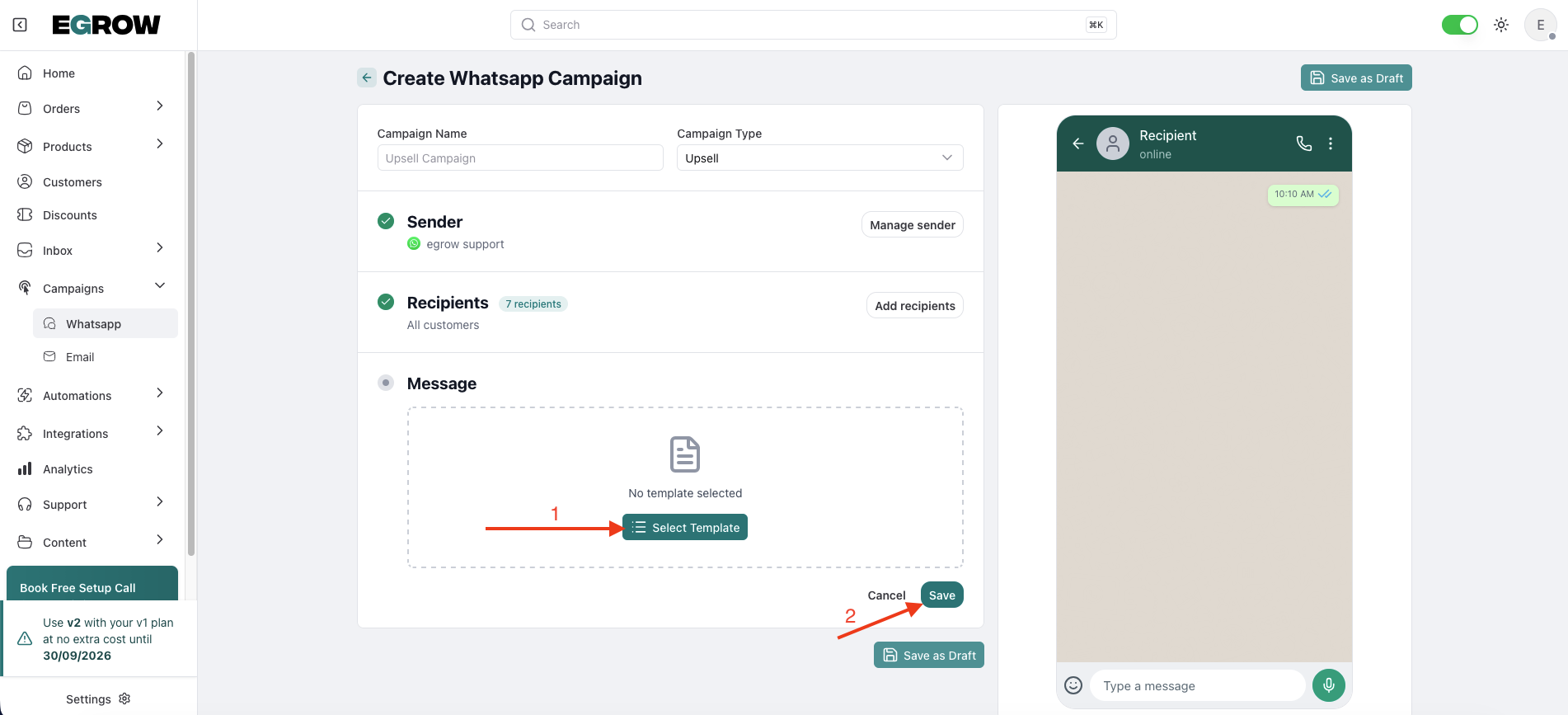
انقر على تعديل الرسالة
حدّد قالب WhatsApp المُعتمد الذي تريد استخدامه
⚠️ لن تظهر في القائمة سوى القوالب المُعتمدة.
تأكد من:
تطابق فئة القالب مع هدف حملتك
تعيين المتغيرات بشكل صحيح (إذا لزم الأمر)
الخطوة 6: احفظ كمسودة
بعد إكمال جميع الأقسام:
انقر على حفظ كمسودة
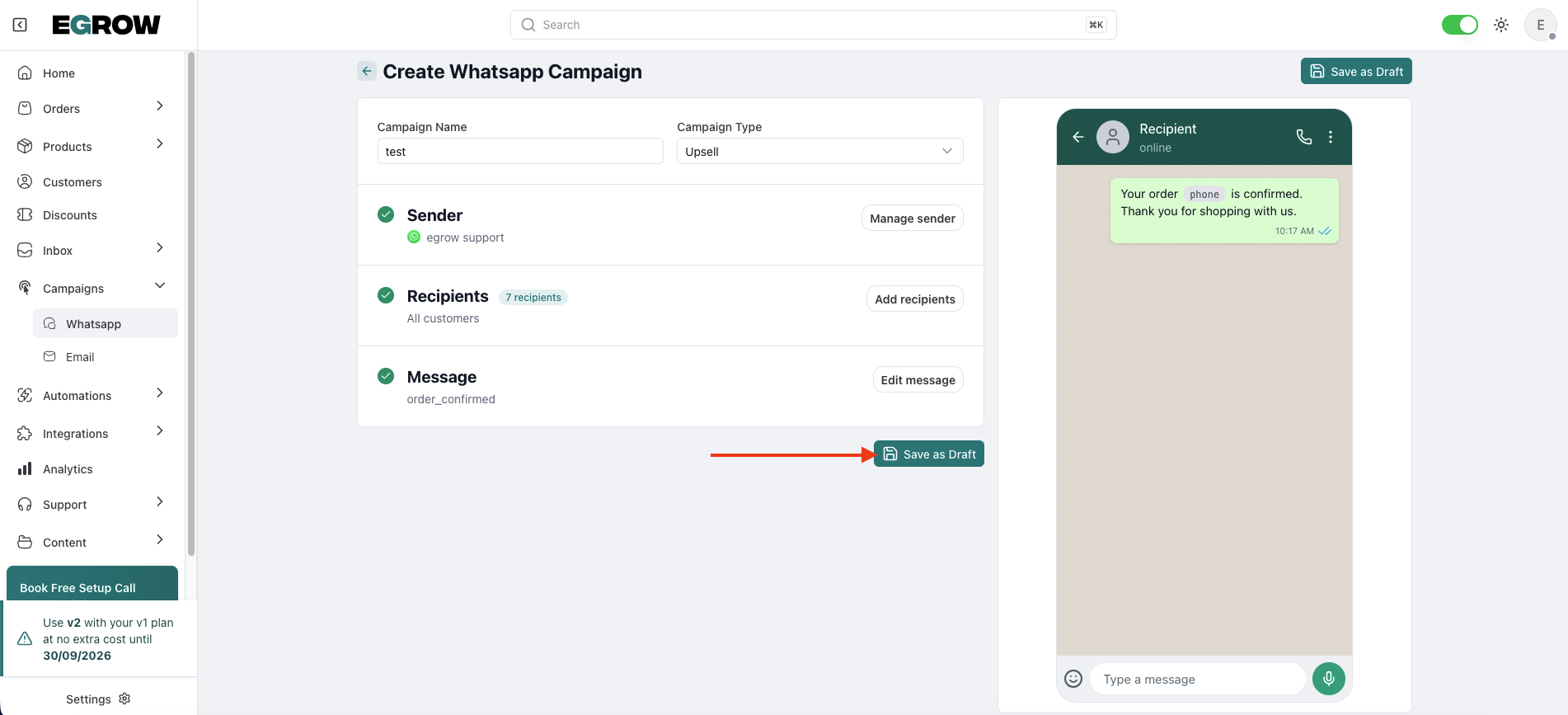
هذا إلزامي قبل الإرسال أو الجدولة.
بمجرد الحفظ، ستظهر خيارات جديدة.
الخطوة 7: اختبر الحملة أو جدولها
بعد حفظ المسودة، ستشاهد زرّين جديدين:
🧪 اختبار الحملة
أرسل رسالة اختبار إلى رقم الاختبار الخاص بك.
استخدم هذا من أجل:
التحقق من التنسيق
فحص المتغيرات
تأكيد عرض القالب
يُوصى به بشدة قبل الجدولة.
📅 الجدولة
جدول حملتك لتاريخ ووقت محددين.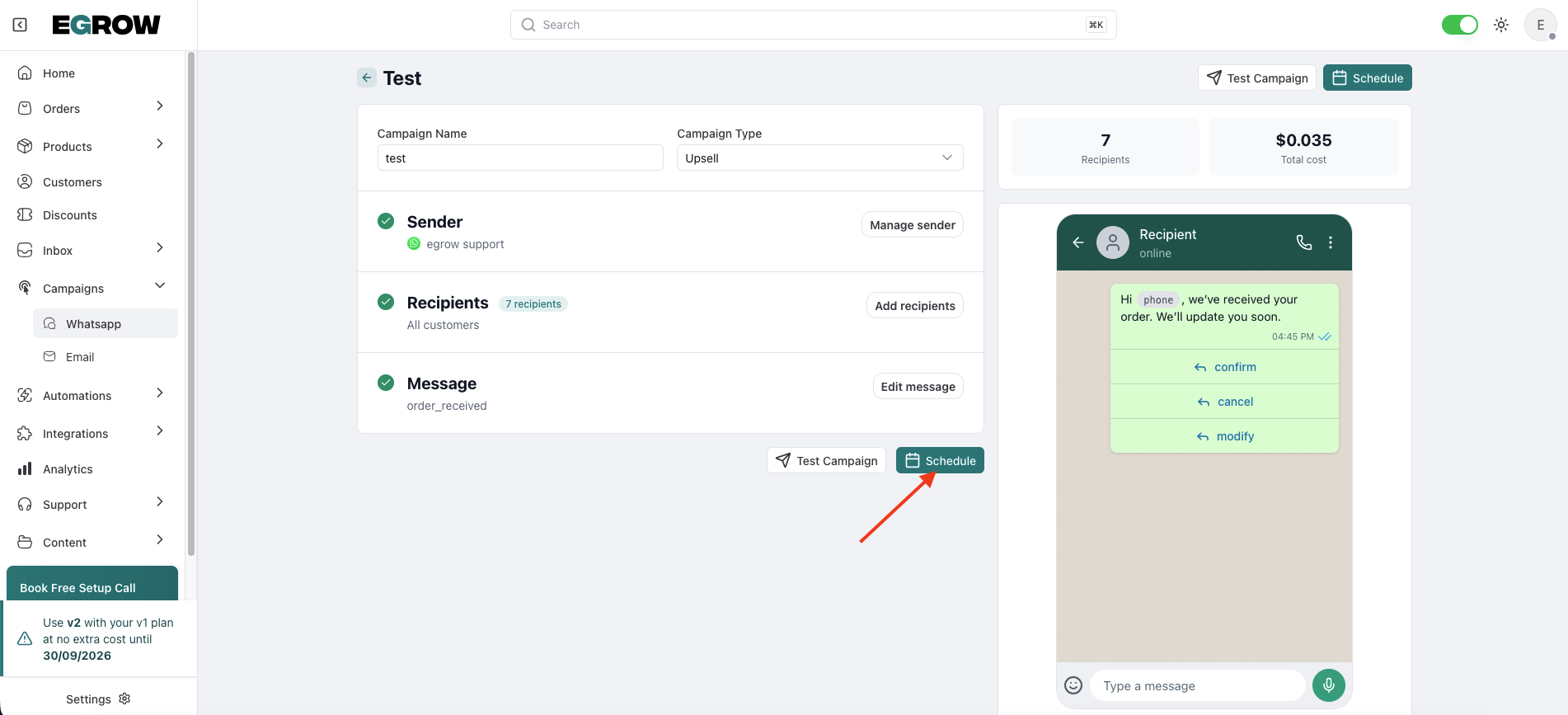
الخطوات:
انقر على جدولة
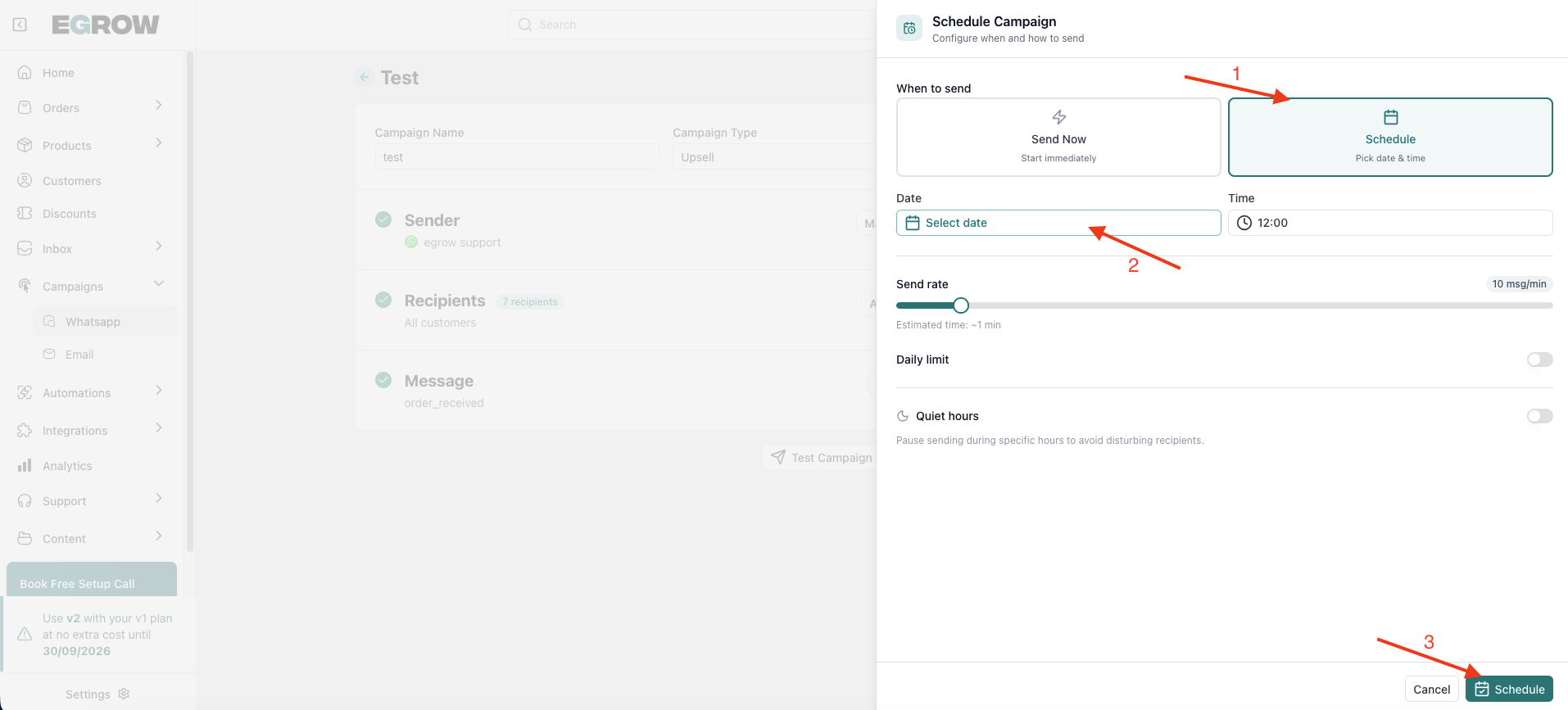
حدّد التاريخ
حدّد الوقت
أكّد
سيتم إرسال حملتك تلقائياً في الوقت المحدد.
نظرة عامة على سير العمل النهائي
أدخل اسم الحملة
حدّد نوع الحملة
اختر مُرسِل WhatsApp
أضف المستلمين (الهواتف، أو CSV، أو العملاء)
حدّد قالب WhatsApp
انقر على حفظ كمسودة
اختبر أو جدول
أفضل الممارسات
اختبر دائماً قبل الجدولة
تحقق مرتين من مصدر المستلمين
تأكد من ملء متغيرات القالب بشكل صحيح
تجنّب إرسال حملات كبيرة دون تقسيم