يدعم eGrow طريقتين لربط واتساب:
1. التعايش (مسح رمز QR مع الاحتفاظ بتطبيق واتساب للأعمال). هذه الطريقة رسمية وقانونية تمامًا، لكنها تأتي بحدود التطبيق ومشاكله المعروفة — قد يحظر واتساب الإرسال عند مراسلة عدد كبير من العملاء، والحملات مقيّدة، والانقطاعات أكثر تكرارًا.
2. الطريقة الموصى بها — رقم مخصص بدون تطبيق واتساب. اربط رقمًا غير مثبت في أي تطبيق واتساب مباشرةً مع eGrow، وأجب واستقبل جميع الرسائل من eGrow ويب وتطبيق eGrow للهاتف. هذه هي الطريقة الأكثر استقرارًا للأتمتة والحملات وأحجام الرسائل الكبيرة، وهي ما ننصح به دائمًا.
اتبع هذا الدليل خطوة بخطوة لإنشاء أول قالب لك والبدء في أتمتة رسائل WhatsApp الخاصة بك بكفاءة.
الخطوة 1: الوصول إلى قوالب WhatsApp
من لوحة تحكم eGrow، انتقل إلى:
صندوق الوارد → القوالب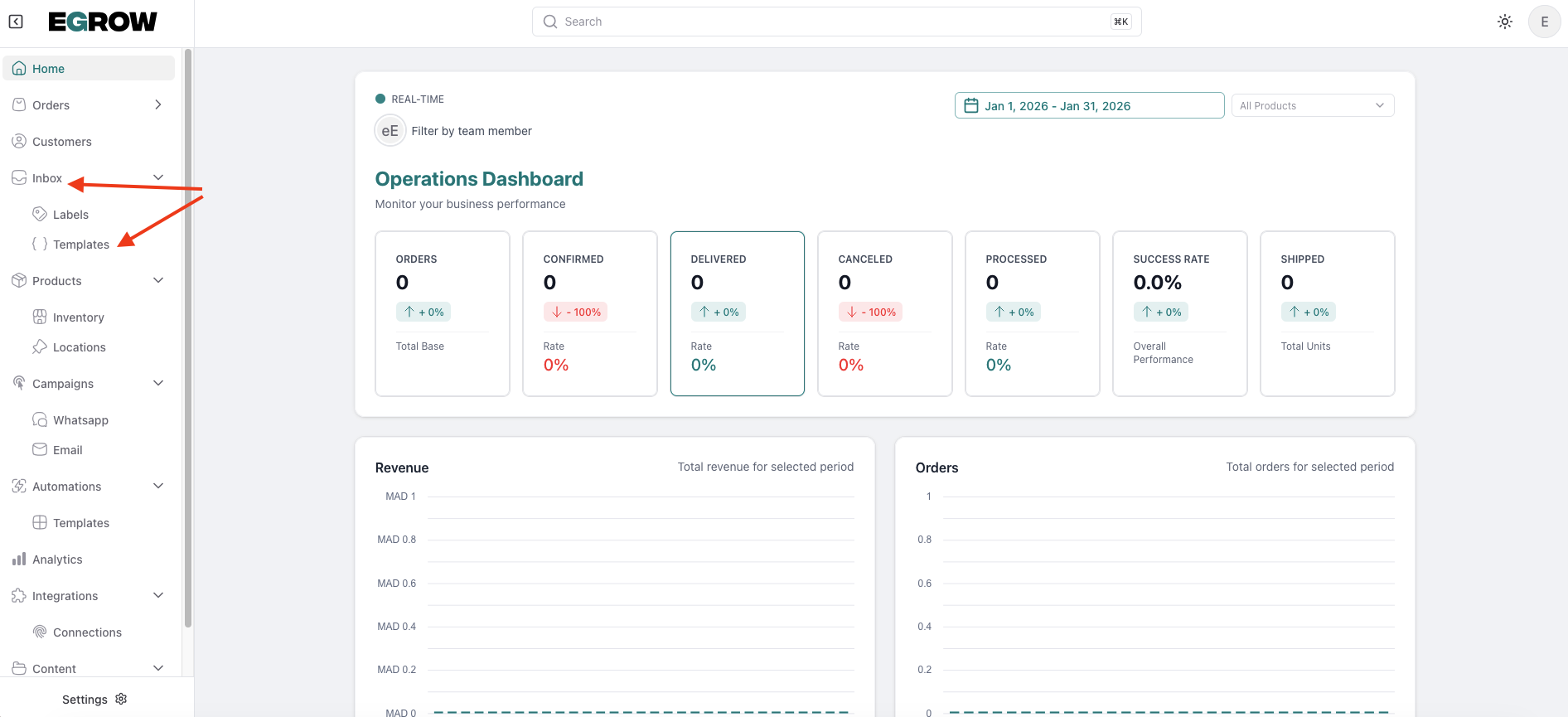
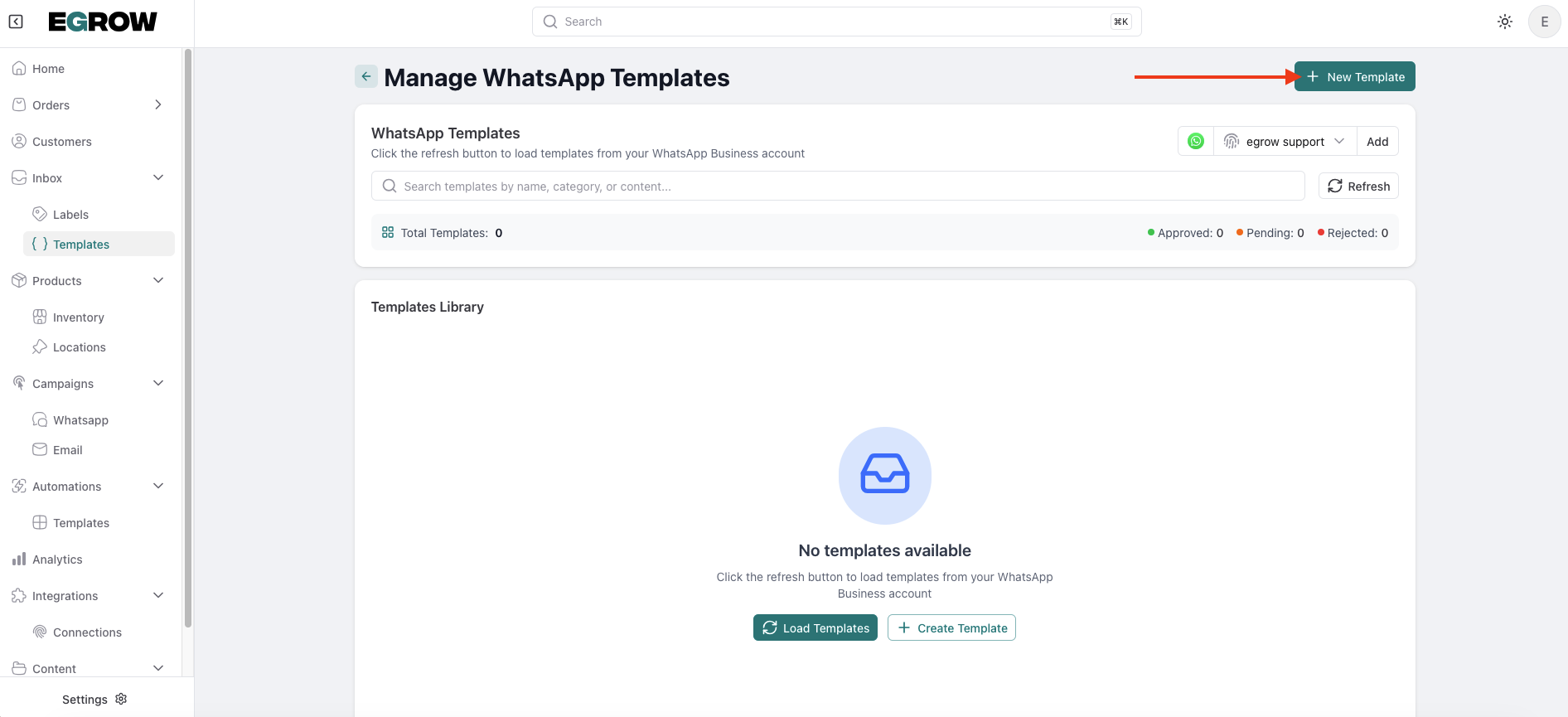
انقر على قالب جديد لبدء إنشاء أول قالب لك.
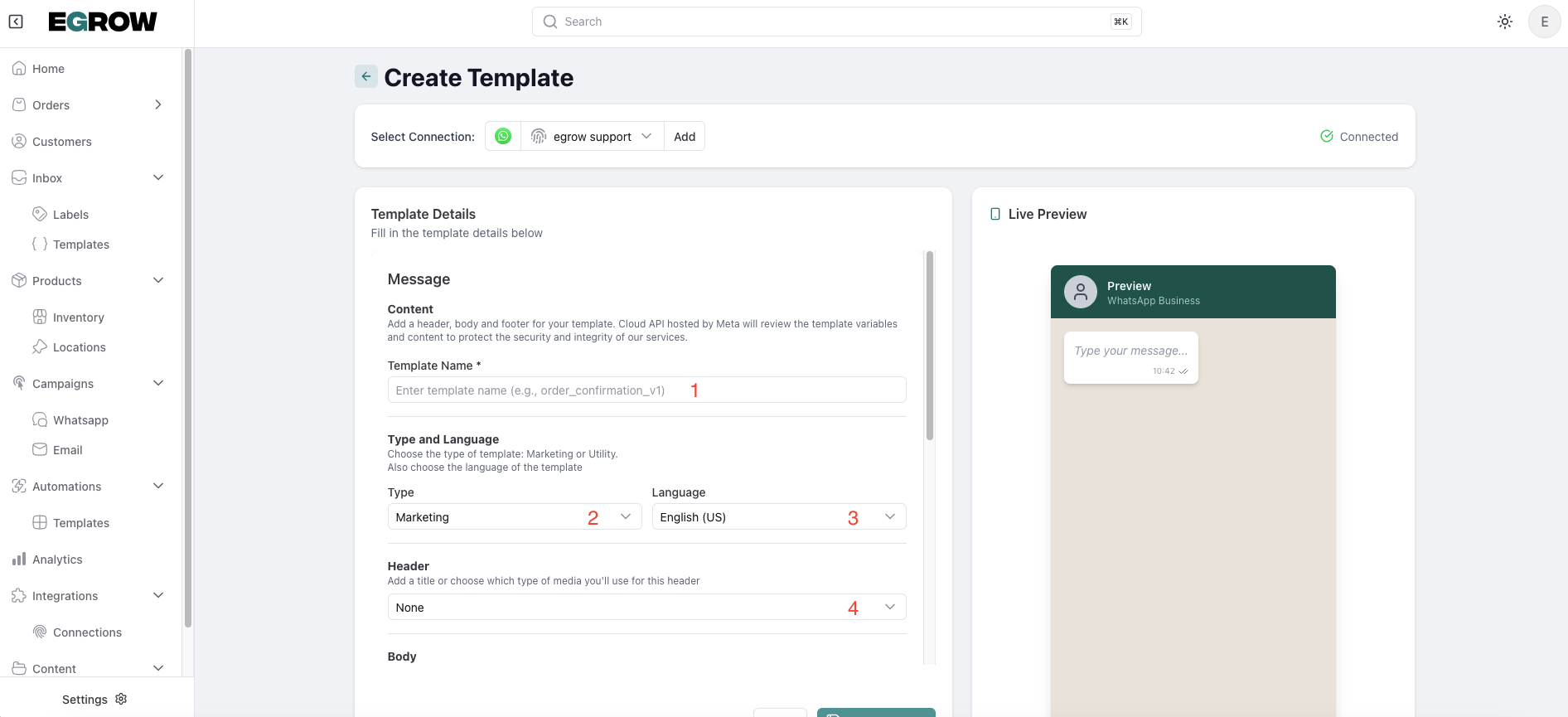
الخطوة 2: املأ تفاصيل القالب
اسم القالب: استخدم اسماً بسيطاً وواضحاً، مثل
order_update_1.
(تجنّب المسافات، والأحرف الكبيرة، والرموز الخاصة.)اللغة: اختر لغة رسالتك (على سبيل المثال، الإنجليزية الأمريكية، العربية).
النوع: حدّد فئة قالبك (على سبيل المثال، Utility، Marketing).
الخطوة 3: اكتب نص الرسالة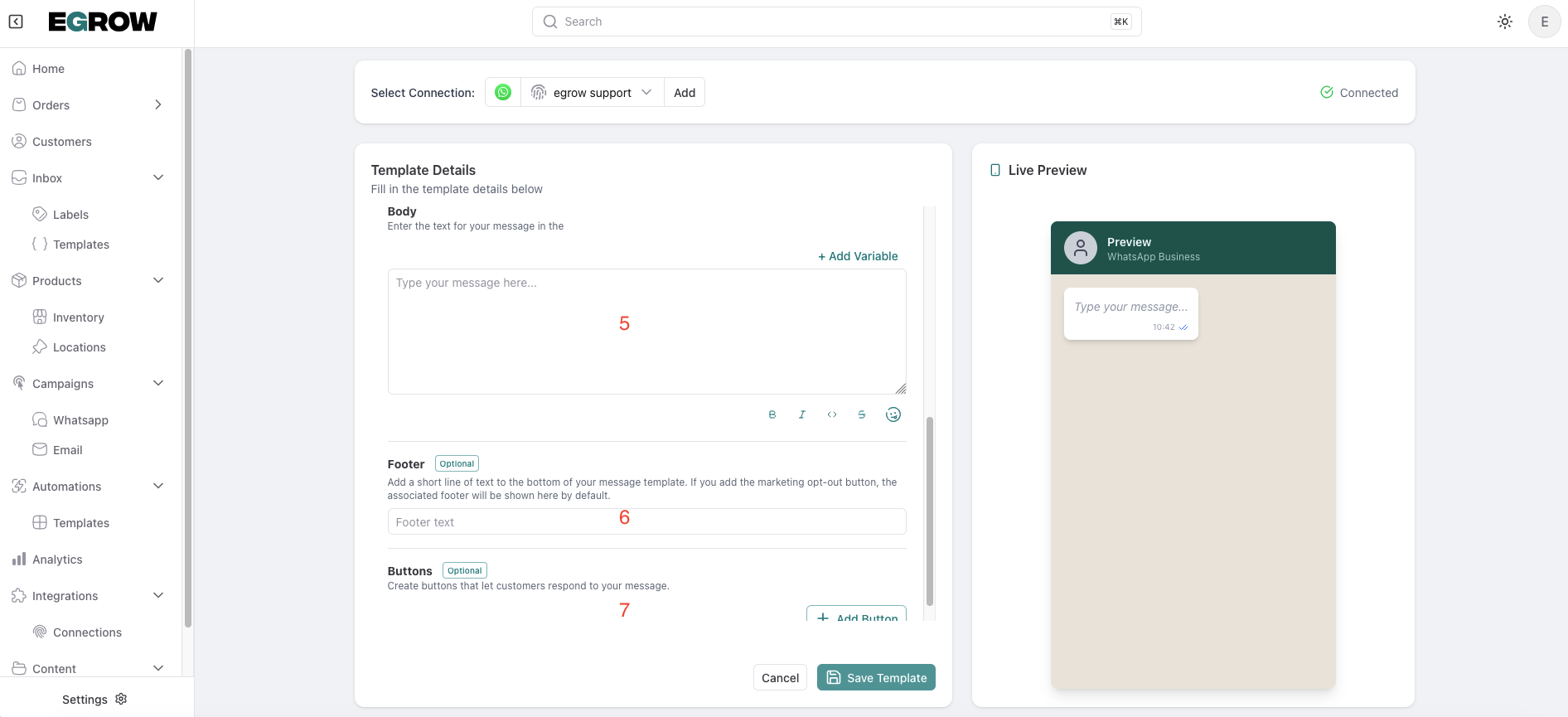
في قسم النص، اكتب نص رسالتك.
استخدم المتغيرات لإدراج بيانات ديناميكية. ضع المؤشر حيث يجب أن يظهر المتغير، ثم انقر على إضافة متغير.
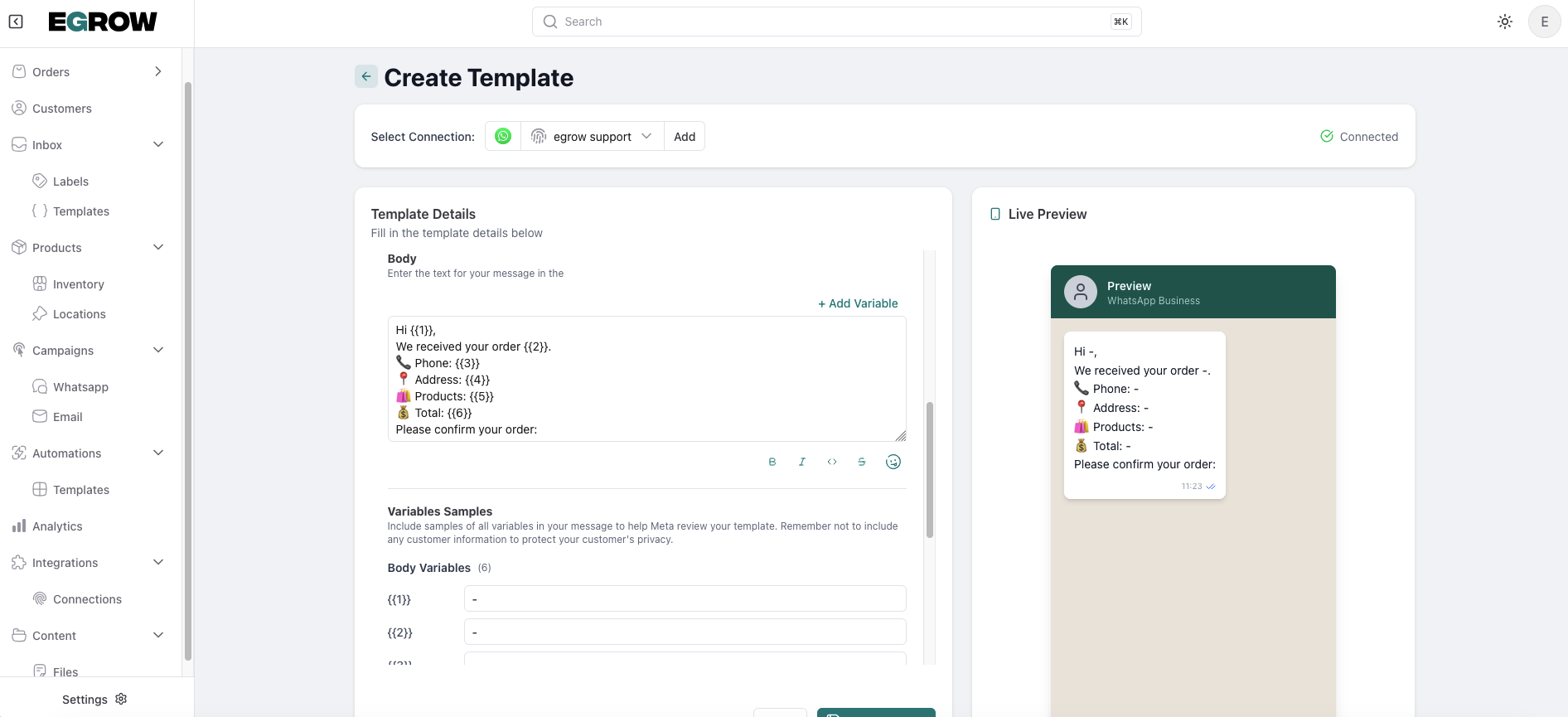
مثال:
Hello {{1}}, thank you for your order!
🧾 Order Number: {{2}}
📦 Product: {{3}}
💰 Total Amount: {{4}}
📍 Address: {{5}}

Please confirm your order so we can start processing it.
المتغيرات الشائعة:
{{1}}→ اسم العميل{{2}}→ رقم الطلب{{3}}→ قائمة المنتجات{{4}}→ المبلغ الإجمالي{{5}}→ عنوان الشحن
📌 مهم: قدّم قيماً نموذجية لكل متغير أسفل المحرر — هذا مطلوب للموافقة على قالب WhatsApp.
الخطوة 4: (اختياري) أضف رأساً أو تذييلاً
الرأس: يمكنك إضافة وسائط (نص، أو صورة، أو مستند) أو تركه فارغاً.
التذييل: أدرج ملاحظة قصيرة، على سبيل المثال،
"Thank you for choosing us."
الخطوة 5: (اختياري) أضف أزراراً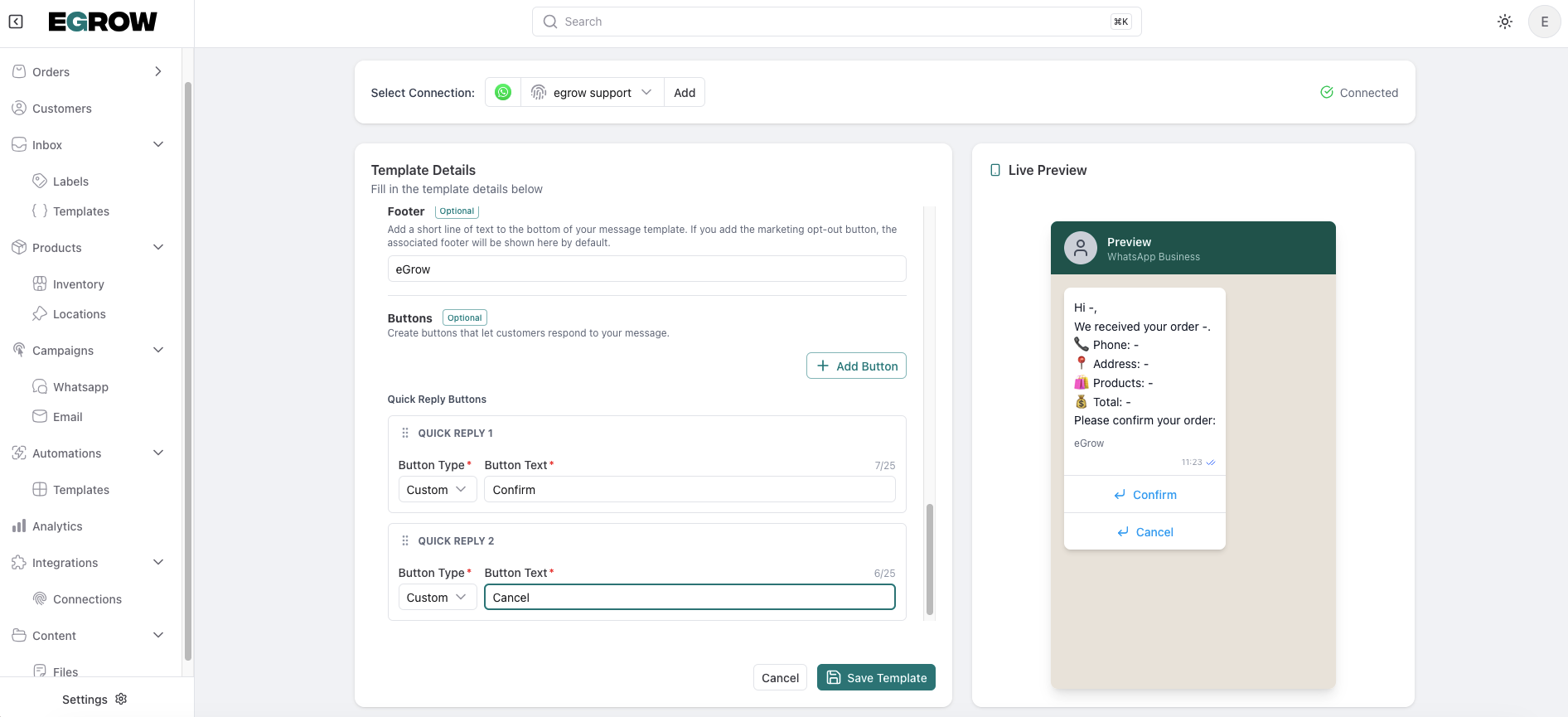
عزّز تفاعل العملاء باستخدام أزرار الرد السريع أو الحث على اتخاذ إجراء.
أمثلة:
رد سريع → تأكيد الطلب
رد سريع → إلغاء الطلب
الخطوة 6: المعاينة والحفظ
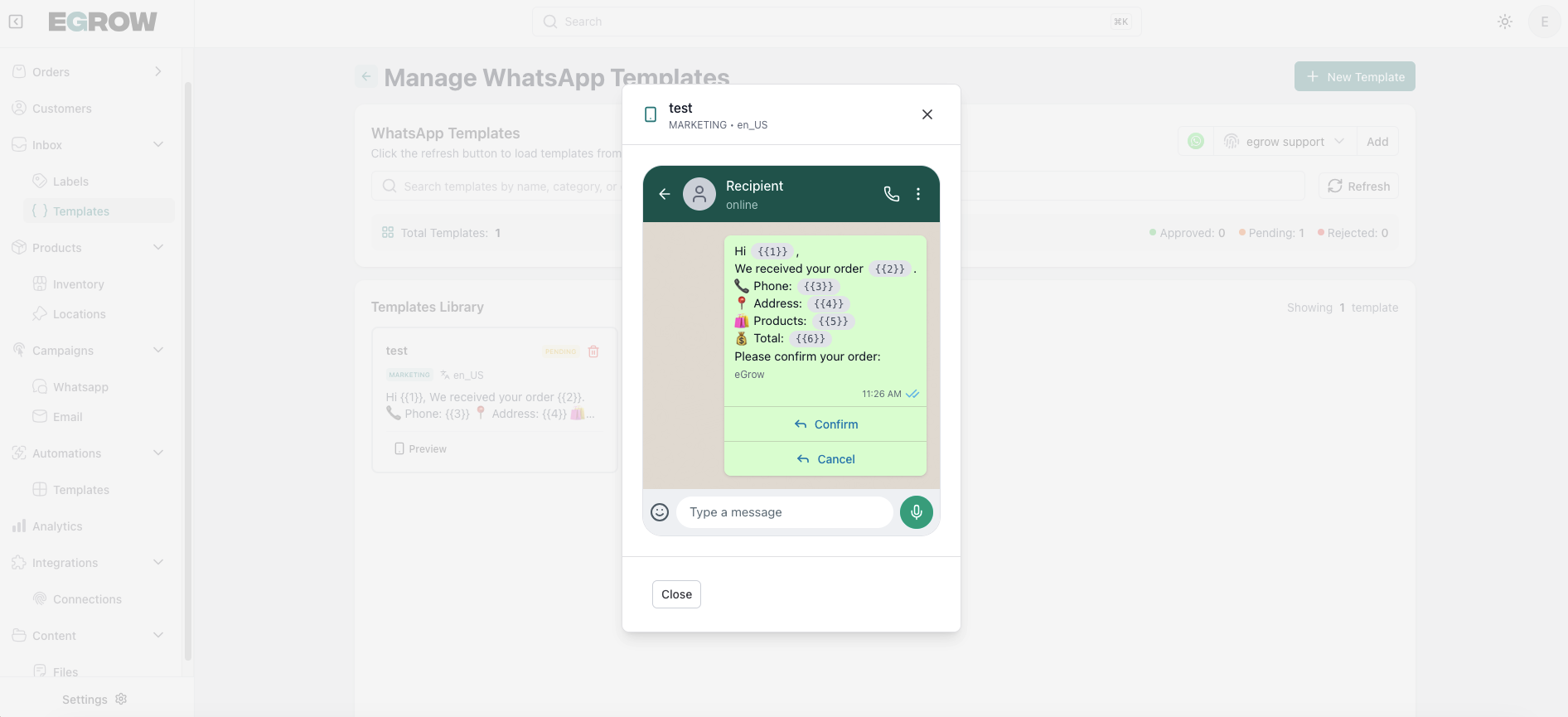
يتم تحديث معاينة القالب على اليمين في الوقت الفعلي أثناء الكتابة.
بمجرد أن تكون راضياً، انقر على حفظ لإرسال قالبك لمراجعة WhatsApp.
💡 نصائح لقوالب أفضل
اجعل الرسائل قصيرة وواضحة وودية.
تجنّب الصياغة الترويجية في قوالب Utility أو Transactional.
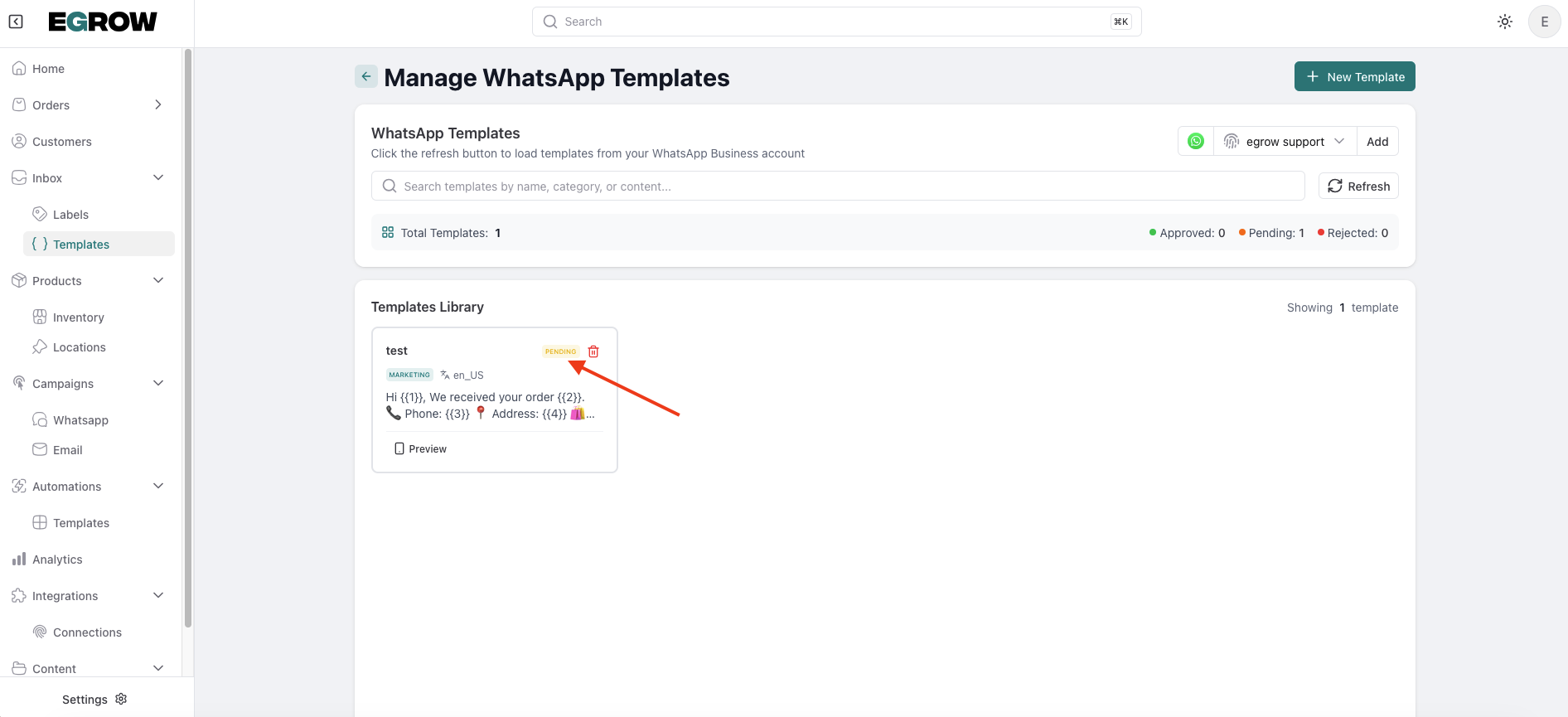
يجب أن يكون كل قالب مُعتمداً من WhatsApp قبل استخدامه في الأتمتة.
✅ أنت جاهز!
بمجرد الموافقة عليه، يمكن استخدام قالبك في أتمتة eGrow لإرسال تأكيدات الطلبات، وتحديثات الشحن، والتذكيرات، والمزيد — كل ذلك تلقائياً.