يدعم eGrow طريقتين لربط واتساب:
1. التعايش (مسح رمز QR مع الاحتفاظ بتطبيق واتساب للأعمال). هذه الطريقة رسمية وقانونية تمامًا، لكنها تأتي بحدود التطبيق ومشاكله المعروفة — قد يحظر واتساب الإرسال عند مراسلة عدد كبير من العملاء، والحملات مقيّدة، والانقطاعات أكثر تكرارًا.
2. الطريقة الموصى بها — رقم مخصص بدون تطبيق واتساب. اربط رقمًا غير مثبت في أي تطبيق واتساب مباشرةً مع eGrow، وأجب واستقبل جميع الرسائل من eGrow ويب وتطبيق eGrow للهاتف. هذه هي الطريقة الأكثر استقرارًا للأتمتة والحملات وأحجام الرسائل الكبيرة، وهي ما ننصح به دائمًا.
eGrow هي شريك رسمي لشركة Meta وتستخدم WhatsApp Business Cloud API لمساعدتك على أتمتة وإدارة مراسلات WhatsApp على نطاق واسع.
ملاحظات مهمة قبل أن تبدأ
بمجرد ربط رقم هاتف بـ WhatsApp عبر eGrow، لا يمكن استخدامه على تطبيق WhatsApp العادي أو تطبيق WhatsApp Business على الهاتف المحمول.
إذا كان الرقم مُفعّلاً حالياً على أي تطبيق WhatsApp، فيجب عليك حذف حساب WhatsApp من التطبيق أولاً قبل بدء عملية الربط.
يشرح هذا الدليل كيفية ربط رقم WhatsApp Business الخاص بك بأمان بـ eGrow V2 باستخدام عملية التسجيل الرسمية من Meta.
خطوة بخطوة: ربط WhatsApp بـ eGrow V2
1. افتح تكامل WhatsApp في eGrow
سجّل الدخول إلى حسابك في eGrow V2
انتقل إلى التكاملات
حدّد موقع WhatsApp
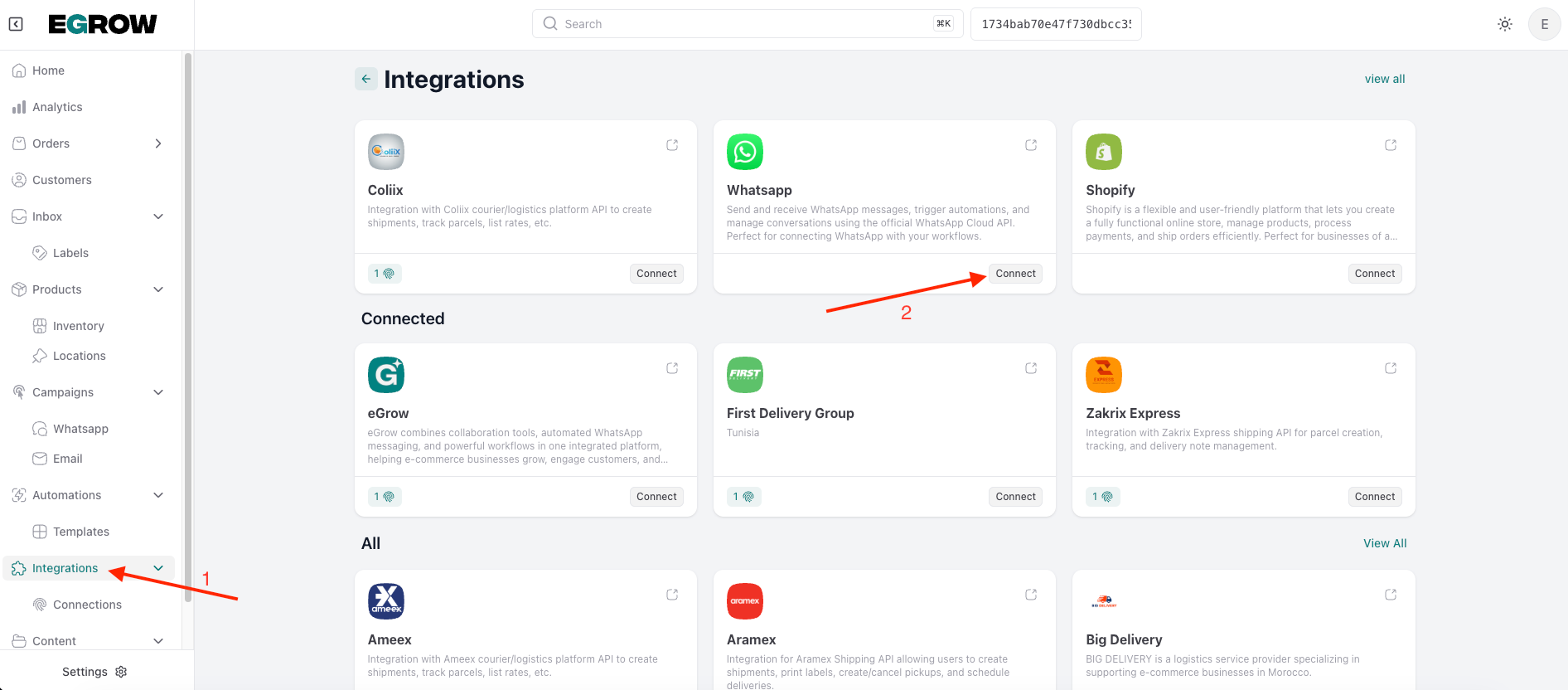
انقر على اتصال
انقر على إضافة اتصال
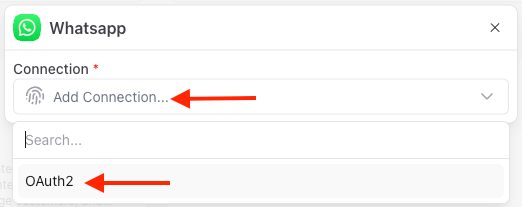
2. اختر نوع الاتصال
من القائمة المنسدلة لنوع الاتصال، اختر OAuth2
انقر على المتابعة باستخدام WhatsApp
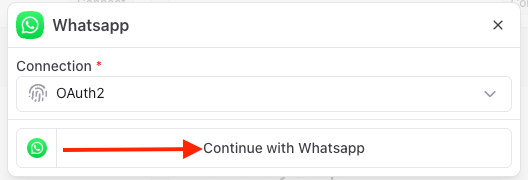
ستُفتح نافذة منبثقة للترخيص من Meta (Facebook).
3. سجّل الدخول باستخدام حساب Facebook الخاص بك
سجّل الدخول باستخدام حساب Facebook الذي يدير Meta Business Manager الخاص بك
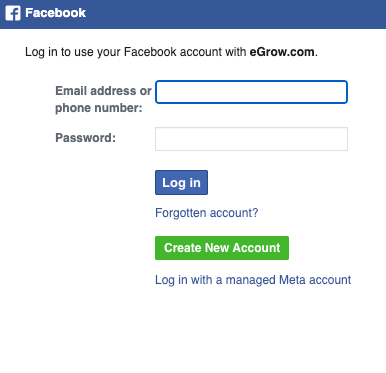
وافق على منح الوصول لـ تطبيق eGrow على Facebook
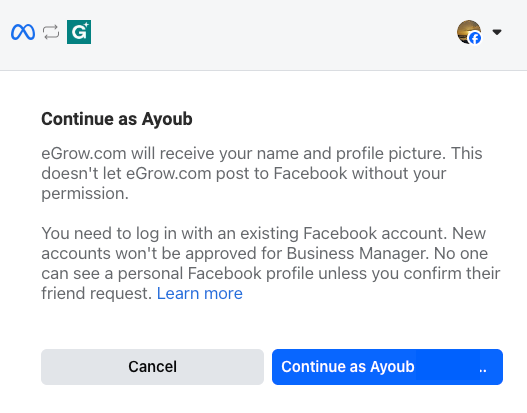
أبقِ جميع مفاتيح الأذونات مُفعّلة
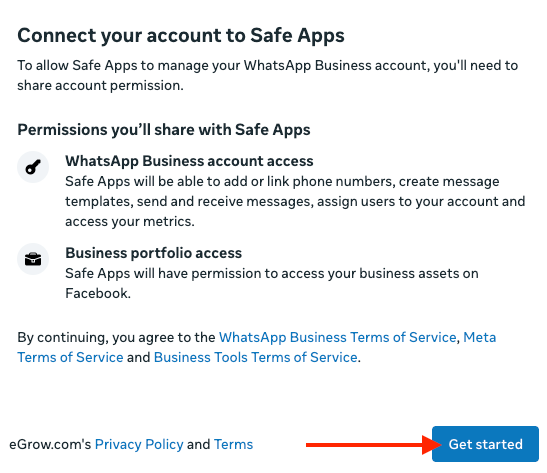
يتيح ذلك لـ eGrow ما يلي:
إنشاء وإدارة إعداد WhatsApp Business API الخاص بك
ربط رقم هاتفك والتحقق منه
إرسال رسائل WhatsApp نيابةً عنك
4. اختر Meta Business Manager الخاص بك
اختر Meta Business Manager موجوداً، أو أنشئ واحداً جديداً
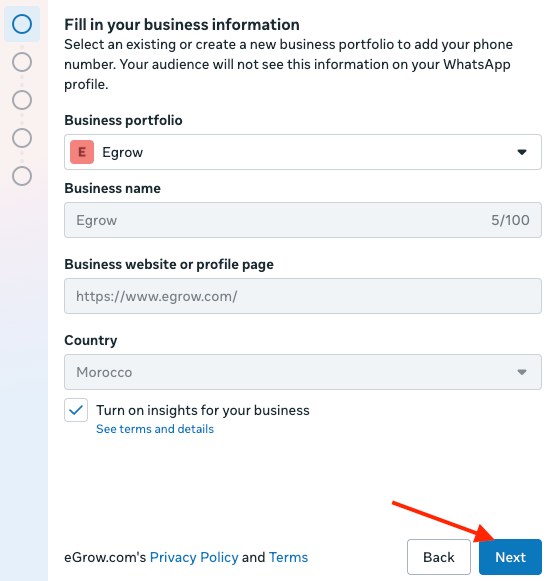
يمكن فقط لـ مسؤولي Business Manager المتابعة
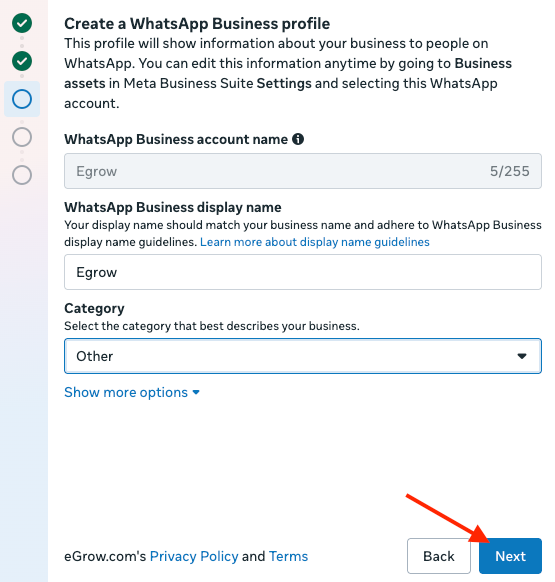
5. قم بإعداد ملف WhatsApp Business التعريفي الخاص بك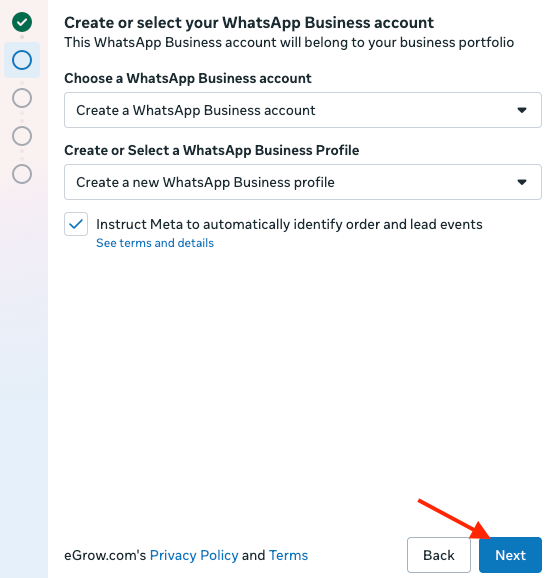
أدخل الاسم المعروض لـ WhatsApp Business (المرئي للعملاء)
اختر فئة النشاط التجاري
6. أضف رقم هاتفك وتحقق منه
أدخل رقم الهاتف الذي تريد استخدامه مع WhatsApp API
تأكد من أن الرقم غير مُفعّل على تطبيق WhatsApp أو WhatsApp Business على الهاتف المحمول
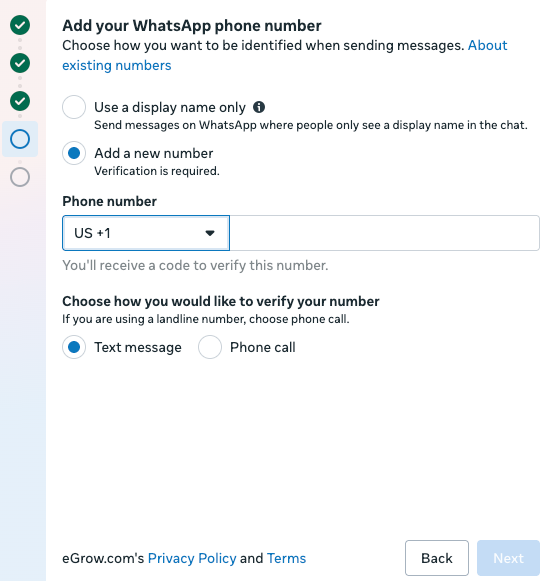
اختر طريقة استلام رمز التحقق:
رسالة نصية SMS
مكالمة هاتفية
أدخل رمز التحقق المكوّن من 6 أرقام للمتابعة
بعد التحقق، ستكمل Meta عملية التسجيل.
انقر على إنهاء في شاشة التأكيد النهائية.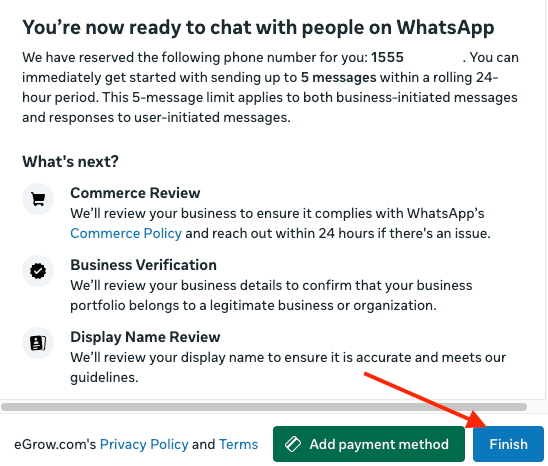
7. تحقق من اتصال WhatsApp في eGrow
بمجرد اكتمال التسجيل مع Meta، ستعود إلى eGrow حيث ستُعرض تفاصيل اتصال WhatsApp: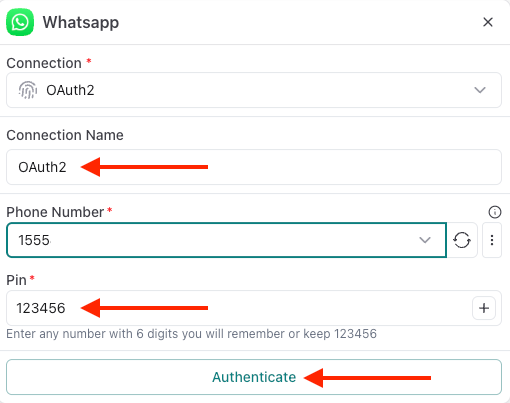
نوع الاتصال
اسم الاتصال (قابل للتعديل)
رقم الهاتف
رمز PIN
👉 أدخل أو أكّد رمز PIN المكوّن من 6 أرقام
👉 انقر على مصادقة
تأكيد النجاح
ستظهر رسالة نجاح تؤكد أن تكامل WhatsApp الخاص بك قد تم ربطه بنجاح في eGrow V2.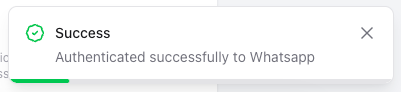
أصبح رقم WhatsApp الخاص بك الآن جاهزاً للاستخدام داخل eGrow.
بعد الإعداد: ابدأ المراسلة
بمجرد الاتصال، يمكنك:
إنشاء قوالب رسائل WhatsApp
إرسال رسائل آلية (تحديثات الطلبات، والتأكيدات، والمتابعات)
بث الرسائل إلى العملاء
تتبع حالة التسليم وردود العملاء
تشغيل سير العمل بناءً على تفاعلات WhatsApp