ℹ️ أي طريقة ربط واتساب يجب أن تستخدم؟
يدعم eGrow طريقتين لربط واتساب:
1. التعايش (مسح رمز QR مع الاحتفاظ بتطبيق واتساب للأعمال). هذه الطريقة رسمية وقانونية تمامًا، لكنها تأتي بحدود التطبيق ومشاكله المعروفة — قد يحظر واتساب الإرسال عند مراسلة عدد كبير من العملاء، والحملات مقيّدة، والانقطاعات أكثر تكرارًا.
2. الطريقة الموصى بها — رقم مخصص بدون تطبيق واتساب. اربط رقمًا غير مثبت في أي تطبيق واتساب مباشرةً مع eGrow، وأجب واستقبل جميع الرسائل من eGrow ويب وتطبيق eGrow للهاتف. هذه هي الطريقة الأكثر استقرارًا للأتمتة والحملات وأحجام الرسائل الكبيرة، وهي ما ننصح به دائمًا.
يدعم eGrow طريقتين لربط واتساب:
1. التعايش (مسح رمز QR مع الاحتفاظ بتطبيق واتساب للأعمال). هذه الطريقة رسمية وقانونية تمامًا، لكنها تأتي بحدود التطبيق ومشاكله المعروفة — قد يحظر واتساب الإرسال عند مراسلة عدد كبير من العملاء، والحملات مقيّدة، والانقطاعات أكثر تكرارًا.
2. الطريقة الموصى بها — رقم مخصص بدون تطبيق واتساب. اربط رقمًا غير مثبت في أي تطبيق واتساب مباشرةً مع eGrow، وأجب واستقبل جميع الرسائل من eGrow ويب وتطبيق eGrow للهاتف. هذه هي الطريقة الأكثر استقرارًا للأتمتة والحملات وأحجام الرسائل الكبيرة، وهي ما ننصح به دائمًا.
إنشاء الأتمتة
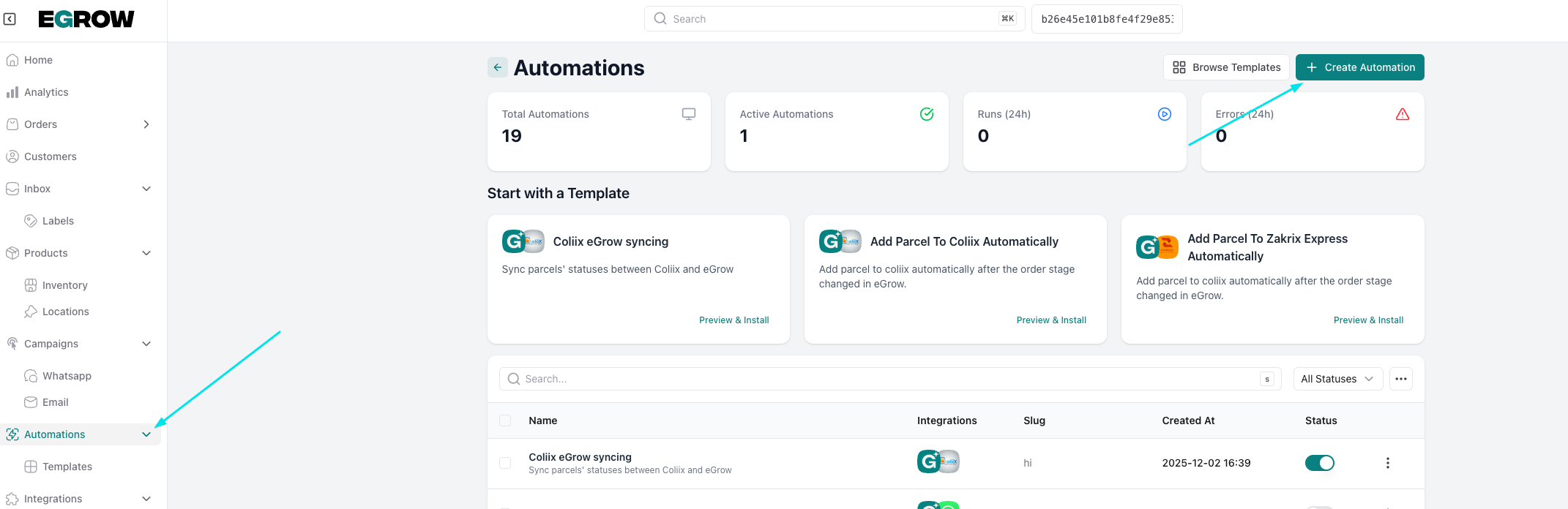
- من الصفحة الرئيسية اضغط على "الأتمتة" (Automations) في القائمة الجانبية اليسرى، ثم اختر "إنشاء أتمتة" (create automation)
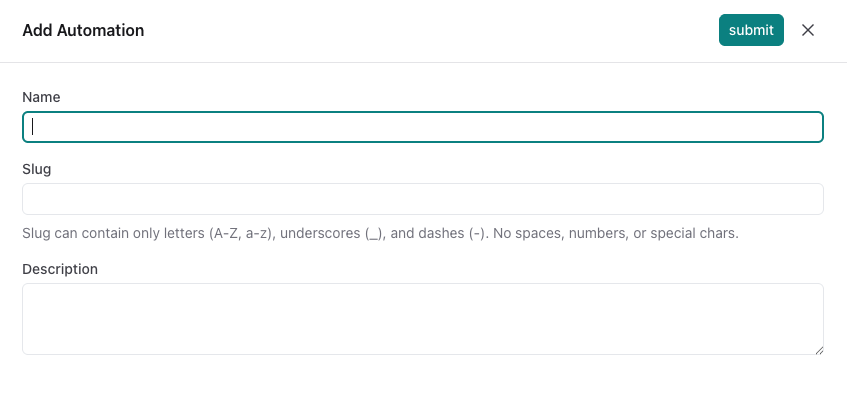
- أعطِ الأتمتة اسمًا ثم أرسِله
المُشغِّل (Trigger):
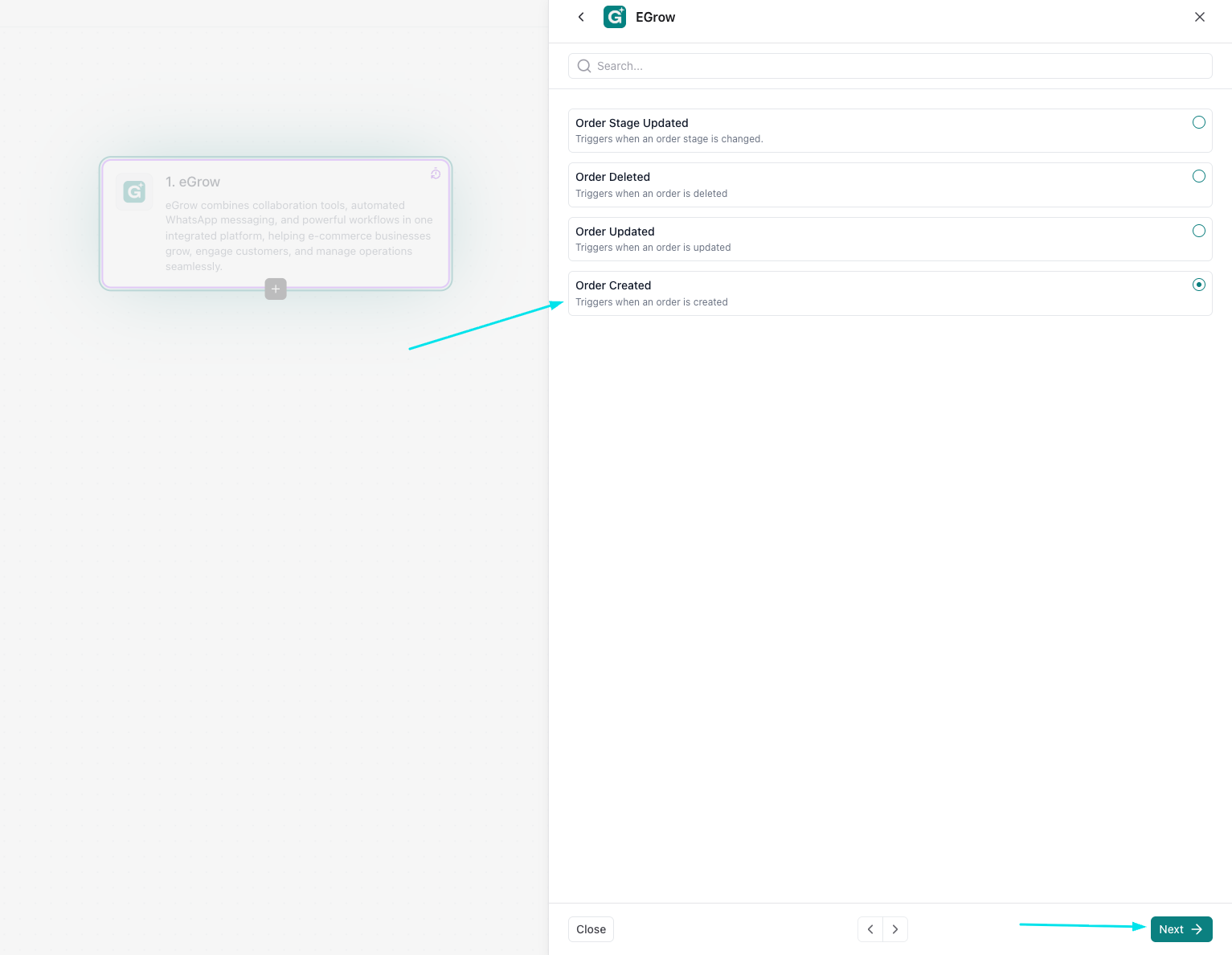
- اختر eGrow ثم اضغط "التالي" (next)
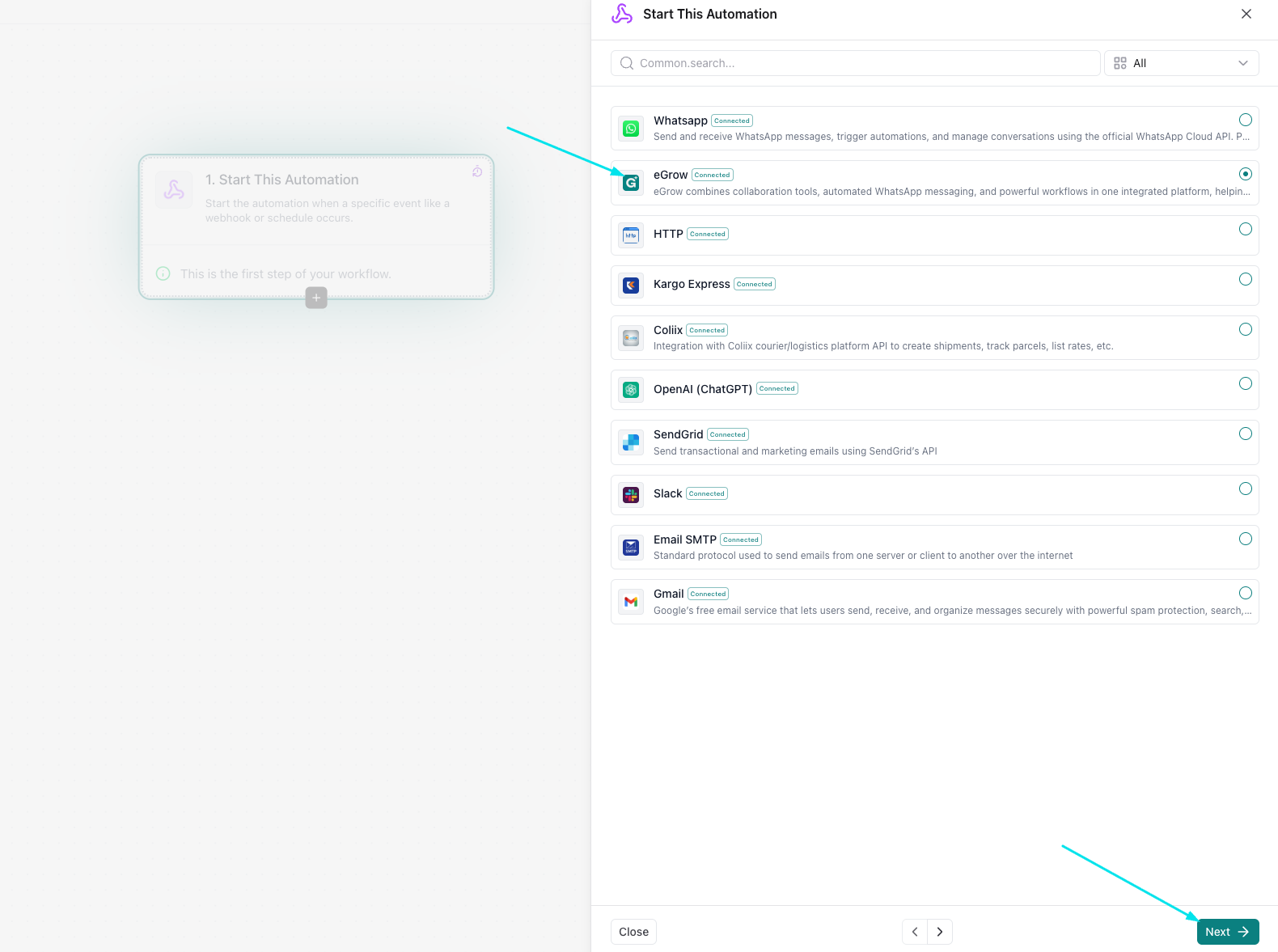
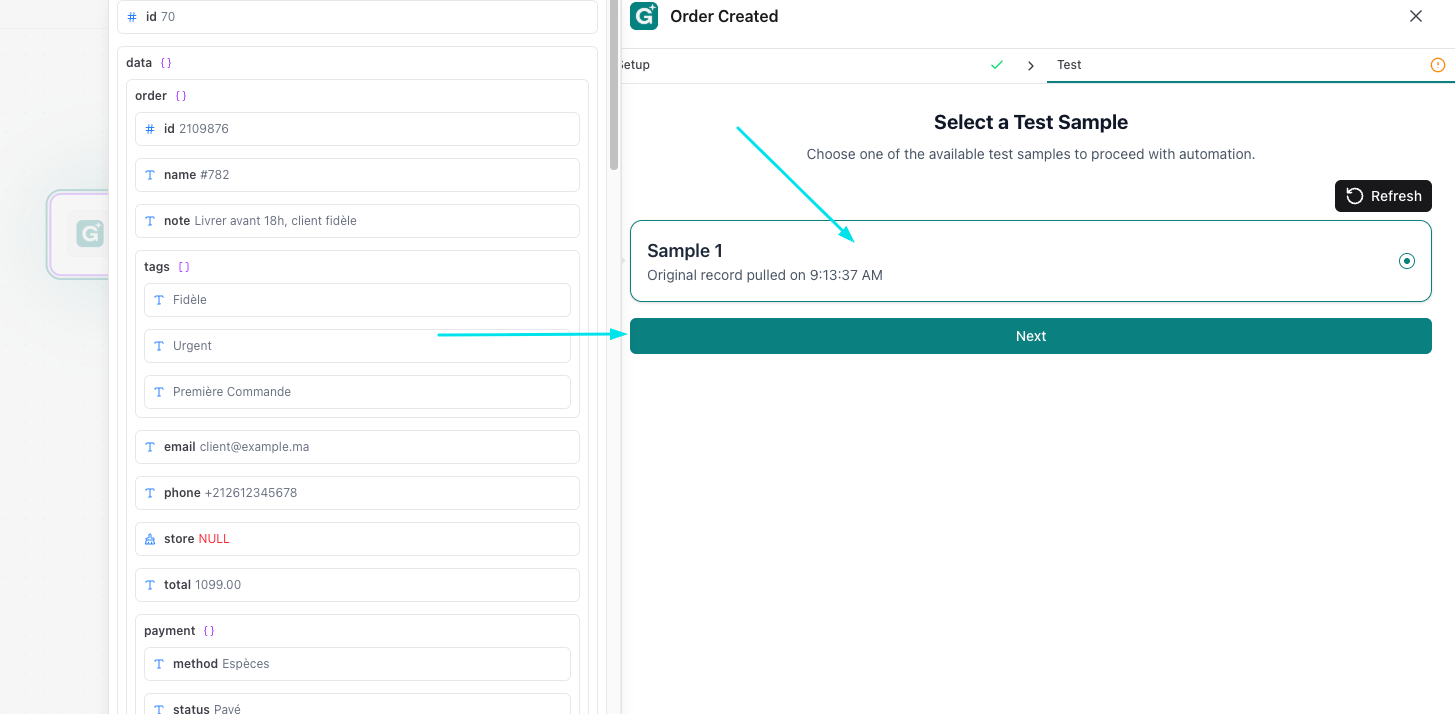
- اختر المرحلة التي تريدها في المُشغِّل (إنشاء الطلب في هذه الحالة)
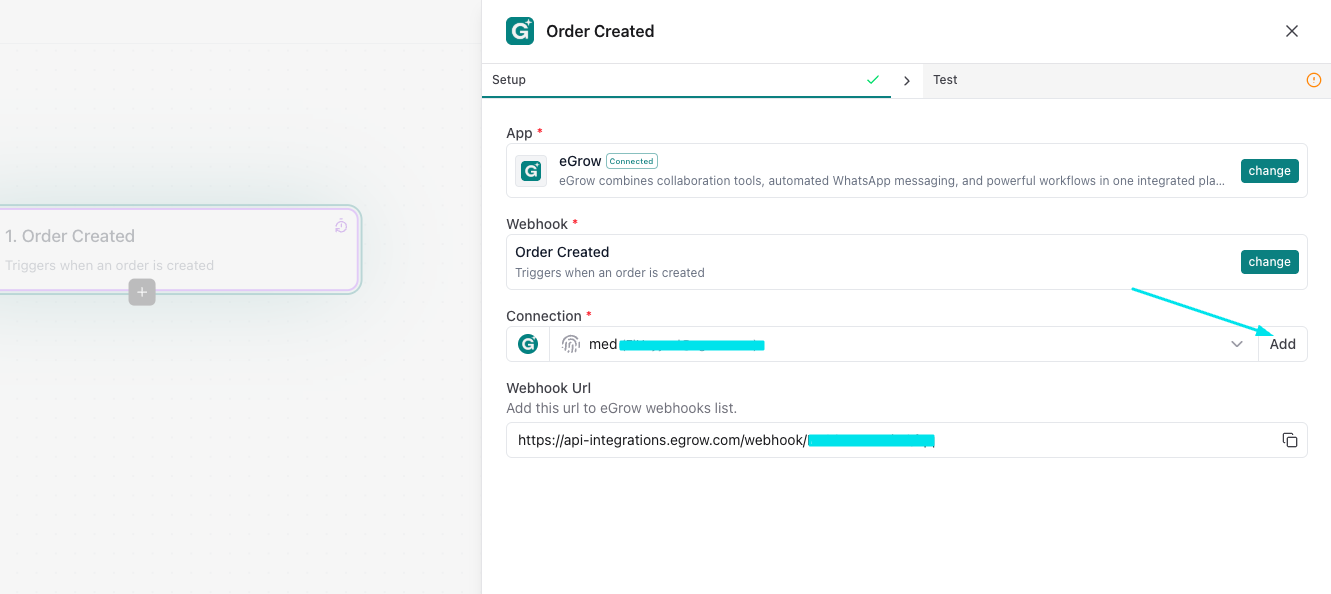
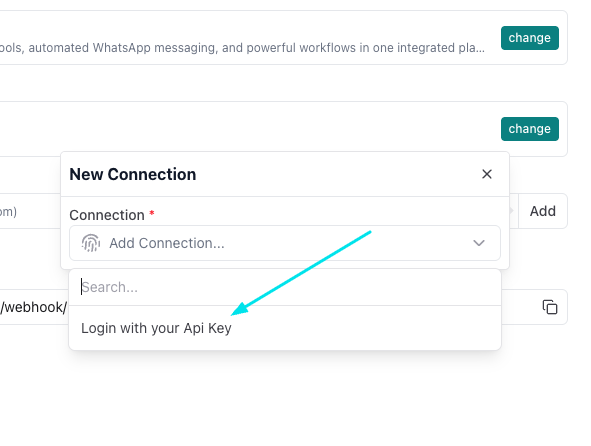
- أضِف اتصال eGrow وسجّل الدخول باستخدام مفتاح الـ Api الخاص بك (يمكنك العثور عليه في إعدادات الملف الشخصي)
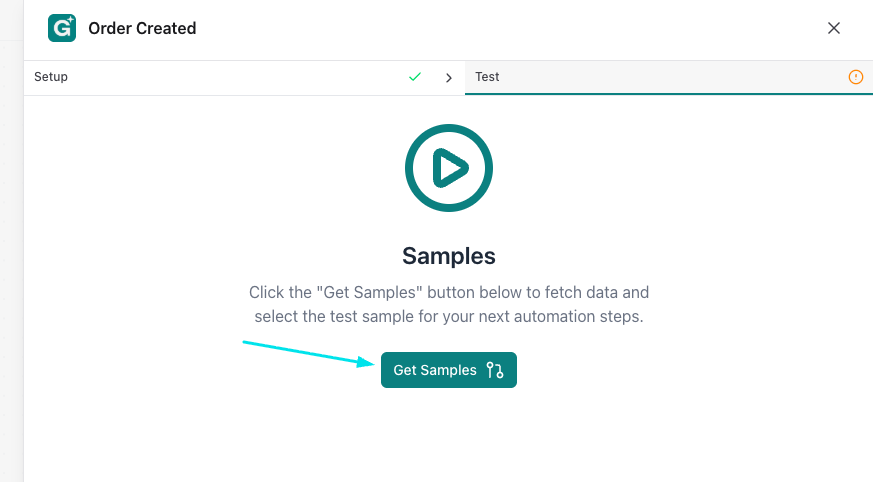
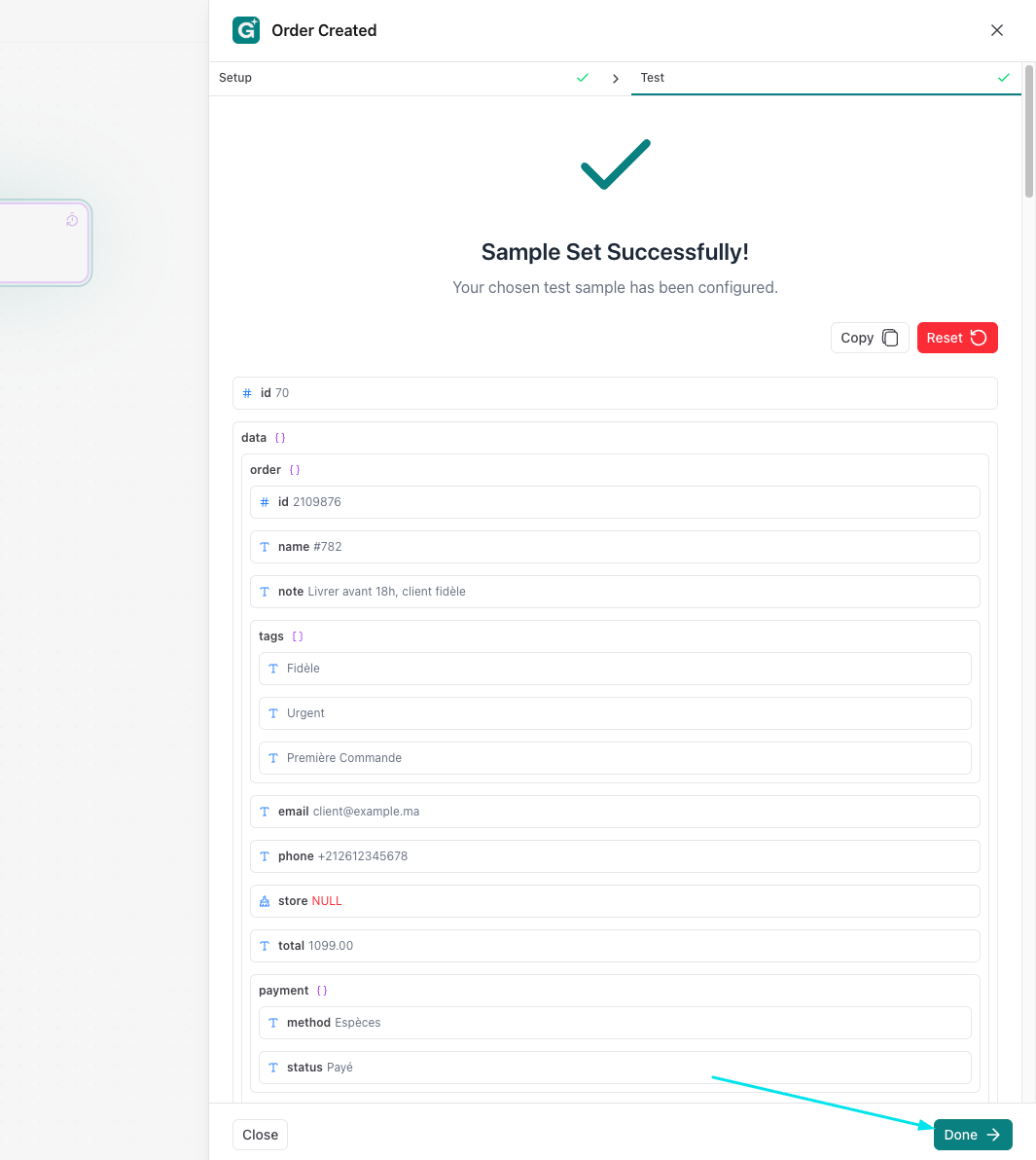
- احصل على العيّنات (get samples) ثم اختر العيّنة وتابِع
الشرط (Condition):
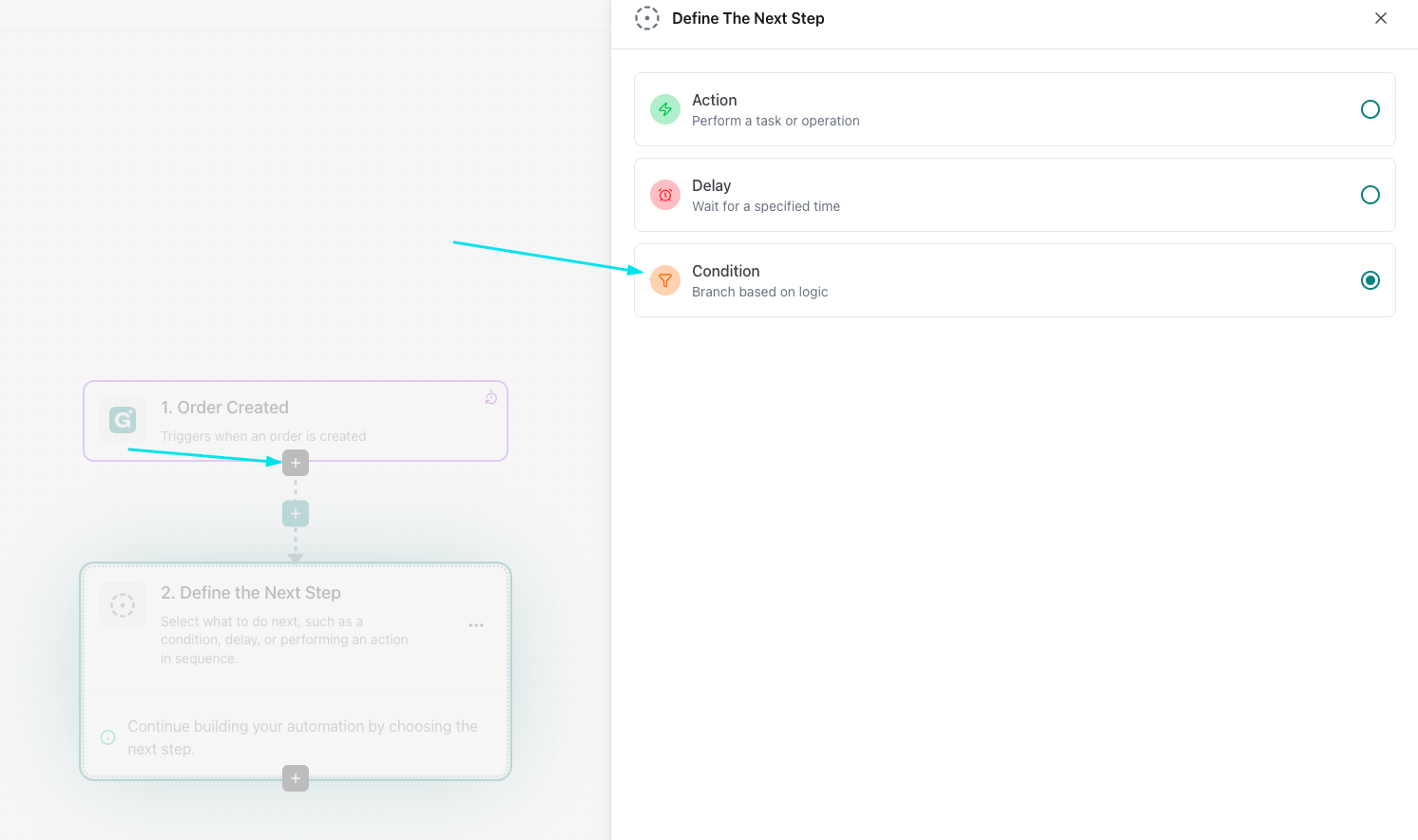
- الآن أضِف شرطًا
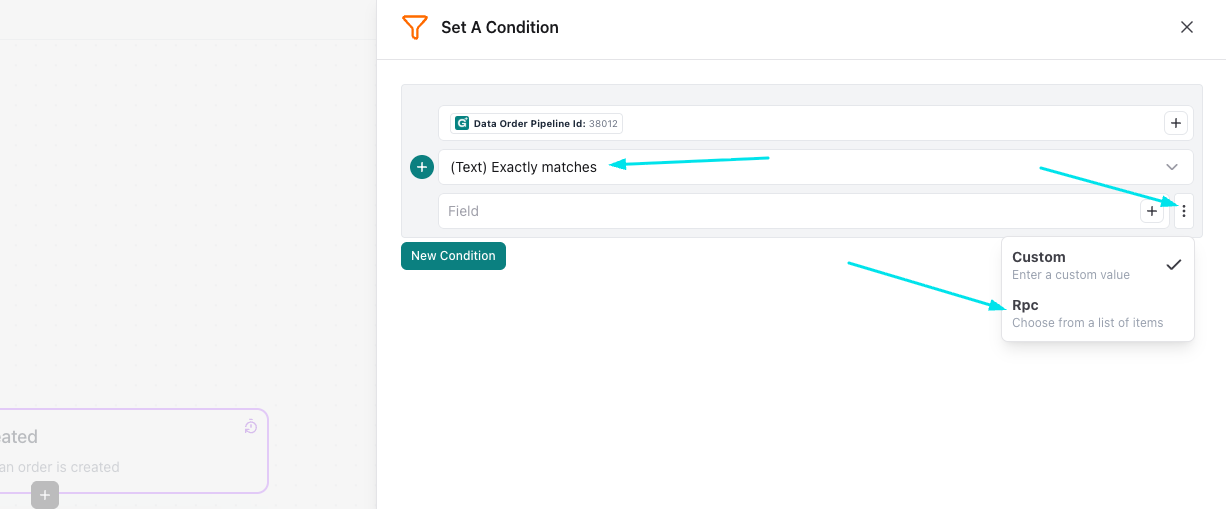
اختر معرّف خط الأنابيب (pipeline id) لتحميل خط الأنابيب
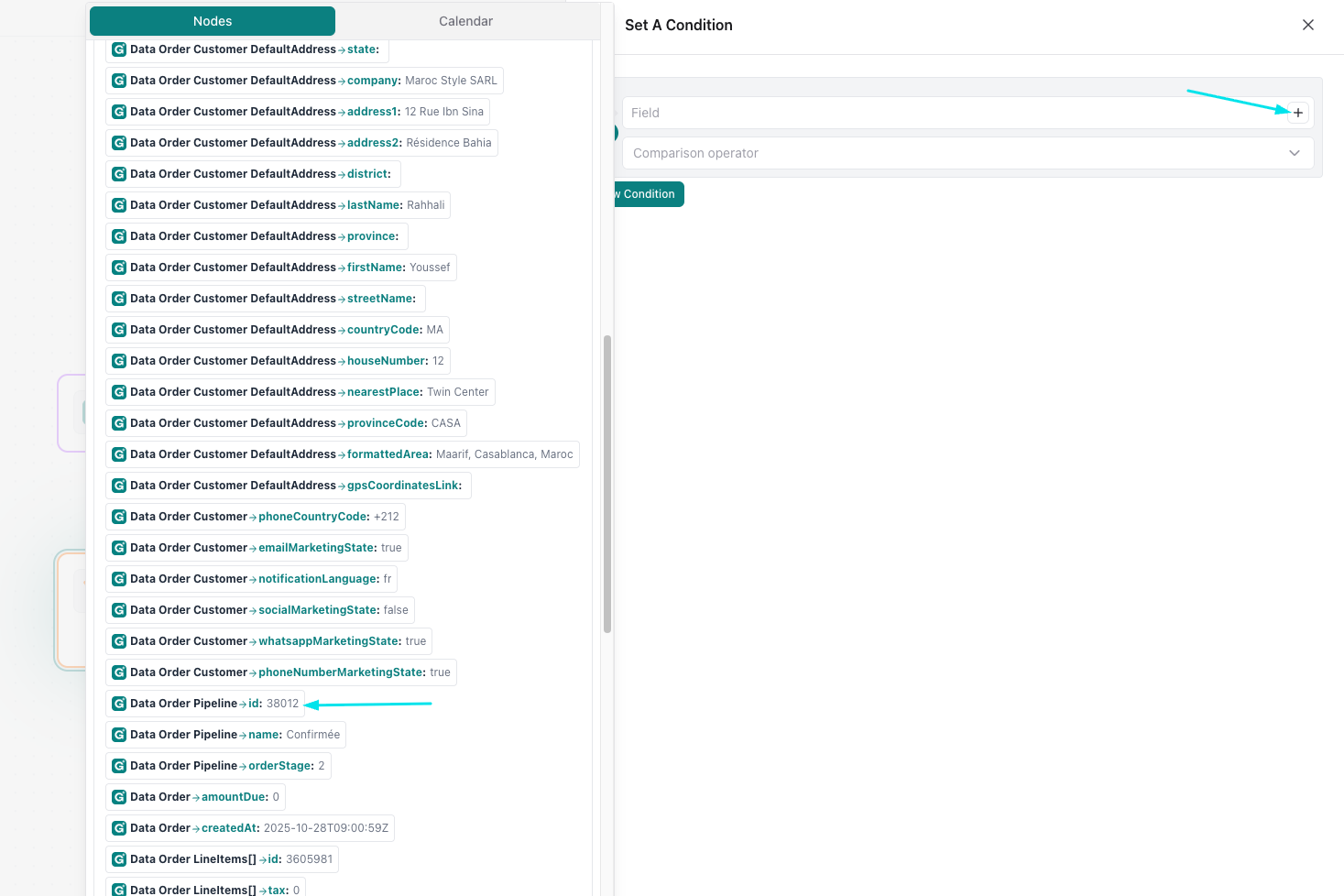
- اختر "يطابق تمامًا" (exactly matches) واختر Rpc للحصول على مراحل الطلبات من خط الأنابيب الخاص بك
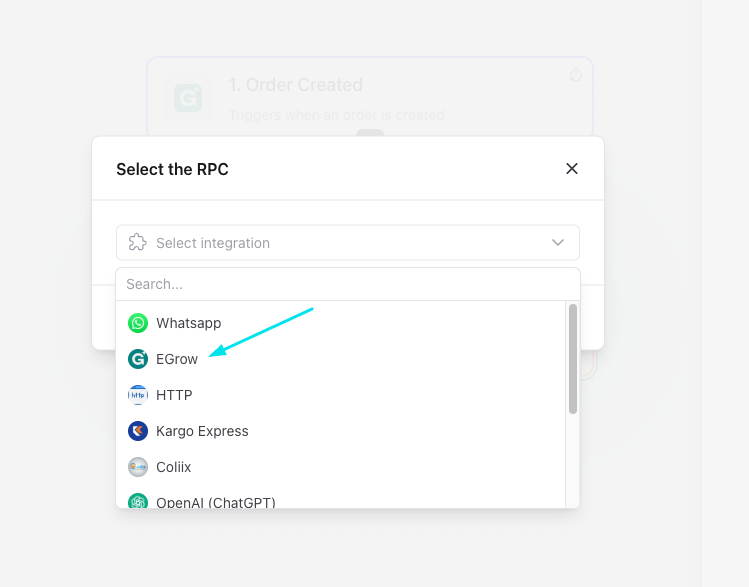
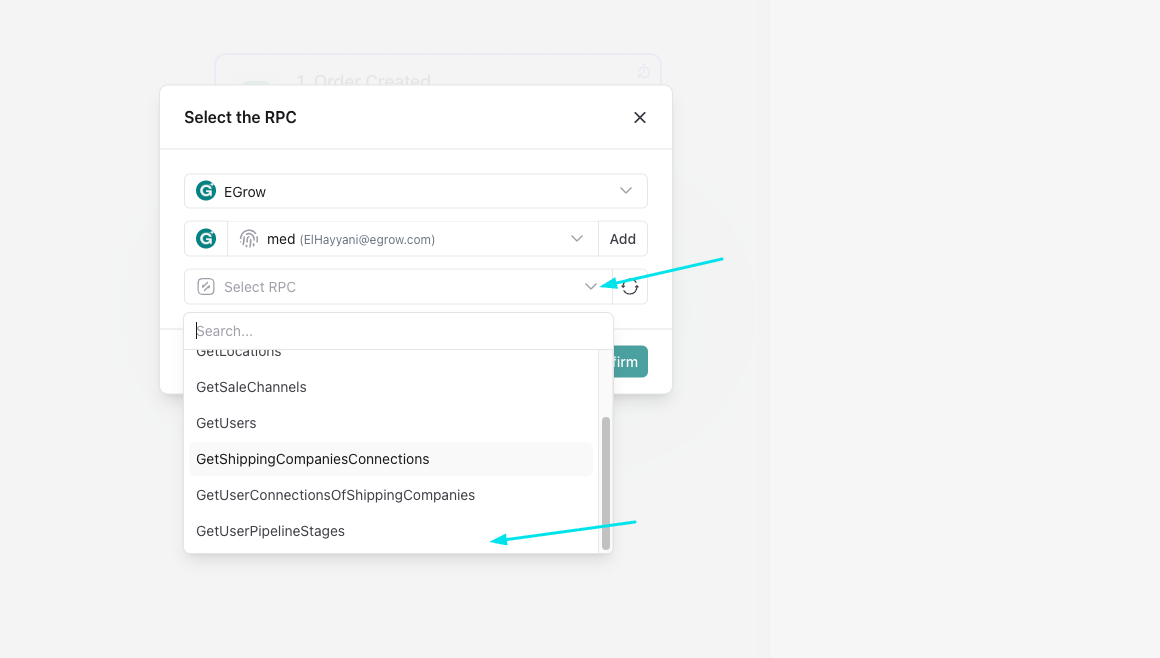
- اختر egrow ثم احصل على مراحل خط أنابيب المستخدم
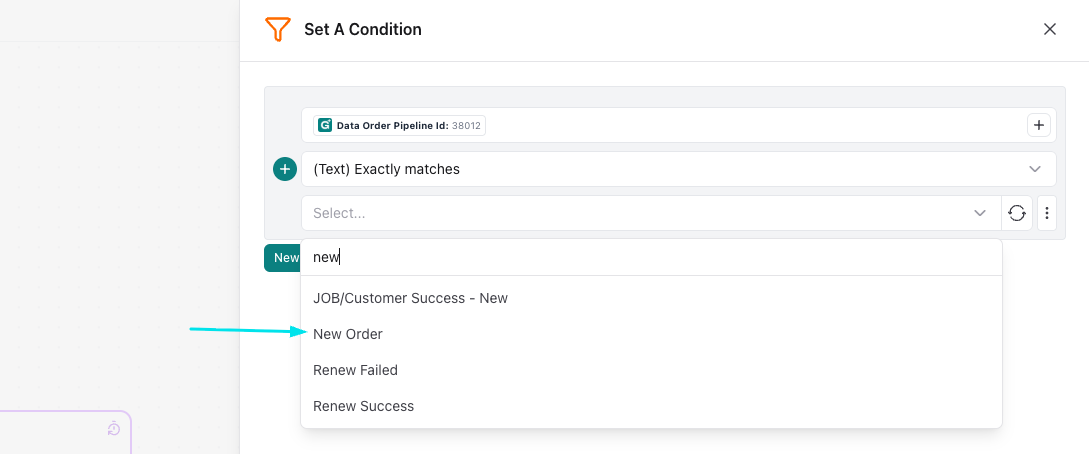
- الآن اختر المرحلة التي تريدها (في حالتنا نريد طلبًا جديدًا)
الإجراء (Action):
- الآن نضيف الإجراء
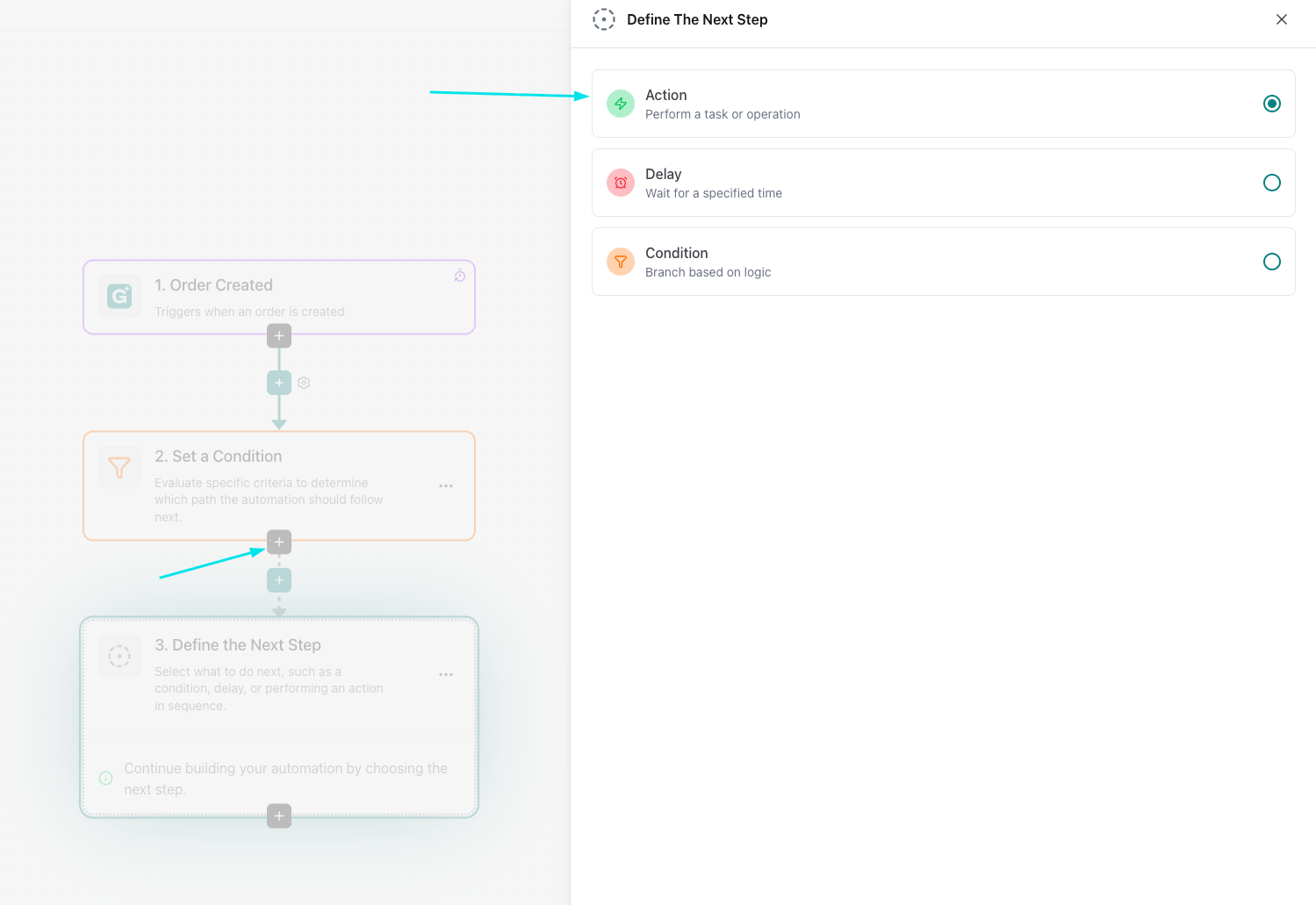
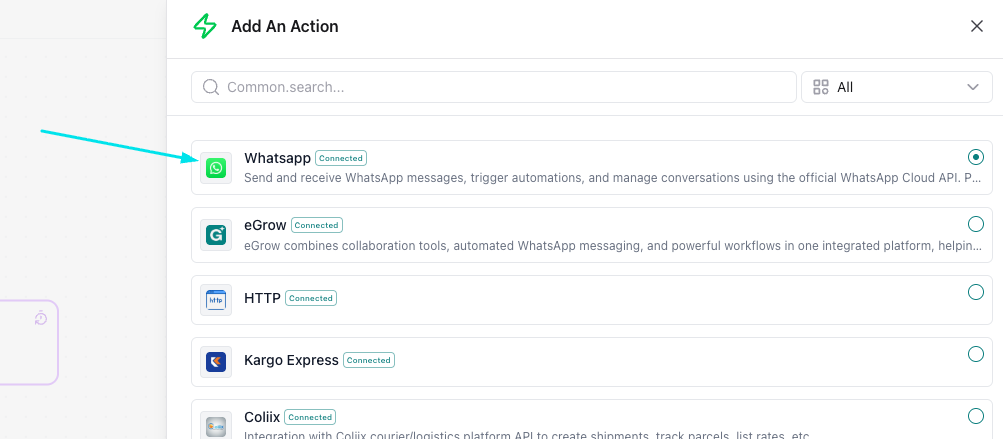
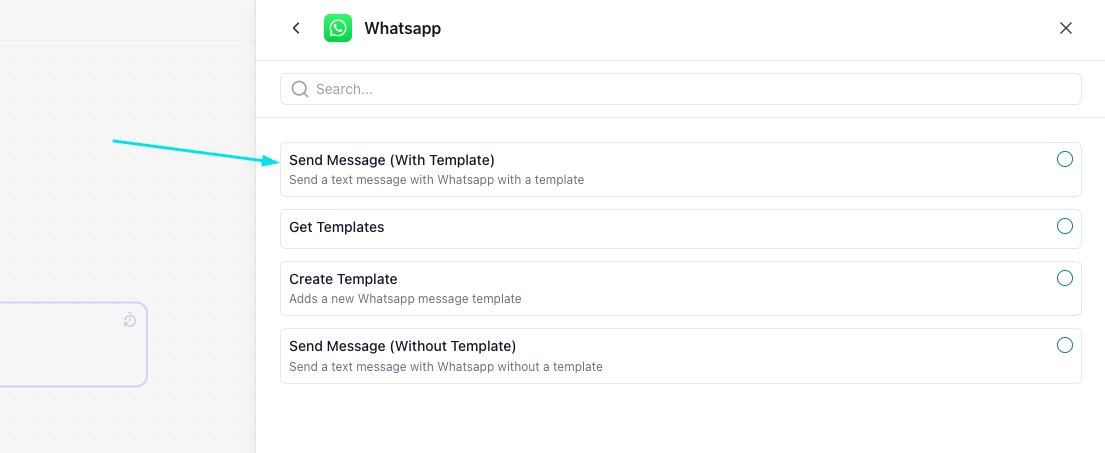
- نختار WhatsApp ثم "إرسال قالب WhatsApp" (send whatsapp template)
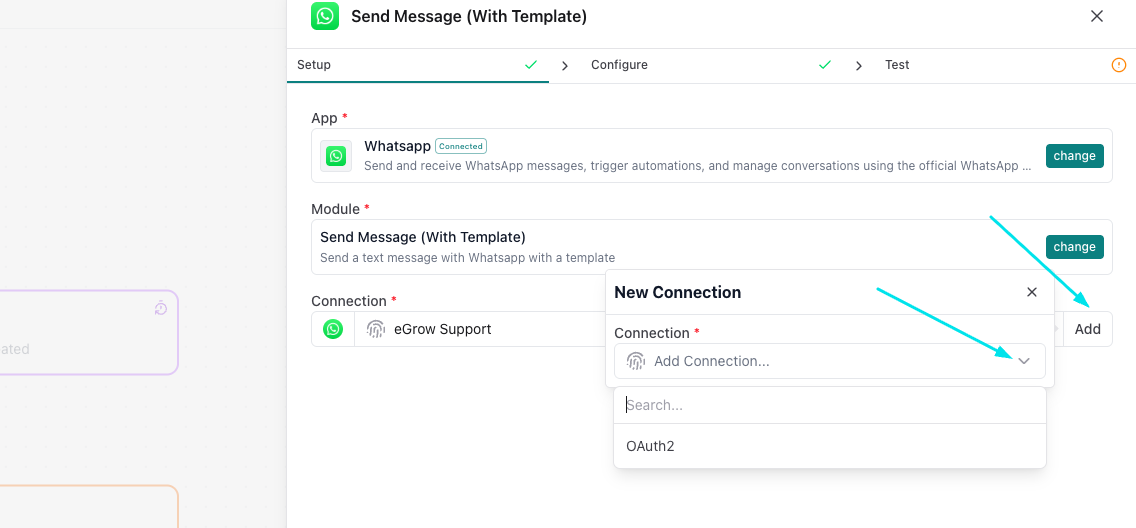
- اتصل بحساب WhatsApp الخاص بك إن لم تكن قد اتصلت من قبل
- اختر قالبًا إن كان لديك بالفعل أو أنشئ قالبًا جديدًا بدلًا من ذلك
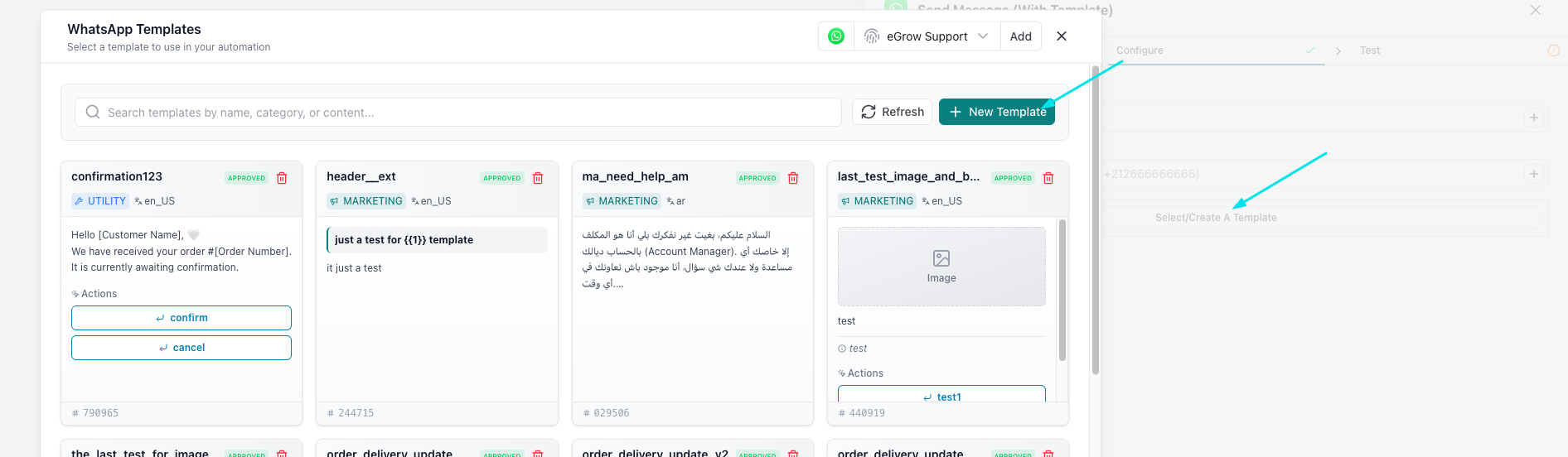
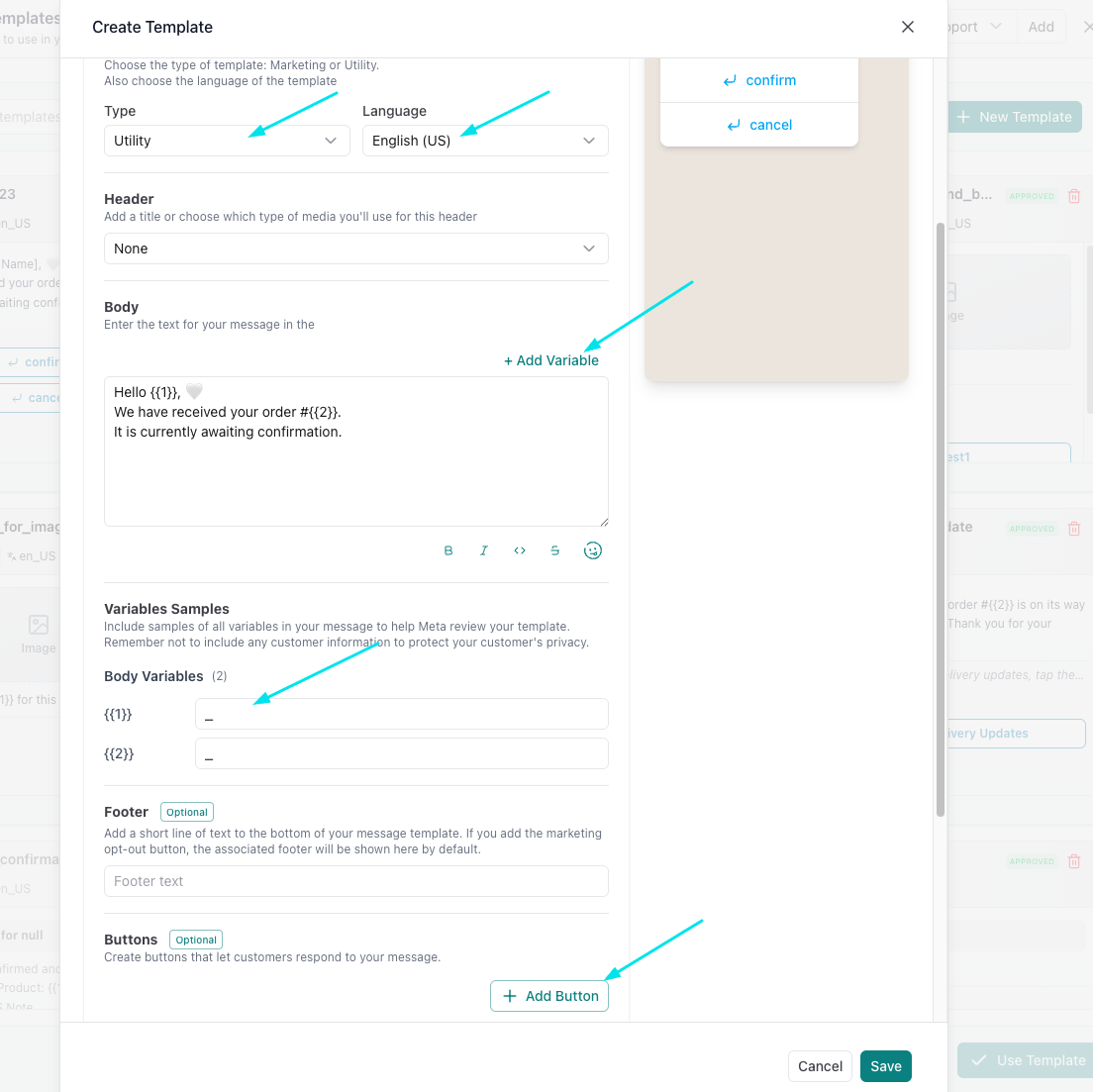
- اختر نوع القالب (utility للرسائل العادية وmarketing للحملات) وأدخِل النص الذي تريد إرساله، كما يمكنك إضافة متغيّرات ليتم استبدالها بالاسم والسعر... وأزرار للإجراءات ثم احفظ
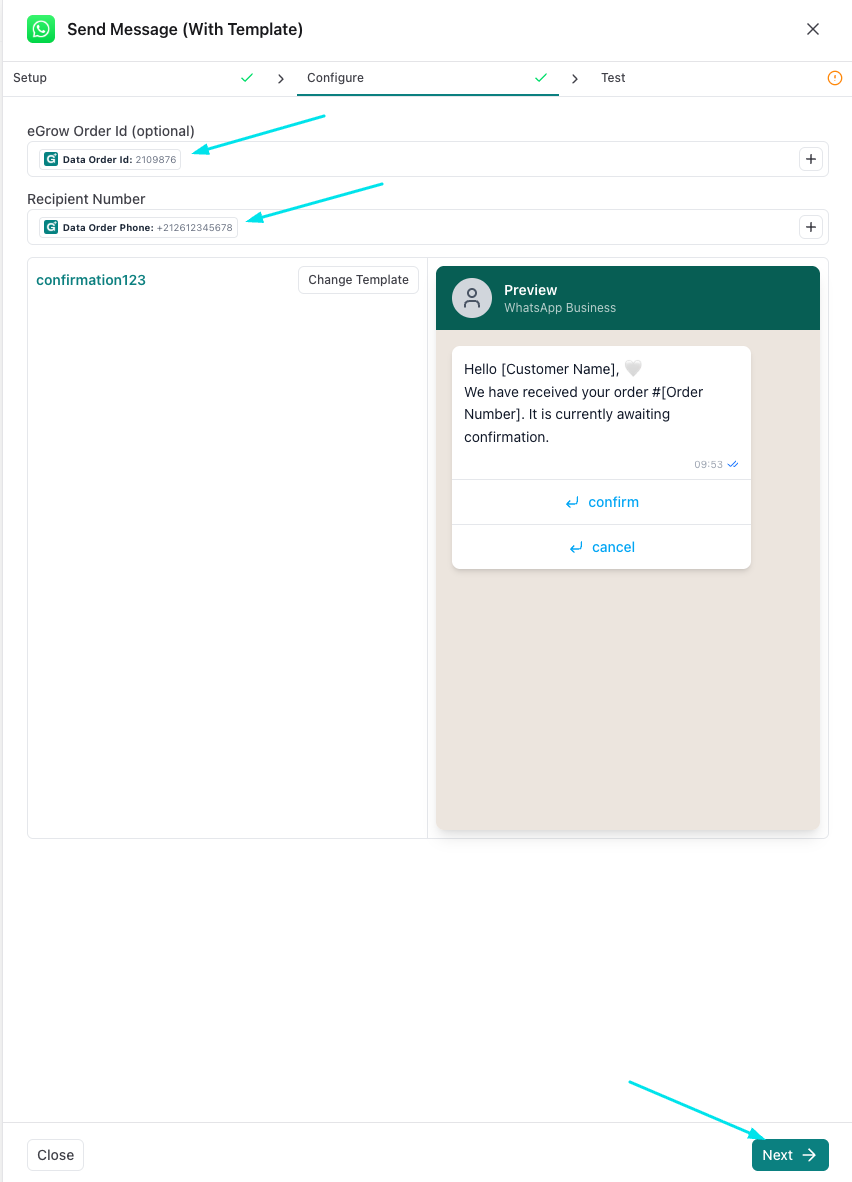
- اختر معرّف الطلب ورقم هاتف المُستلِم
- احصل على العيّنات واضغط "تم" (done)
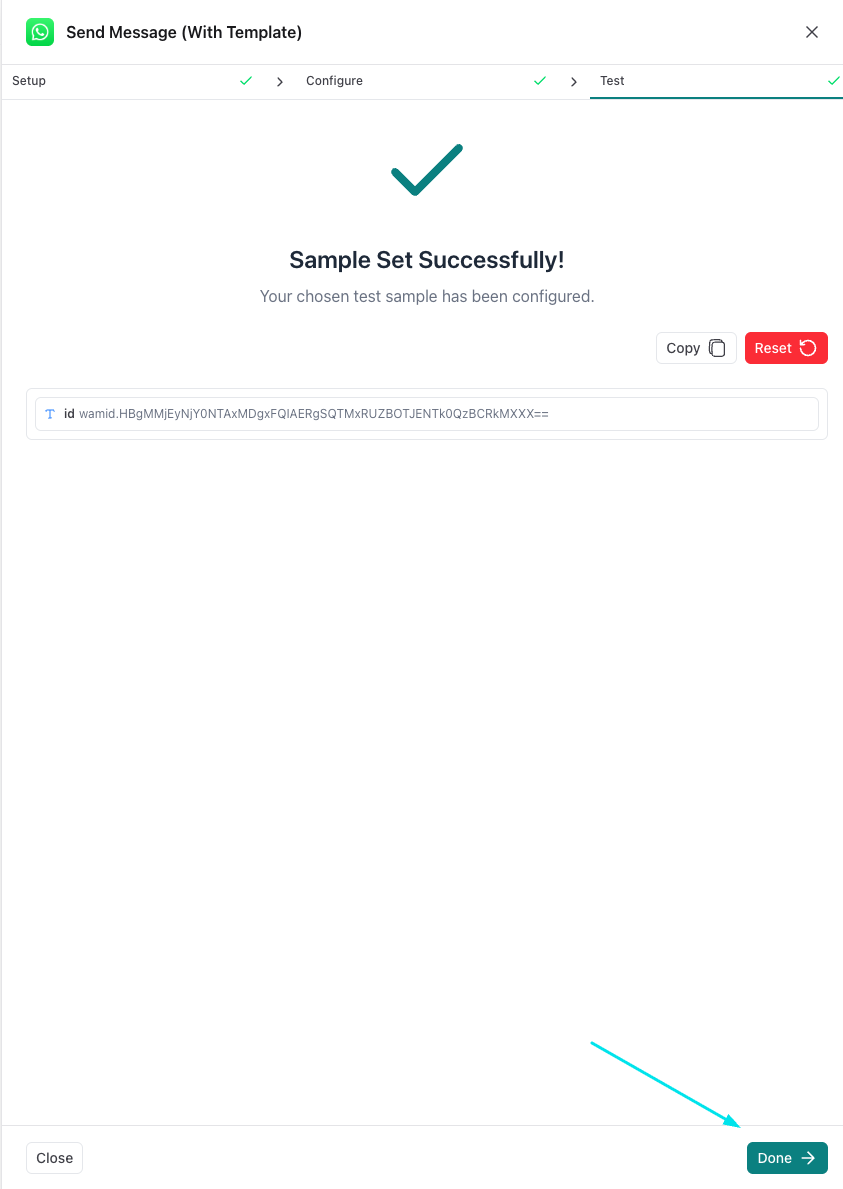
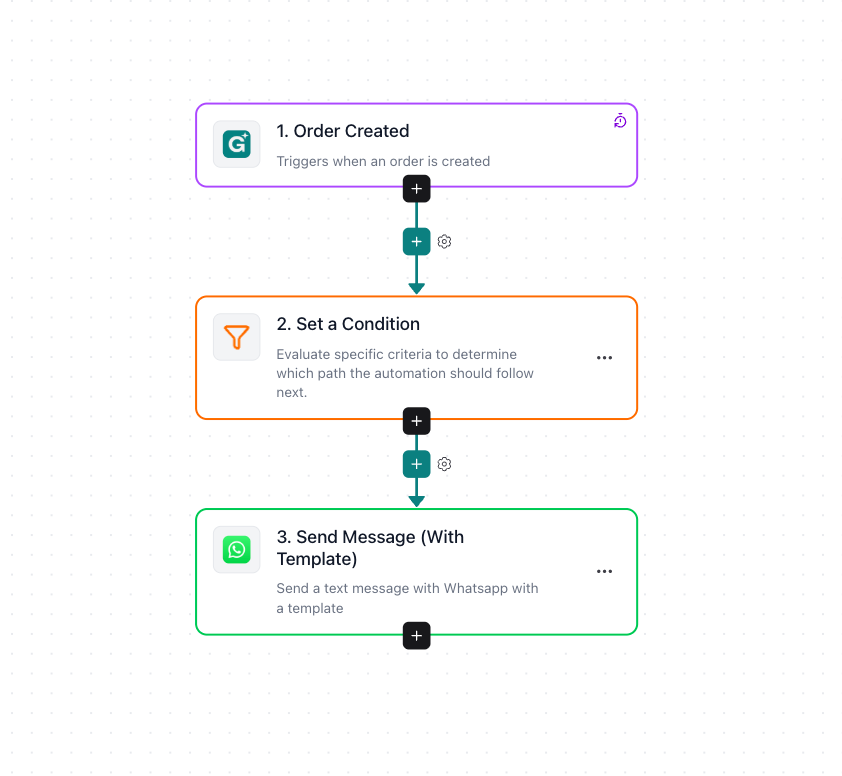
- ينبغي أن تبدو النتيجة النهائية هكذا