الخطوة 1: العودة إلى المحرّر
إذا كنت قد ثبّت قالبًا بالفعل، فيمكنك العودة وتغيير إعداداته كلما تطوّرت احتياجات نشاطك التجاري.
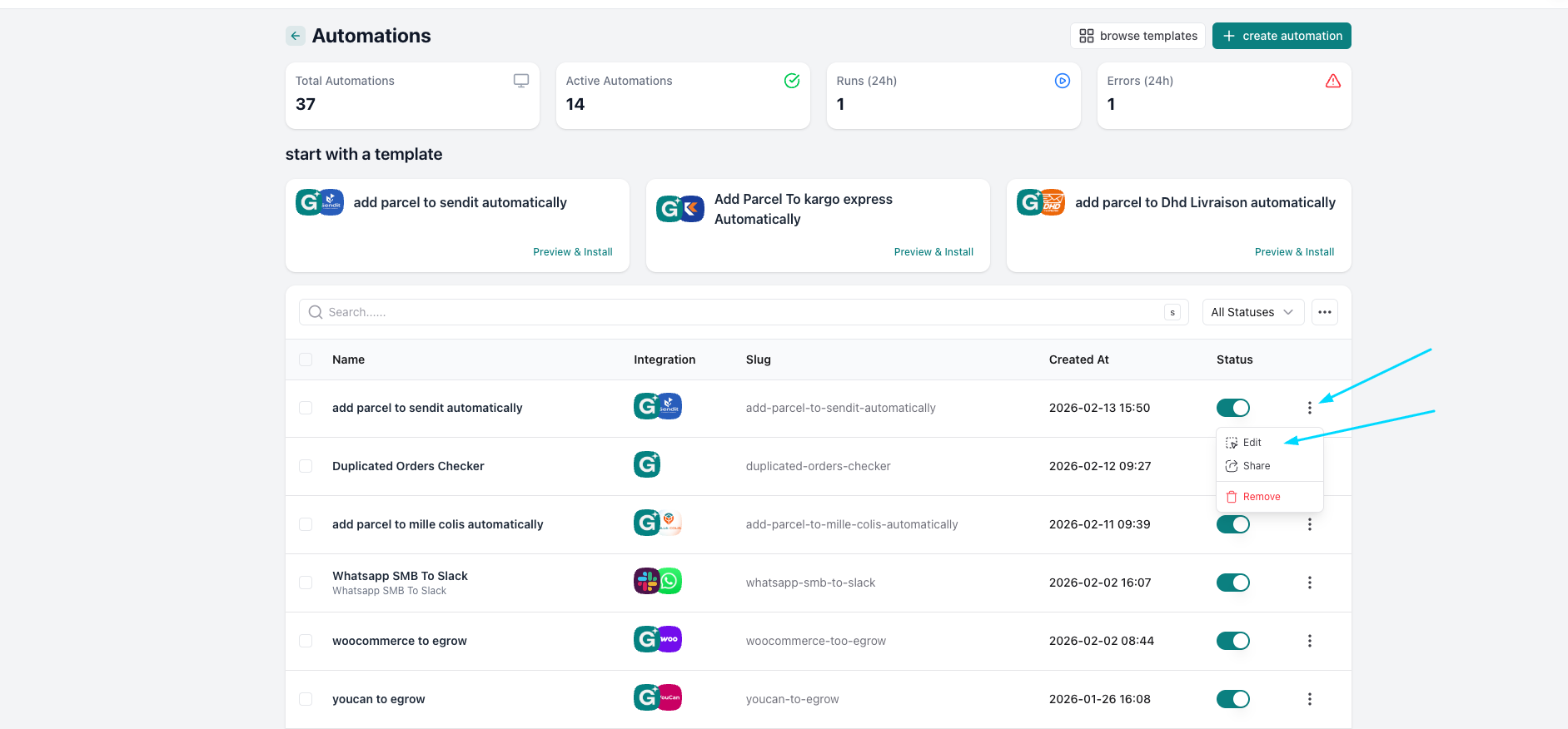
اذهب إلى الأتمتة (Automations) في الشريط الجانبي الأيسر.
ابقَ في صفحة قائمة الأتمتة (Automations) الرئيسية.
ابحث عن الأتمتة المحدَّدة التي تريد تعديلها.
اضغط على النقاط الثلاث (⋮) في أقصى اليمين واختر تعديل (Edit).
الخطوة 2: اختيار شرط المُشغِّل
يرغب معظم المستخدمين في التحكّم بدقّة في مرحلة الطلب (مثل "مؤكَّد" أو "مُتحقَّق منه") التي ترسل المعلومات إلى شركة الشحن. يحدث هذا في كتلة تعيين شرط (Set A Condition).
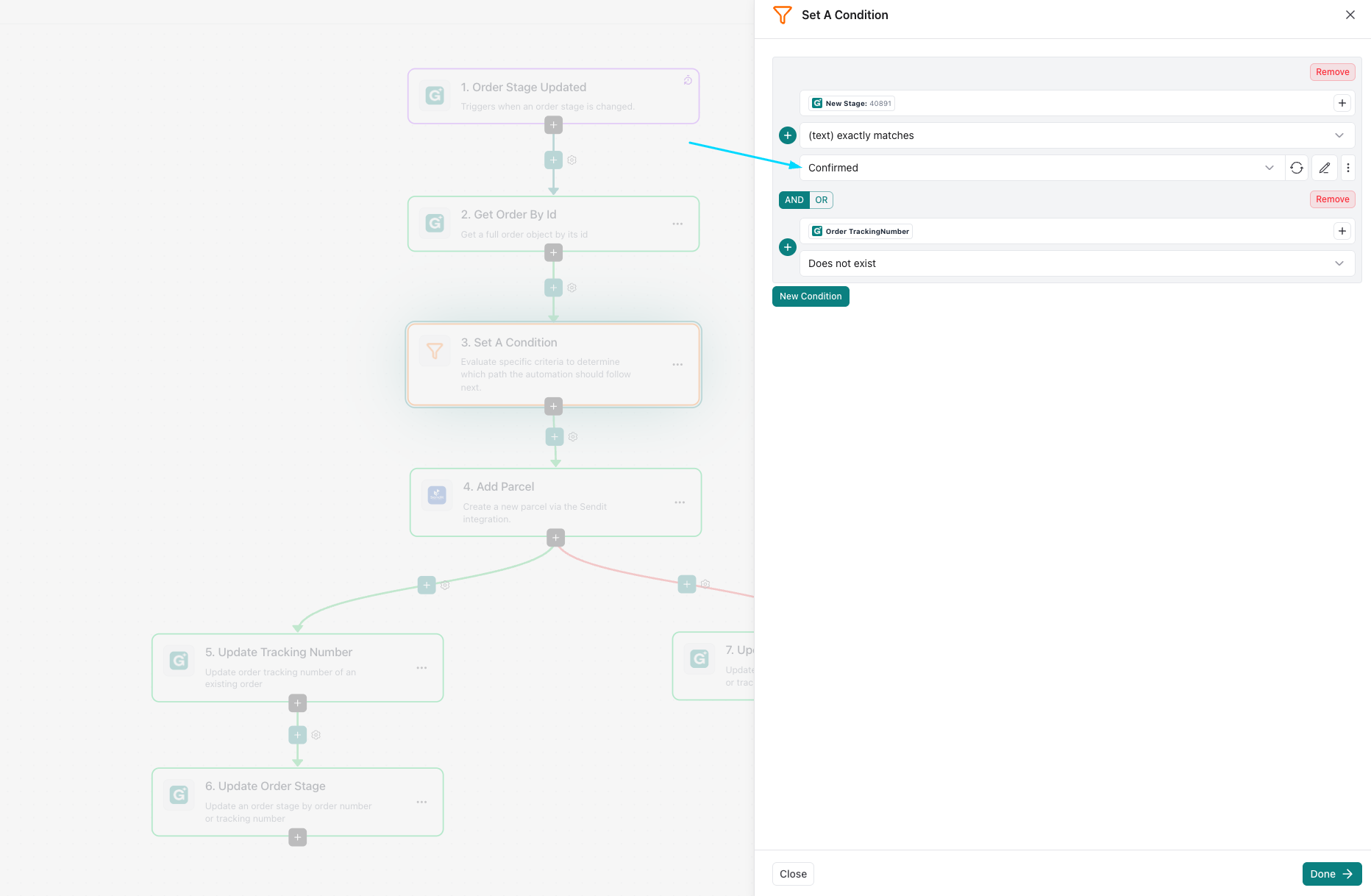
في خريطة سير العمل، اضغط على الصندوق البرتقالي المعنون "Set A Condition."
ستُفتح لوحة على اليمين. ابحث عن الصف الذي يذكر "New Stage."
اضغط على القائمة المنسدلة واختر المرحلة المفضّلة لديك (مثلًا، تغييرها من "Any" إلى "Confirmed").
اضغط تم (Done) في أسفل اللوحة.
الخطوة 3: ضبط تفضيلات الطرد
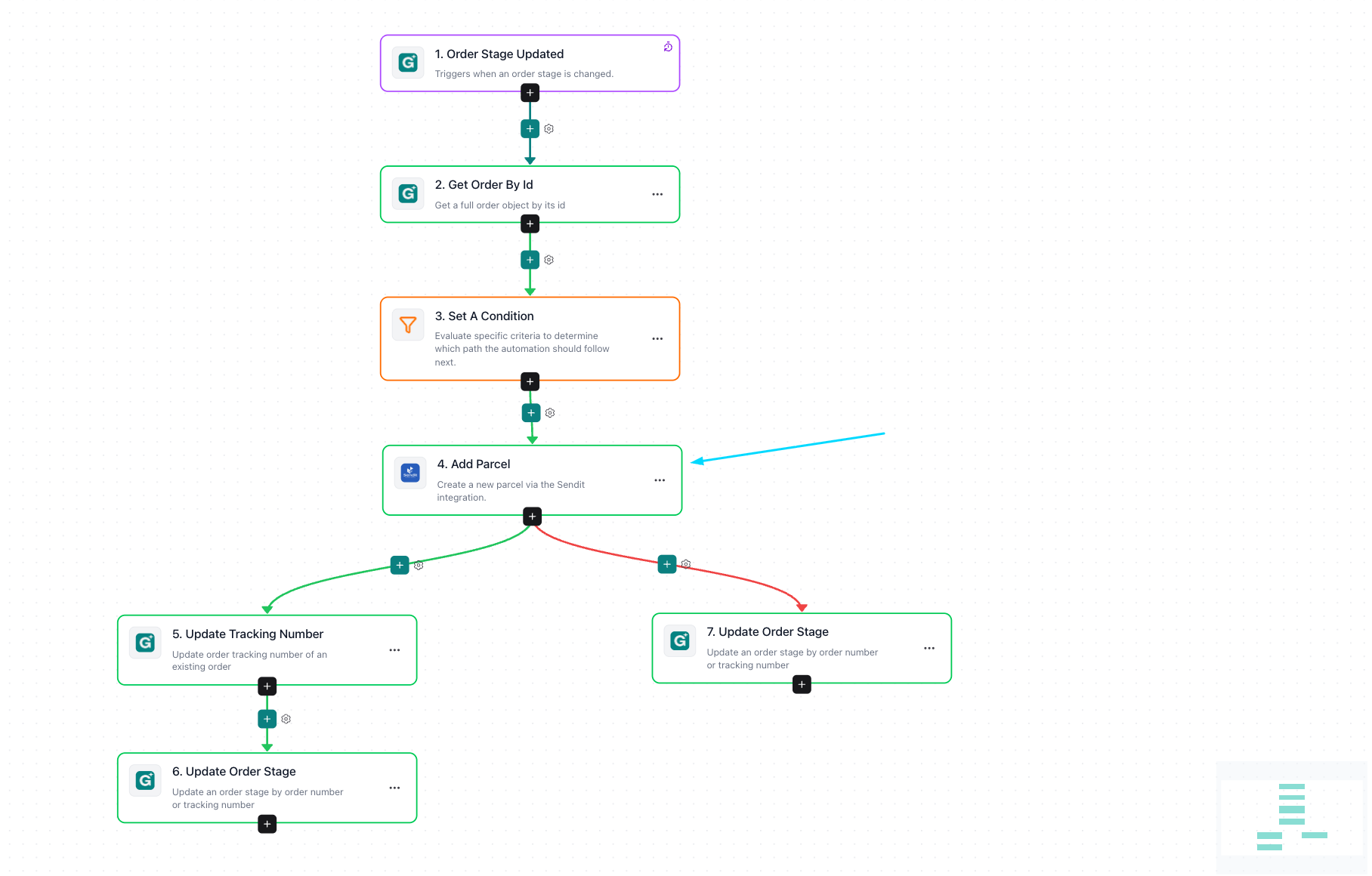
هنا تحدِّد "القواعد" الخاصة بشركة الشحن. في إعداد إضافة طرد (Add Parcel)، يمكنك اتخاذ قرارات بشأن أمور مثل "Allow Open" أو "Allow Try."
اضغط على الصندوق الأخضر المعنون "Add Parcel."
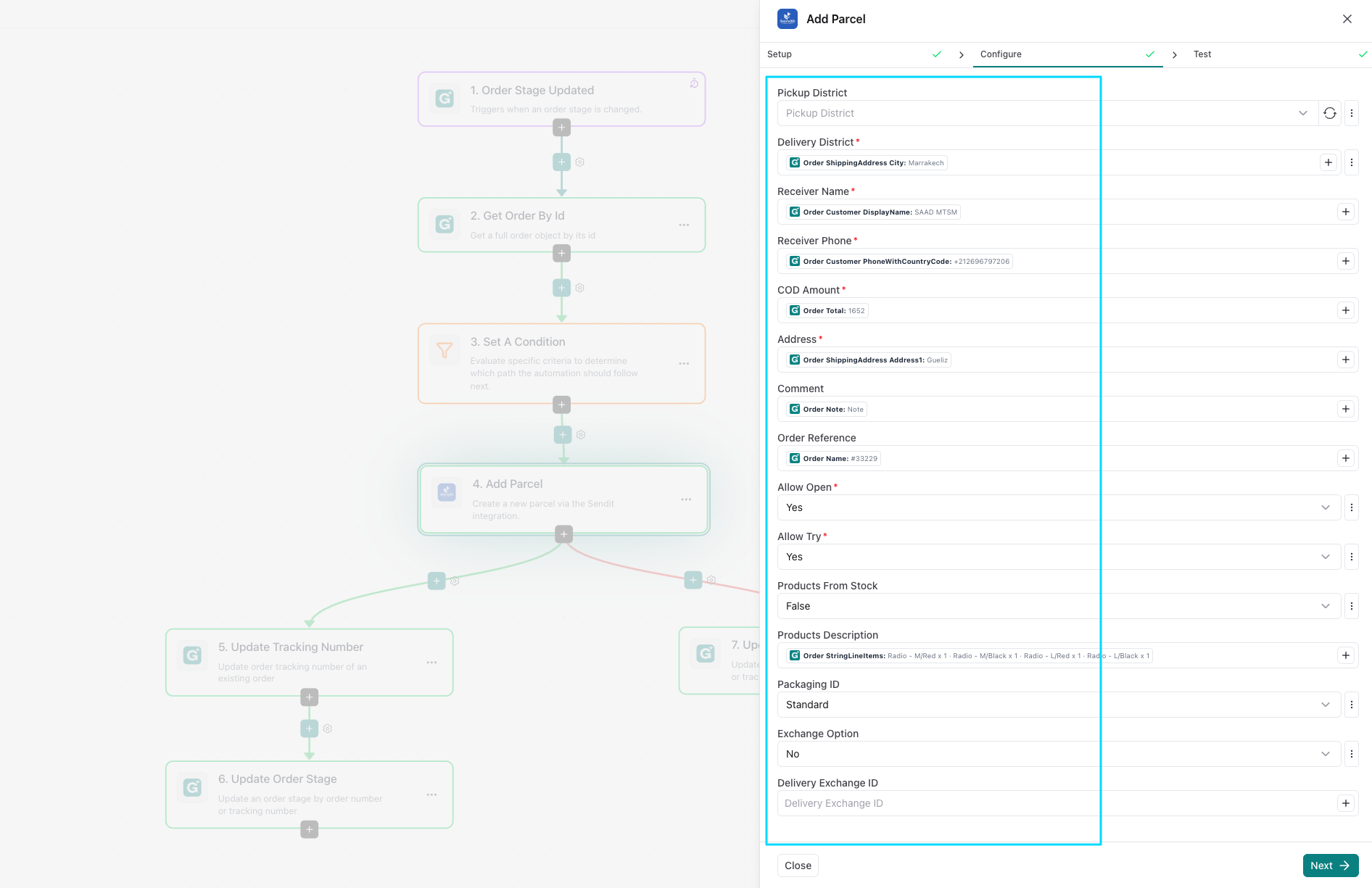
في لوحة الإعداد على اليمين، يمكنك التمرير عبر عدّة خيارات:
Allow Open: غيّر هذا إلى Yes إذا كنت تريد أن يفحص العملاء المنتج قبل الدفع.
Allow Try: غيّر هذا إلى Yes لأنشطة الملابس أو الأحذية.
Packaging ID: اختر نوع التغليف القياسي الخاص بك.
تأكّد من أن الحقول الأخرى (مثل Receiver Name وAddress) مرتبطة بشكل صحيح ببيانات طلب eGrow الخاصة بك.
اضغط التالي (Next) ثم تم (Done) لحفظ هذه الإعدادات.
الخطوة 4: الحفظ والنشر
لن تسري تغييراتك حتى تضغط على زر الحفظ النهائي.
انظر إلى الزاوية العلوية اليمنى من المحرّر.
اضغط على زر حفظ التغييرات (Save Changes) ذي اللون الأزرق المخضرّ.
أصبح كل شيء جاهزًا! أصبحت أتمتتك الآن مضبوطة تمامًا وفق تفضيلات نشاطك التجاري.
بعد الحفظ، من الجيد نقل طلب "اختباري" واحد إلى المرحلة التي اخترتها (مثل "Confirmed") للتأكّد من أن الطرد يُنشأ في نظام شركة الشحن الخاصة بك تمامًا كما أردت!