ما الذي ستحققه
التقاط الطلبات الجديدة من eGrow تلقائيًا
إرسال بيانات الطلبات إلى Google Sheets دون تصدير يدوي
إبقاء جدول بياناتك محدّثًا في الوقت الفعلي
خطوة بخطوة: إرسال الطلبات إلى Google Sheets تلقائيًا
1. انتقل إلى الأتمتة (Automations)
من لوحة تحكم eGrow لديك:
انتقل إلى الأتمتة (Automations)
انقر على إنشاء أتمتة (Create Automation)
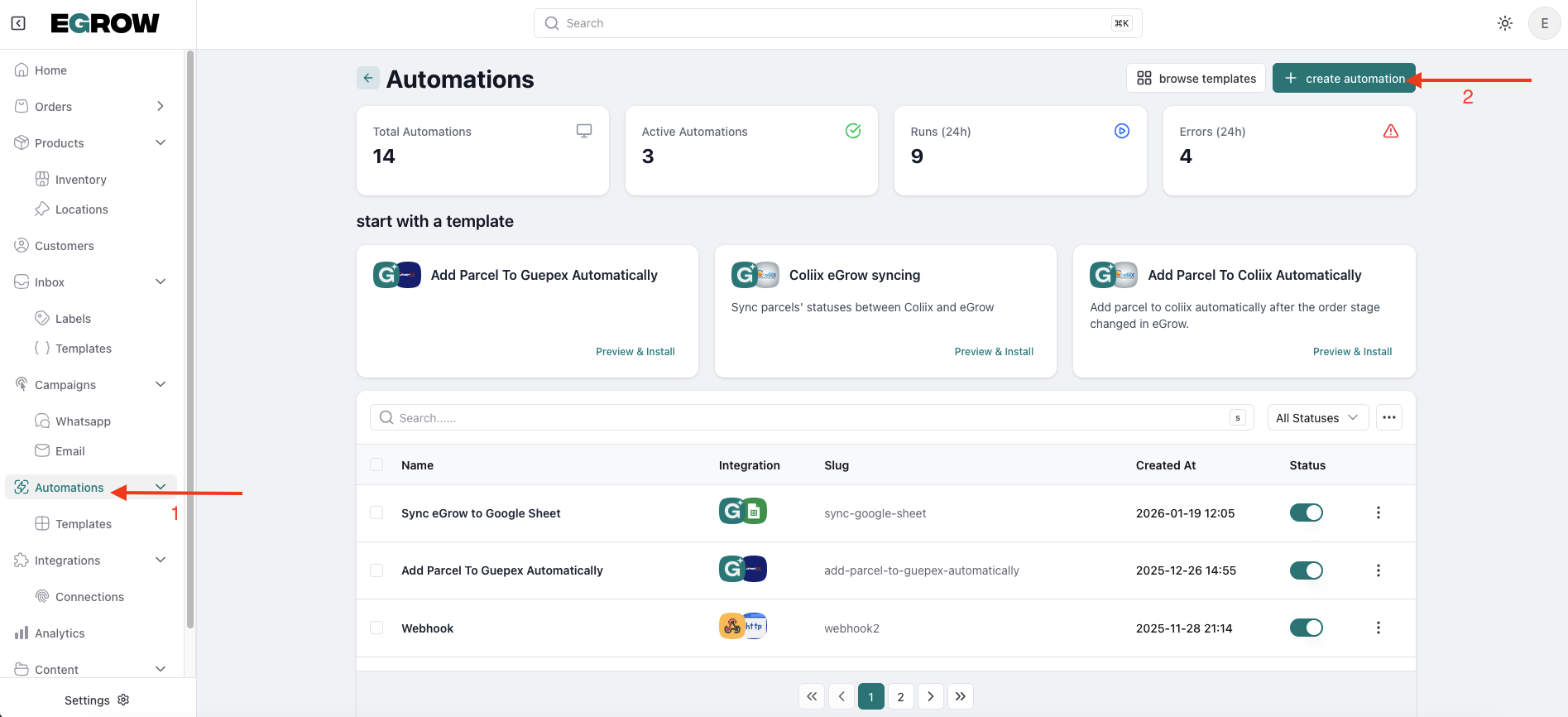
2. تعيين اسم الأتمتة
أدخل اسمًا لأتمتتك
مثال:
إضافة الطلبات الجديدة إلى Google Sheets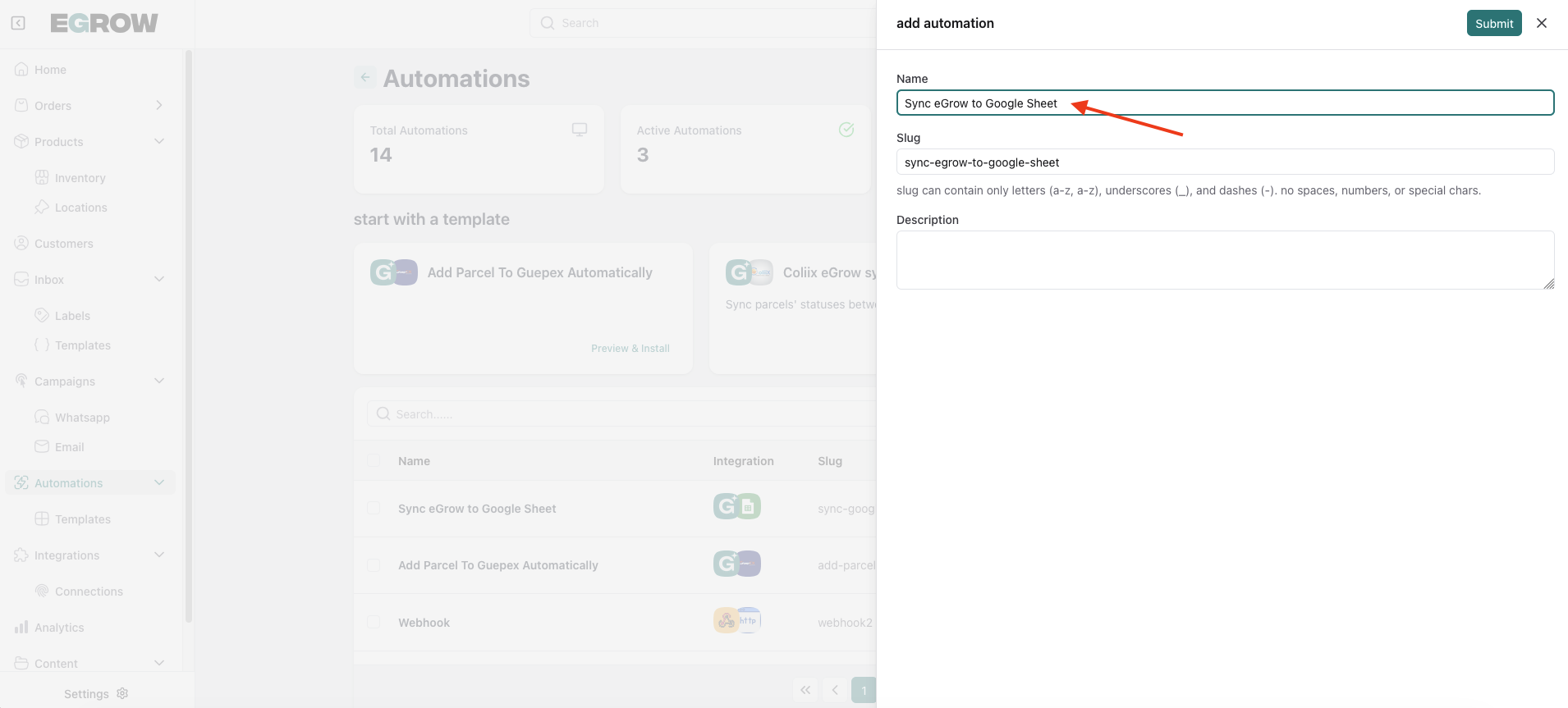
انقر على التالي (Next)
3. تهيئة المُشغِّل (Trigger)
اختيار تطبيق المُشغِّل
انقر على بدء الأتمتة (Start Automation)
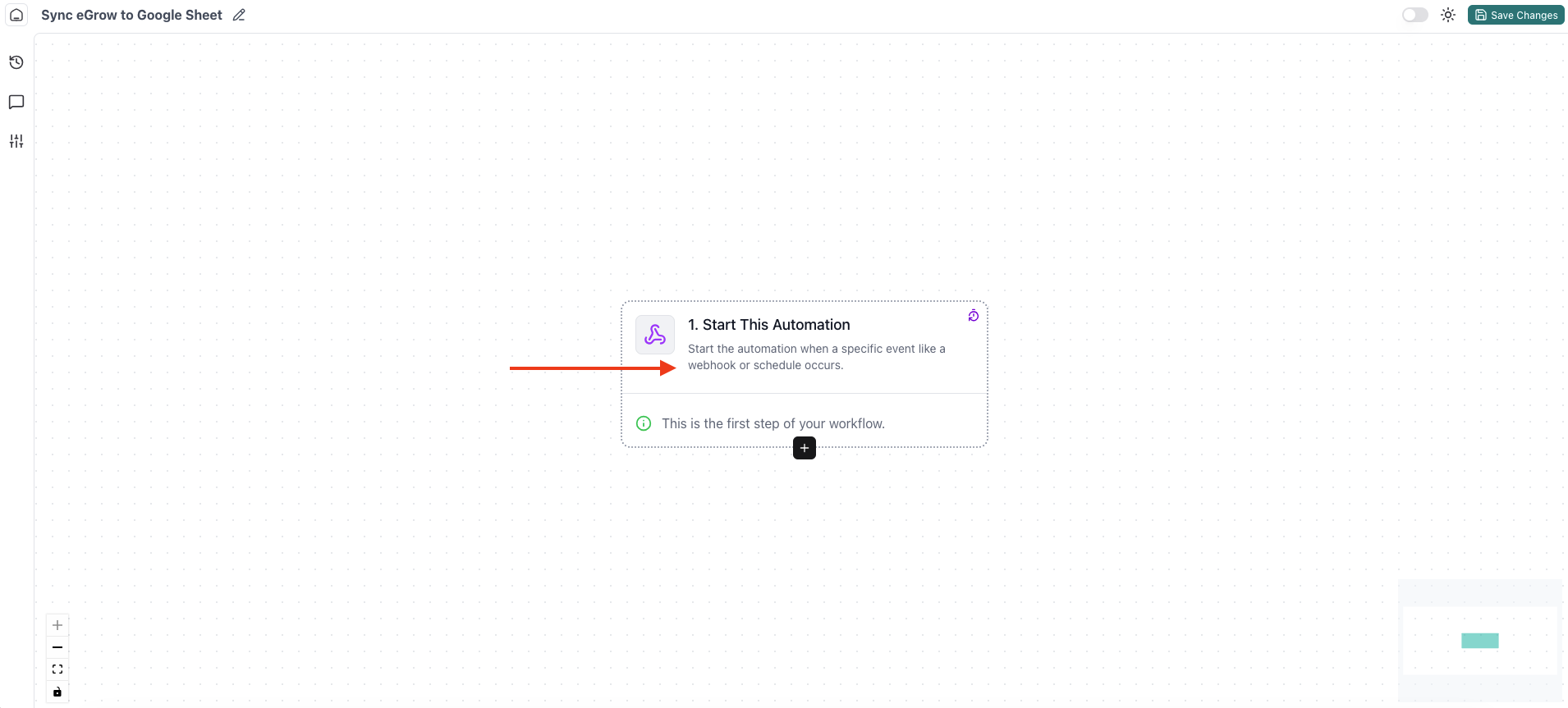
اختر اتصال eGrow الخاص بك
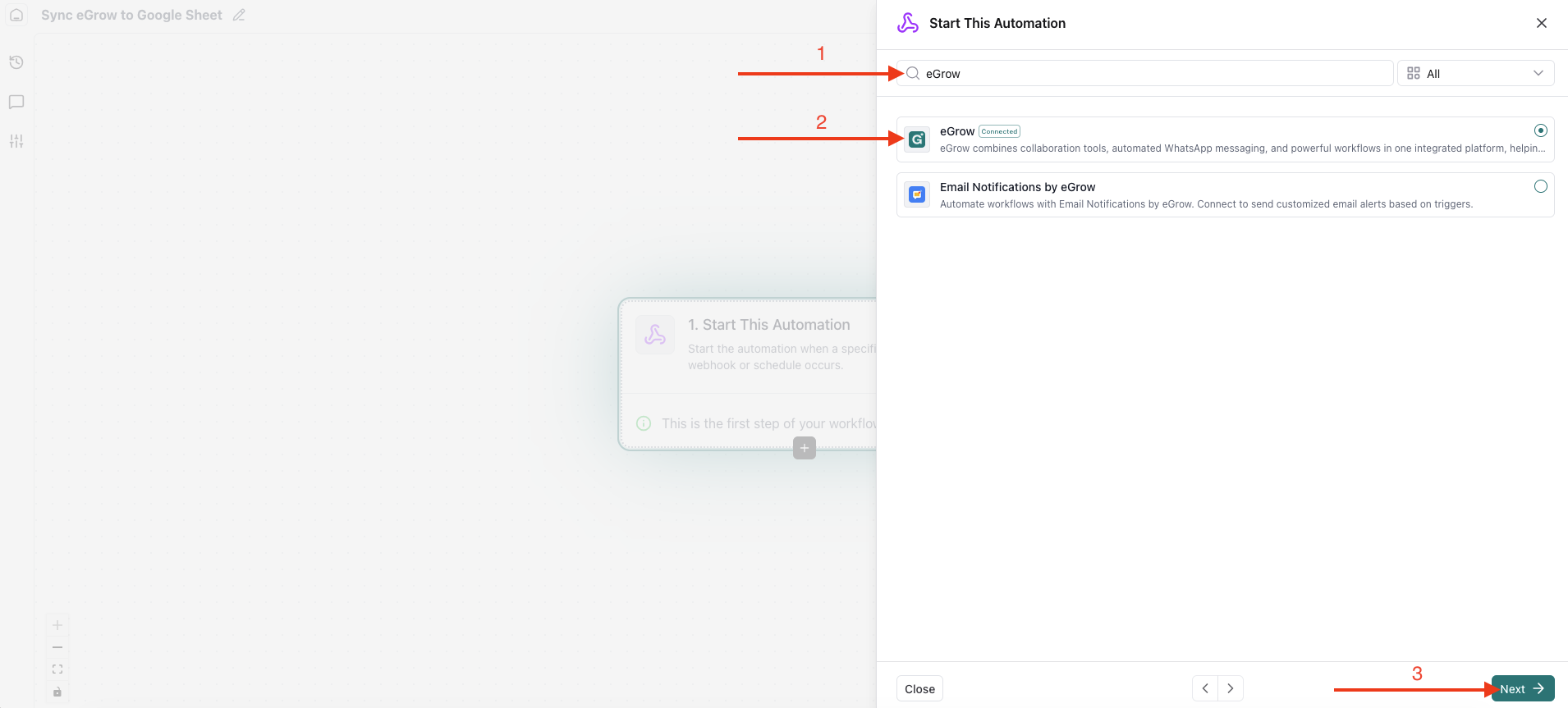
انقر على التالي (Next)
اختيار حدث المُشغِّل
اختر تم إنشاء طلب (Order Created)
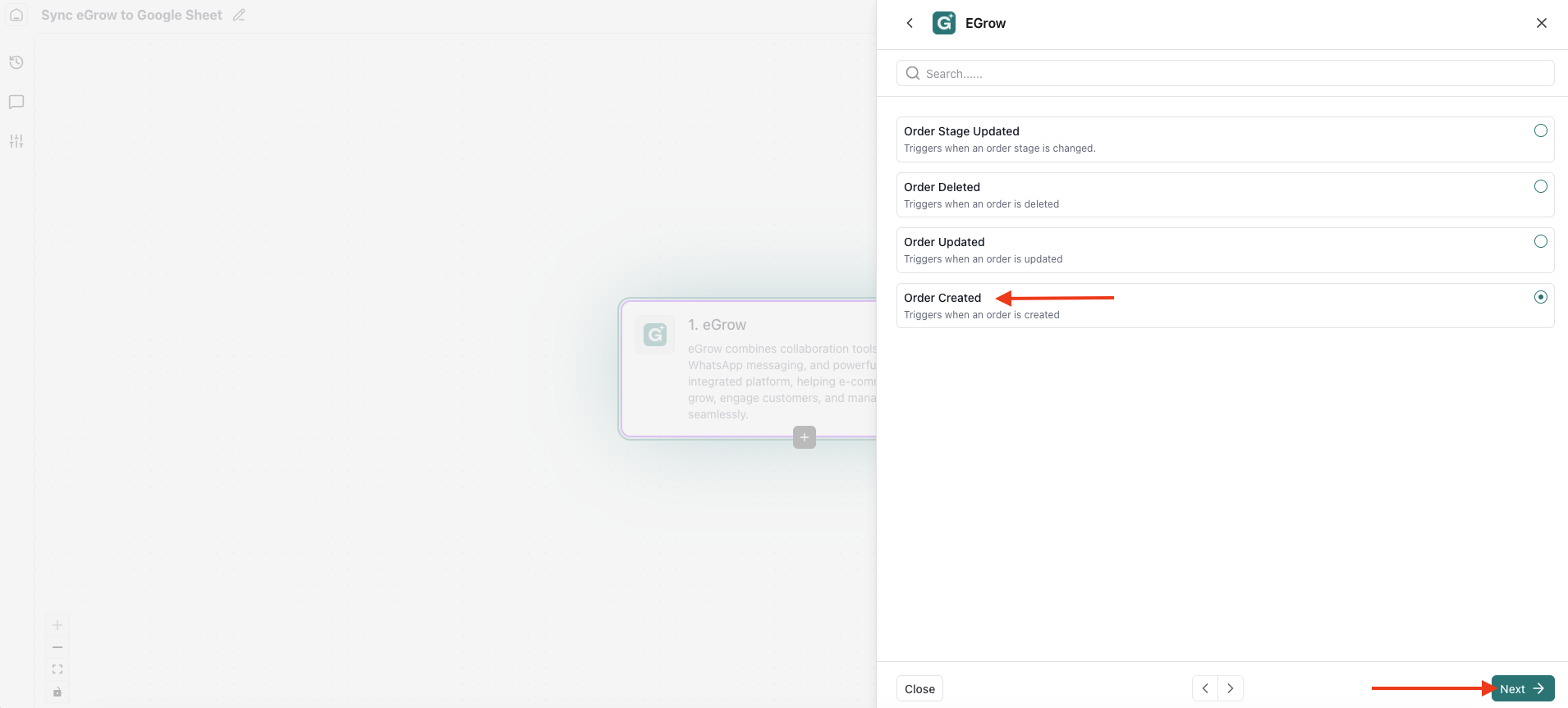
انقر على التالي (Next)
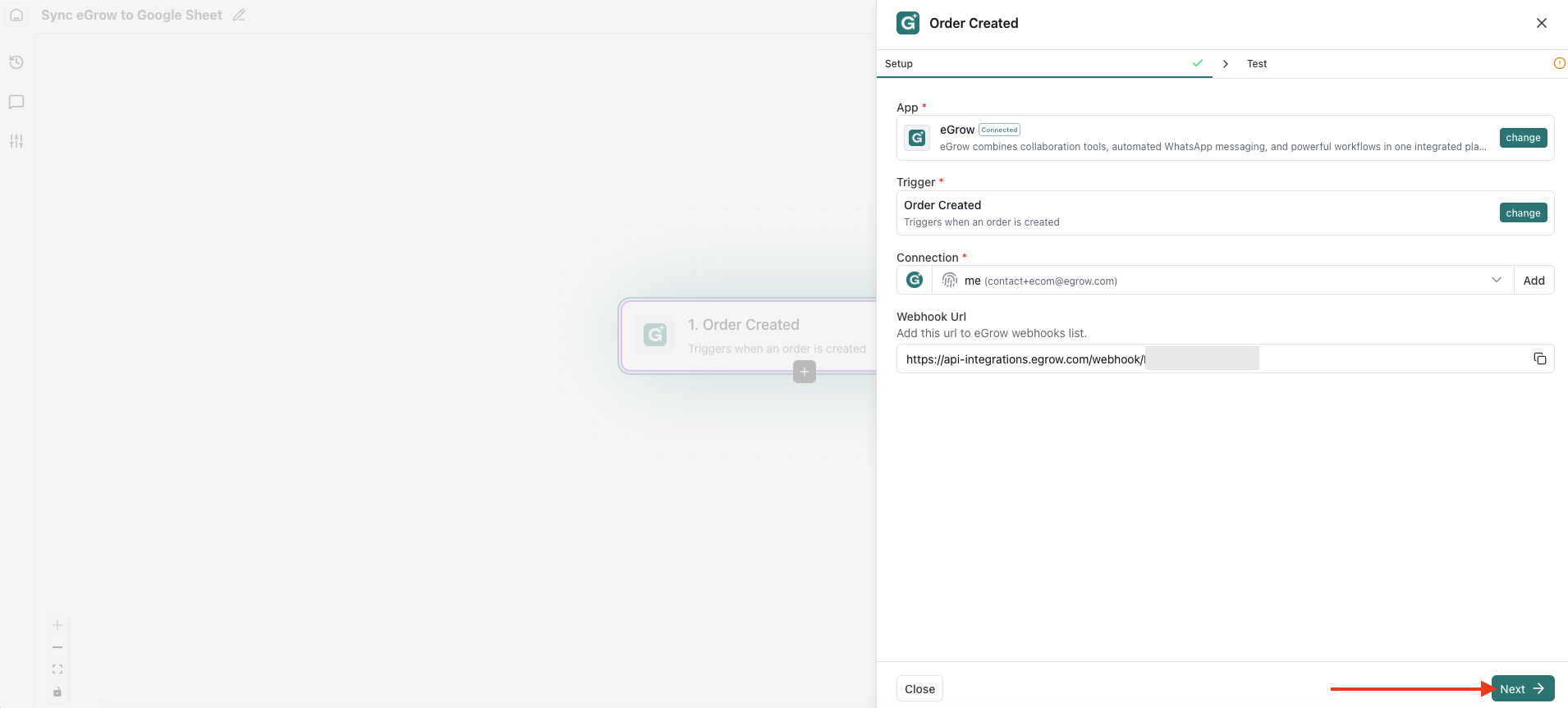
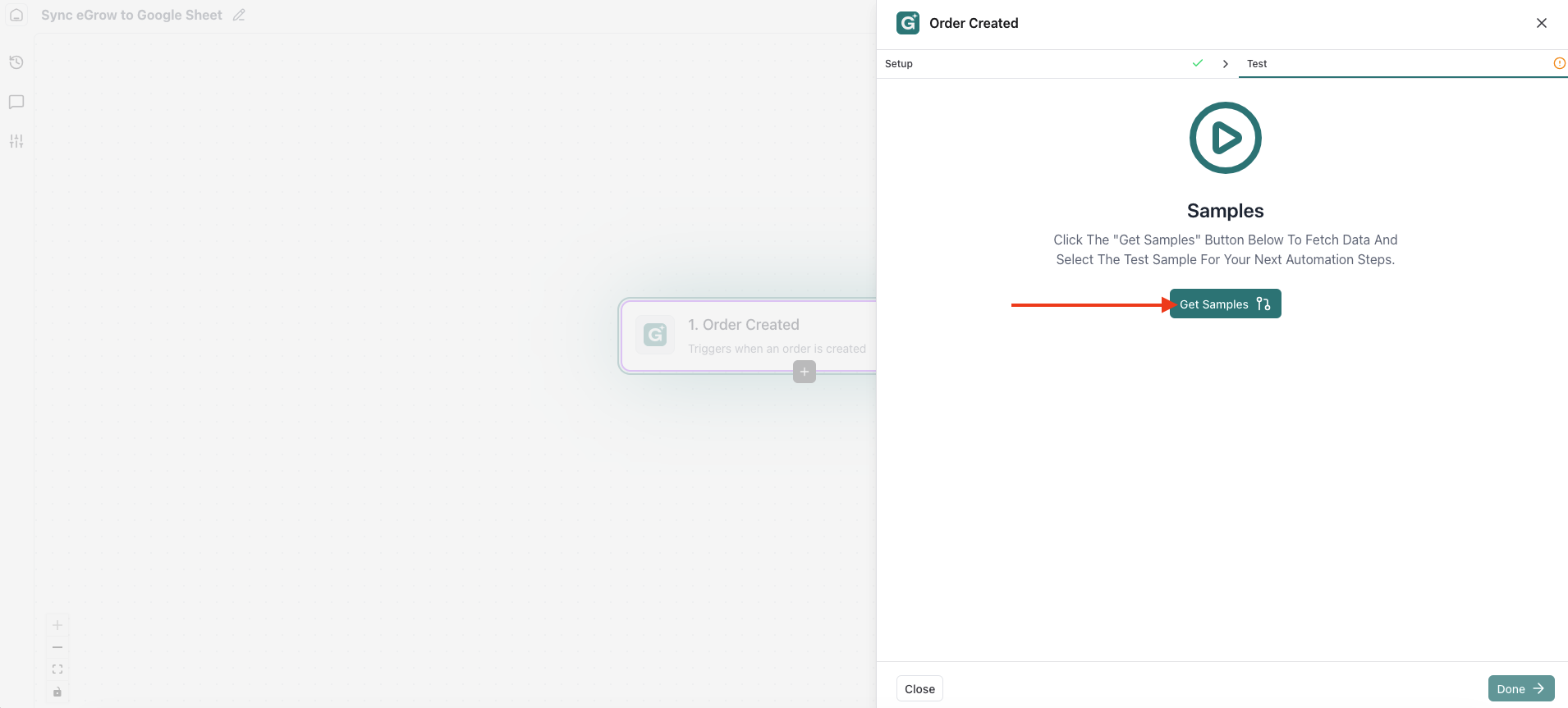
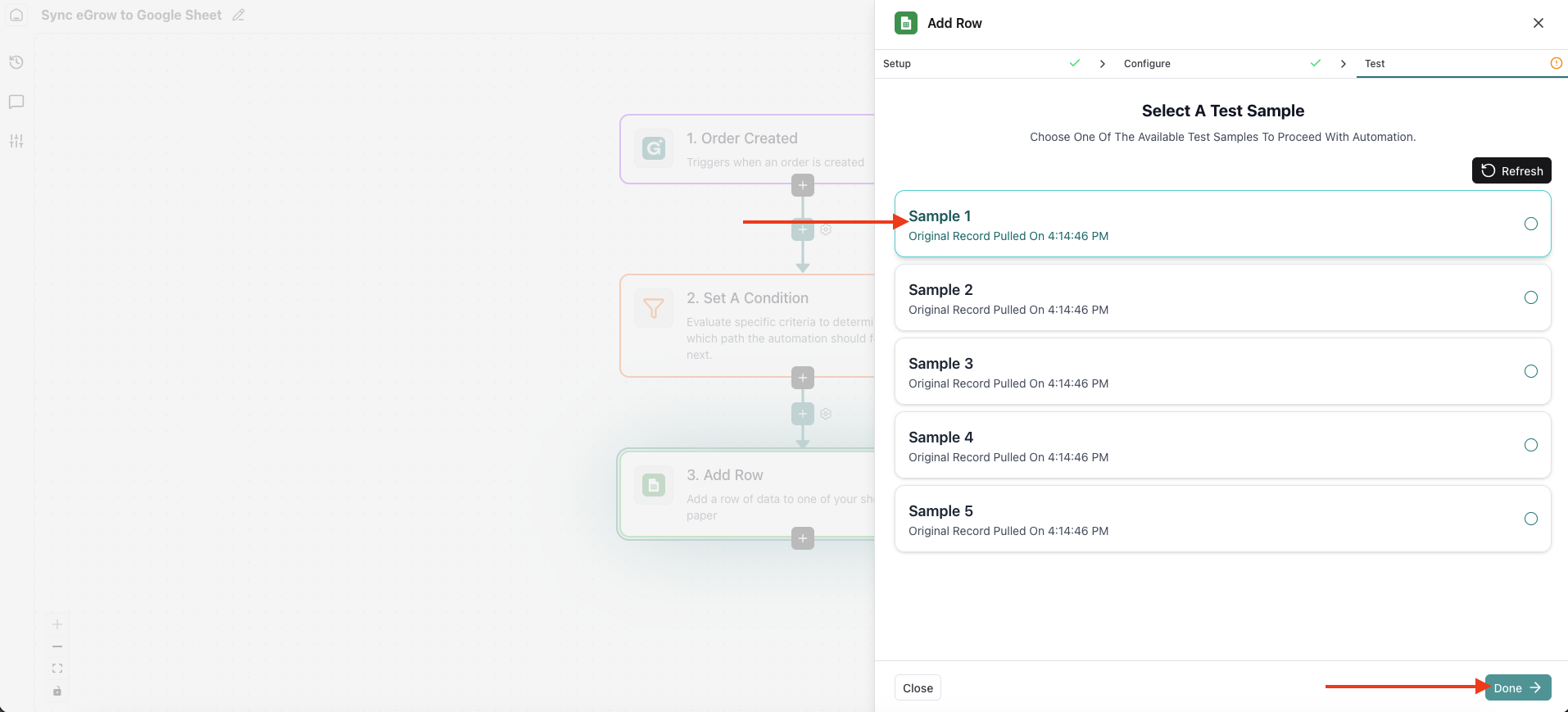
الحصول على بيانات نموذجية
انقر على الحصول على عيّنات (Get Samples) لجلب طلب نموذجي
بمجرد تحميل العيّنة، انقر على التالي (Next)
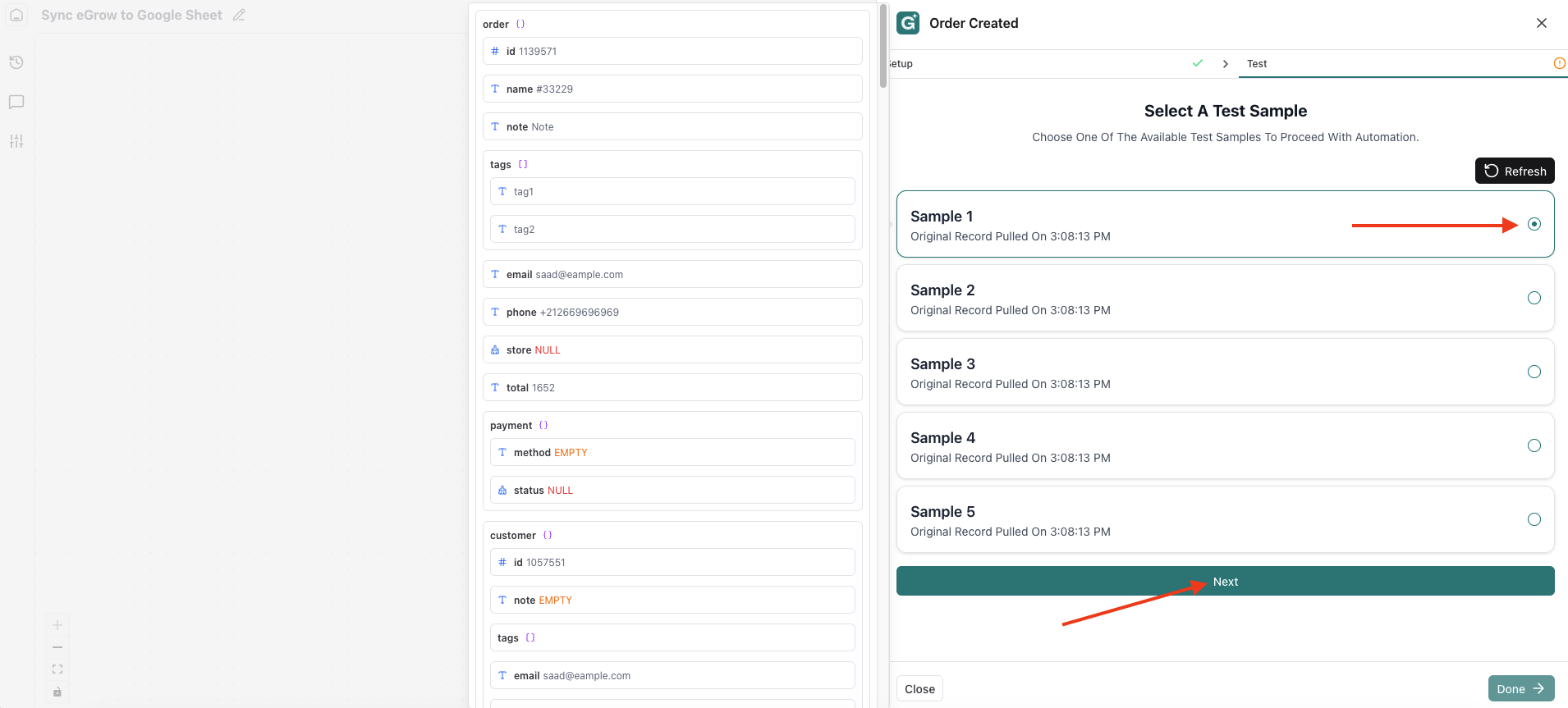
انقر على تم (Done)
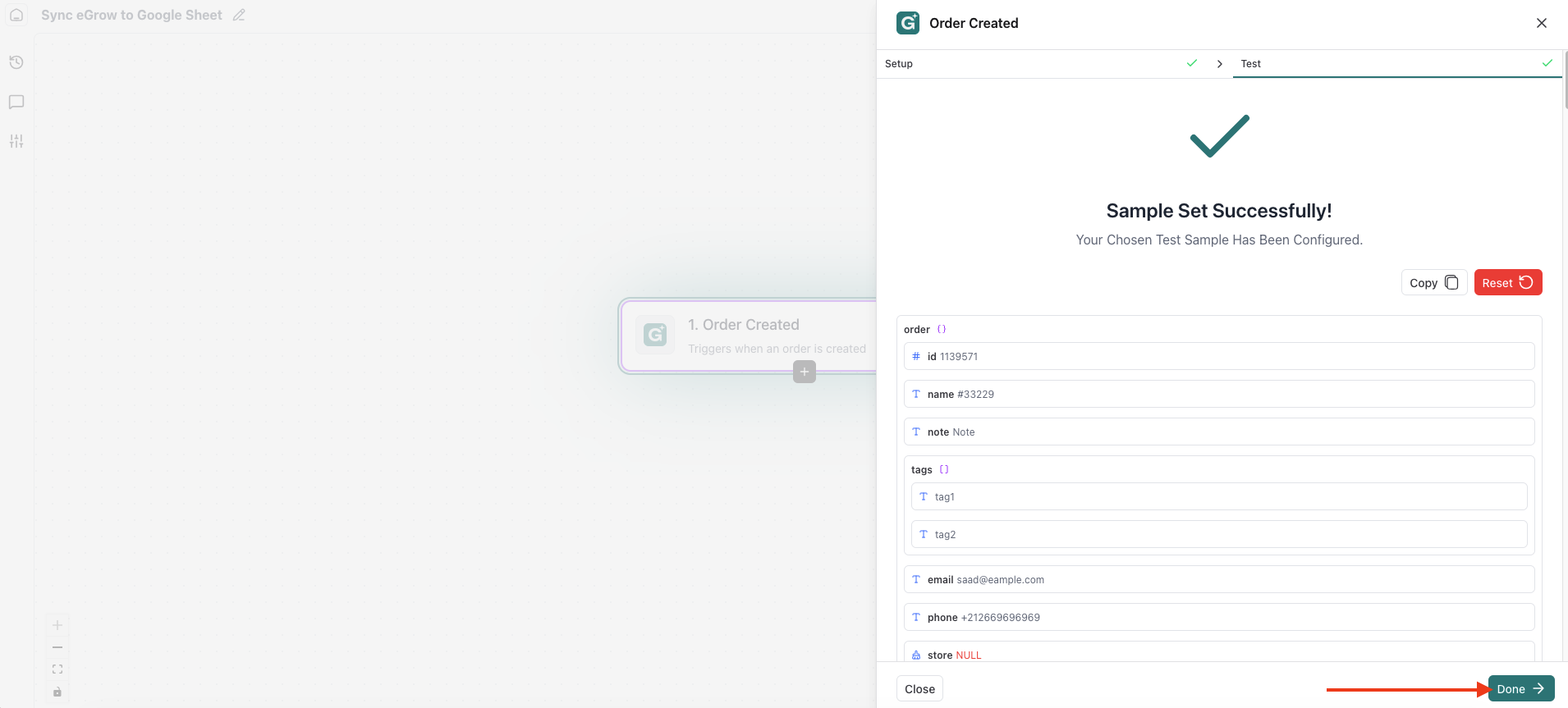
سيُطلَق هذا المُشغِّل في كل مرة يتم فيها إنشاء طلب جديد في eGrow.
4. إضافة شرط (اختياري لكن موصى به)
لضمان إرسال الطلبات الجديدة فقط إلى Google Sheets، أضِف شرطًا.
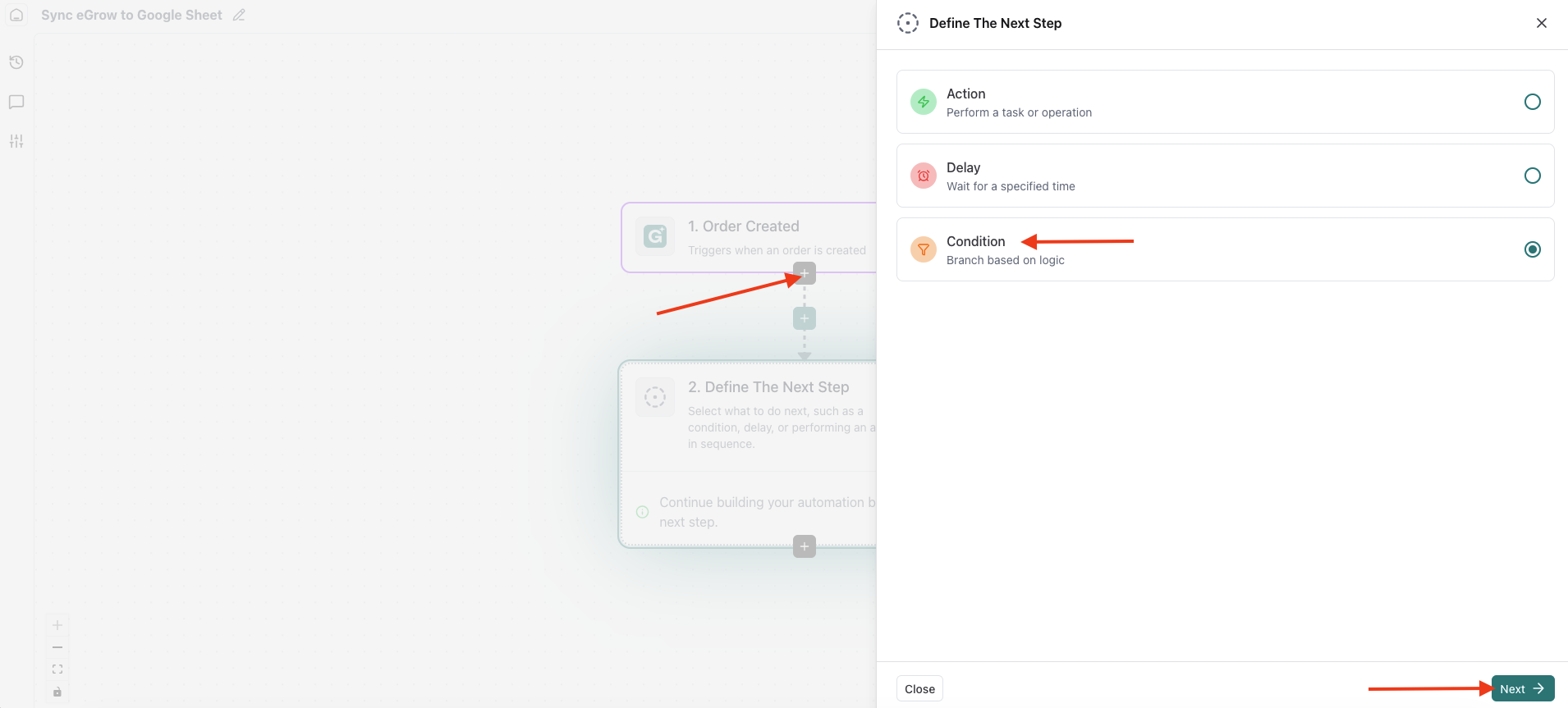
انقر على أيقونة ➕ (الإضافة) أسفل المُشغِّل
اختر شرط (Condition)
تهيئة الشرط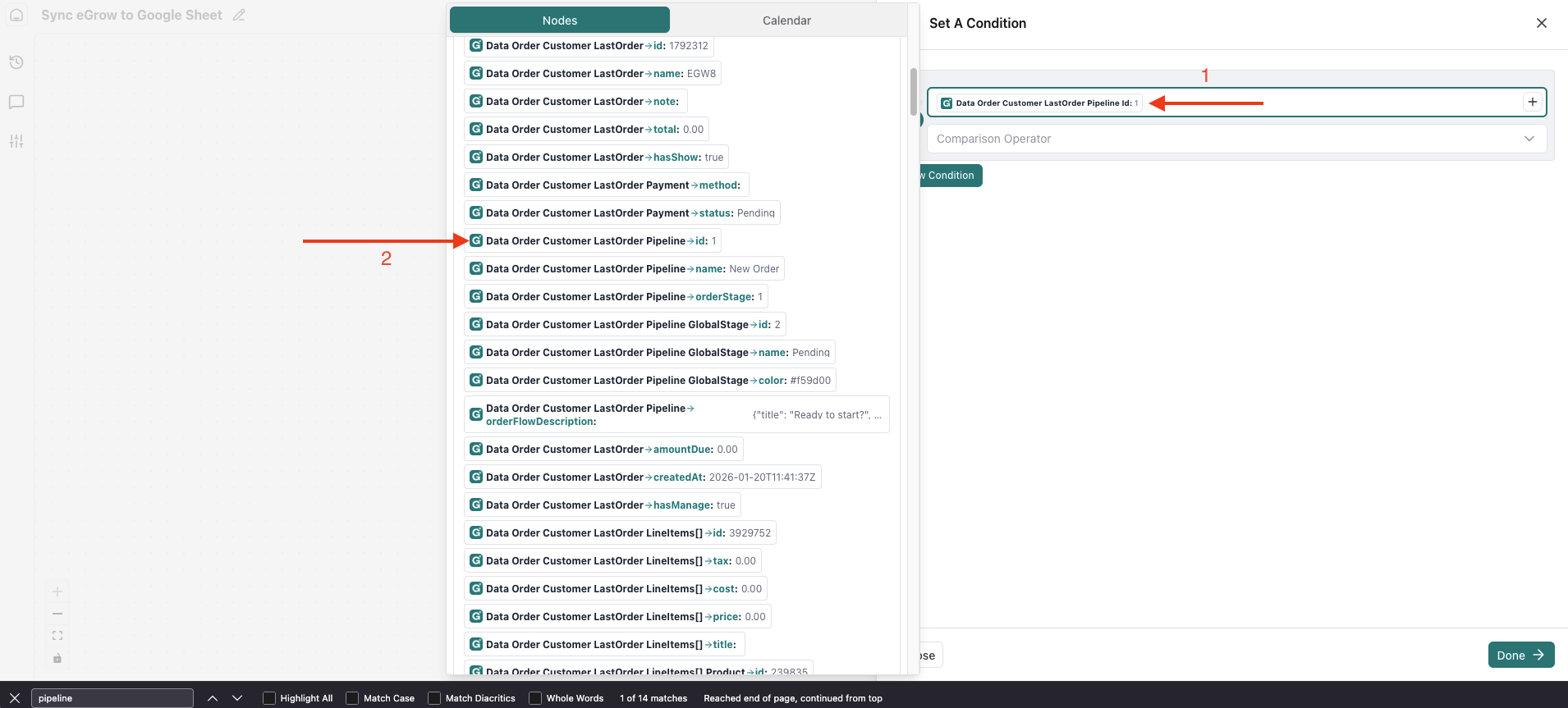
الحقل:
data → order → customer → lastOrder → pipeline idمُعامل المقارنة:
(text) exactly matchesالقيمة:
اختر مرحلة خط الأنابيب الخاصة بـ الطلبات الجديدة (New Orders) من محدِّد RPC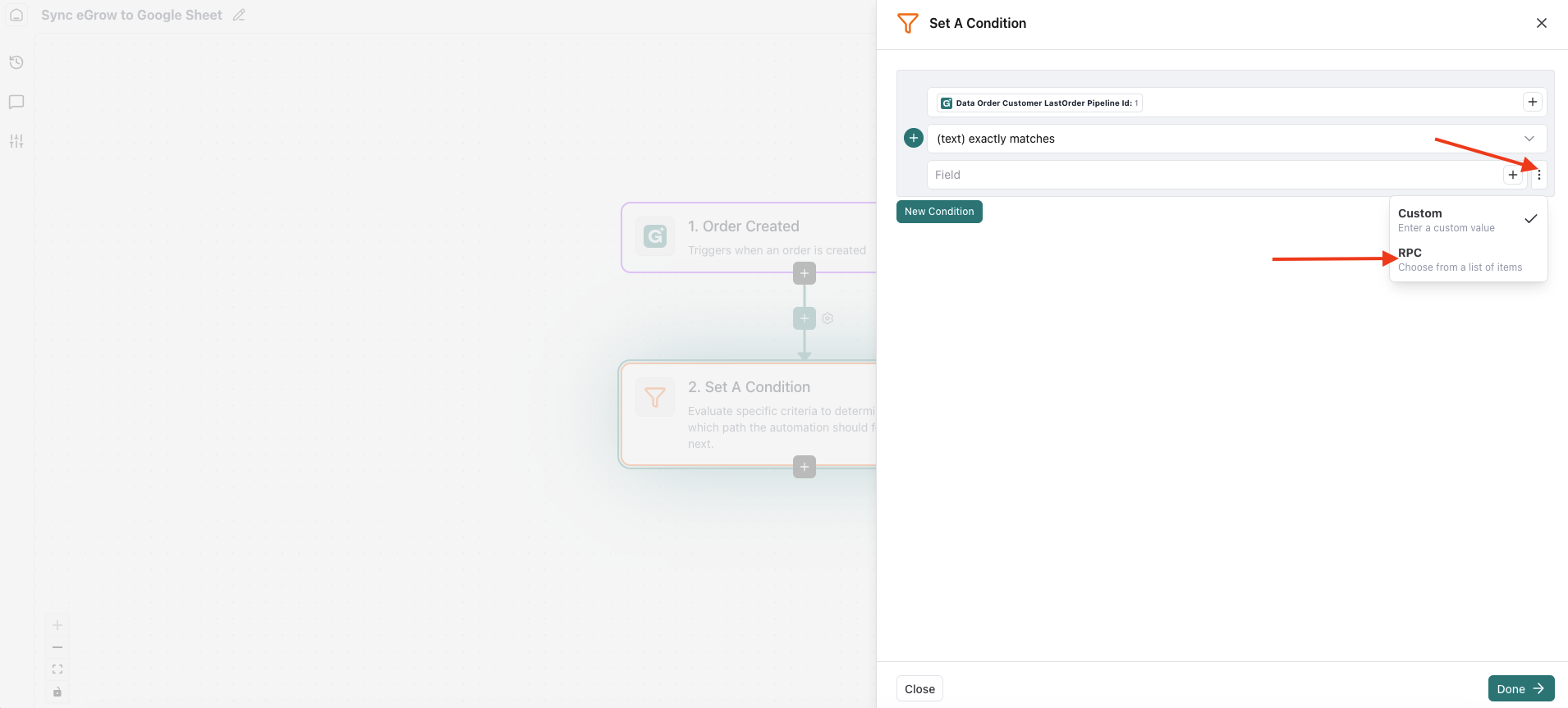
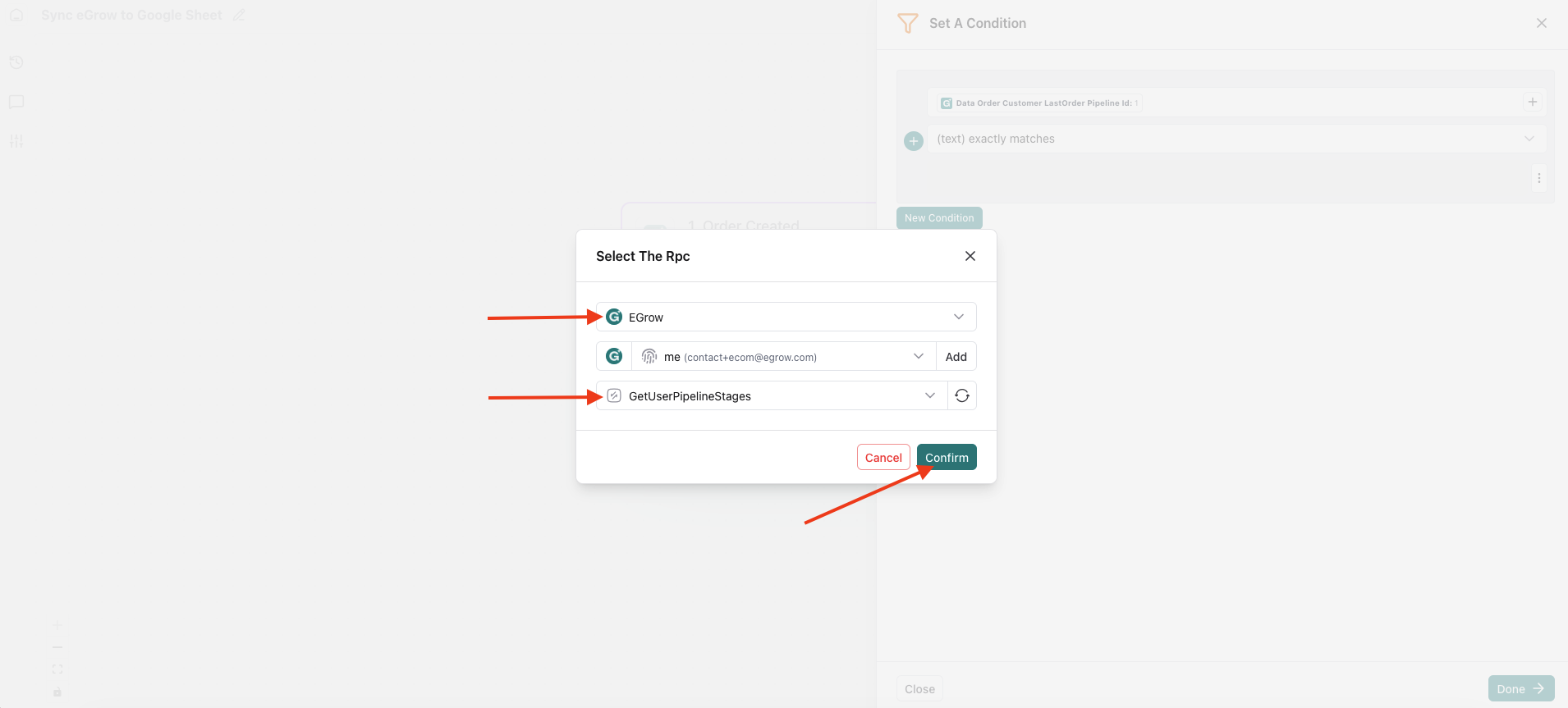
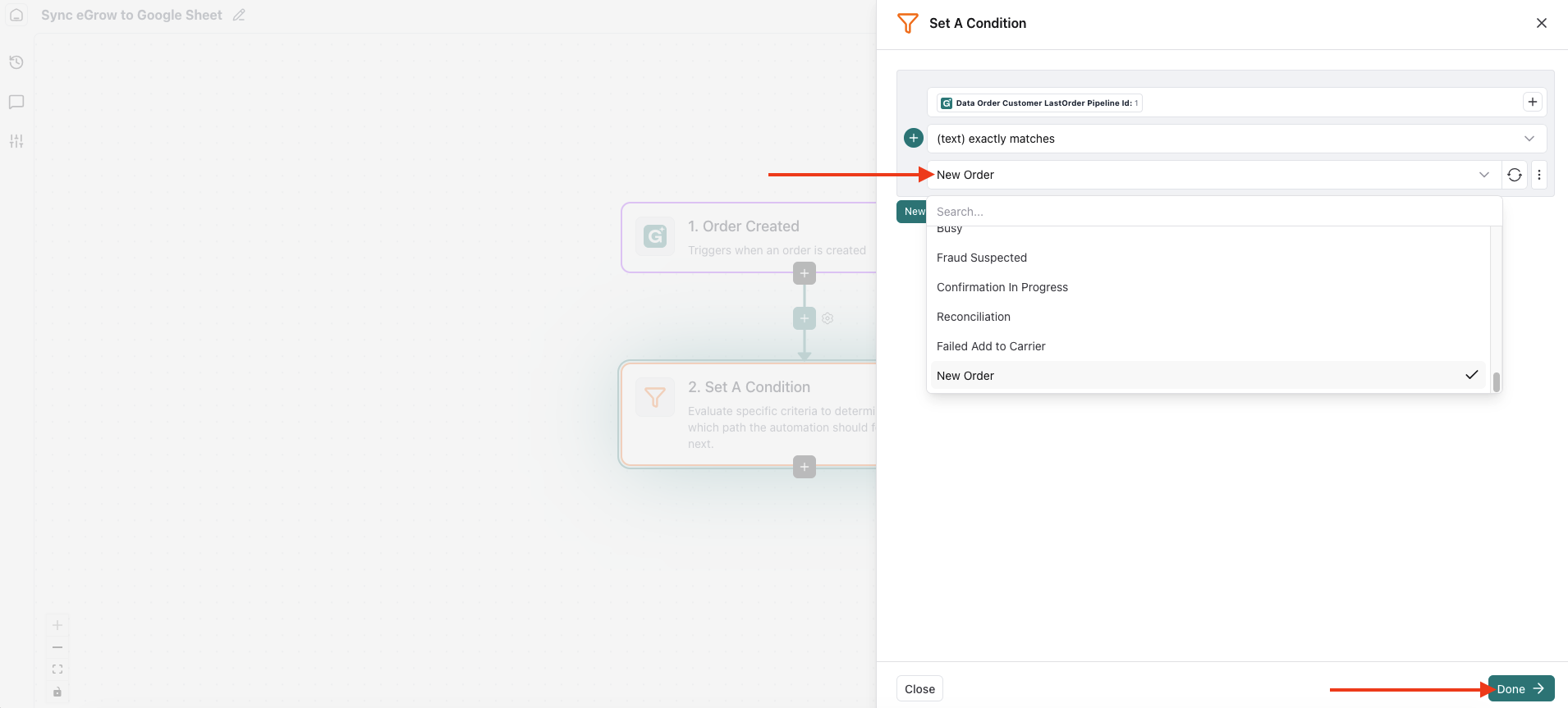
انقر على حفظ / التالي (Save / Next)
5. إضافة إجراء Google Sheets
إضافة إجراء
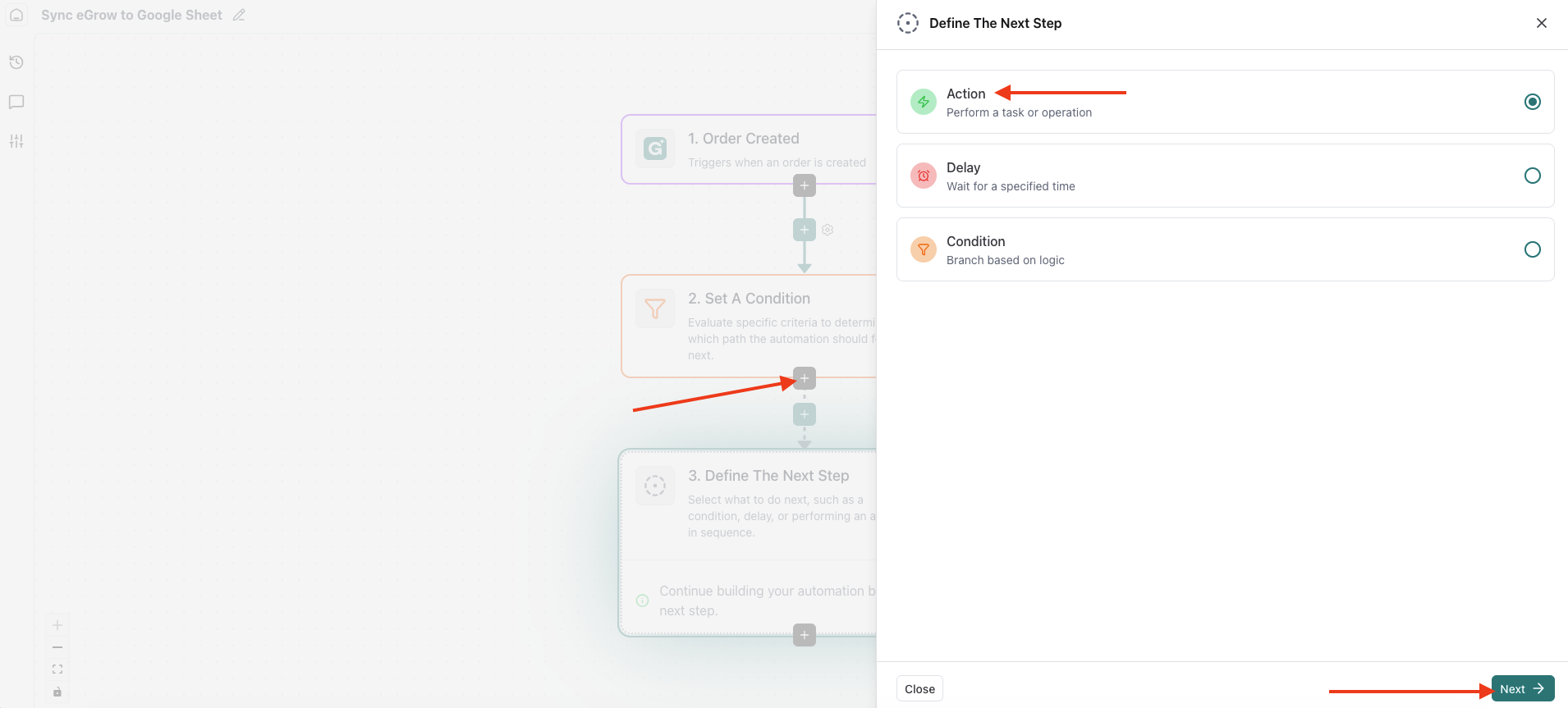
انقر على أيقونة ➕ (الإضافة)
اختر إجراء (Action)
اختر اتصال Google Sheets الخاص بك
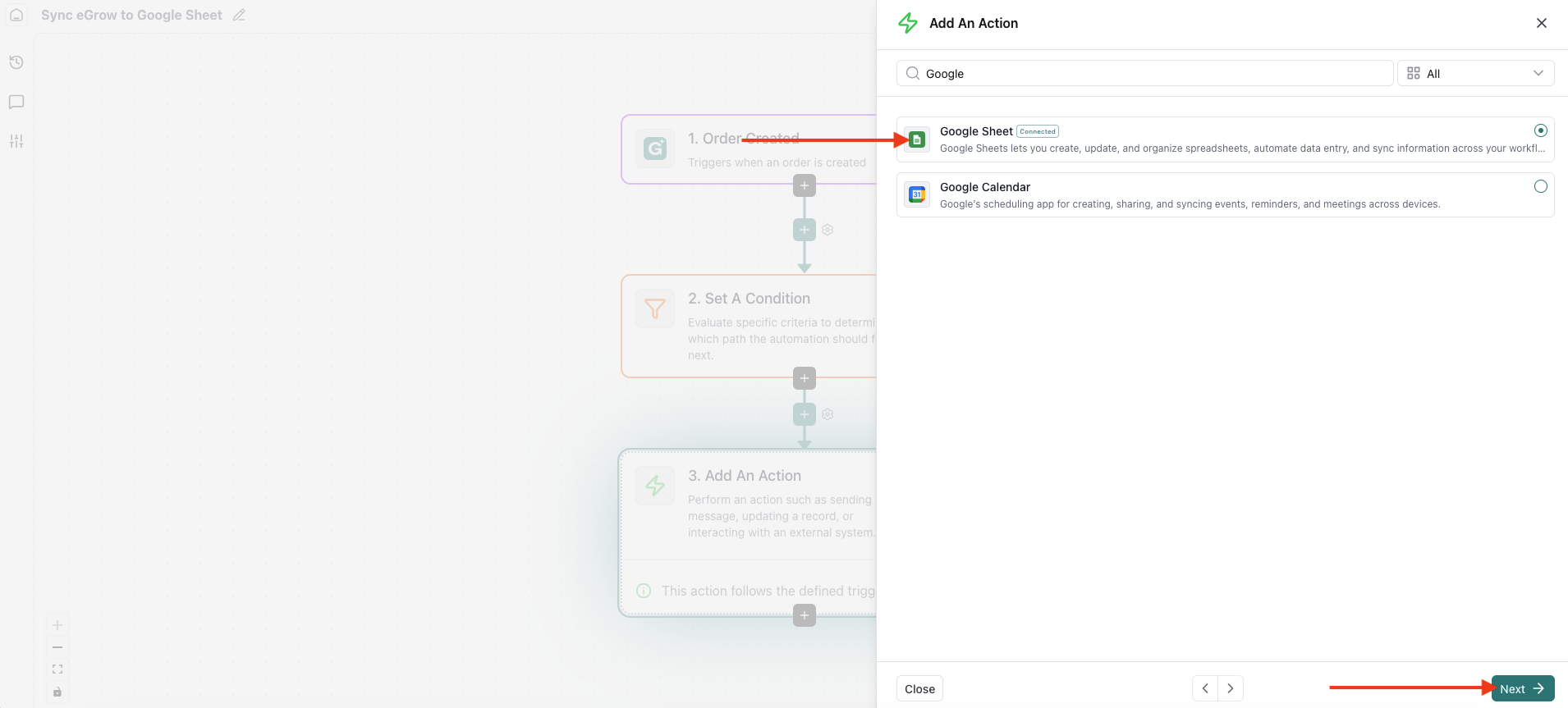
انقر على التالي (Next)
اختيار نوع الإجراء
اختر إضافة صف (Add Row)
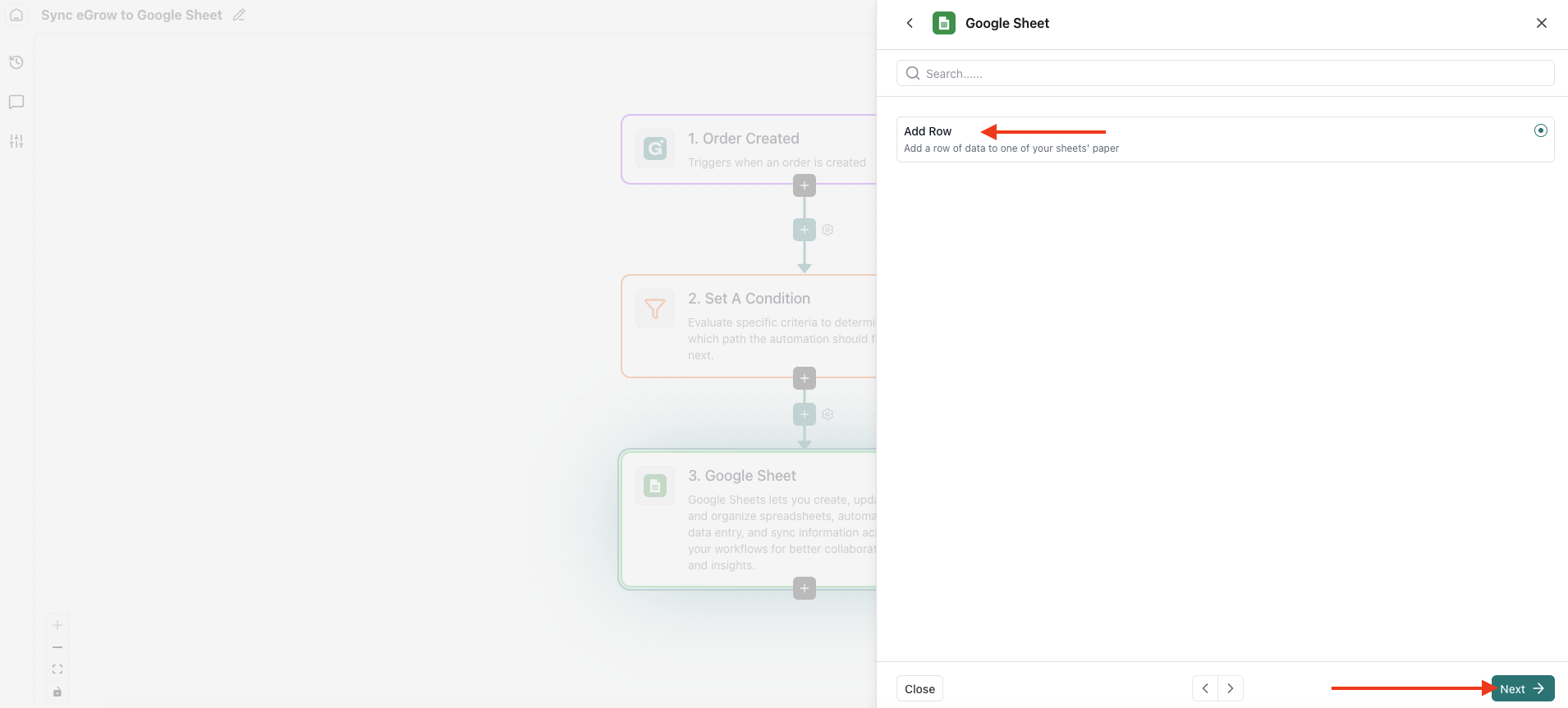
انقر على التالي (Next)
6. اختيار جدول البيانات والورقة
جدول البيانات: اختر جدول Google Sheets الخاص بك من القائمة المنسدلة
اسم الورقة: اختر الورقة التي ينبغي أن تُضاف إليها الطلبات
7. ربط بيانات الطلب بأعمدة الورقة
في قسم الصف (Row)، تحتاج إلى ربط حقول طلب eGrow بأعمدة جدول Google Sheets الخاص بك.
⚠️ مهم:
يجب أن يتطابق ترتيب الحقول مع ترتيب الأعمدة في جدول Google Sheets الخاص بك.
مثال على الربط
إذا كانت أعمدة جدول Google Sheets الخاص بك هي: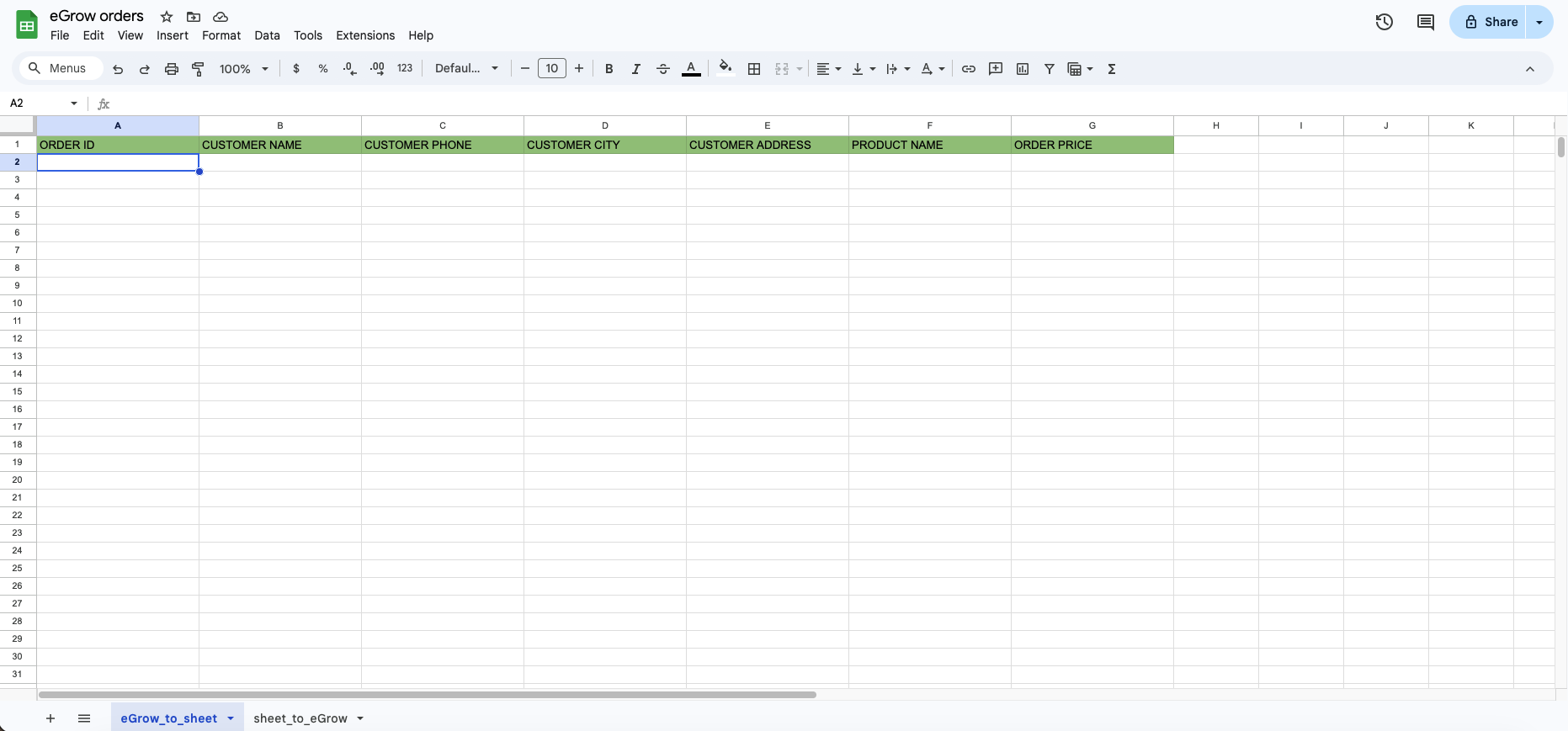
| اسم العمود | حقل eGrow |
|---|---|
| معرّف الطلب | Data Order Name |
| اسم العميل | |
| الهاتف | |
| المدينة | |
| المبلغ الإجمالي | |
| اسم المنتج | |
طابِق كل عمود مع حقل الطلب المقابل له في eGrow.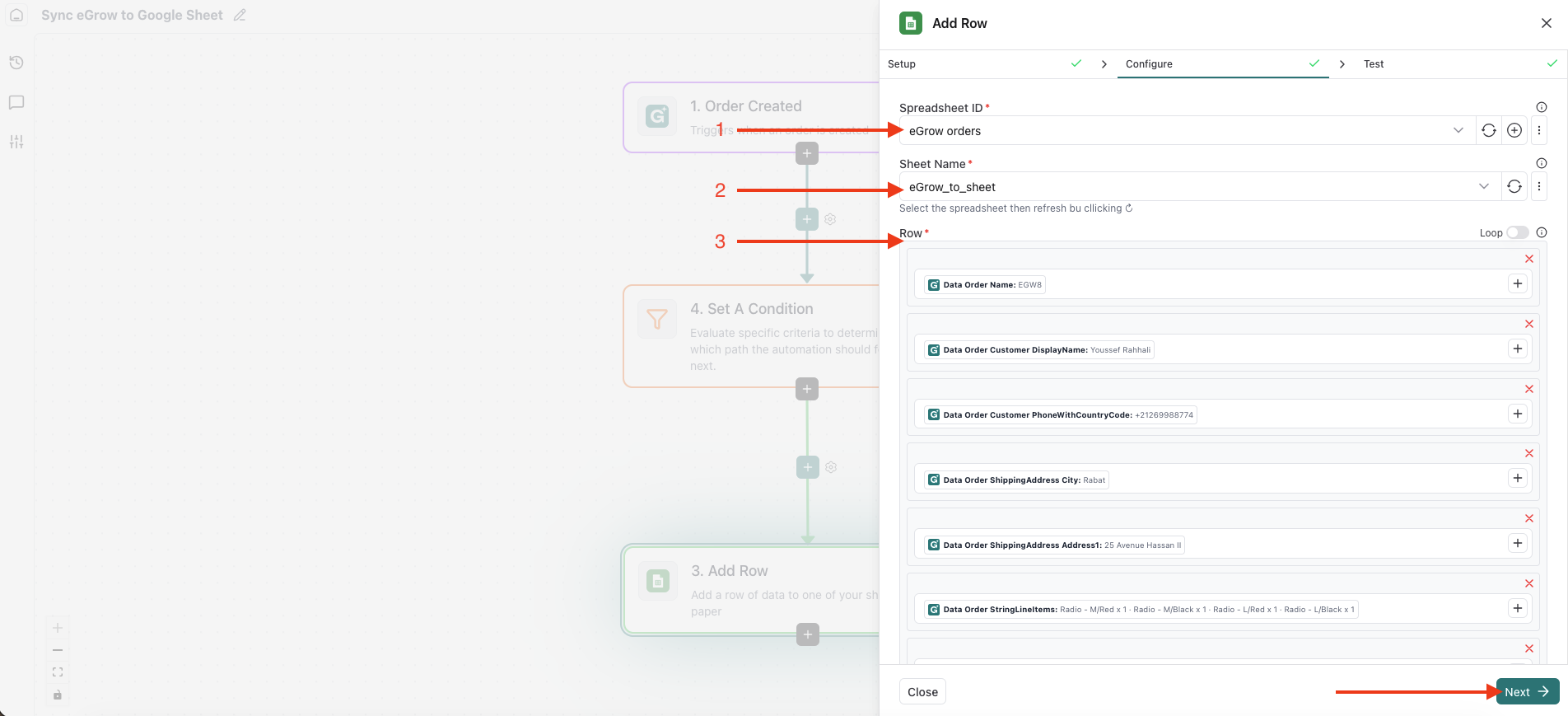
بمجرد اكتمال الربط، انقر على التالي (Next).
8. تفعيل الأتمتة
راجِع إعداد الأتمتة الخاص بك
انقر على تم (Done) أو حفظ (Save)
تأكّد من أن الأتمتة مُفعَّلة (Enabled)
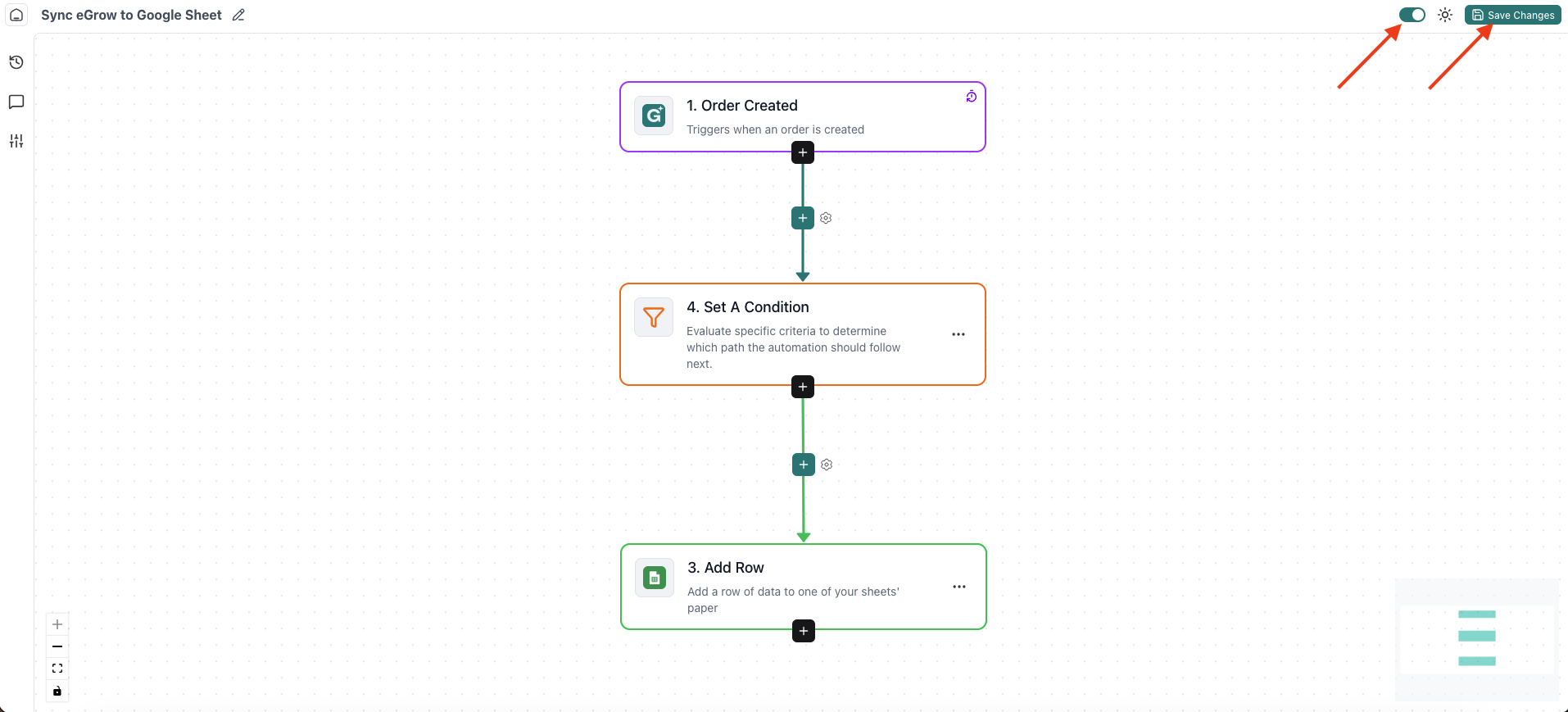
✅ النتيجة
من الآن فصاعدًا:
كل طلب جديد يُنشَأ في eGrow
ويطابق مرحلة خط أنابيب الطلبات الجديدة
سيُضاف تلقائيًا كصف جديد في جدول Google Sheets الخاص بك
يمكنك مراقبة سجلات التنفيذ من قسم الأتمتة (Automations) في أي وقت.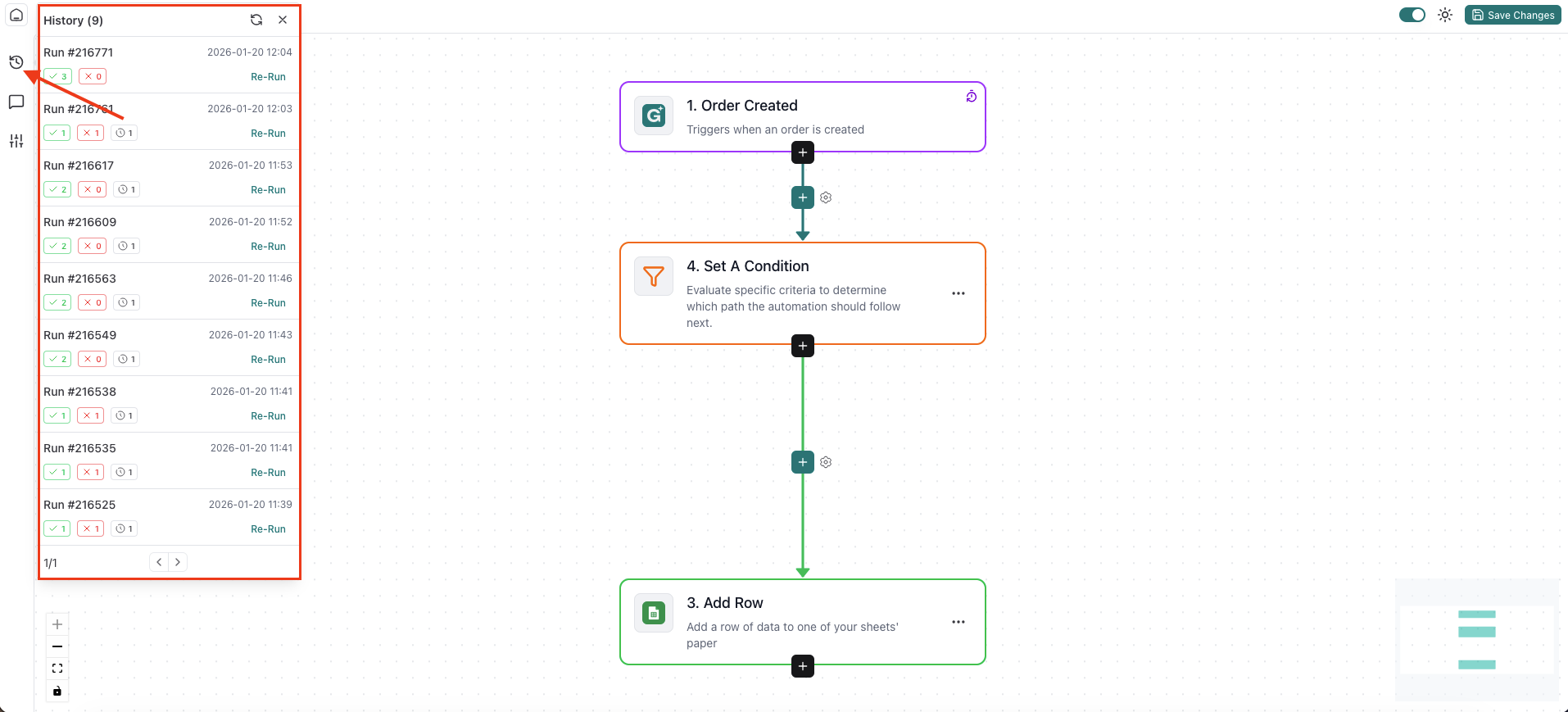
💡 نصائح وأفضل الممارسات
تأكّد من الانتهاء من ترويسات جدول Google Sheets قبل الربط
تجنّب تغيير ترتيب الأعمدة بعد تشغيل الأتمتة
استخدم أوراقًا منفصلة لخطوط الأنابيب المختلفة عند الحاجة
اختبر بطلب نموذجي قبل التشغيل الفعلي