ما الذي تقوم به هذه الأتمتة
بعد إنشاء طلب جديد:
يتحقق النظام من وجود طلبات مشابهة أو مكرّرة من العميل نفسه
يعتمد التحقق على مراحل الطلبات المحدَّدة
يتحقق من الطلبات المُنشأة ضمن نطاق زمني محدَّد (24 ساعة افتراضيًا)
في حال اكتشاف تكرار، يُنقل الطلب تلقائيًا إلى مرحلة محدَّدة
الخطوة 1: تثبيت قالب "مدقّق الطلبات المكرّرة" (Duplicated Orders Checker)
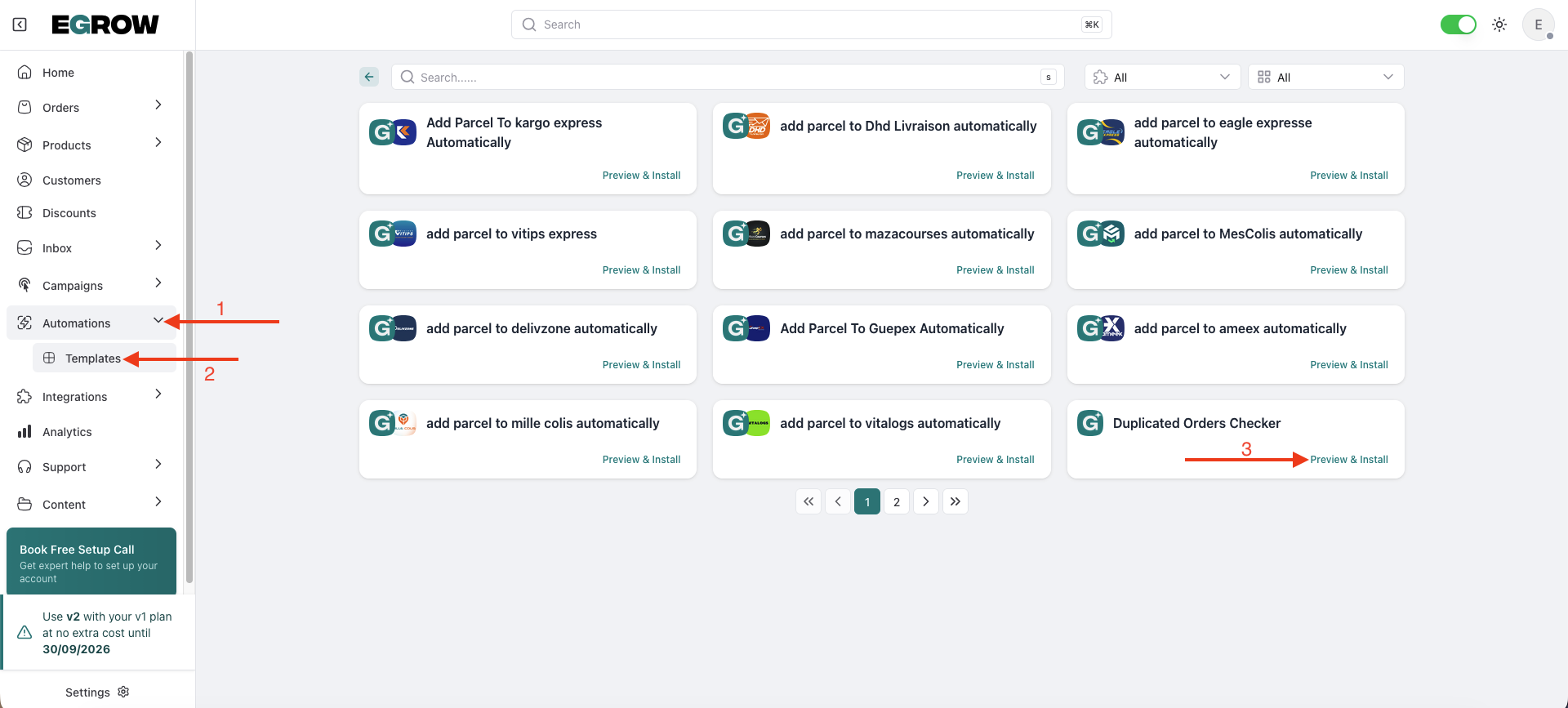
سجّل الدخول إلى لوحة تحكم eGrow
اذهب إلى الأتمتة (Automations)
اضغط على القوالب (Templates)
ابحث عن “Duplicated Orders Checker”
اضغط معاينة وتثبيت (Preview & Install)
أدخِل Slug (مثال:
duplicate-orders-check)اضغط تثبيت (Install)
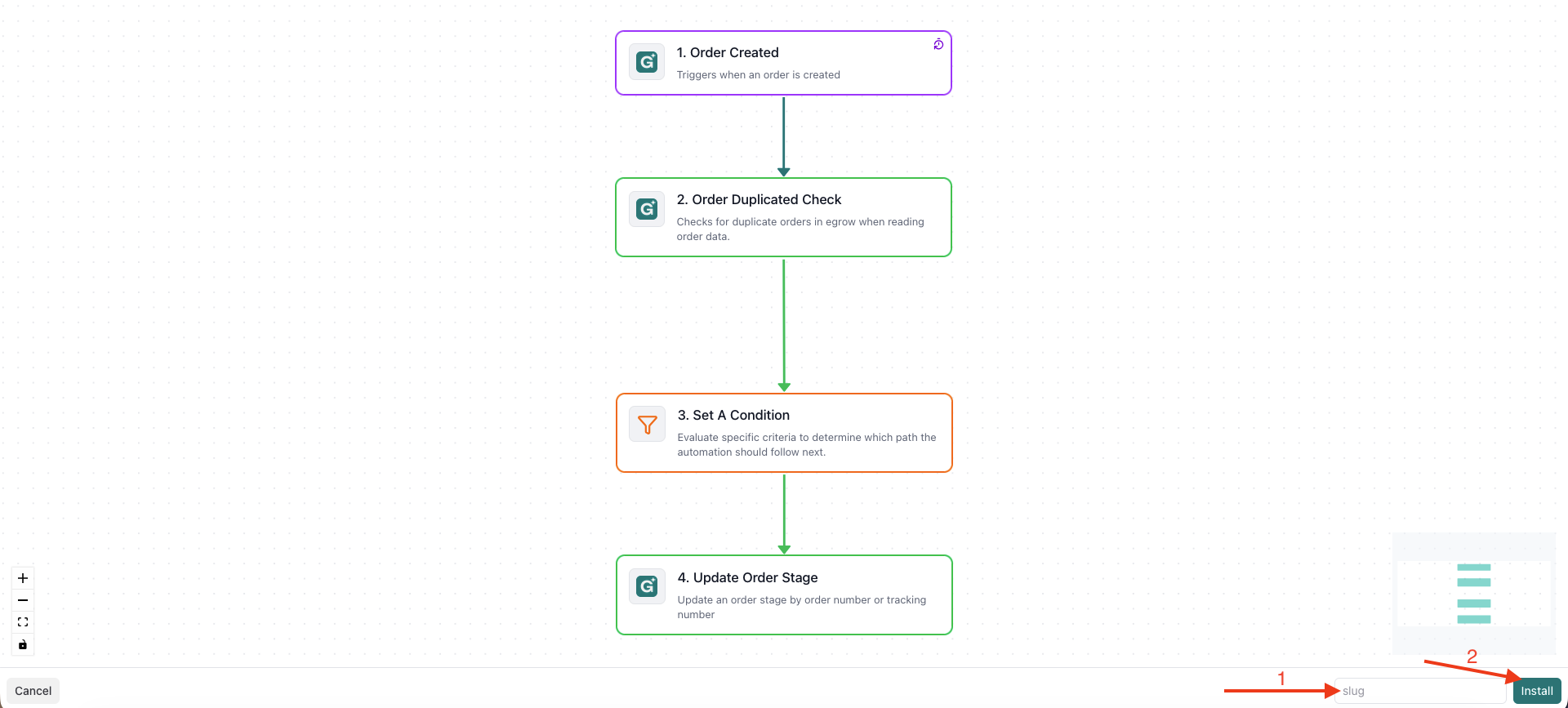
ستُنقل الآن إلى محرّر الأتمتة.
الخطوة 2: إعداد إجراء التحقق من التكرار
داخل سير عمل الأتمتة:
اضغط على الإجراء المُسمّى Order duplicated check
اضبط الإعدادات التالية:
اختيار مراحل الطلبات المطلوب التحقق منها
اختر مراحل خط الأنابيب التي ينبغي للنظام التحقق فيها من التكرار.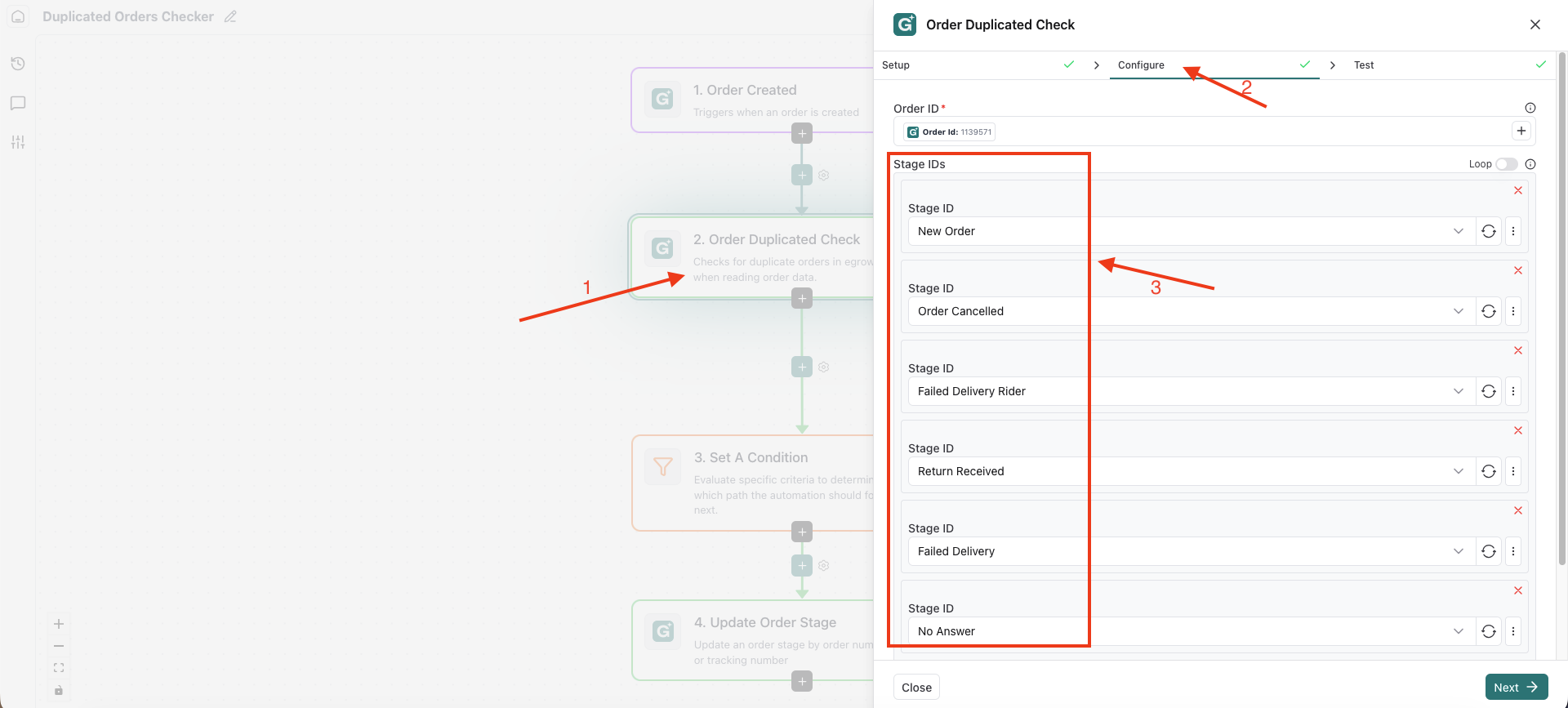
مثال:
الطلبات الجديدة
مؤكَّدة
قيد التحضير
لن تقارن الأتمتة الطلبات الجديدة إلا بالطلبات الموجودة في هذه المراحل المحدَّدة.
تحديد النطاق الزمني (تم إنشاؤها بعد)
افتراضيًا، تتحقق الأتمتة من الطلبات المُنشأة ضمن:
24 ساعة
يمكنك تعديل هذه القيمة عند الحاجة.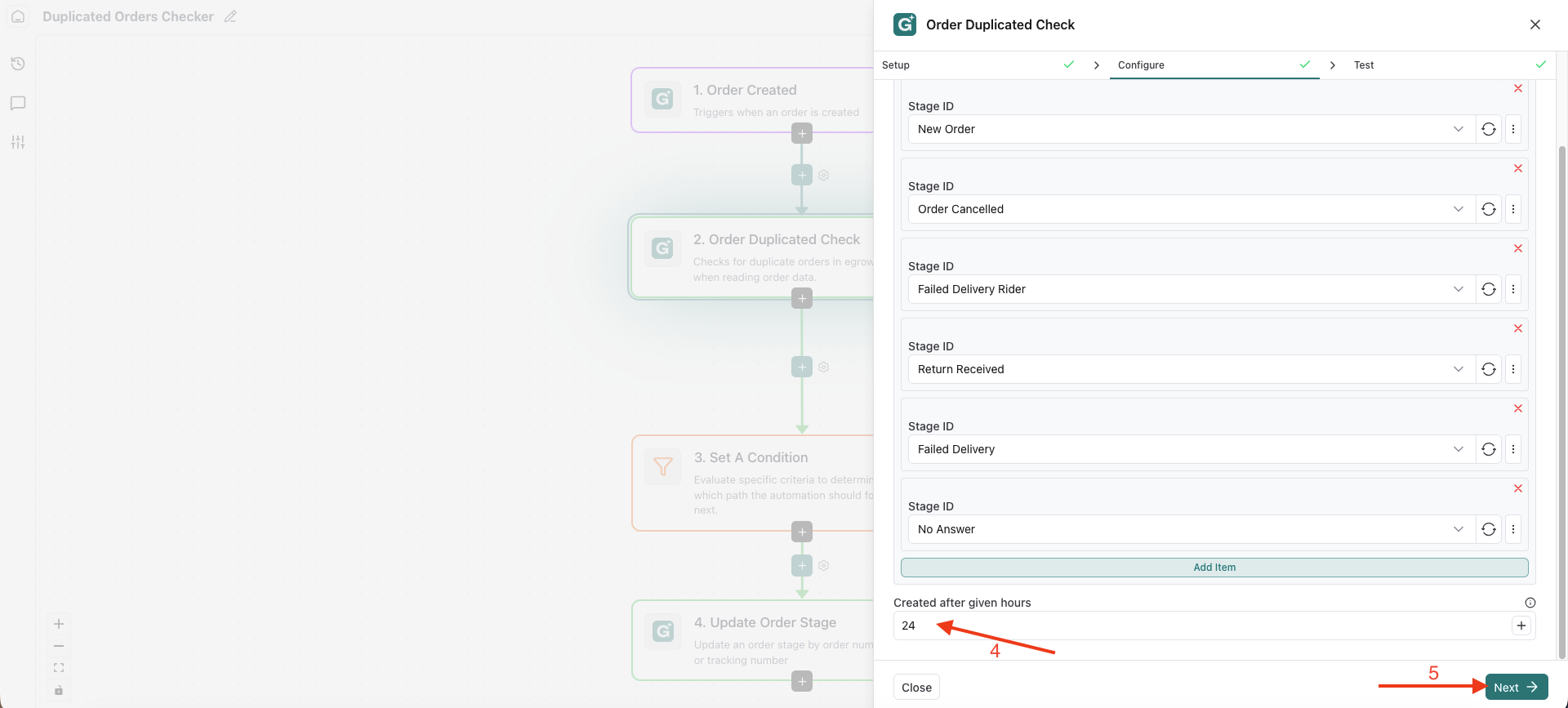
على سبيل المثال:
12 ساعة (لتحكّم أكثر صرامة)
48 ساعة (لمقارنة أوسع)
هذا يمنع اعتبار الطلبات القديمة جدًا مكرّرة.
الخطوة 3: إعداد إجراء تحديث مرحلة الطلب
بعد ذلك، حدِّد المكان الذي ينبغي نقل الطلبات المكرّرة إليه.
اضغط على الإجراء Update Order Stage
اختر مرحلة خط الأنابيب التي ينبغي وضع الطلبات المكرّرة فيها
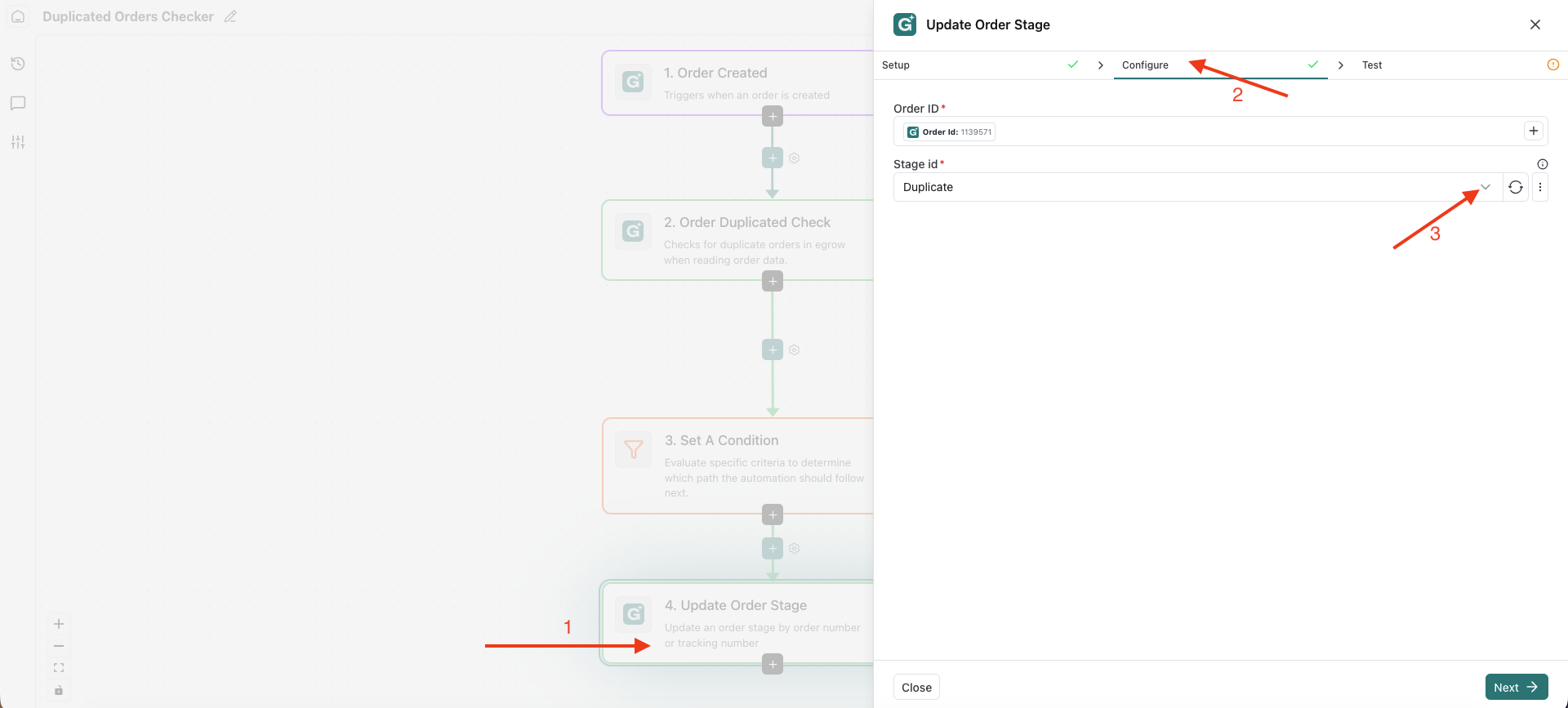
أمثلة على المراحل:
الطلبات المكرّرة
مراجعة التكرار
قيد الانتظار
ملغاة (إن اقتضى الأمر)
هذا يضمن أن يتمكّن فريقك من تحديد الطلبات المكرّرة وإدارتها بسهولة.
الخطوة 4: حفظ الأتمتة وتفعيلها
راجِع إعداداتك
اضغط حفظ التغييرات (Save Changes)
تأكّد من أن الأتمتة مُفعَّلة (Enabled)
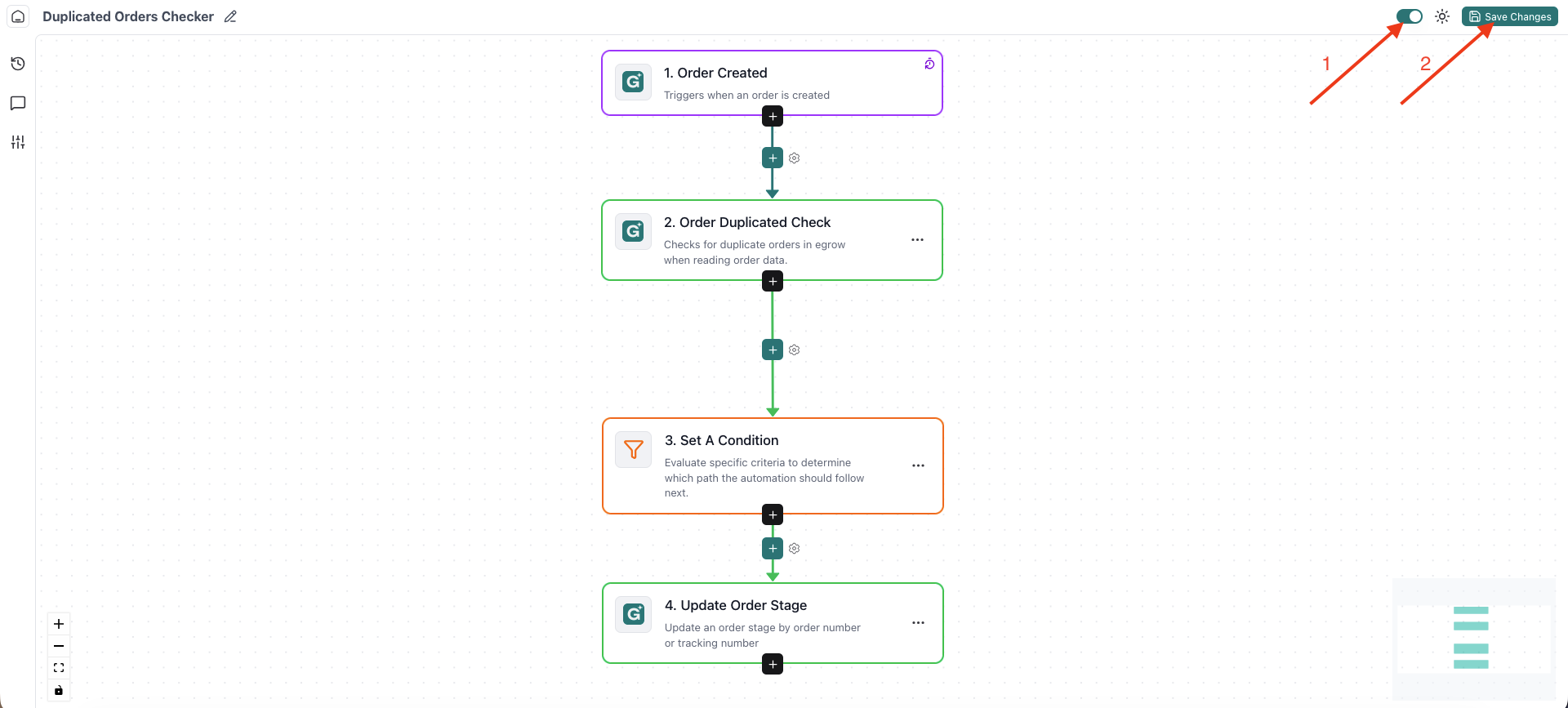
✅ ماذا يحدث بعد ذلك؟
من الآن فصاعدًا:
في كل مرة يُنشأ فيها طلب جديد
يتحقق النظام من التكرار استنادًا إلى المراحل التي اخترتها
يقارن الطلبات المُنشأة ضمن النطاق الزمني المحدَّد
في حال العثور على تكرار، يُنقل الطلب تلقائيًا إلى المرحلة التي اخترتها
لا حاجة إلى أي تحقّق يدوي.
💡 أفضل الممارسات
أنشئ مرحلة مخصَّصة باسم “الطلبات المكرّرة”
درّب فريقك على مراجعة تلك المرحلة يوميًا
تجنّب تضمين مرحلتَي “ملغاة” أو “تم التسليم” في التحقق من التكرار ما لم يكن ذلك ضروريًا
حافظ على نافذة زمنية واقعية (يُوصى بـ 24 ساعة لأنشطة الدفع عند الاستلام COD)