خطوة بخطوة: إرسال طرد يدويًا
1. تسجيل الدخول إلى حساب eGrow الخاص بك
افتح متصفحك وانتقل إلى eGrow
سجّل الدخول باستخدام بيانات اعتماد حسابك
2. الانتقال إلى الطلبات
من القائمة اليسرى، انقر على Orders
حدّد موقع الطلب الذي تريد شحنه
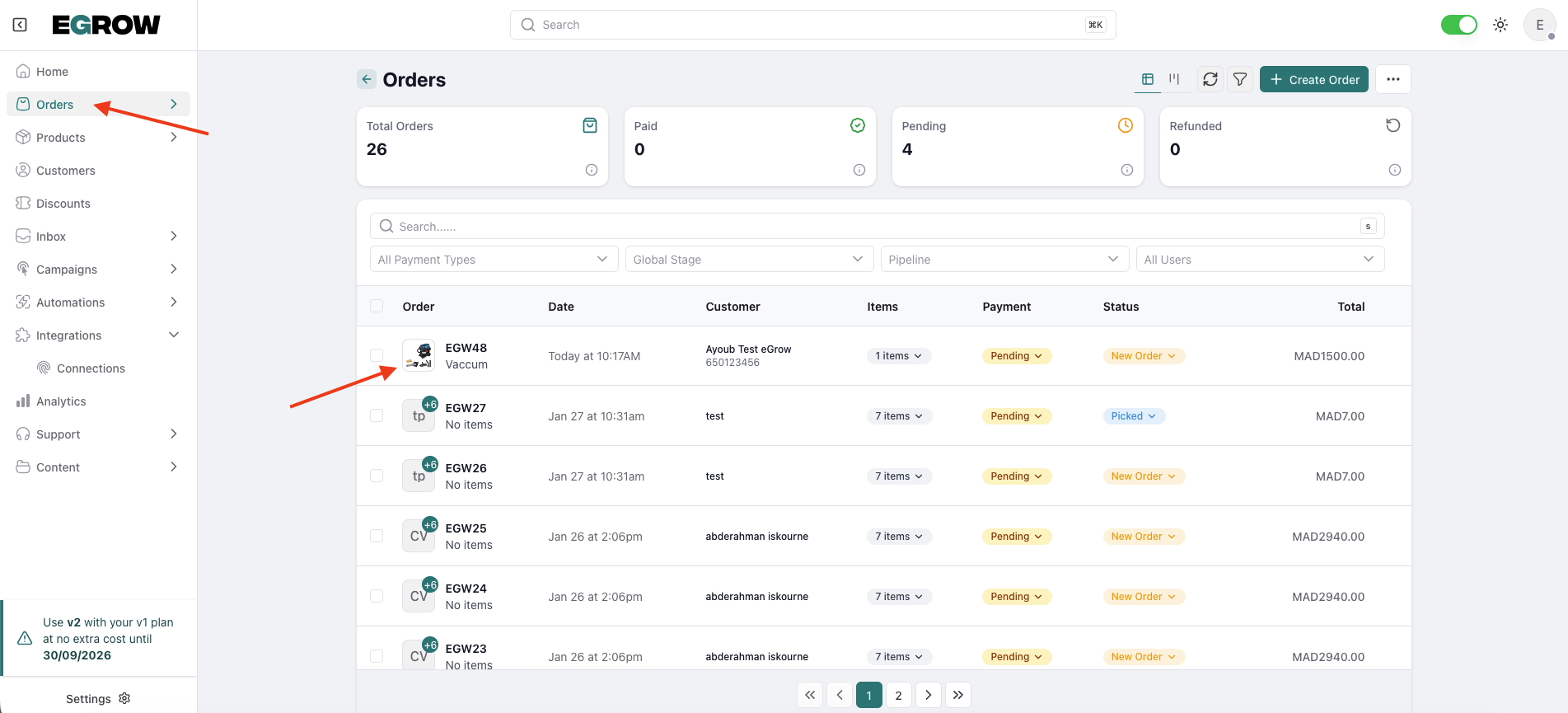
3. فتح صفحة تفاصيل الطلب
انقر على الطلب لفتح عرض تفاصيله الكامل
4. إضافة طرد
مرّر لأسفل إلى قسم Delivery
انقر على زر Add Parcel
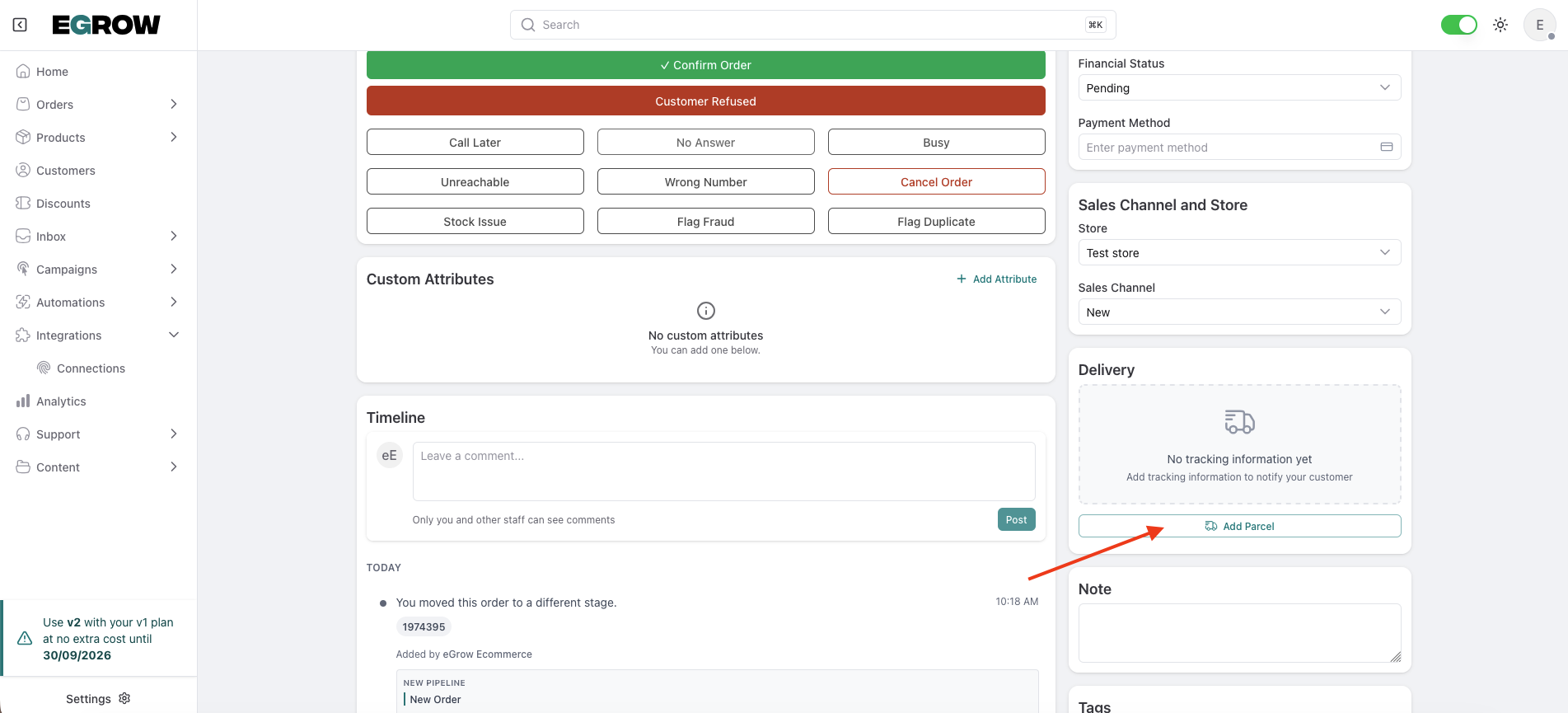
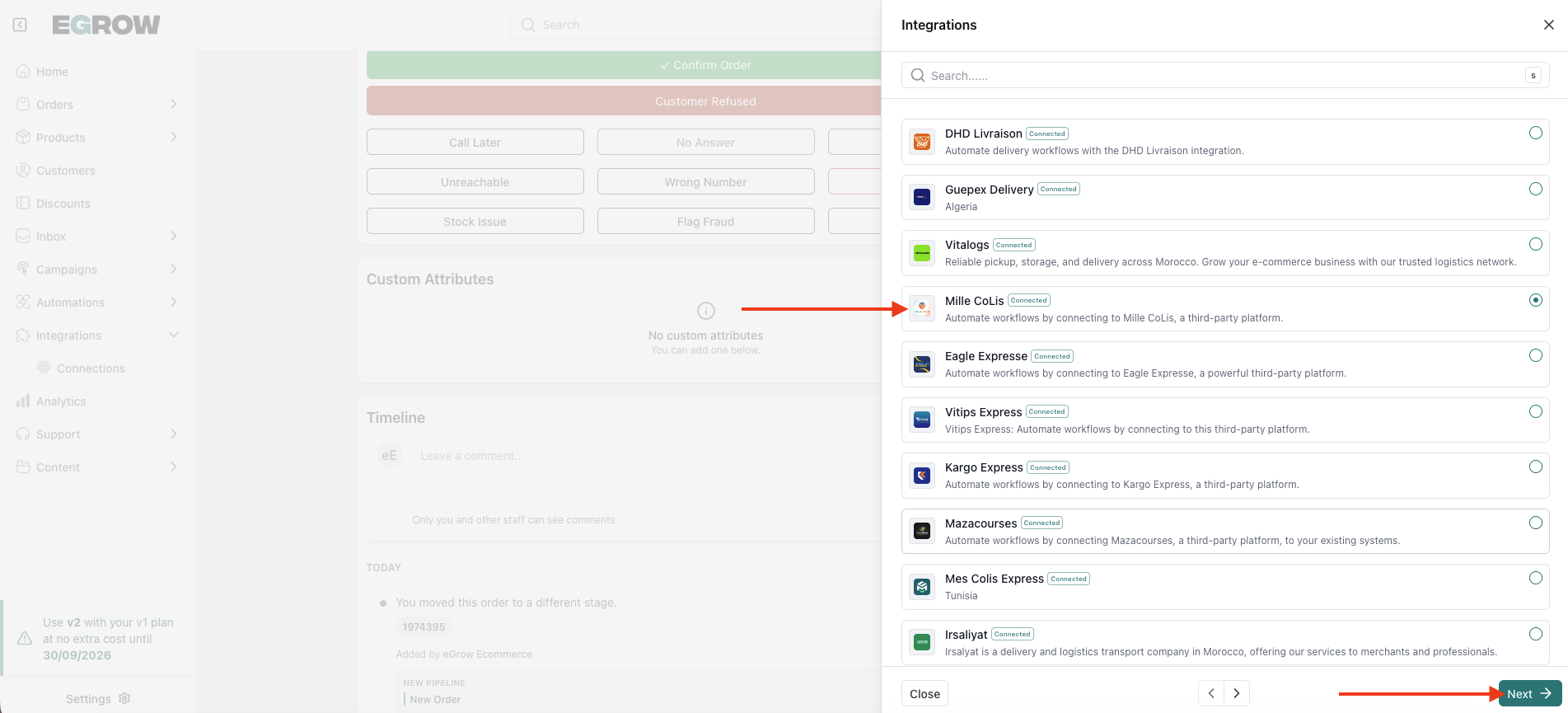
5. اختيار Mille Colis كشركة توصيل
من قائمة شركات التوصيل، اختر Mille Colis
انقر على Next
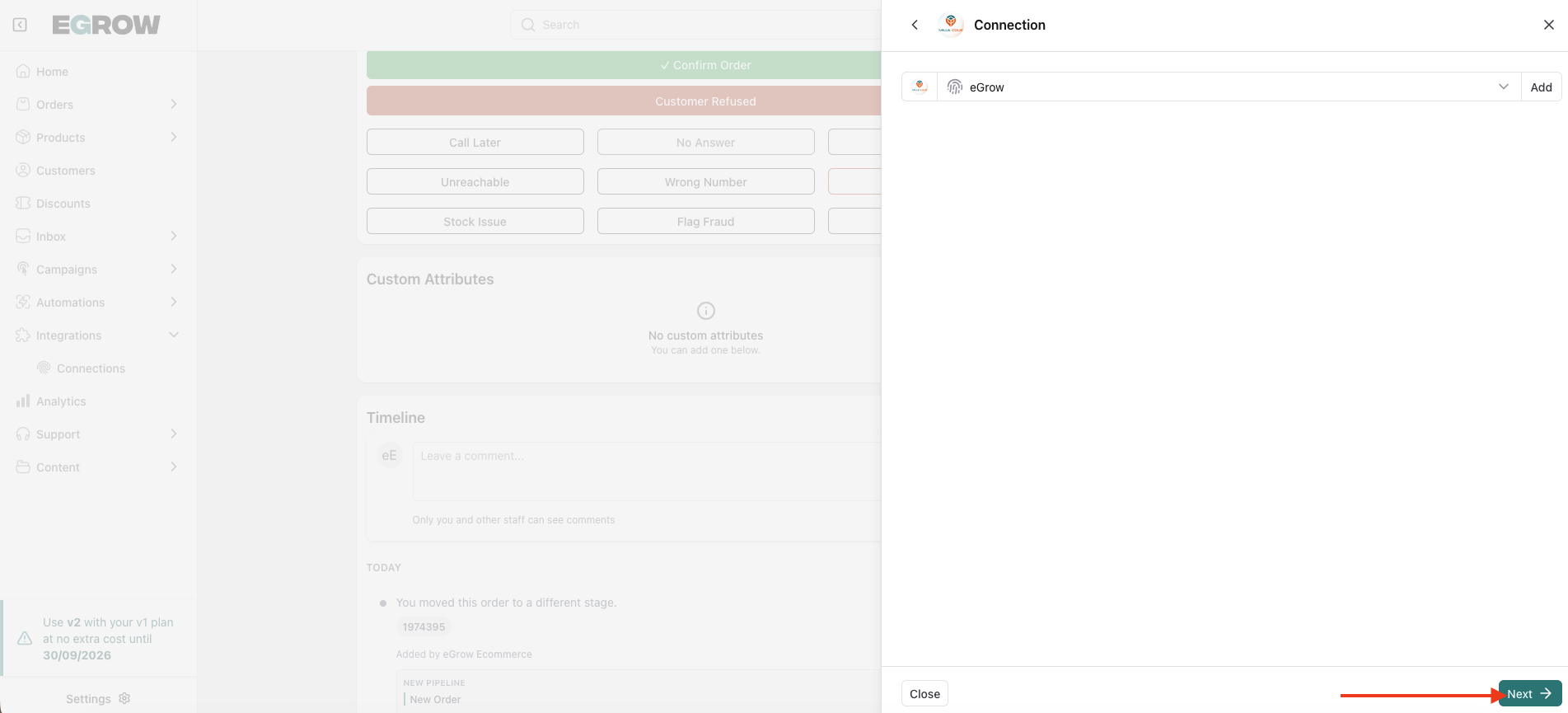
6. اختيار اتصال Mille Colis الخاص بك
اختر اتصال Mille Colis الذي أضفته سابقًا
انقر على Next
7. تأكيد تفاصيل الطلب
راجع معلومات الطرد المعروضة في النموذج
تحقّق من بيانات العميل (الاسم، رقم الهاتف، العنوان)
عدّل أي حقل عند الضرورة
تأكّد من اكتمال جميع معلومات التسليم المطلوبة قبل المتابعة.
8. إرسال الطرد إلى Mille Colis
انقر على Send
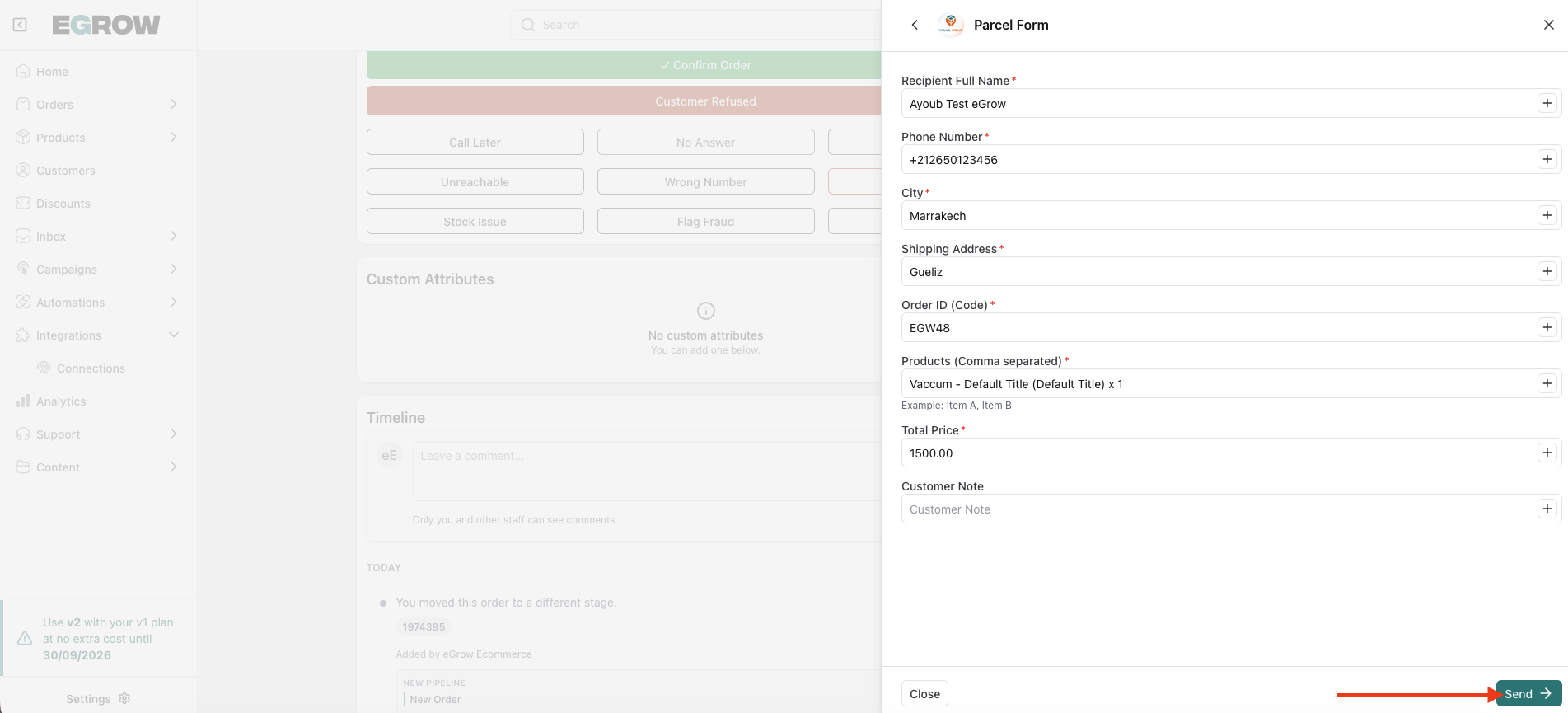
انتظر بضع ثوانٍ ريثما يعالج eGrow الطلب
✅ تأكيد النجاح
ستظهر رسالة نجاح تؤكّد أنه تم إرسال الطرد بنجاح إلى Mille Colis.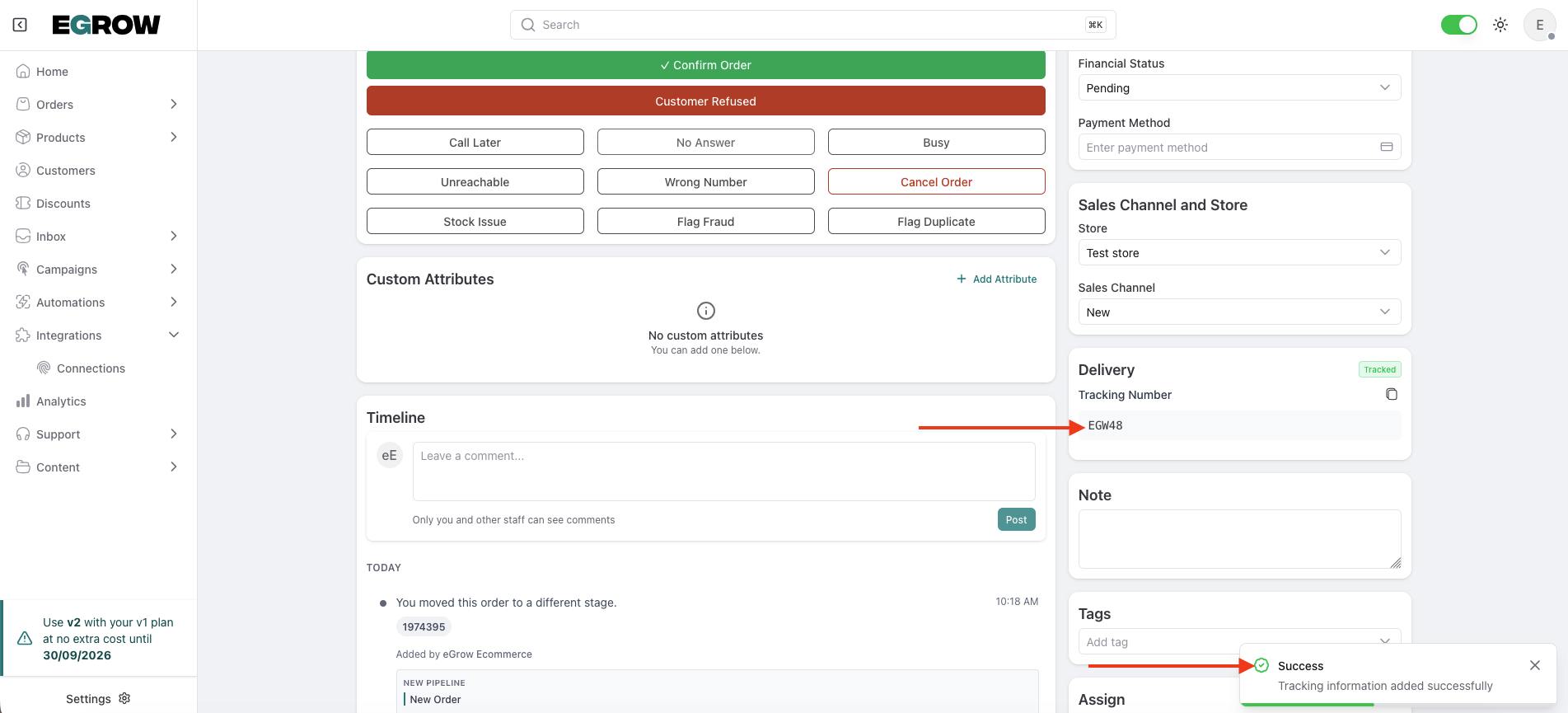
يمكنك الآن:
تتبّع الشحنة من لوحة تحكم Mille Colis
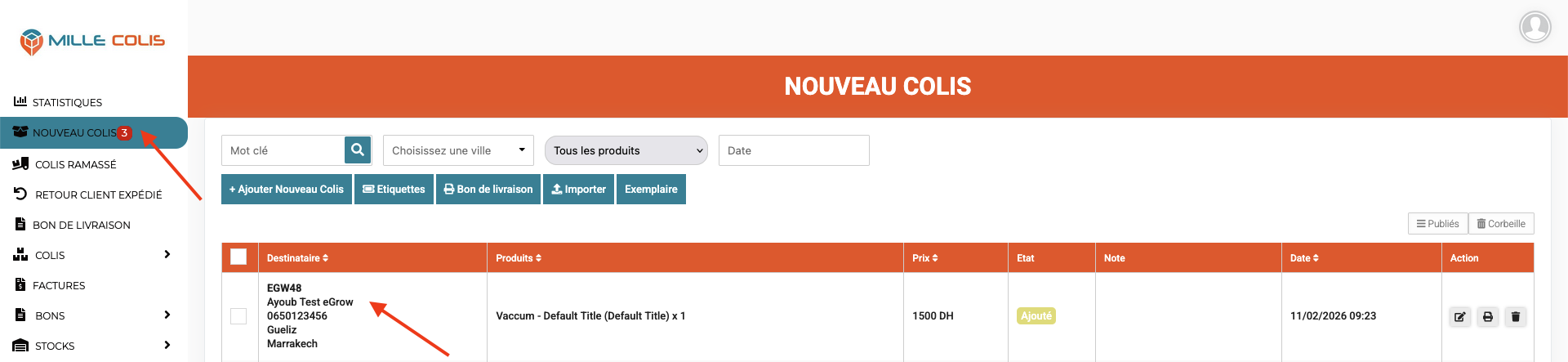
متابعة تحديثات التسليم داخل eGrow (عند دعم ذلك)
💡 نصيحة
إذا فشل إرسال الطرد:
تأكّد من أن Mille Colis مُدمج بشكل صحيح
تحقّق من تعبئة جميع تفاصيل الشحن بشكل صحيح
تأكّد من أن الاتصال المُحدَّد نشط