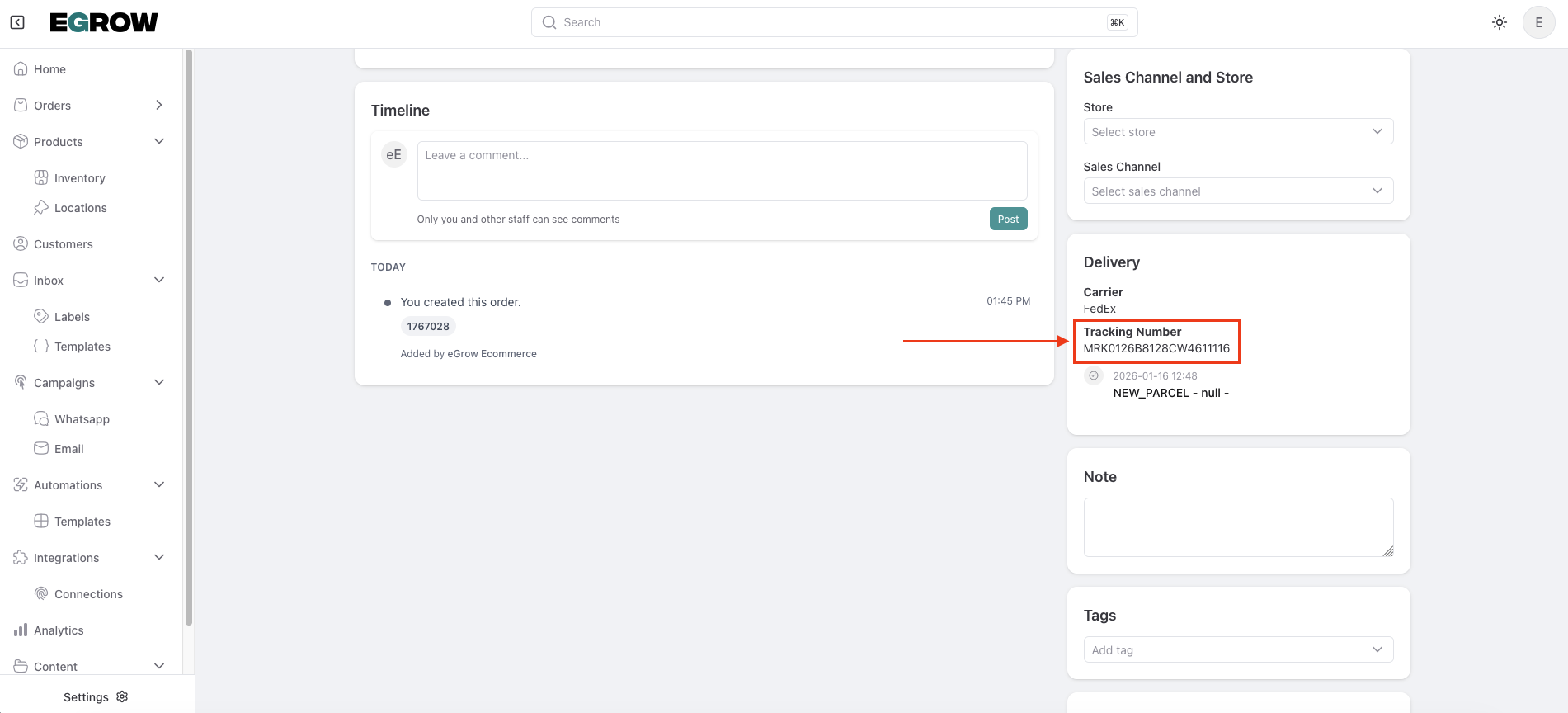
بعد ربط Ameex بـ eGrow، يمكنك إرسال الطلبات يدويًا إلى شركة التوصيل الخاصة بك مباشرةً من لوحة تحكم eGrow. اتبع الدليل أدناه لمعالجة طرد عبر Ameex.
خطوة بخطوة: إرسال طرد يدويًا
1. تسجيل الدخول إلى حسابك في eGrow
افتح متصفحك وانتقل إلى eGrow
سجّل الدخول باستخدام البريد الإلكتروني وكلمة المرور لحسابك
2. الانتقال إلى Orders
في القائمة الجانبية اليسرى، انقر على Orders
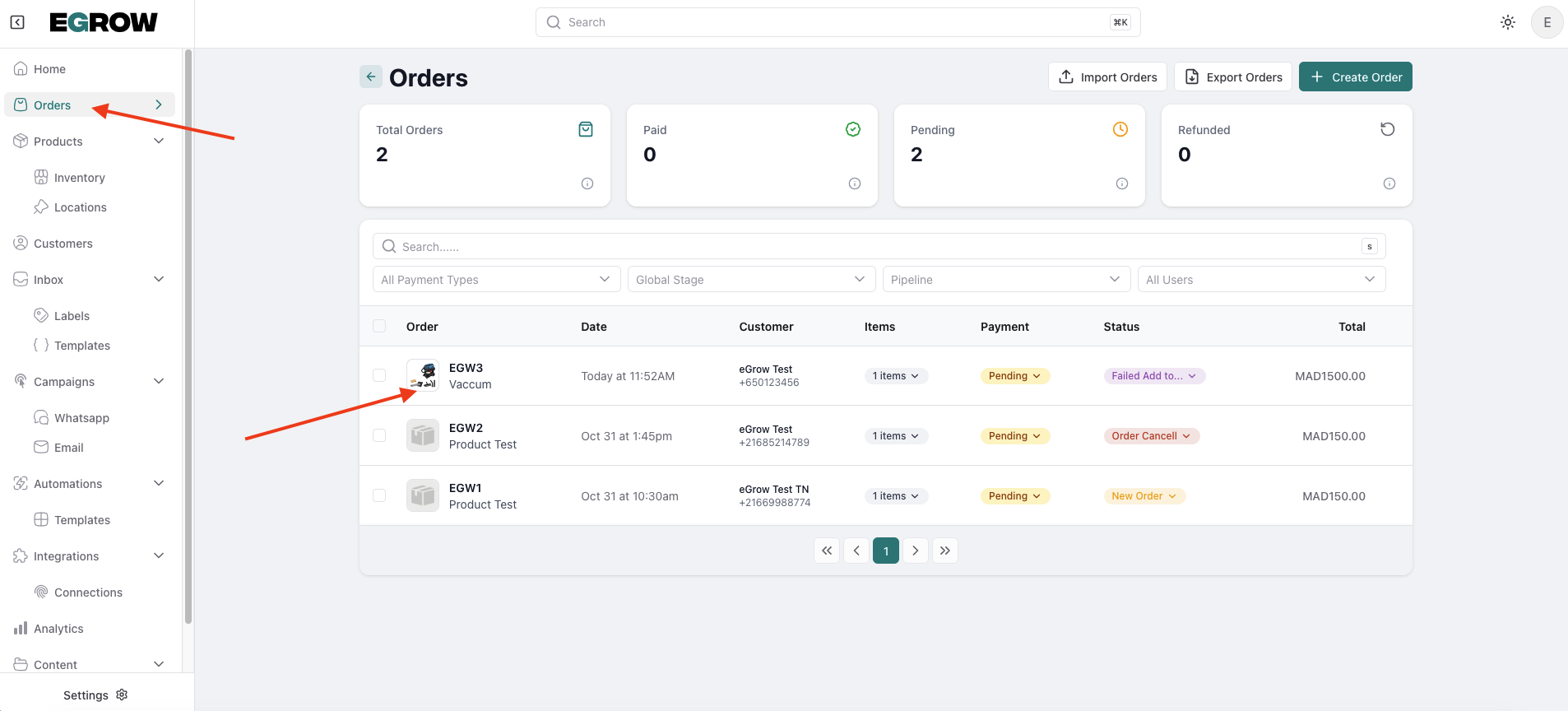
حدّد موقع الطلب الذي تريد شحنه واختره
3. فتح صفحة تفاصيل الطلب
انقر على الطلب لفتح عرض تفاصيله الكاملة
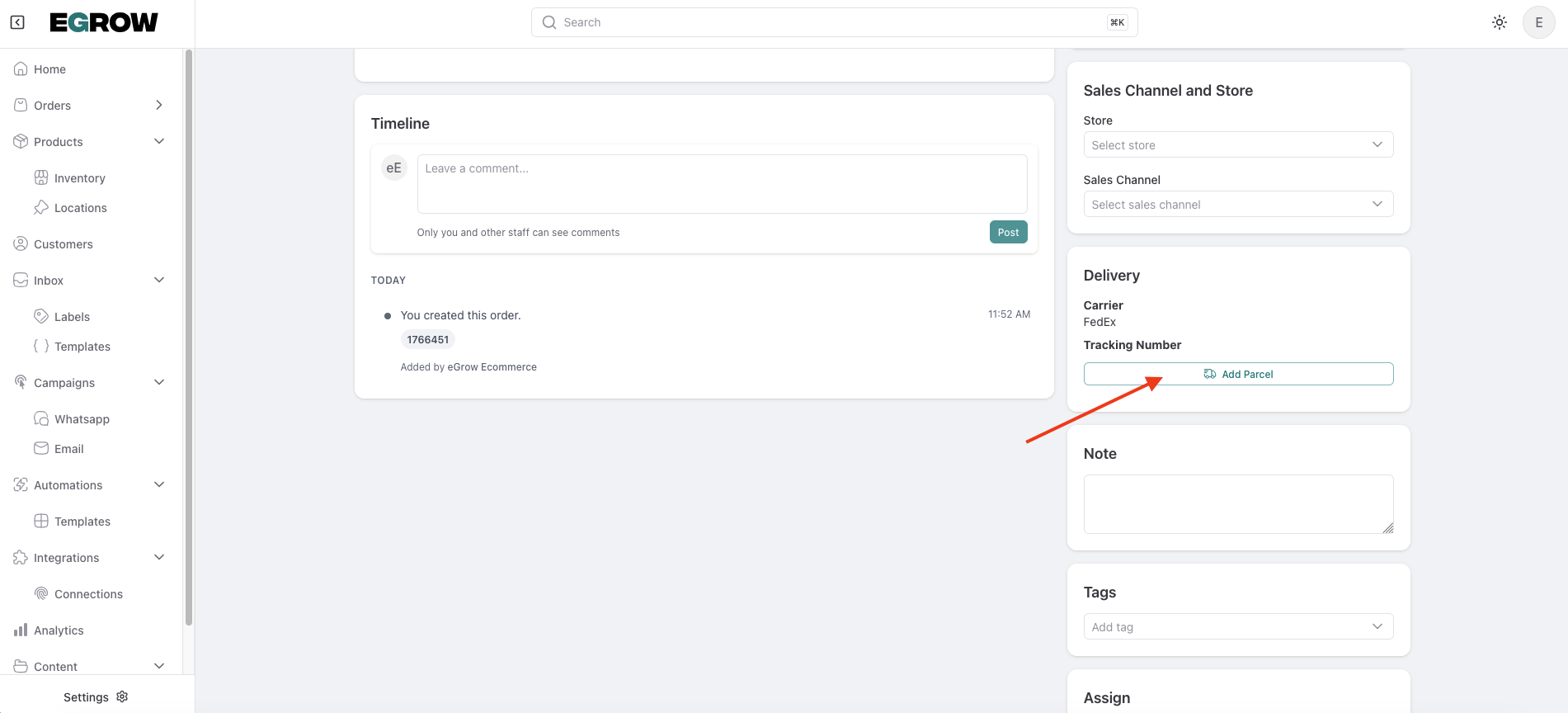
4. إضافة طرد
مرّر لأسفل إلى القسم المعنون Delivery
انقر على زر Add Parcel
5. اختيار Ameex كشركة توصيل
من قائمة شركات التوصيل، اختر Ameex
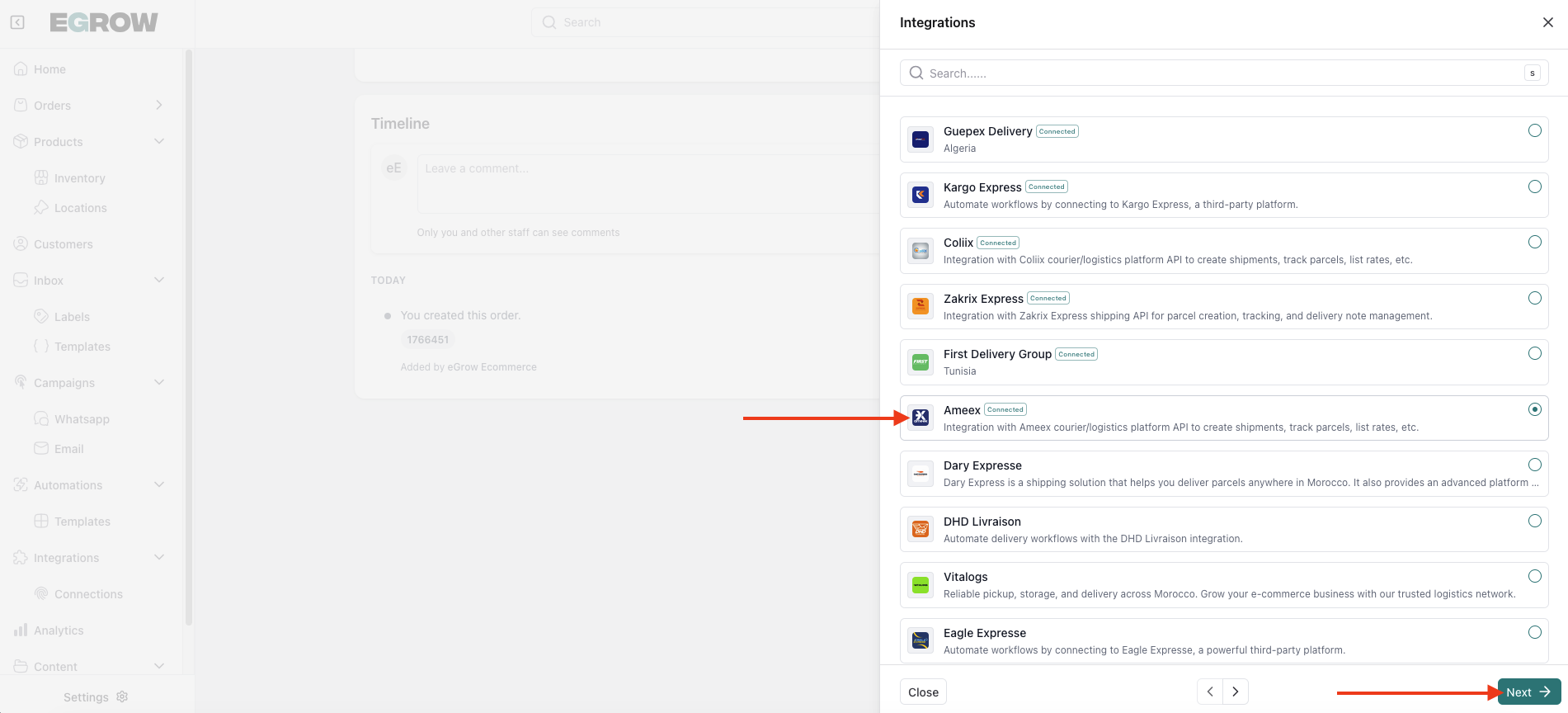
انقر على Next
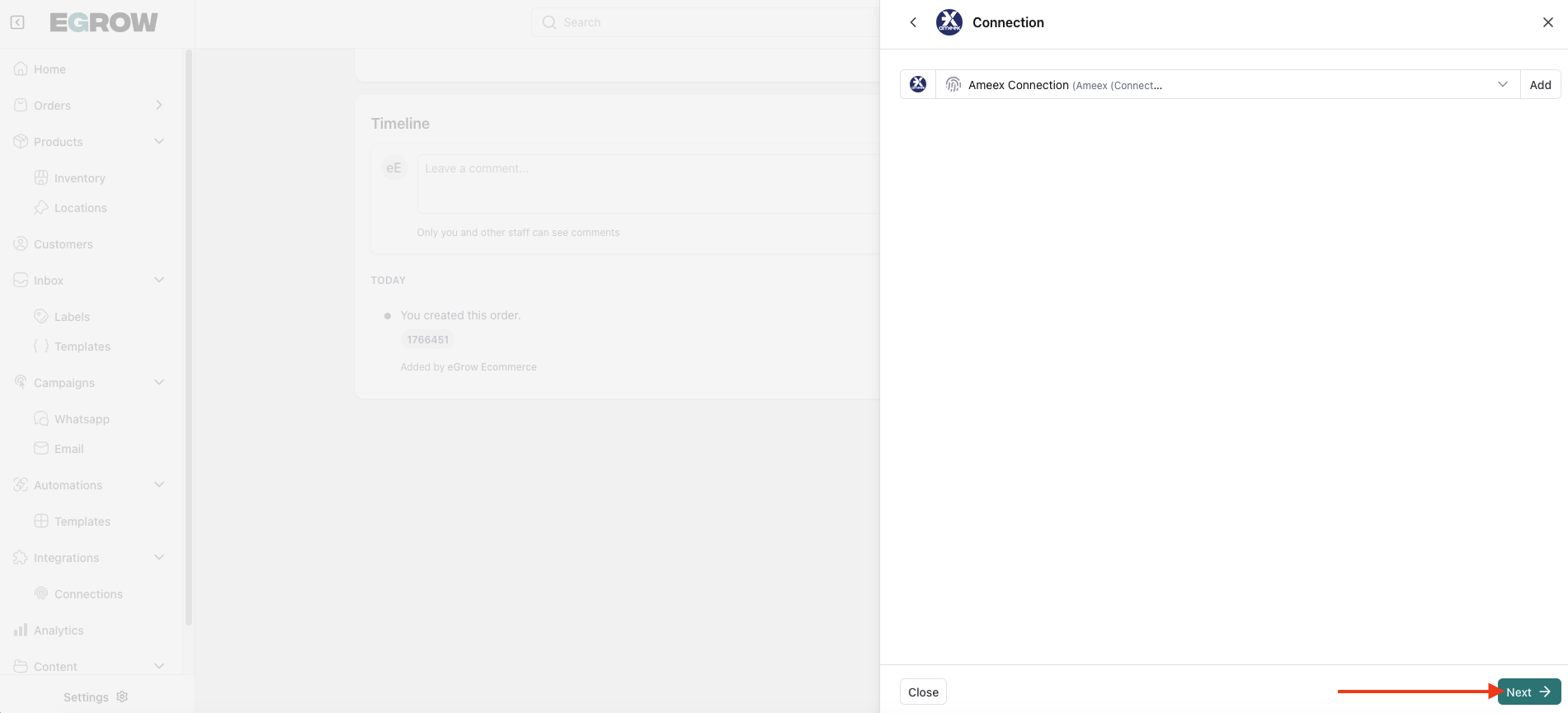
6. اختيار اتصالك
اختر Ameex connection الذي أضفته سابقًا (تكامل API)
انقر على Next
7. تأكيد تفاصيل الطلب
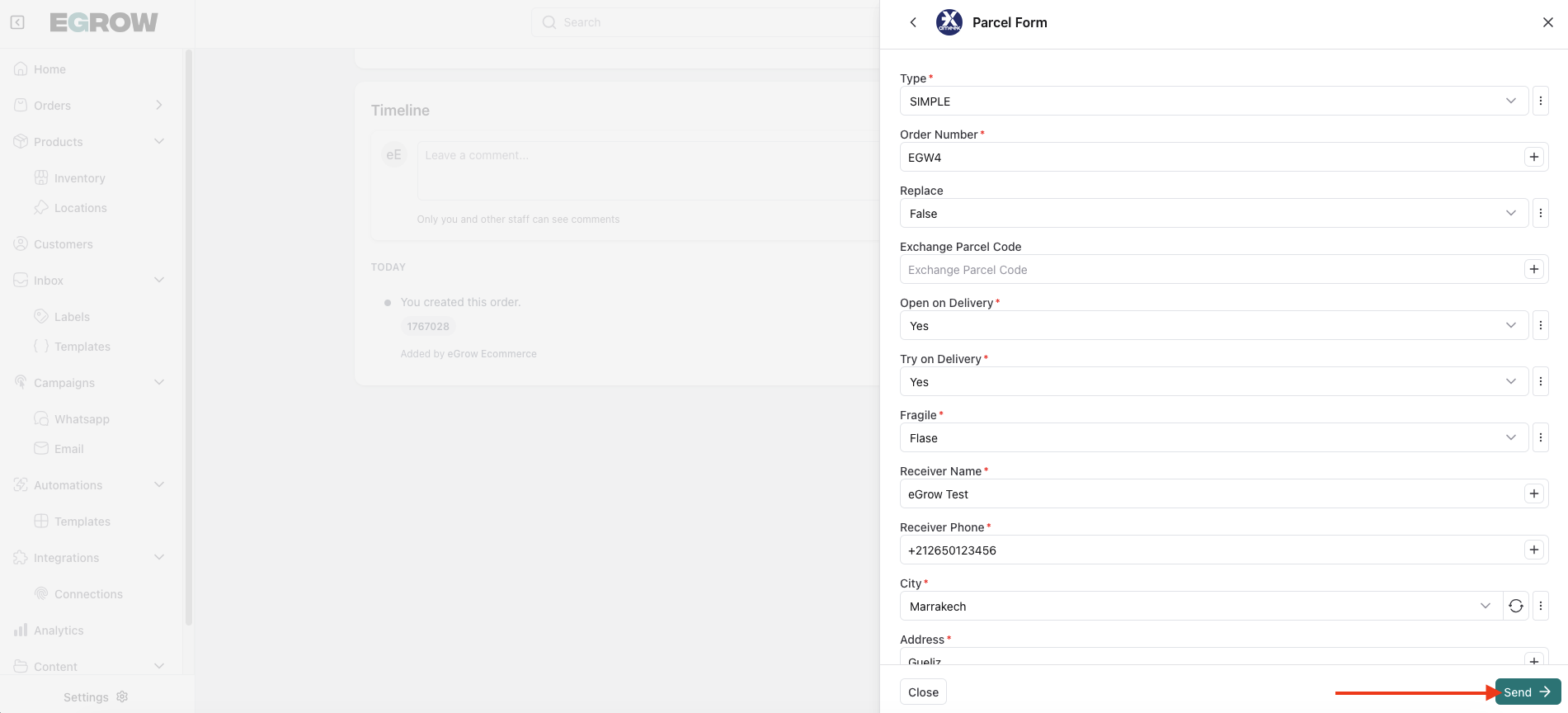
راجع معلومات الطرد المعروضة في النموذج
يمكنك تعديل حقول الشحن عند الحاجة (مثل بيانات العميل، تفضيلات التوصيل، خيارات القابلية للكسر/التجربة عند التسليم)
8. إرسال الطرد إلى Ameex
بمجرد التحقق، انقر على Send
انتظر حتى تكتمل المعالجة
تأكيد النجاح
ستظهر رسالة نجاح تشير إلى أن الطرد قد تم إرساله بنجاح إلى Ameex.
يمكنك الآن:
تتبّع الطرد من Ameex dashboard
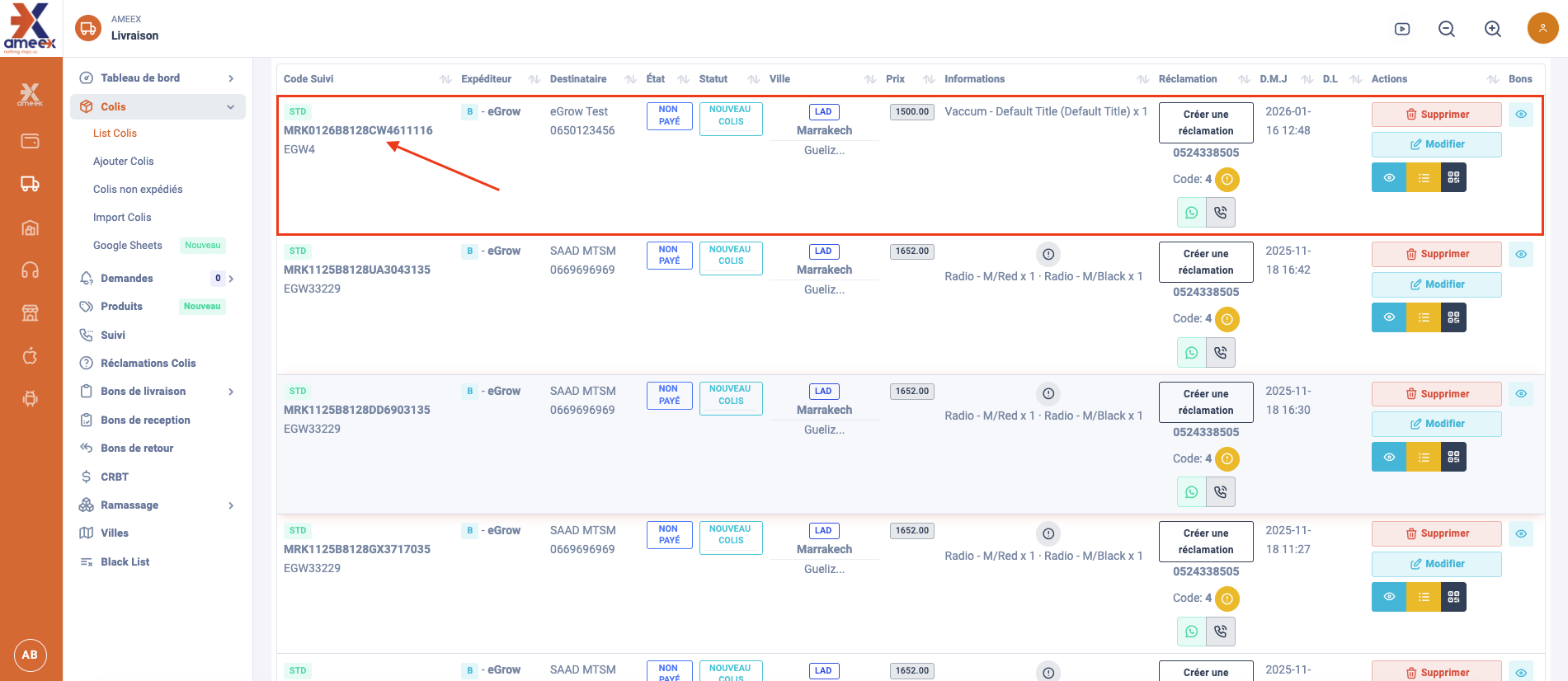 الخاصة بك
مراقبة حالة التوصيل داخل eGrow عند دعمها