خطوة بخطوة: إرسال الطرود تلقائيًا إلى Mille Colis
الخطوة 1: العثور على template الخاص بـ Mille Colis
سجّل الدخول إلى حساب eGrow الخاص بك
من الشريط الجانبي الأيسر، انقر على Automations
اختر Templates
ابحث عن الـ template الذي يحمل عنوان
“Add Parcel to Mille Colis Automatically”انقر على Preview & Install
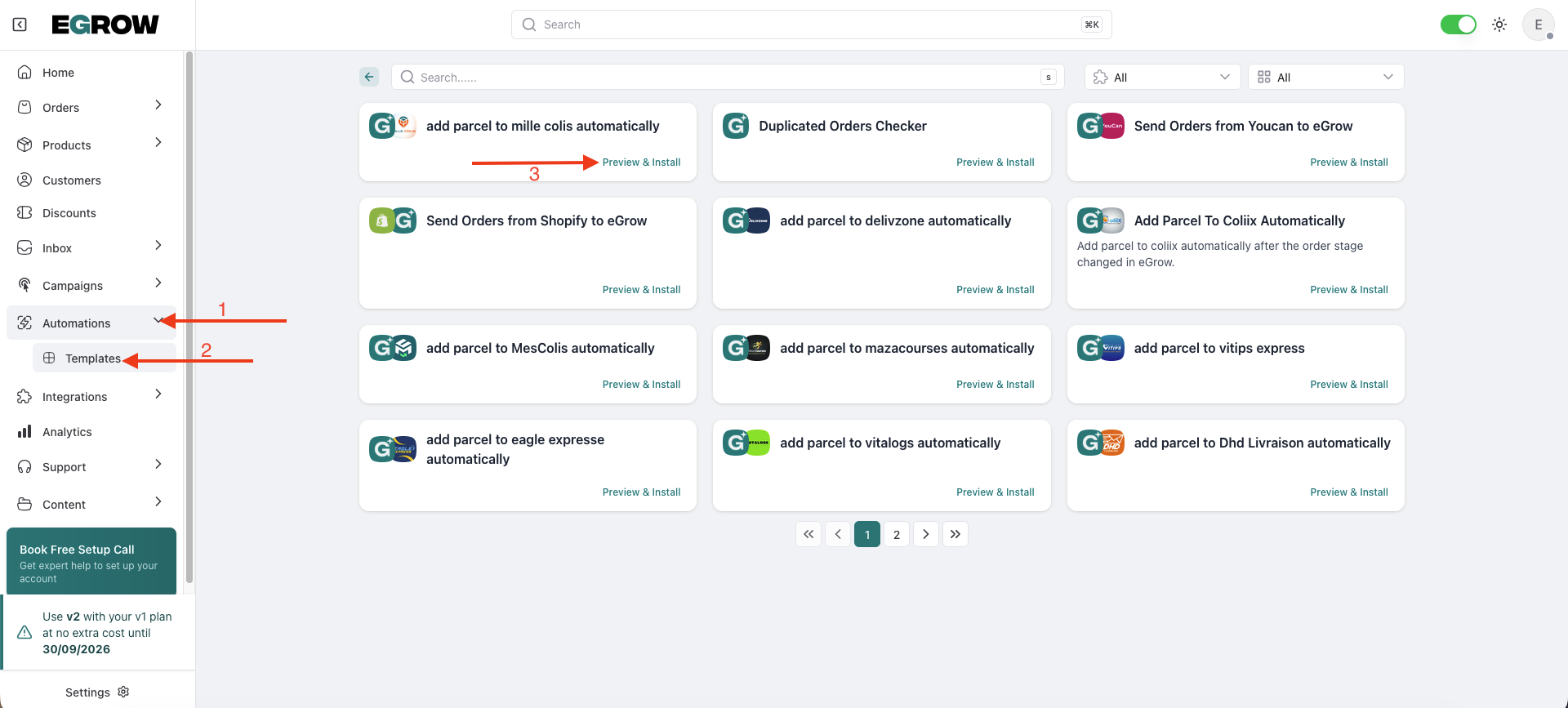
هذا الـ template مُهيّأ مسبقًا لإرسال بيانات الطرد إلى Mille Colis.
الخطوة 2: تسمية الـ automation وتثبيتها
بعد النقر على Preview & Install، ستظهر معاينة الـ workflow.
في حقل Slug (الزاوية السفلية اليمنى)، أدخل اسمًا بسيطًا
مثال:millecolis-shippingانقر على Install
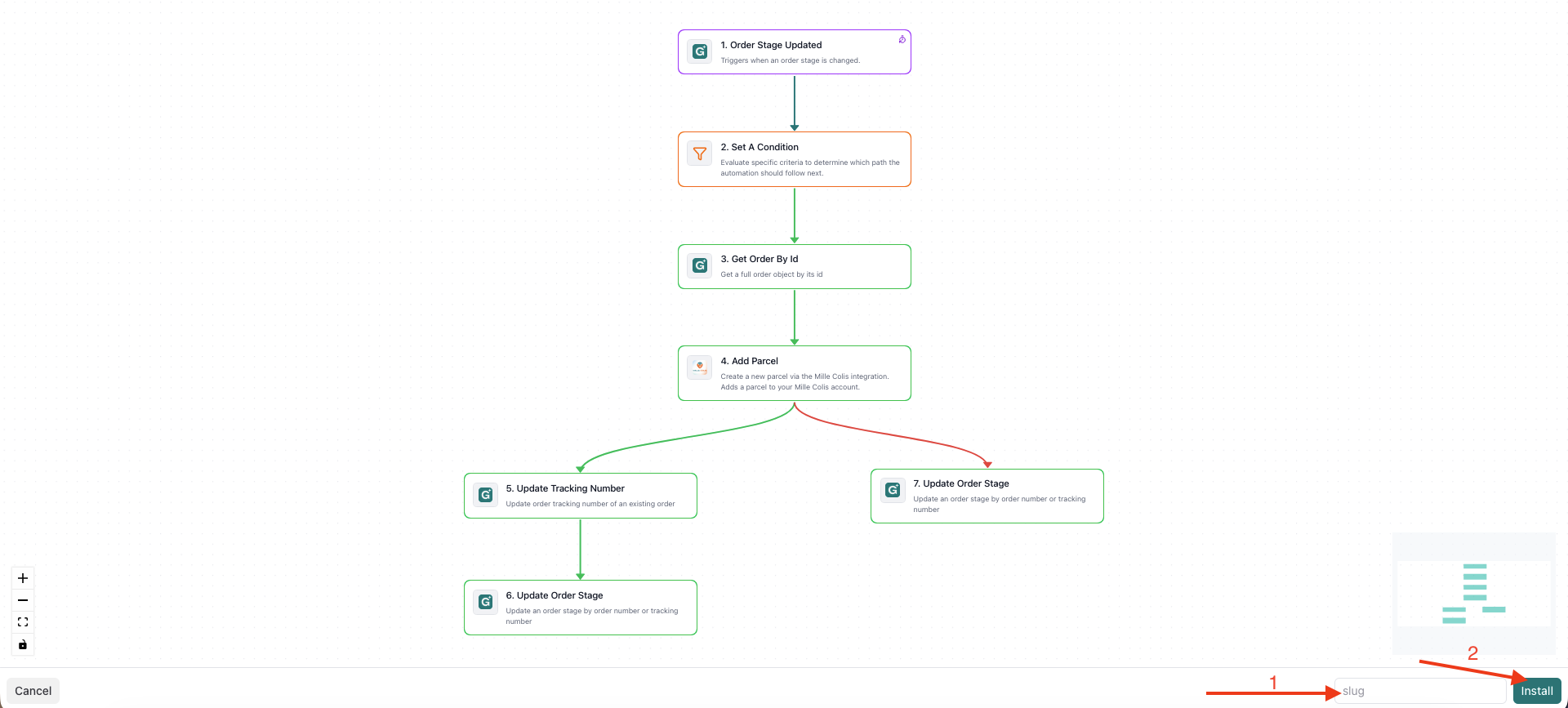
الـ slug يُستخدم داخليًا فقط لتحديد هوية الـ automation الخاصة بك.
الخطوة 3: حفظ الـ automation وتفعيلها
بمجرد التثبيت:
راجع workflow الـ automation
انقر على Save Changes في الزاوية العلوية اليمنى
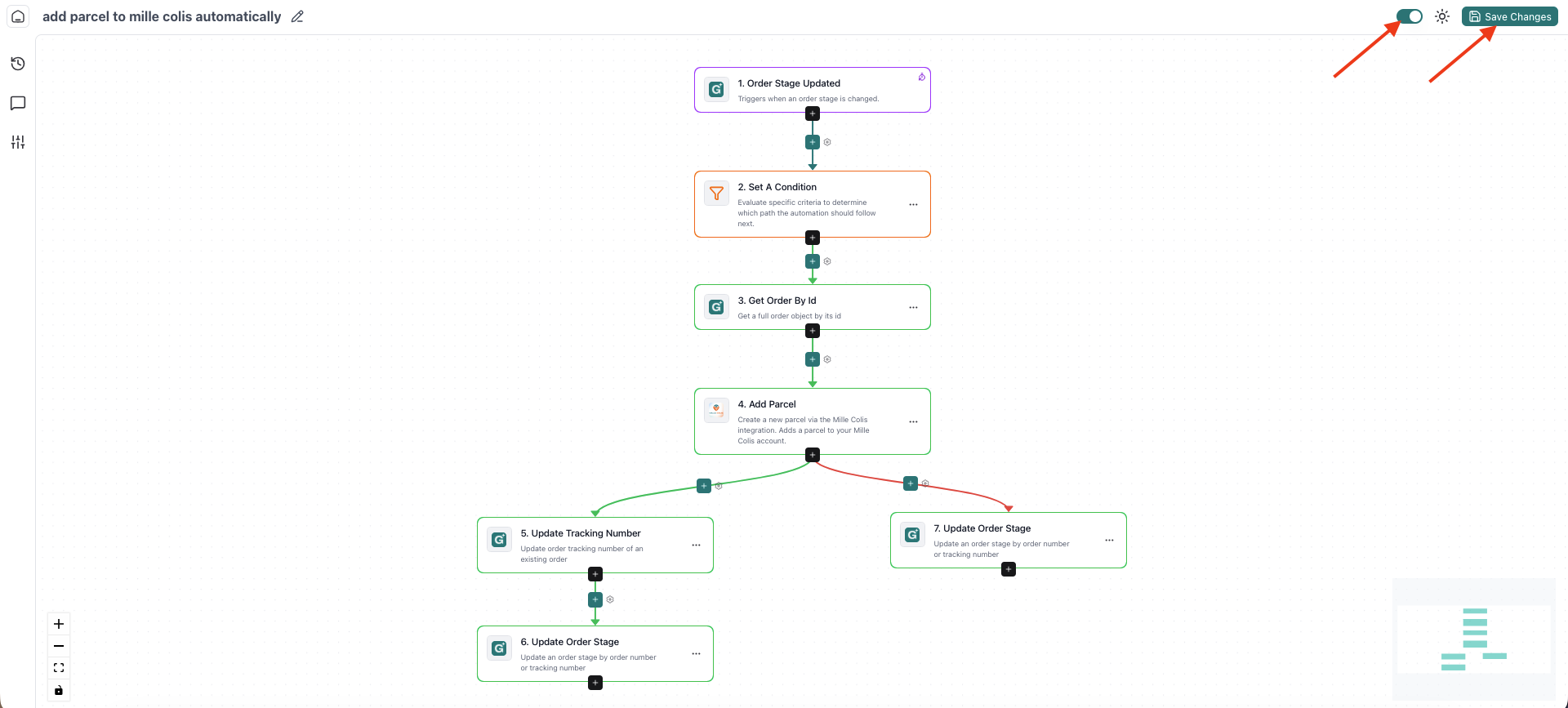
هذا كل شيء 🎉 الـ automation الخاصة بك أصبحت الآن نشطة.
✅ ماذا يحدث بعد ذلك؟
من الآن فصاعدًا:
عندما يصل طلب إلى مرحلة الـ pipeline المحددة
يرسل eGrow تفاصيل الطرد تلقائيًا إلى Mille Colis
لا يلزم أي إجراء شحن يدوي
يمكنك مراقبة نشاط الـ automation وحالة الطرد مباشرةً من لوحة تحكم eGrow الخاصة بك.
💡 قبل التفعيل
تأكد من:
أن Mille Colis مُدمَج بالفعل في Integrations
أن مرحلة الـ pipeline الصحيحة محددة داخل الـ automation
أن بيانات الطلب (اسم العميل، الهاتف، العنوان) مُعبّأة بشكل صحيح