يتطلّب تشغيل نشاط تجارة إلكترونية سلس—سواء كنت تتعامل مع الدفع عند الاستلام أو الطلبات المدفوعة مسبقًا—أن يتحرّك فريقك بسرعة. إن إرسال إشعارات فورية وآلية إلى فرق التأكيد أو المعالجة لديك يمكن أن يحسّن سير عملك بشكل كبير.
في هذا الدليل، سنرشدك خطوة بخطوة إلى إنشاء bot مجاني على Telegram وربطه بـ eGrow حتى تتمكّن من تنبيه أعضاء فريقك تلقائيًا في اللحظة التي يُقدَّم فيها طلب جديد.
الجزء 1: إنشاء الـ Telegram Bot الخاص بك
أولًا، نحتاج إلى إنشاء الـ bot داخل Telegram.
افتح Telegram: يمكنك استخدام تطبيق الهاتف المحمول أو نسخة الويب (سنستخدم Telegram Web في هذا الشرح).
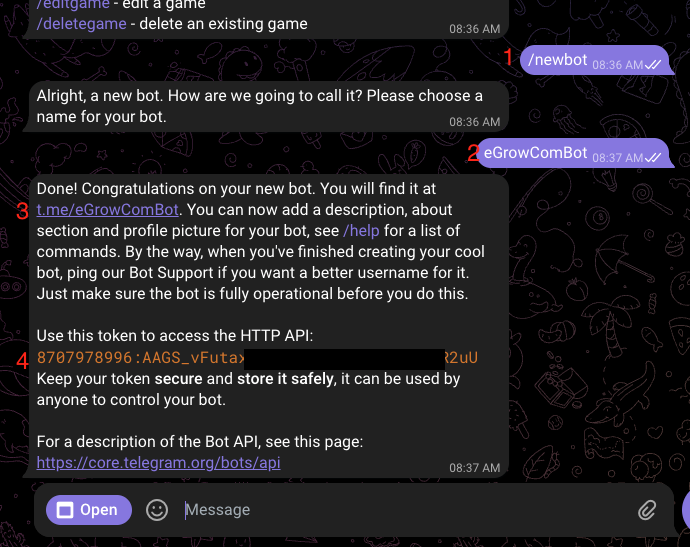
ابحث عن BotFather: في شريط البحث، اكتب
@BotFather. ابحث عن الحساب الموثَّق الذي يضمّ ملايين المتابعين (أو استخدم هذا الرابط المباشر: https://web.telegram.org/k/#@BotFather). ابدأ العملية: Send the message
 /newbotفي المحادثة لإنشاء الـ bot الجديد الخاص بك.أعطِ اسمًا للـ Bot الخاص بك: أعطِ الـ bot الخاص بك اسمًا واضحًا. يجب أن ينتهي اسم المستخدم بكلمة "bot" (على سبيل المثال:
myBusinessBotأوegrow_notifications_bot).احفظ الـ Token الخاص بك: بمجرّد الإنشاء، سيردّ BotFather بالرسالة: "Done! Congratulations on your new bot." تتضمّن هذه الرسالة رمز API (token). انسخ هذا الـ token—ستحتاج إليه في الخطوة التالية.
 الجزء 2: ربط الـ Bot بـ eGrow
الآن، لنربط الـ bot الجديد بمساحة عملك.
الوصول إلى التكاملات (Integrations): سجّل الدخول إلى حسابك وانتقل إلى صفحة الاتصالات على v2.egrow.com/integrations/connections.
إضافة اتصال جديد: اضغط على New Connection واختر Telegram Bot من قائمة الخيارات.
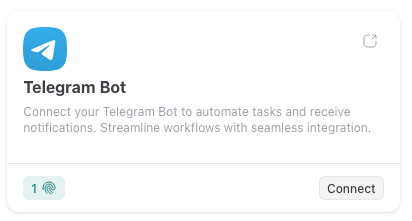
أدخِل التفاصيل: اضغط Connect. أعطِ الـ bot اسمًا داخل eGrow والصق رمز API (token) الذي نسخته من BotFather.
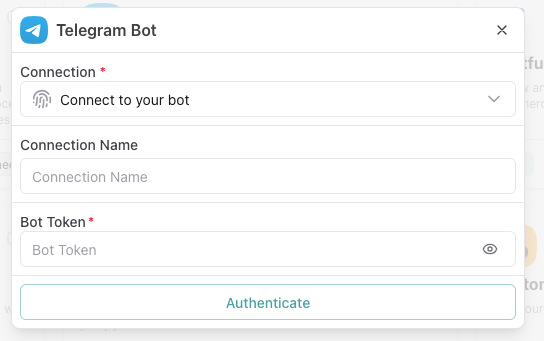
الإنهاء: احفظ الاتصال. أصبح الـ bot الخاص بك الآن مرتبطًا بنجاح وجاهزًا لإرسال الرسائل!
الجزء 3: تسجيل أعضاء فريقك للموافقة (Opt-In)
خطوة حاسمة: تمنع قواعد الخصوصية في Telegram الـ bots من إرسال رسائل إلى المستخدمين دون سابق تواصل.
قبل أن تتمكّن من أتمتة الإشعارات، يجب على أعضاء فريقك السماح صراحةً للـ bot بمراسلتهم.
شارِك رابط الـ bot المخصَّص (الموجود في رسالة التأكيد من BotFather) مع فريقك.
اطلب من كل عضو في الفريق أن يضغط على الرابط، ويفتح المحادثة، ويرسل رسالة بسيطة (مثل "Hello" أو
/start) إلى الـ bot.
بمجرّد قيامهم بذلك، سيتمكّن eGrow من توجيه الإشعارات إليهم.
الجزء 4: أتمتة إشعارات الطلبات
لنُعِدّ أتمتة بحيث يتلقّى فريقك تنبيهًا كلما ورد طلب جديد.
إنشاء أتمتة: اذهب إلى منشئ الأتمتة (Automation Builder) في eGrow وابدأ سير عمل جديدًا.
تعيين المُشغِّل: اختر eGrow كتطبيق واختر Order Created كحدث للمُشغِّل.
تعيين الإجراء: أضِف خطوة إجراء واختر Telegram Bot. اختر إجراء Send Message.
تخصيص التنبيه: اختر المستخدم المحدَّد (أو عضو الفريق) الذي ينبغي أن يتلقّى التنبيه. حرِّر الرسالة باستخدام متغيّرات ديناميكية لتضمين تفاصيل مثل رقم الطلب واسم العميل وإجمالي الطلب.
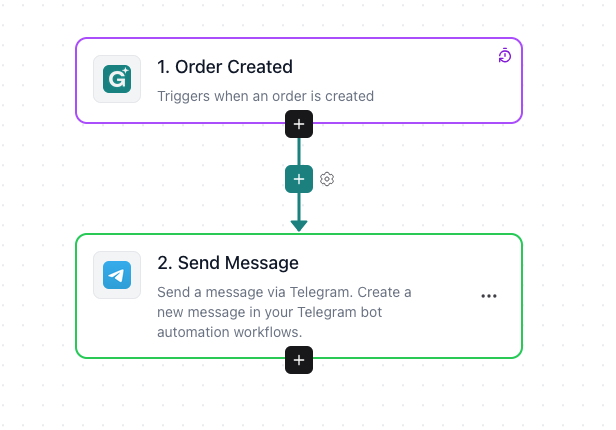 احفظ أتمتتك وفعّلها. أصبح لديك الآن نظام إشعارات فوري ومجاني تمامًا يبقي فريقك متناسقًا وجاهزًا لمعالجة الطلبات!