Étape 1 : Démarrer l'intégration Shopify dans eGrow
Connectez-vous à votre compte eGrow.
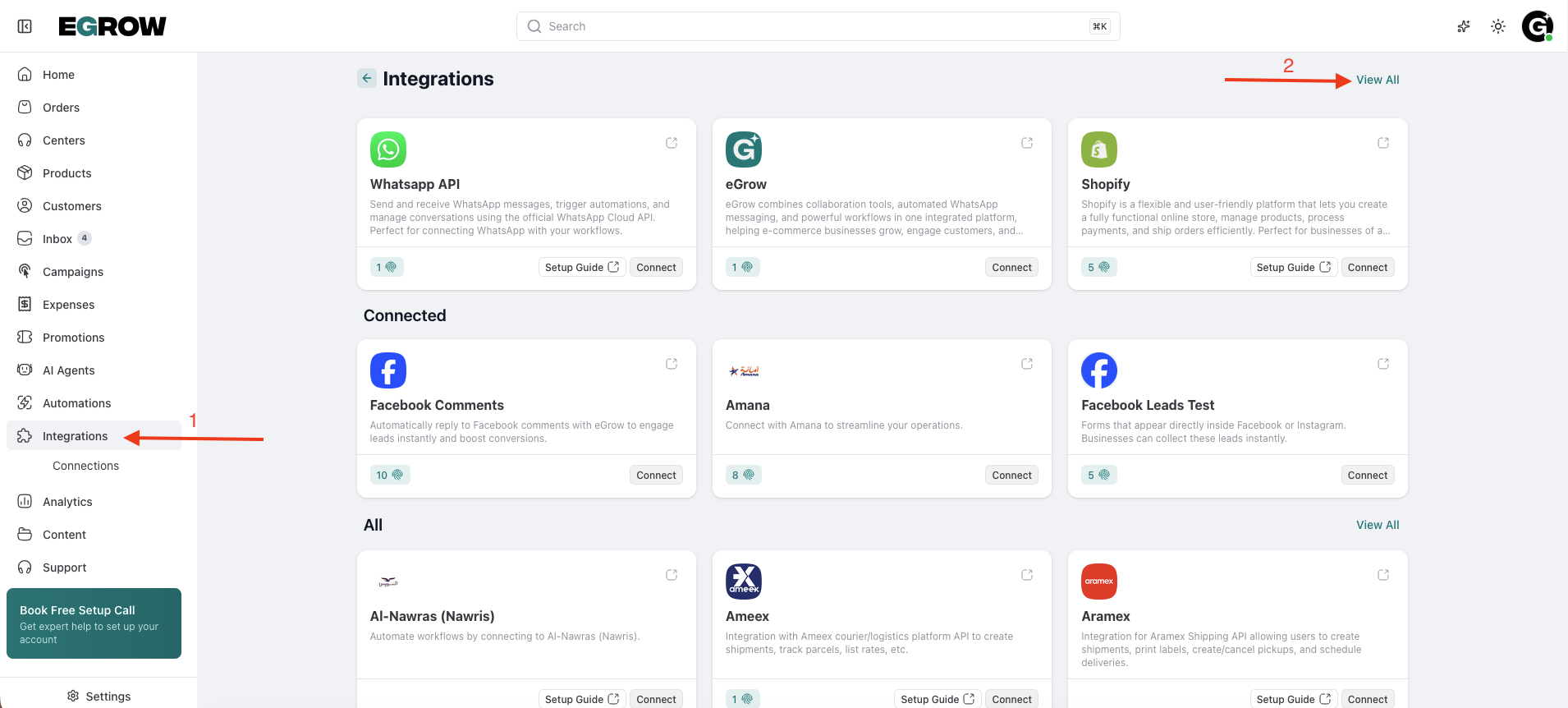
Accédez à :
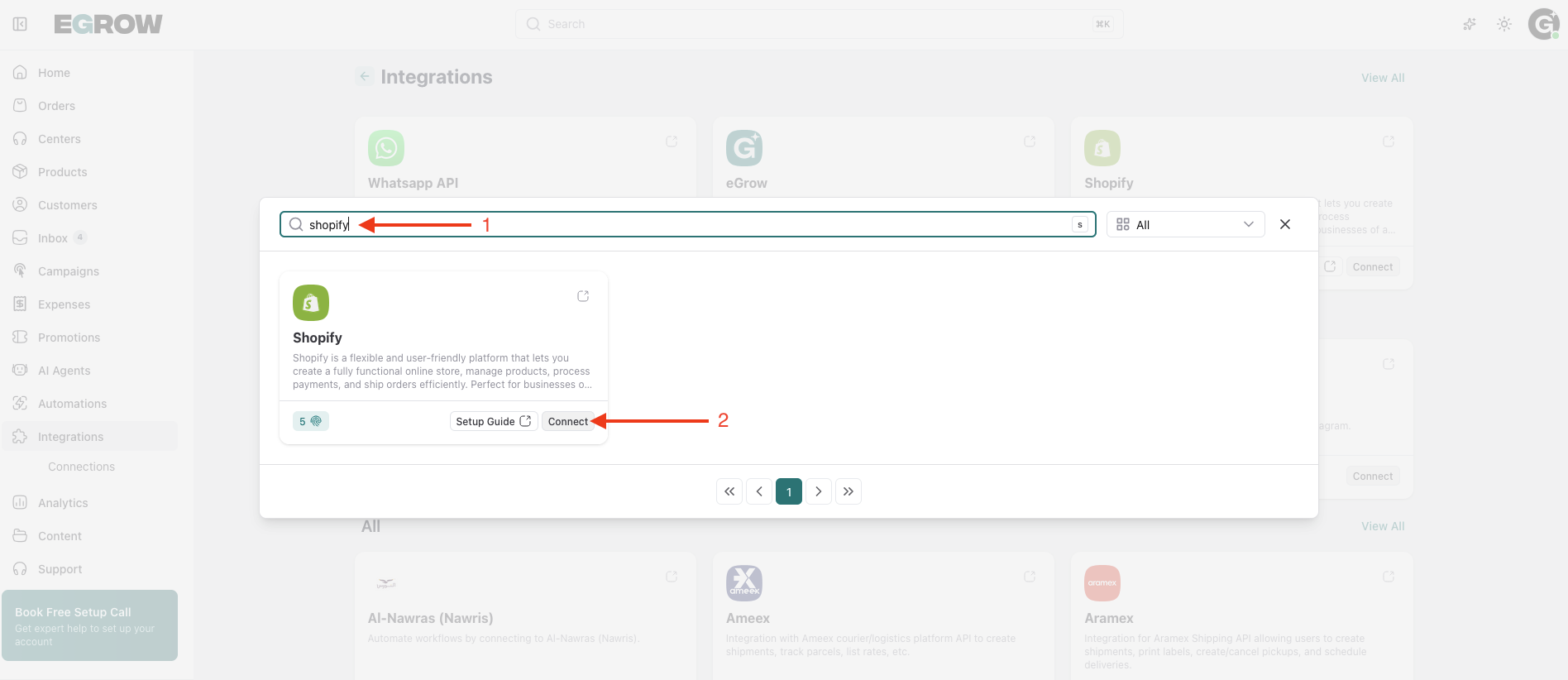
Integrations → View All → Recherchez Shopify
Cliquez sur Connect.
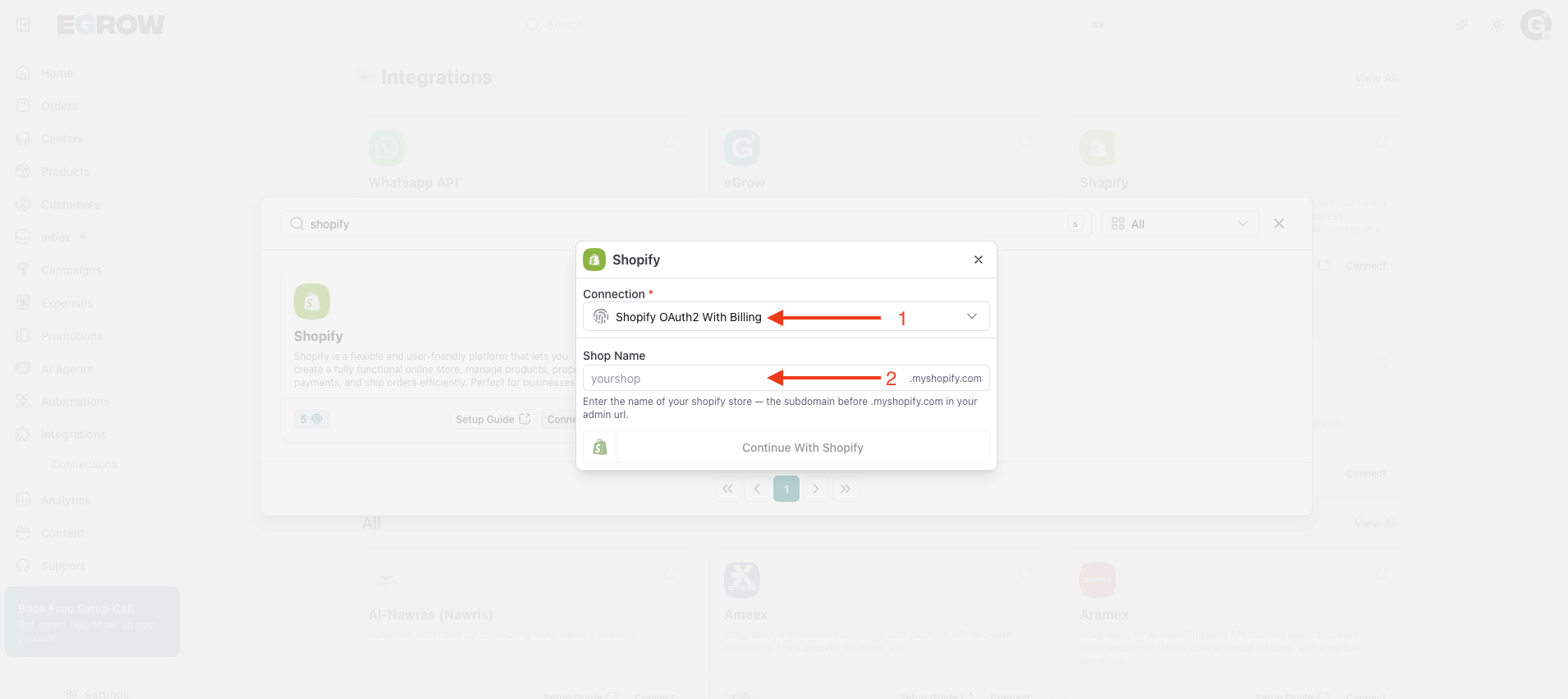
Une nouvelle fenêtre de connexion apparaîtra.
Étape 2 : Choisir le type de connexion
Dans la liste des types de connexion, sélectionnez :
Shopify OAuth2 with Billing
Il vous sera ensuite demandé de saisir les informations de votre boutique Shopify.
Étape 3 : Saisir le nom de votre boutique Shopify
Dans le champ Shop Name, saisissez le domaine de votre boutique Shopify.
Exemple :
Si l'URL de votre boutique est :
mystore.myshopify.com
Saisissez :
mystore
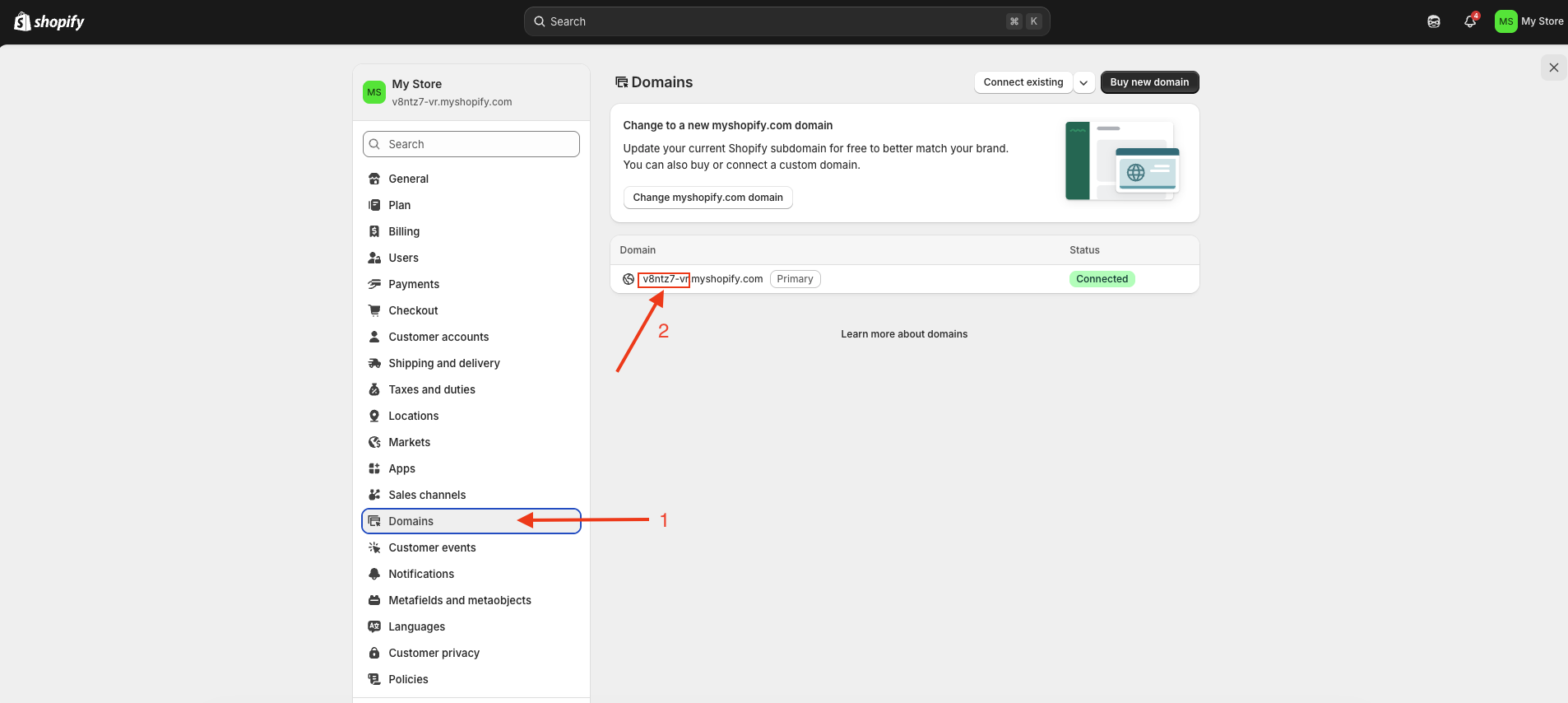
📍 Vous pouvez trouver le domaine de votre boutique dans :
Shopify Admin → Settings → Domains
Une fois saisi, cliquez sur :
Continue with Shopify
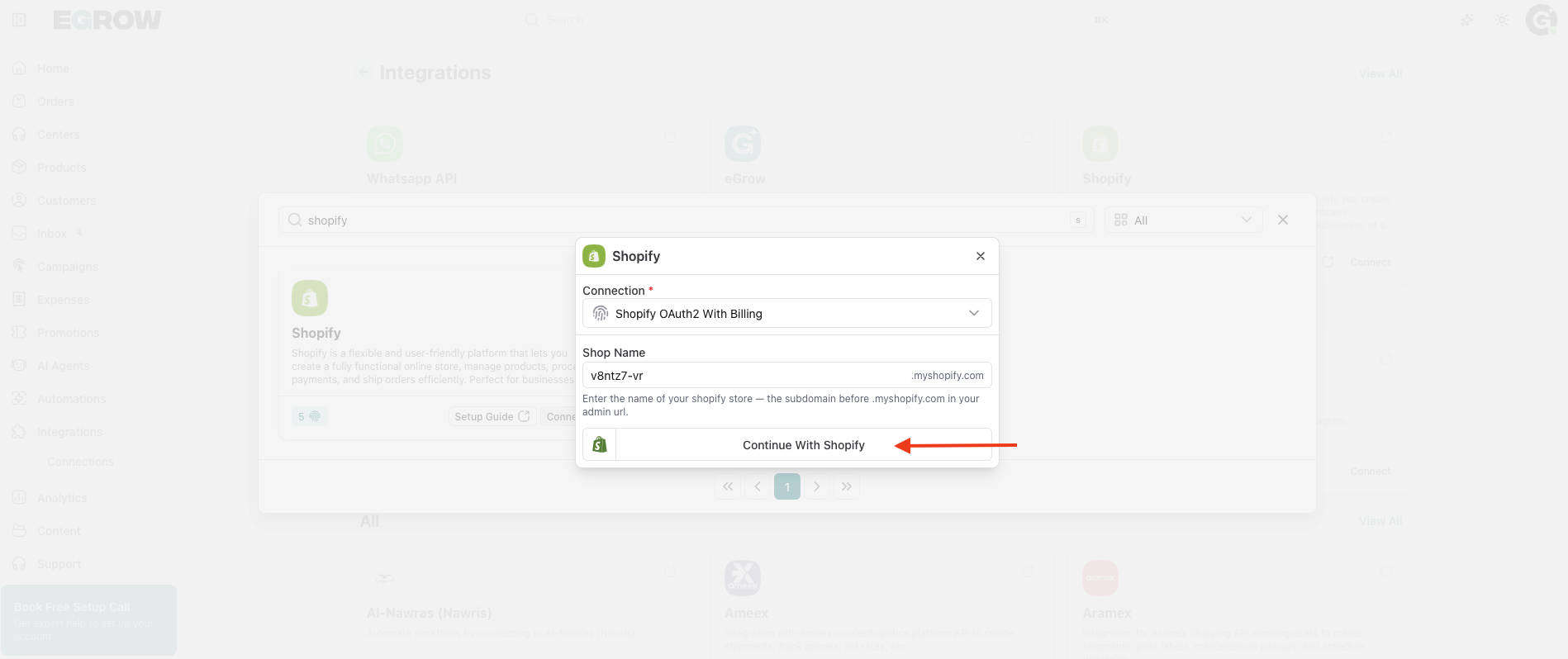
Étape 4 : Installer l'application eGrow sur Shopify
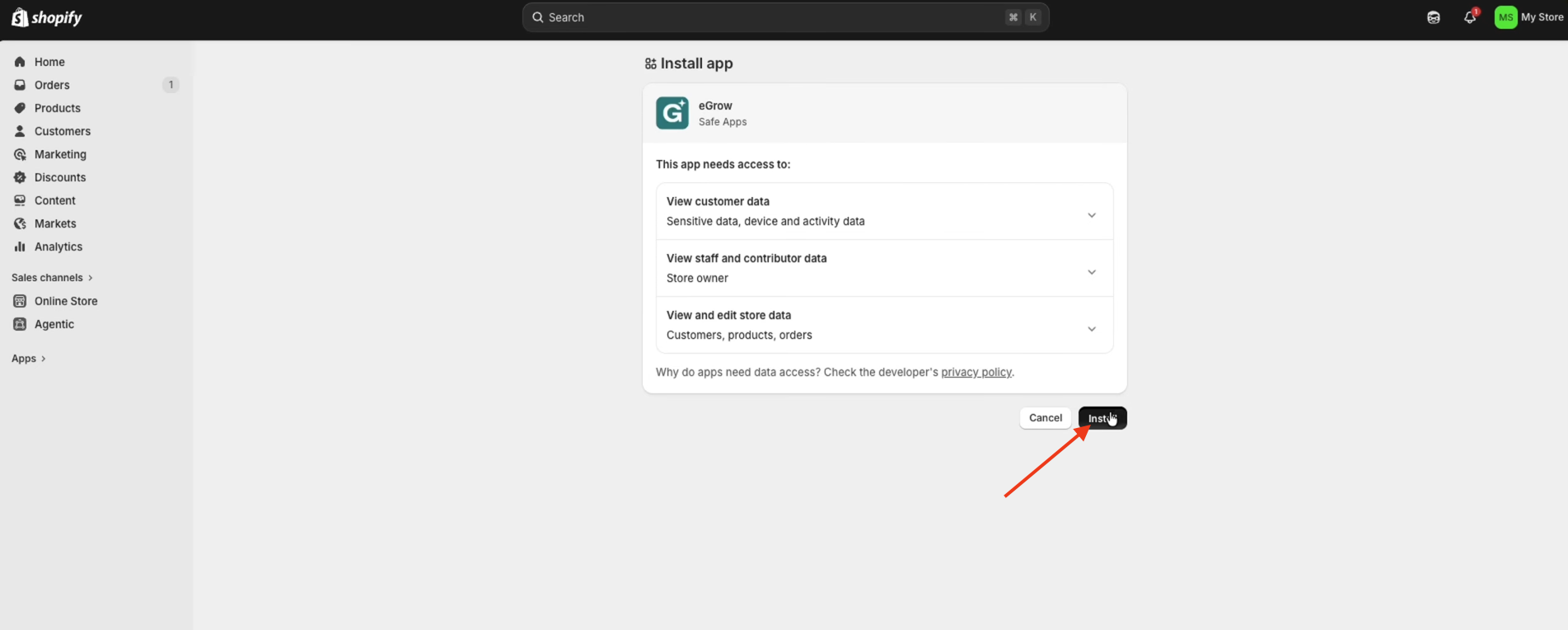
Vous serez redirigé vers Shopify.
Une nouvelle page apparaîtra vous demandant d'installer l'application eGrow.
Cliquez sur :
Install
Après l'installation, Shopify ouvrira une page d'approbation de la facturation.
Cliquez sur :
Approve
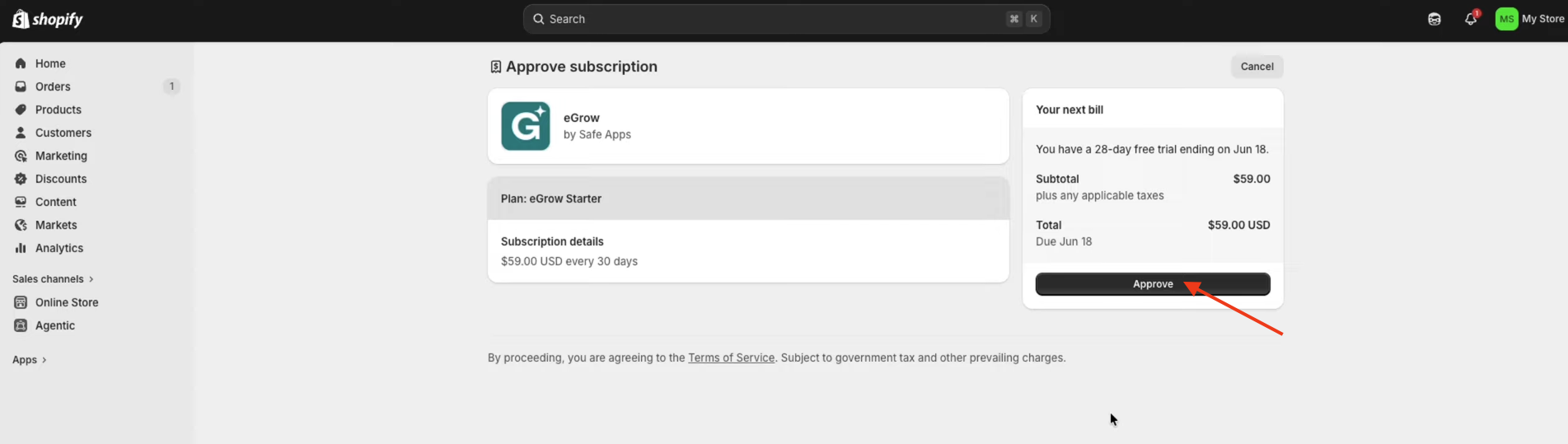
Une fois approuvé, vous verrez un message confirmant :
“Votre abonnement est désormais actif”
Cliquez sur :
Close
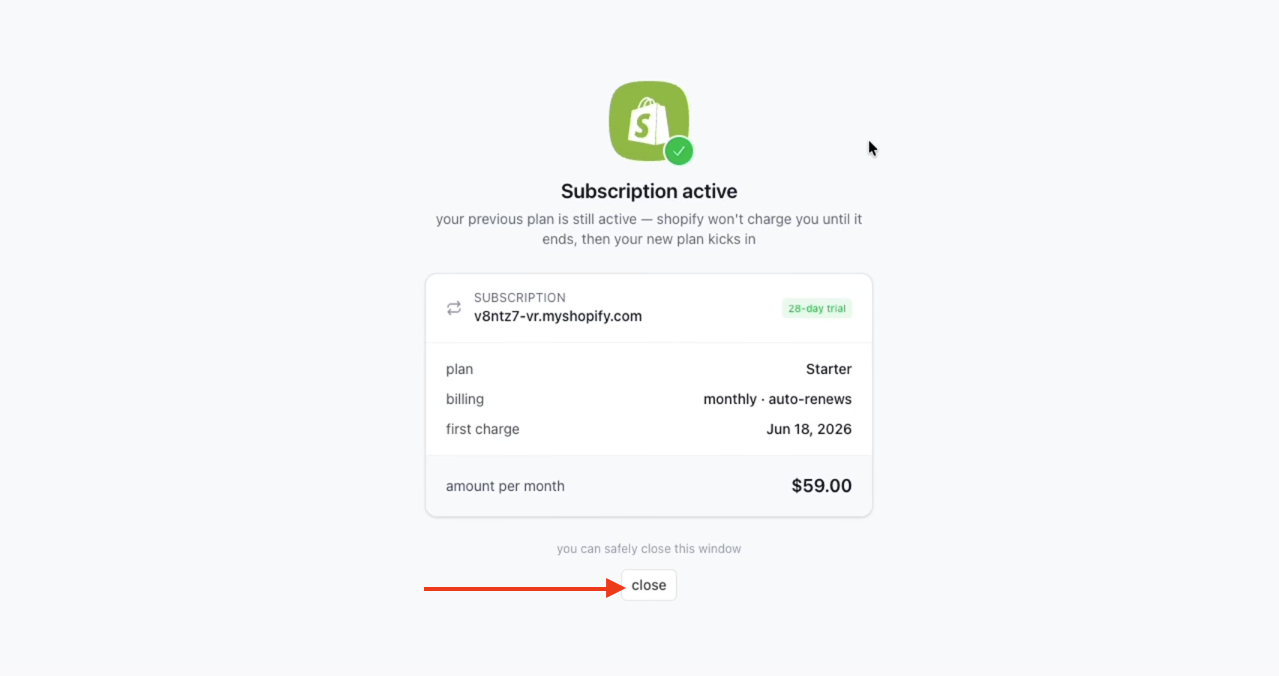
✅ Votre boutique Shopify est désormais connectée avec succès à eGrow.
Étape 5 : Installer l'automatisation des commandes Shopify
Pour créer automatiquement des commandes Shopify dans eGrow, vous devez installer le modèle d'automatisation prêt à l'emploi.
Dans votre tableau de bord eGrow, accédez à :
Automations → Templates
Recherchez :
Send Orders from Shopify to eGrow
Cliquez sur :
Preview & Install
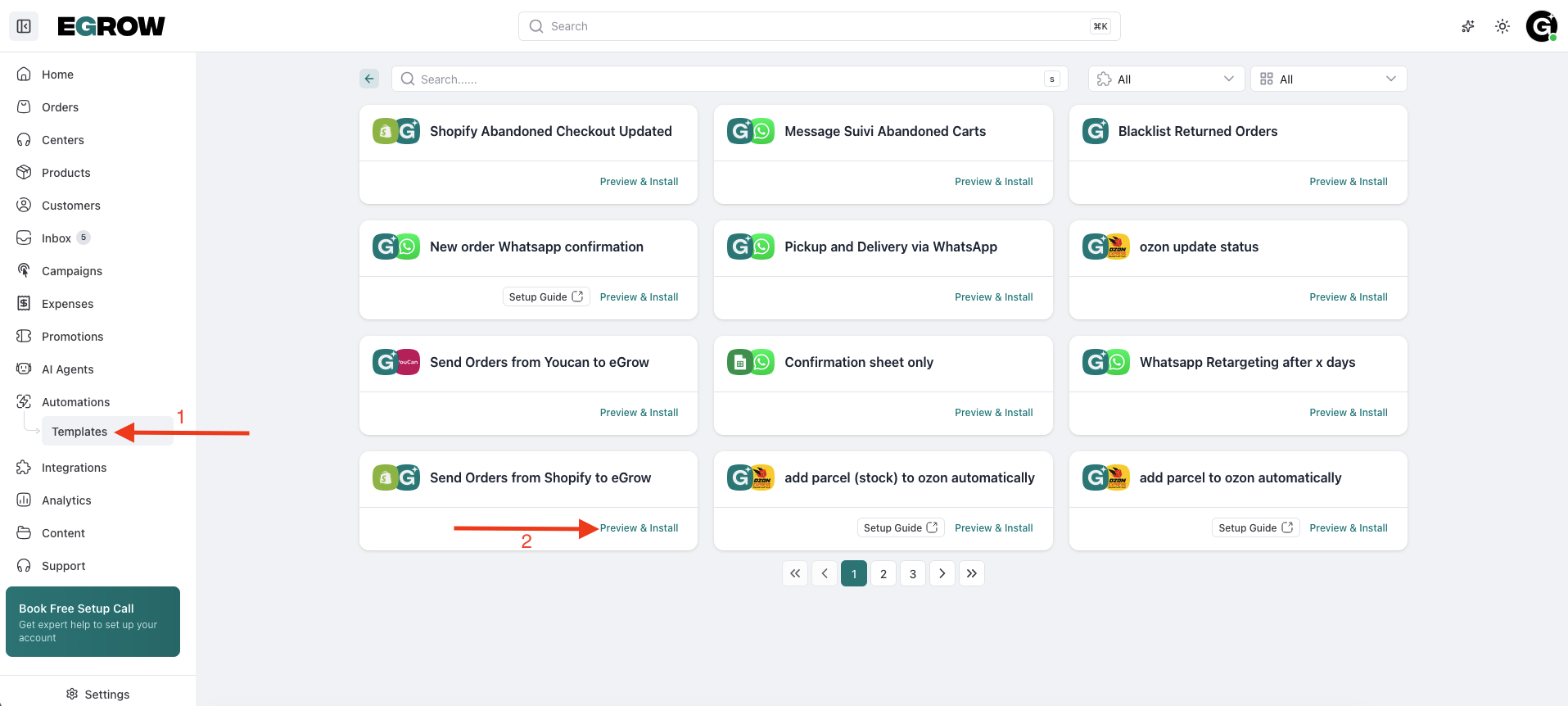
Suivez les étapes d'installation et configurez les champs de l'automatisation selon vos besoins.
1. Configurer le déclencheur — New Order Created
Cliquez sur :
1. New order created
Sélectionnez votre Shopify Connection dans la liste déroulante.
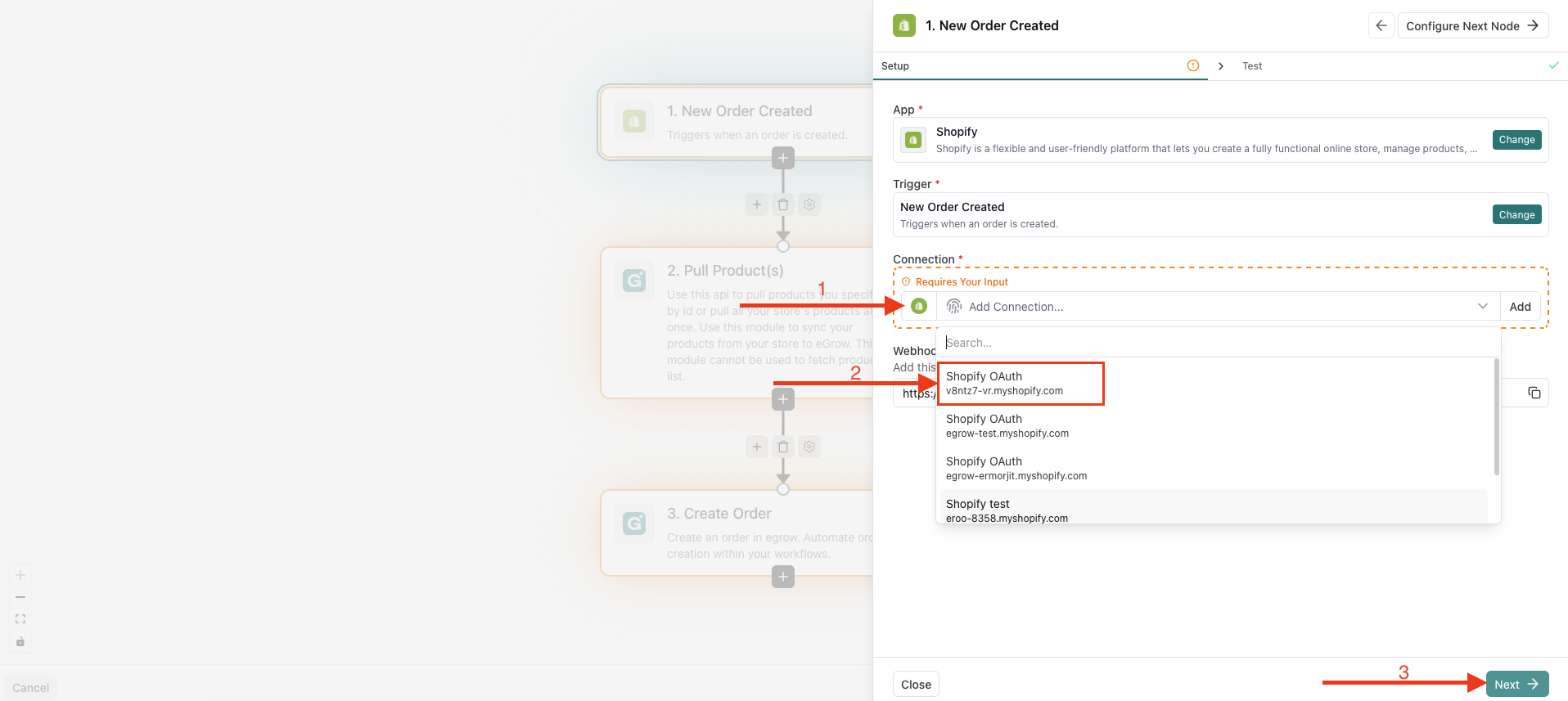
Cliquez sur :
Next → Done
2. Configurer l'action — Pull Products
Cliquez sur :
2. Pull products
Sélectionnez votre eGrow Connection.
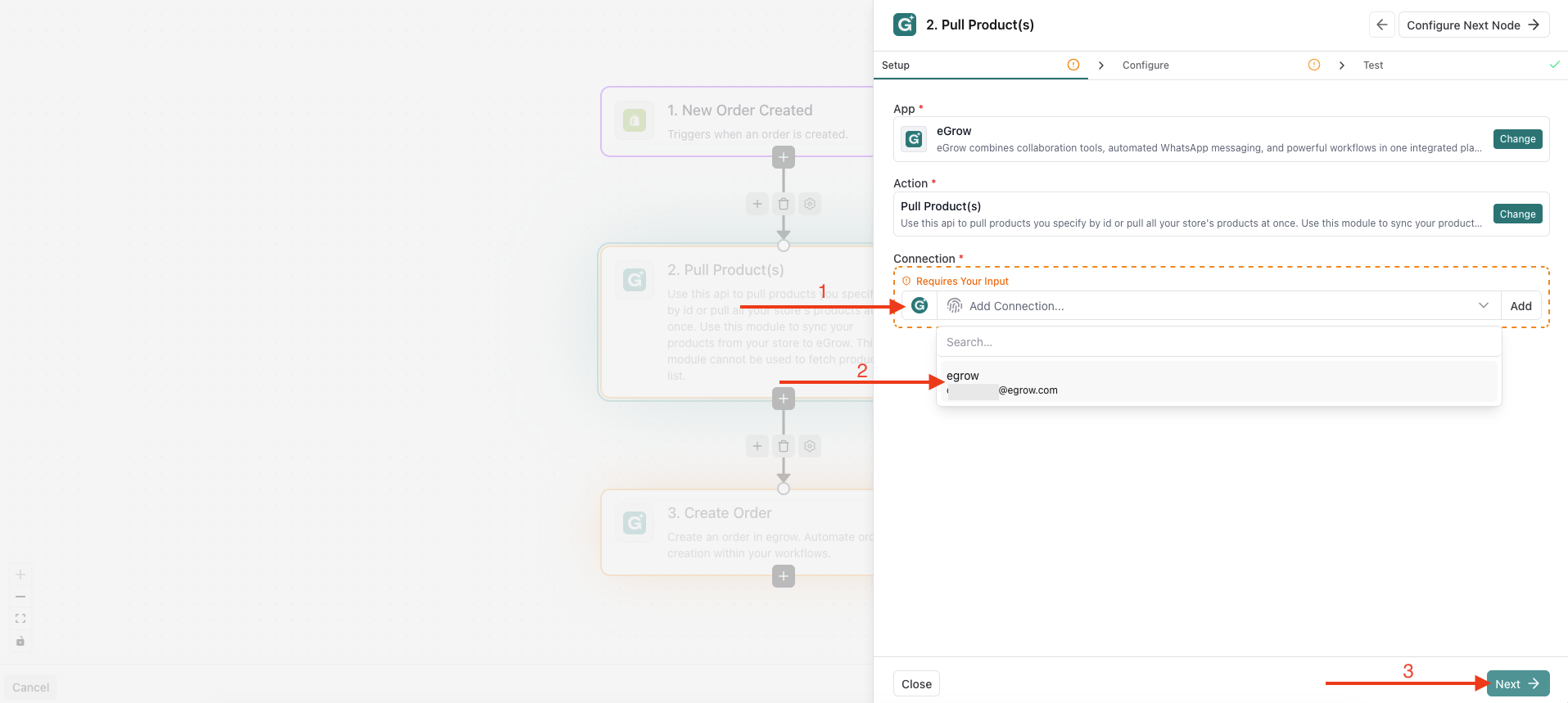
👉 Si votre connexion eGrow n'est pas déjà liée, cliquez sur Add et connectez-la d'abord.
Cliquez sur :
Next
À l'étape Configure :
Sous User Connection ID, sélectionnez votre Shopify Connection dans la liste déroulante.
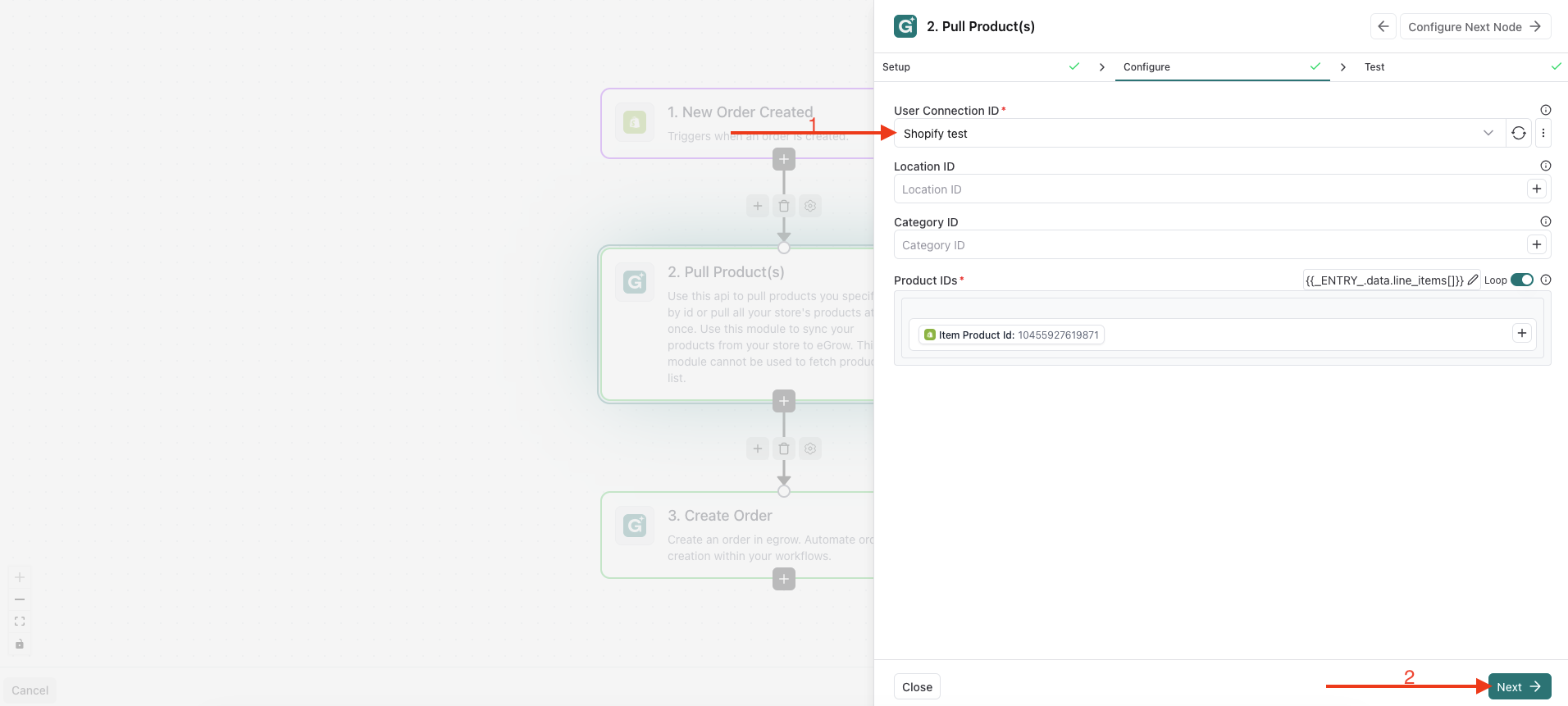
Cliquez sur :
Next → Done
3. Configurer l'action — Create Order
Cliquez sur :
3. Create order
Ouvrez la section Configure.
Faites défiler jusqu'à :
Products Line Items Form
Sous :
User Connection ID
Sélectionnez votre Shopify Connection dans la liste déroulante.
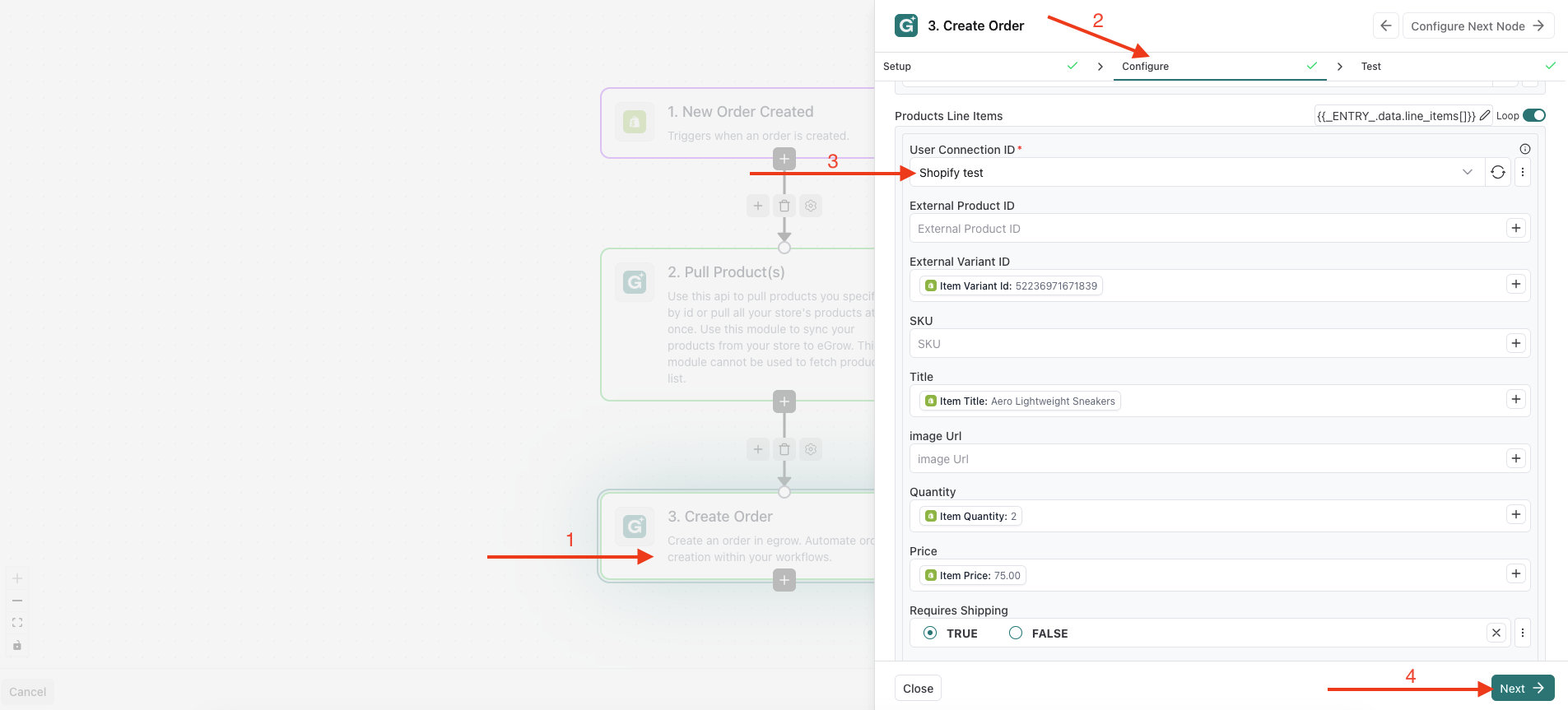
Cliquez sur :
Next → Done
Étape finale
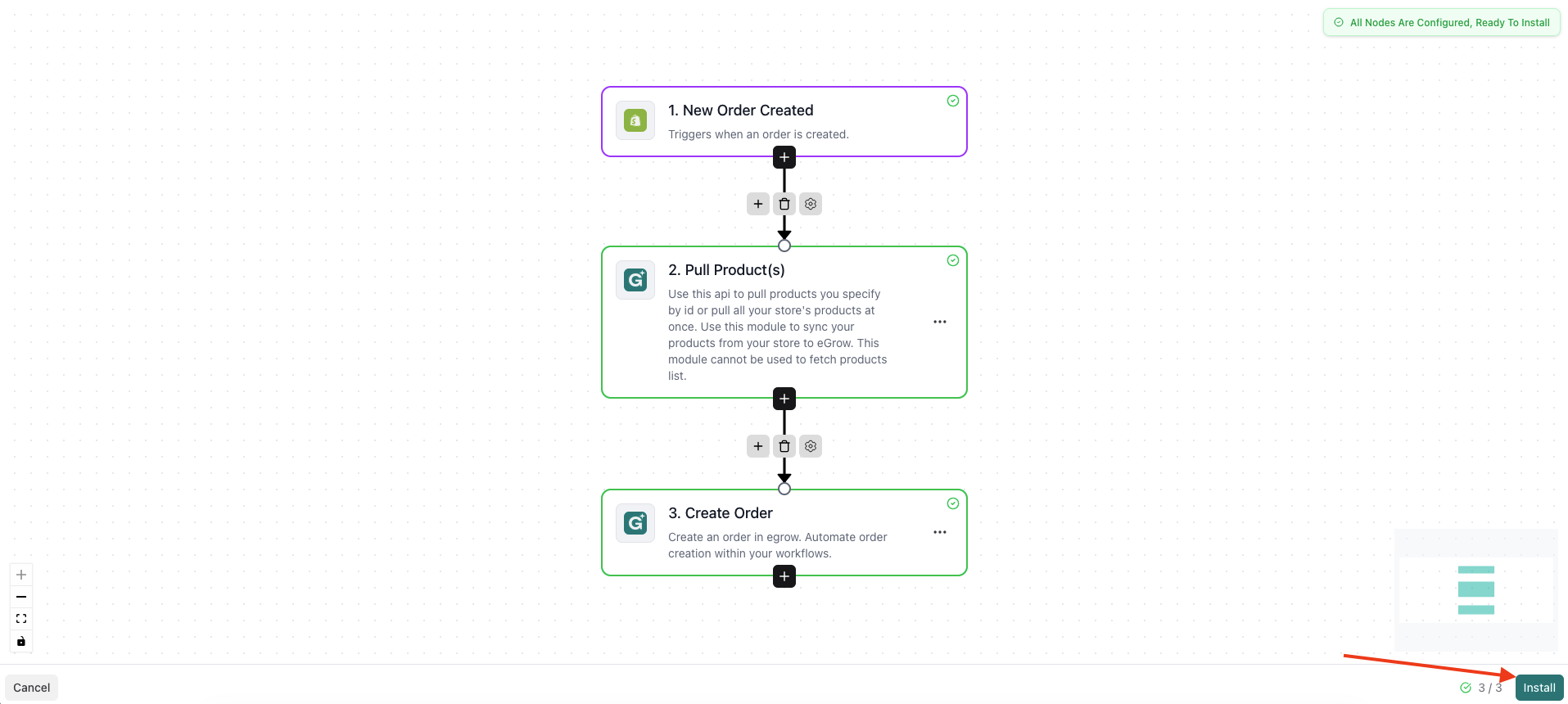
Cliquez sur :
Install Automation
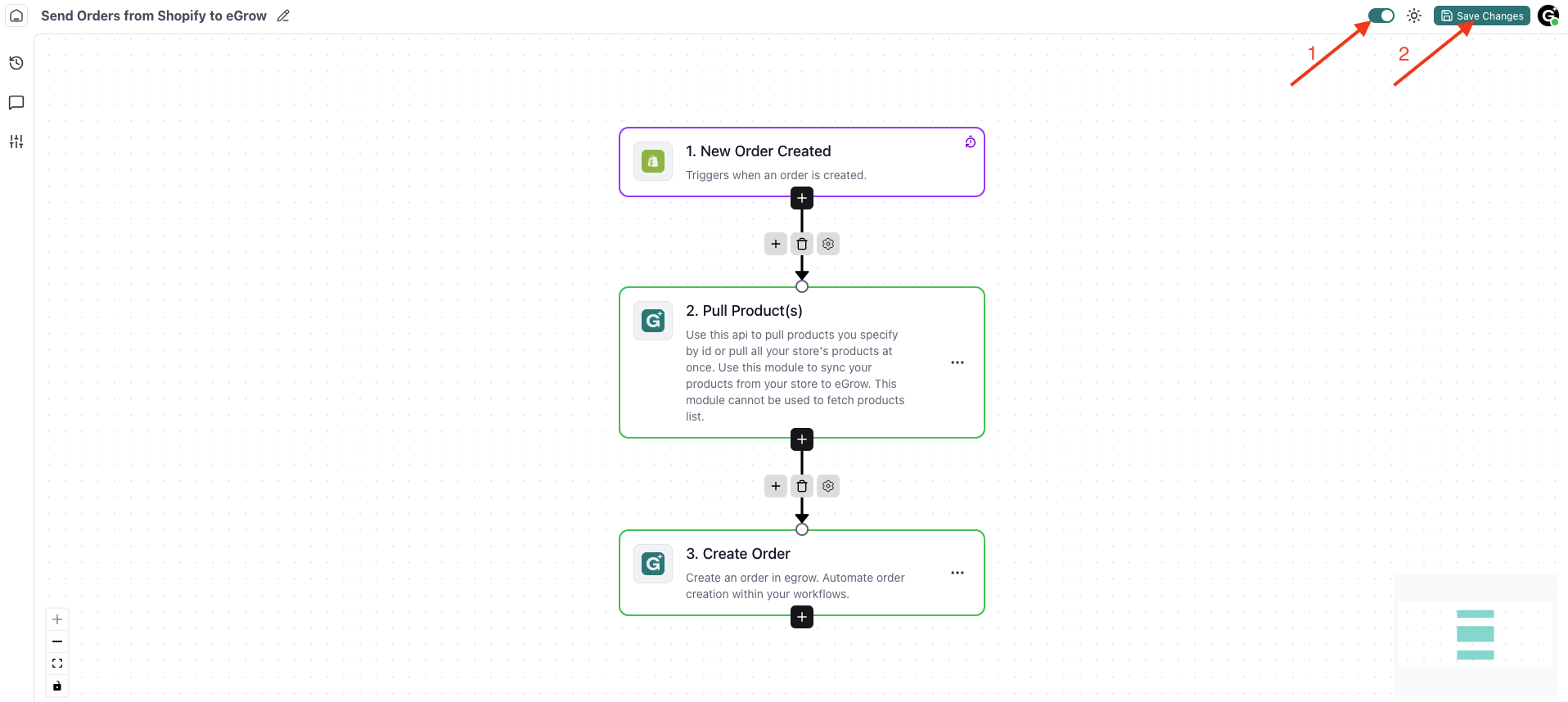
Puis :
- Activez l'automatisation
- Cliquez sur Save
✅ Terminé !
Vos commandes Shopify se synchroniseront désormais automatiquement avec eGrow.
Vous pouvez maintenant tester l'intégration en créant une nouvelle commande depuis votre boutique Shopify.
✅ Intégration terminée
Votre boutique Shopify est désormais entièrement connectée à eGrow.
Que se passe-t-il ensuite ?
- Les nouvelles commandes Shopify apparaîtront automatiquement dans eGrow
- Vous pouvez automatiser les confirmations, les flux d'expédition et les messages WhatsApp
- Les données clients et commandes se synchroniseront automatiquement
💡 Conseils
Si les commandes n'apparaissent pas dans eGrow :
- Assurez-vous d'avoir installé l'application eGrow sur la bonne boutique Shopify
- Vérifiez que le modèle d'automatisation est installé et actif
- Testez l'intégration en créant une nouvelle commande depuis votre boutique Shopify