Prérequis
Un compte eGrow actif
Un compte Google (Gmail)
Étape par étape : intégrer Google Sheets à eGrow
1. Accéder aux intégrations
Connectez-vous à votre compte eGrow
Accédez à Intégrations
Recherchez l'intégration Google Sheets
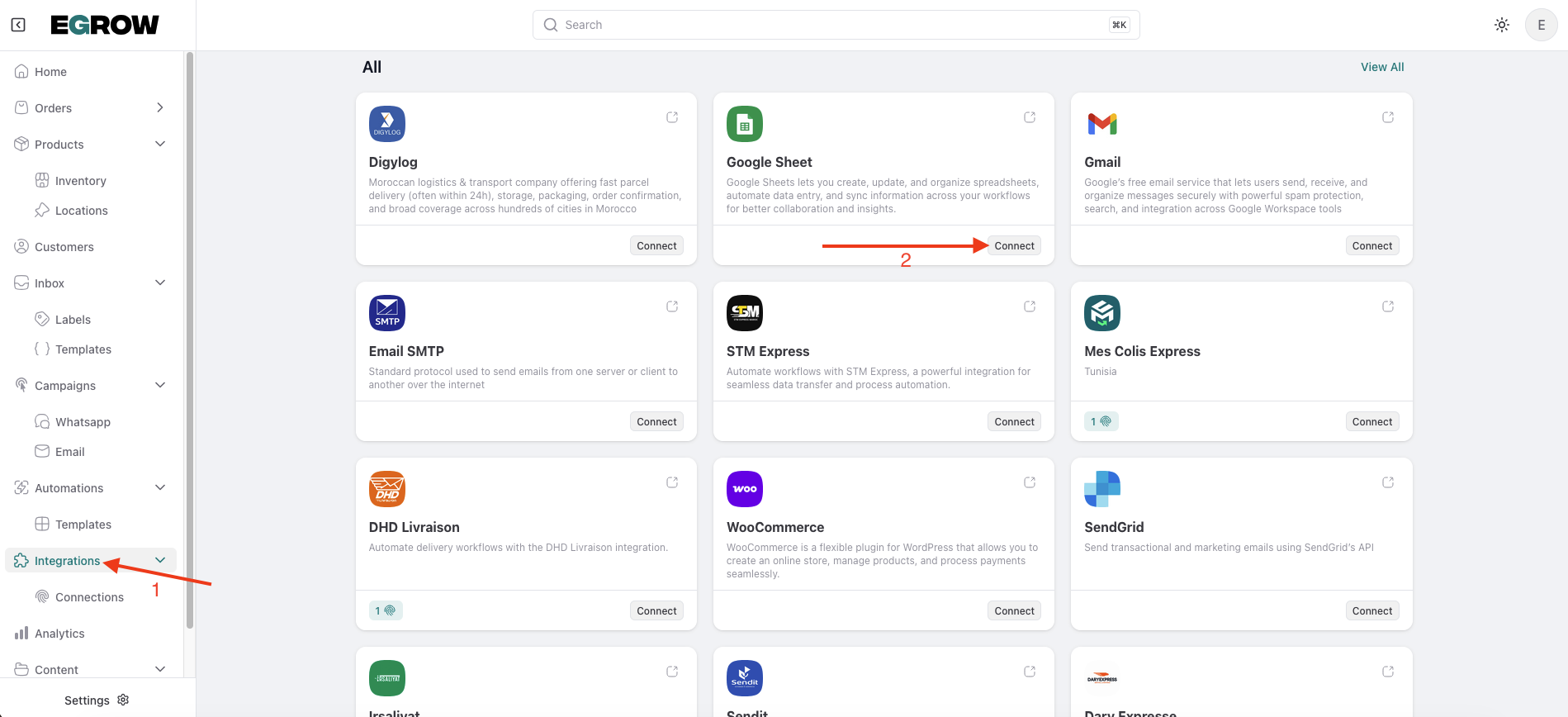
2. Connecter Google Sheets
Cliquez sur Connecter
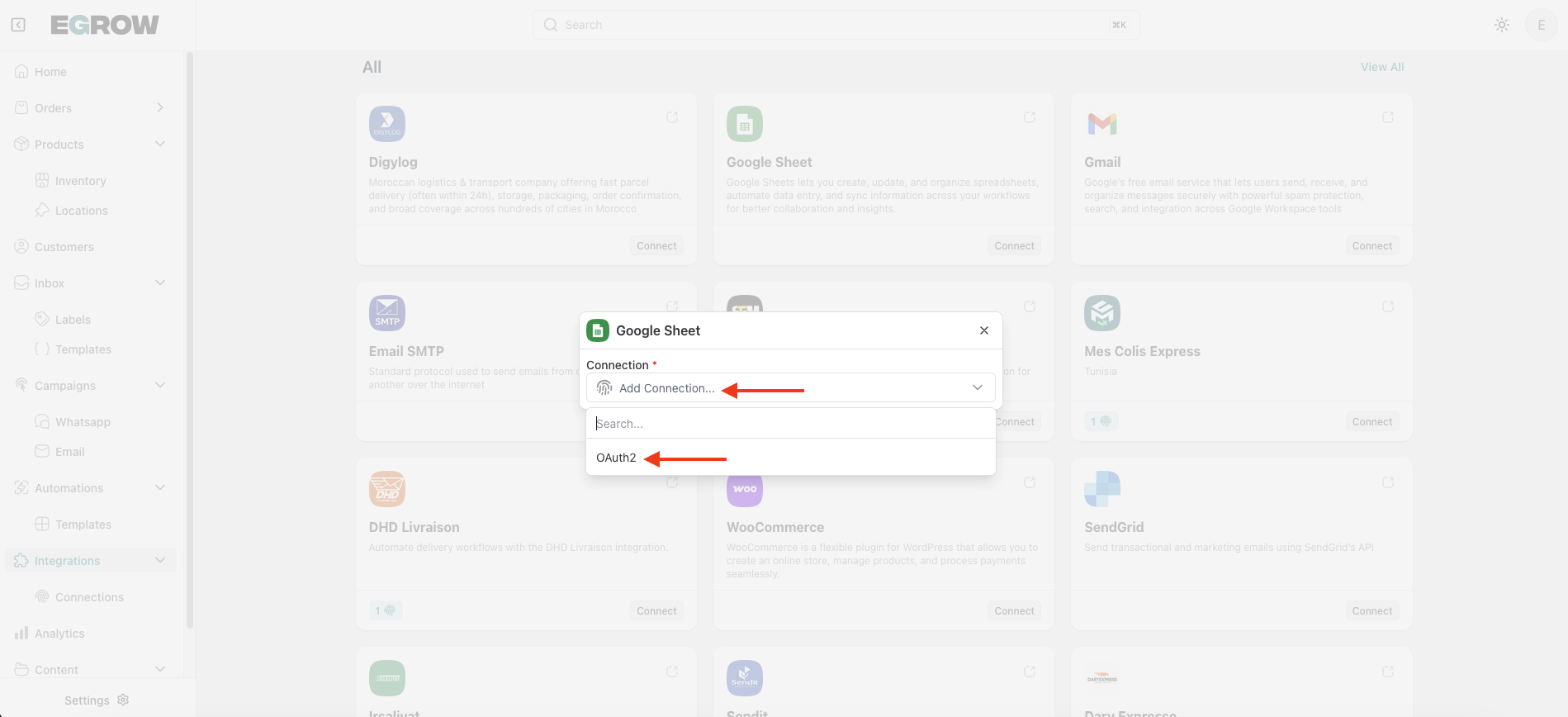
Cliquez sur Ajouter une connexion
Dans la liste déroulante du type de connexion, sélectionnez OAuth2
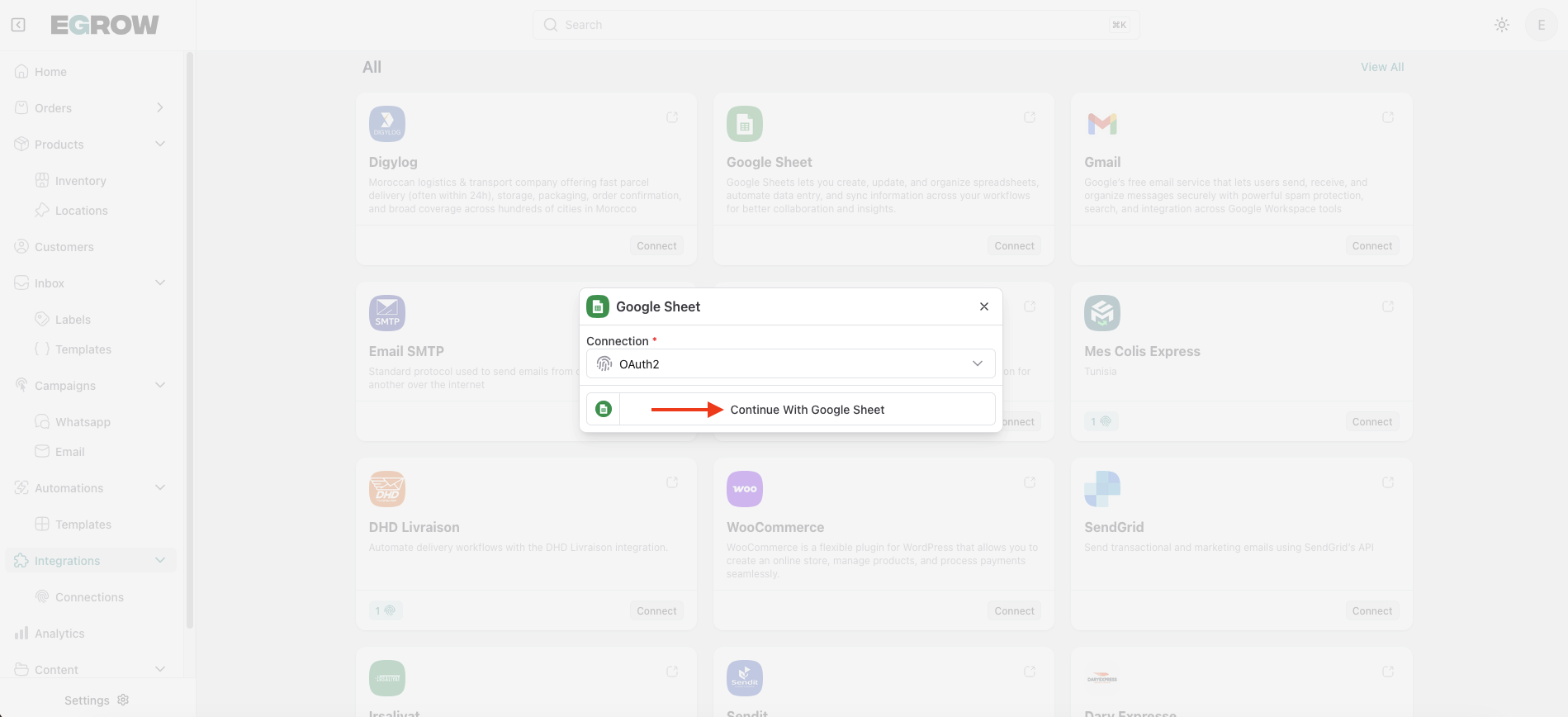
Cliquez sur Continuer avec Google Sheets
3. Se connecter avec Google
Une fenêtre pop-up de connexion Google s'ouvrira.
Connectez-vous avec votre compte Gmail
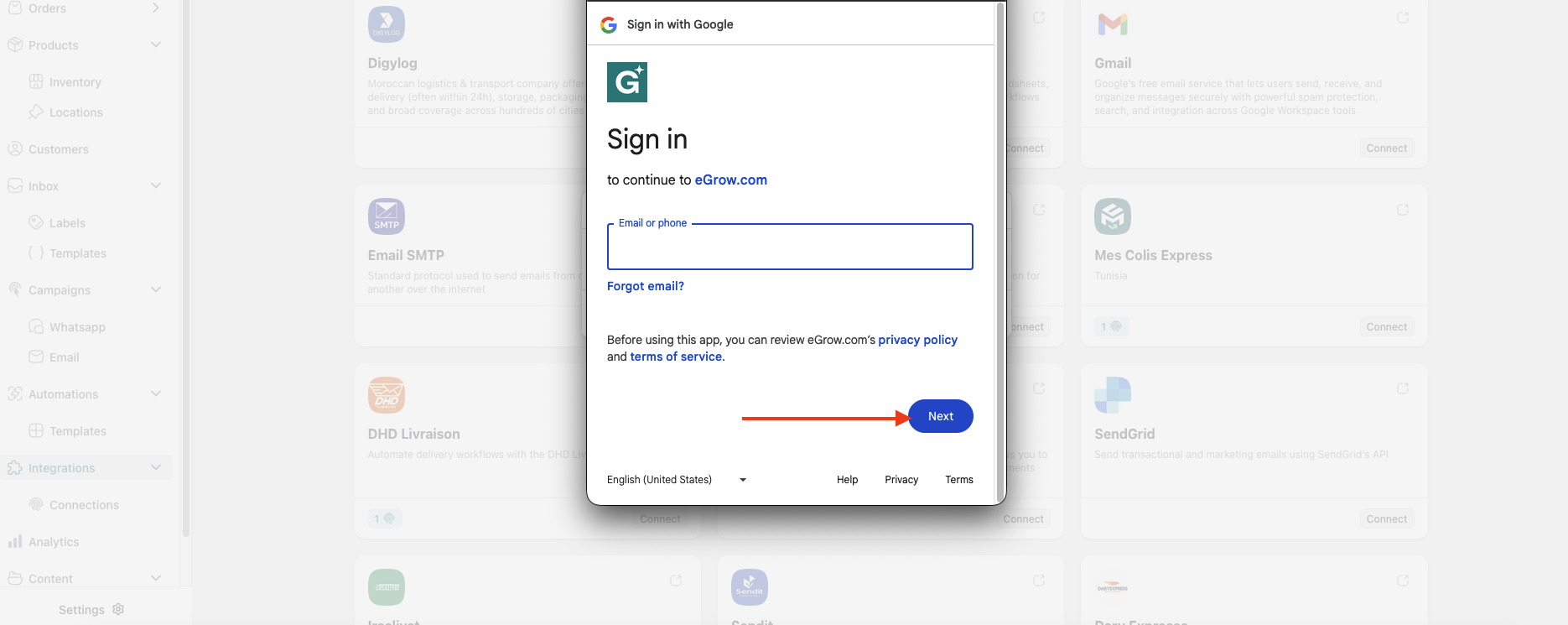
Sélectionnez le compte Google que vous souhaitez connecter
4. Accorder l'accès à eGrow
Vérifiez les autorisations demandées
Cliquez sur Autoriser pour accorder à eGrow l'accès à votre compte Google
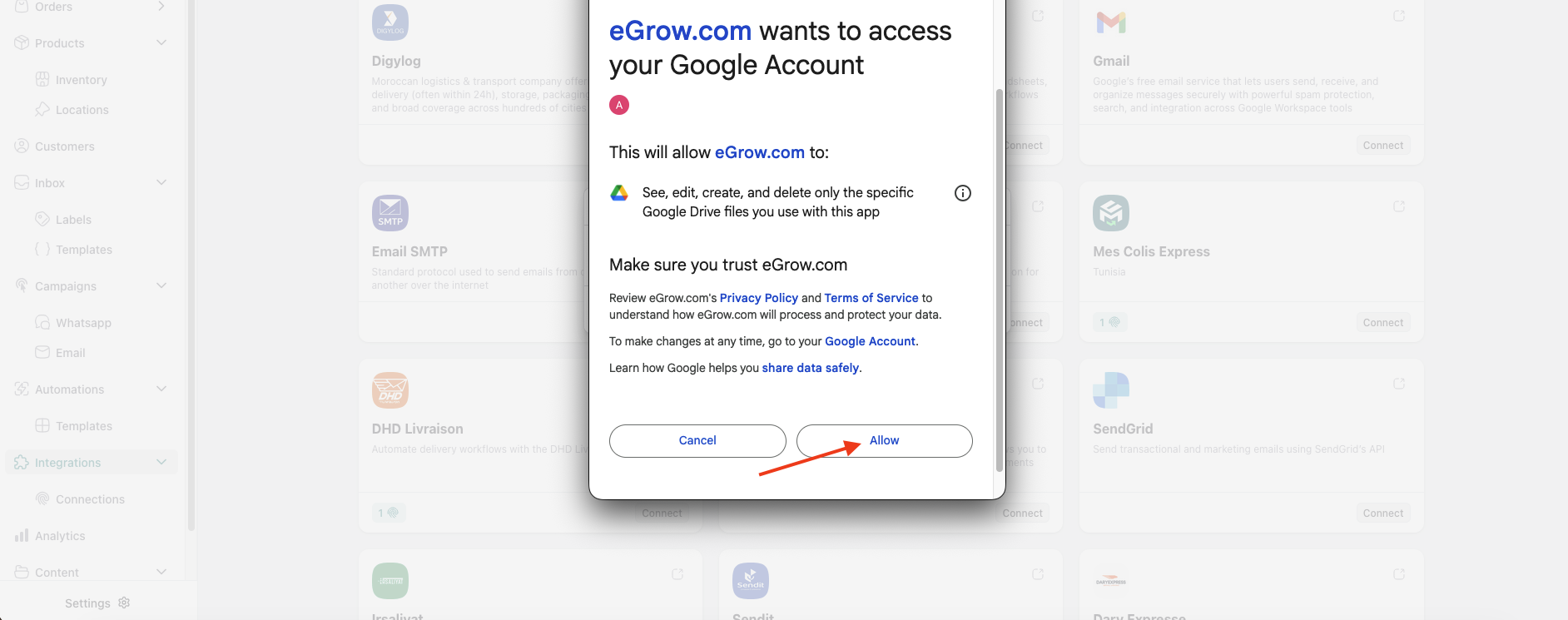
Cet accès est nécessaire pour connecter et utiliser Google Sheets avec eGrow.
Confirmation de réussite
Après l'autorisation, un message de réussite apparaîtra confirmant que l'intégration Google Sheets a été ajoutée avec succès à votre compte eGrow.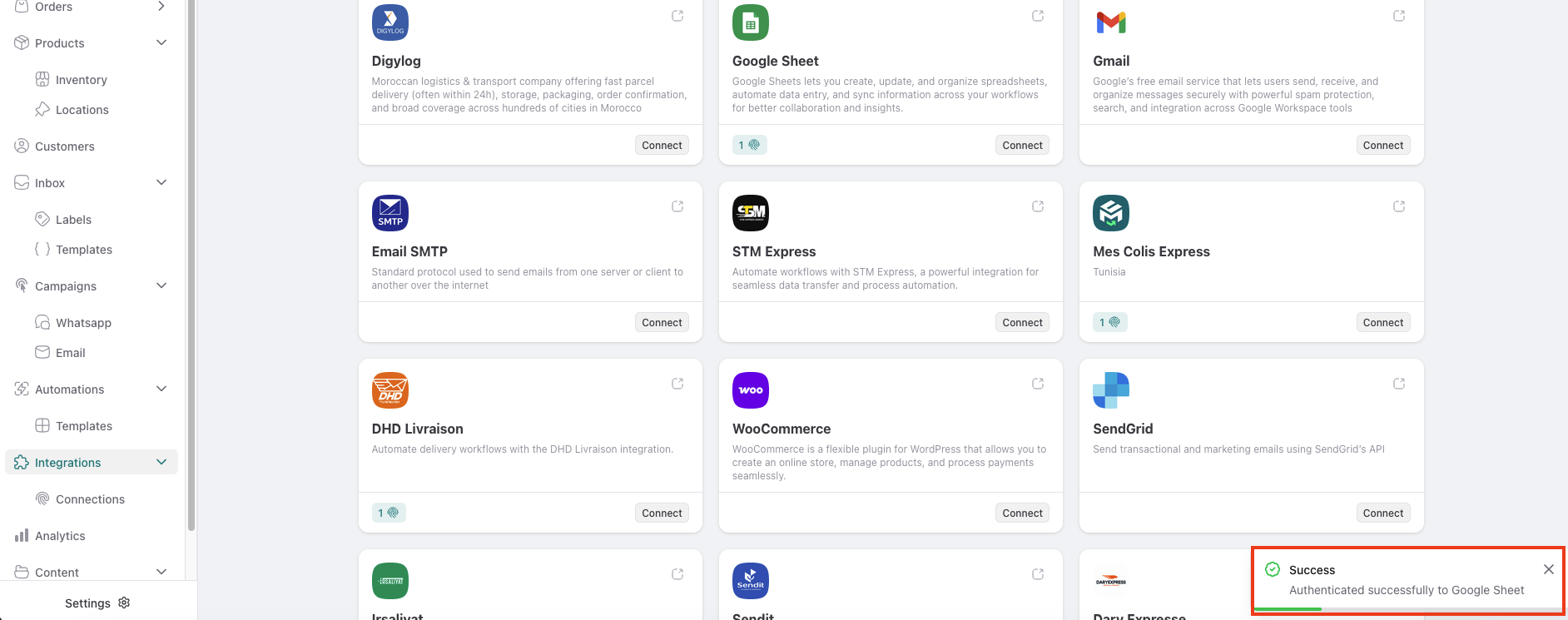
Vous pouvez désormais commencer à utiliser Google Sheets dans vos flux de travail et vos automatisations au sein d'eGrow.
Si vous rencontrez des problèmes lors de la connexion, assurez-vous d'être connecté au bon compte Google ou contactez le support eGrow pour obtenir de l'aide.