الخطوة 1: بدء تكامل Shopify في eGrow
سجّل الدخول إلى حساب eGrow الخاص بك.
انتقل إلى:
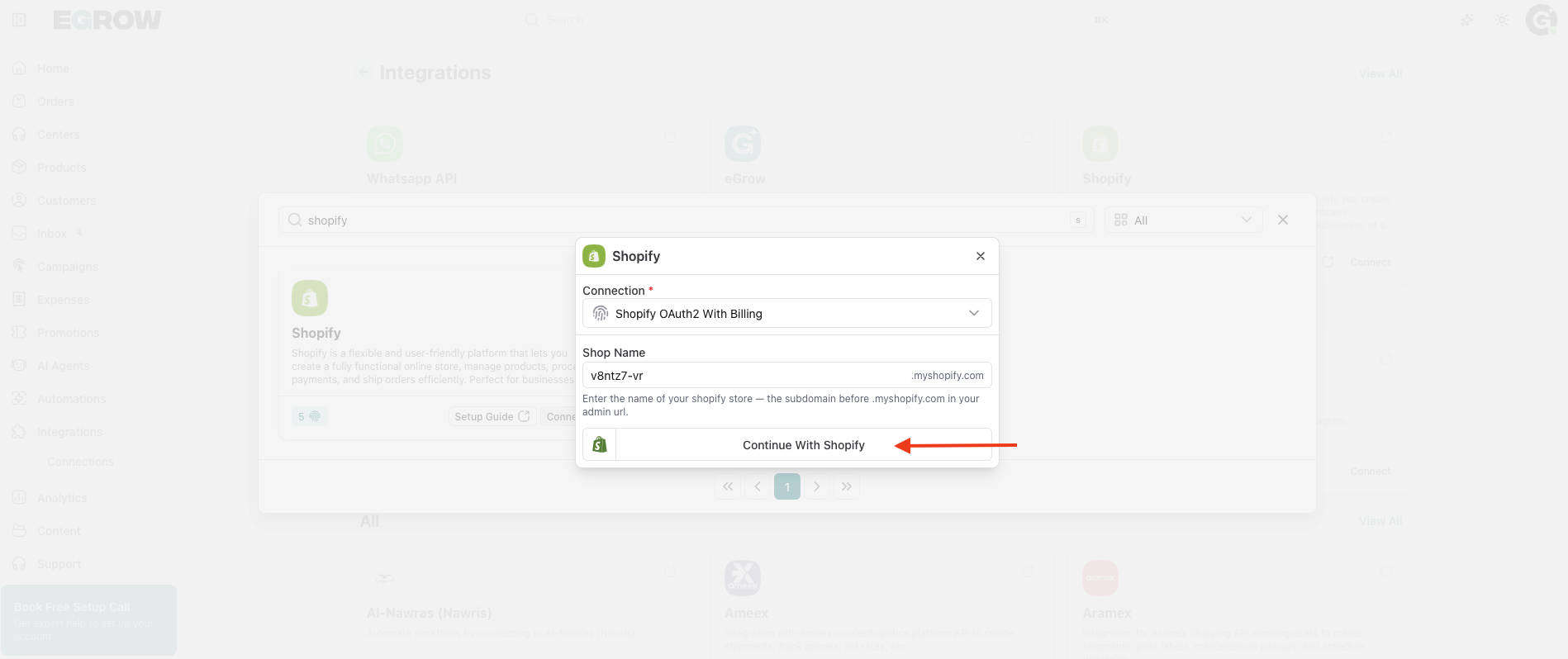
Integrations → View All → ابحث عن Shopify
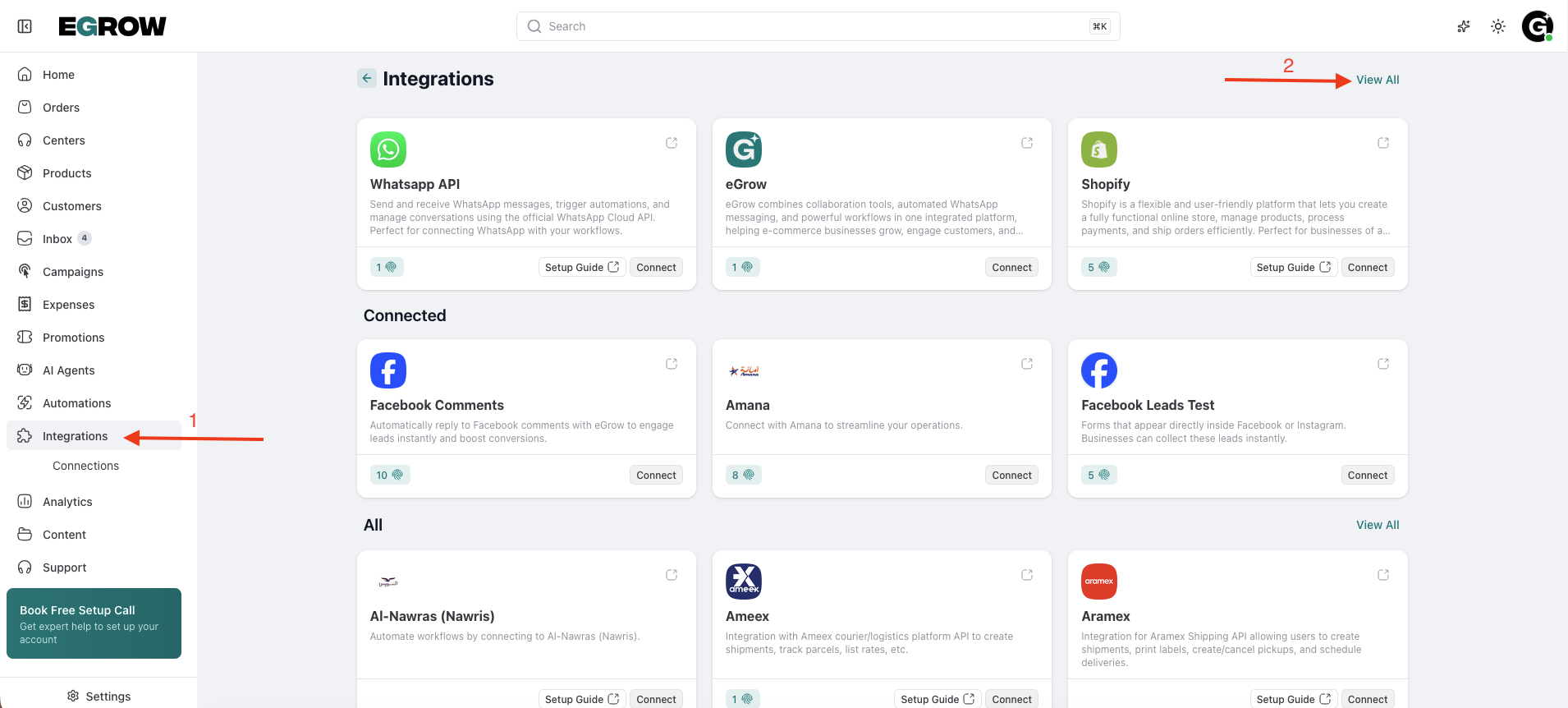
انقر على Connect.
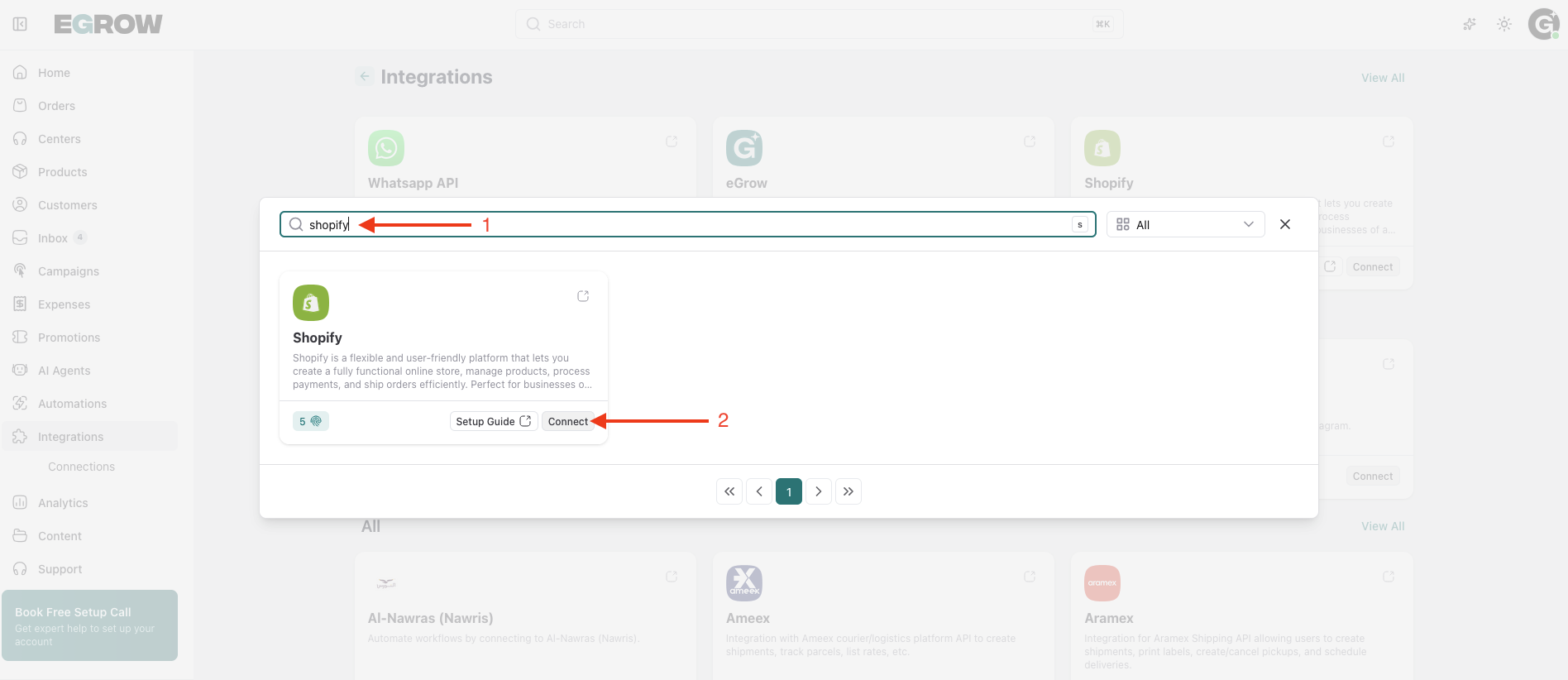
ستظهر نافذة اتصال جديدة.
الخطوة 2: اختيار نوع الاتصال
من قائمة نوع الاتصال، اختر:
Shopify OAuth2 with Billing
سيُطلب منك بعد ذلك إدخال معلومات متجر Shopify الخاص بك.
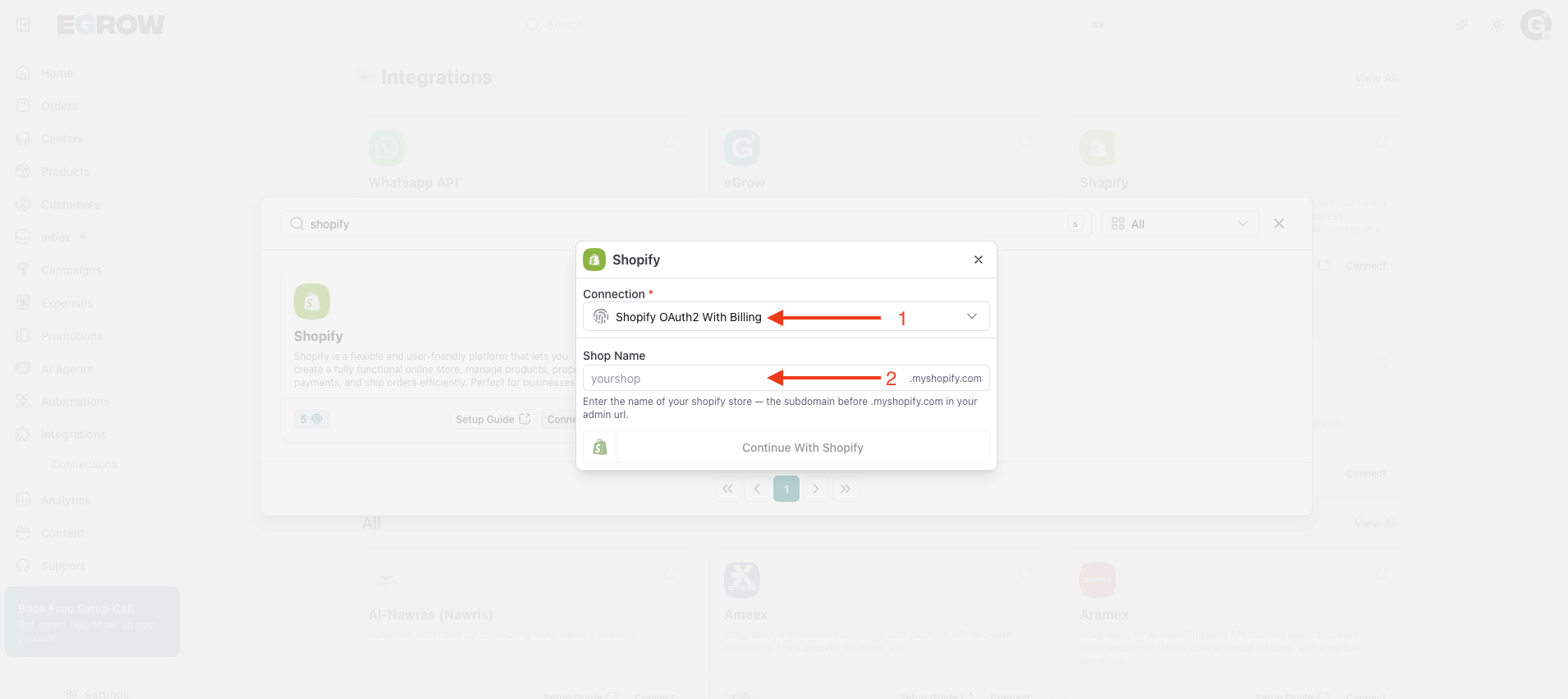
الخطوة 3: إدخال اسم متجر Shopify الخاص بك
في حقل Shop Name، أدخل نطاق متجر Shopify الخاص بك.
مثال:
إذا كان عنوان URL لمتجرك هو:
mystore.myshopify.com
فأدخل:
mystore
📍 يمكنك العثور على نطاق متجرك في:
Shopify Admin → Settings → Domains
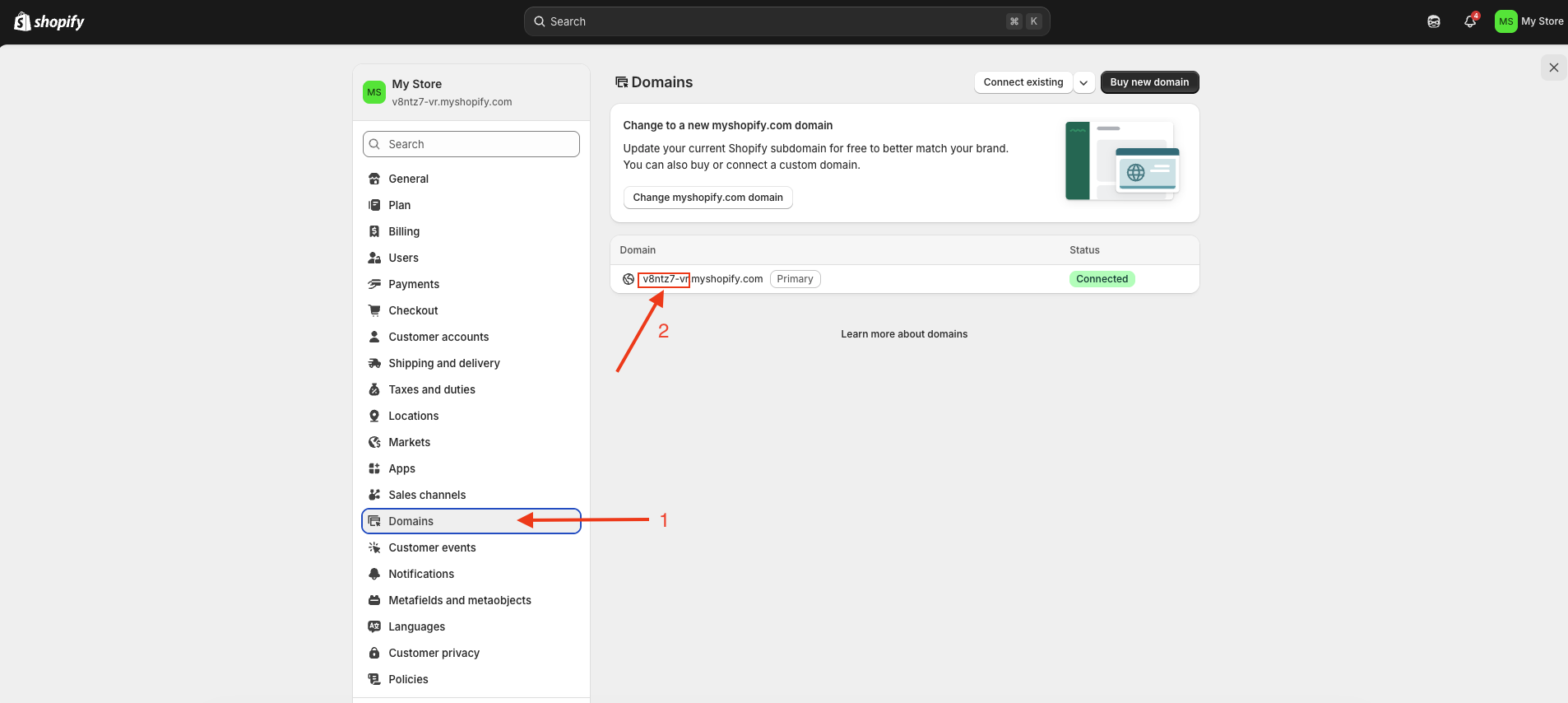
بمجرد الإدخال، انقر على:
Continue with Shopify
الخطوة 4: تثبيت تطبيق eGrow على Shopify
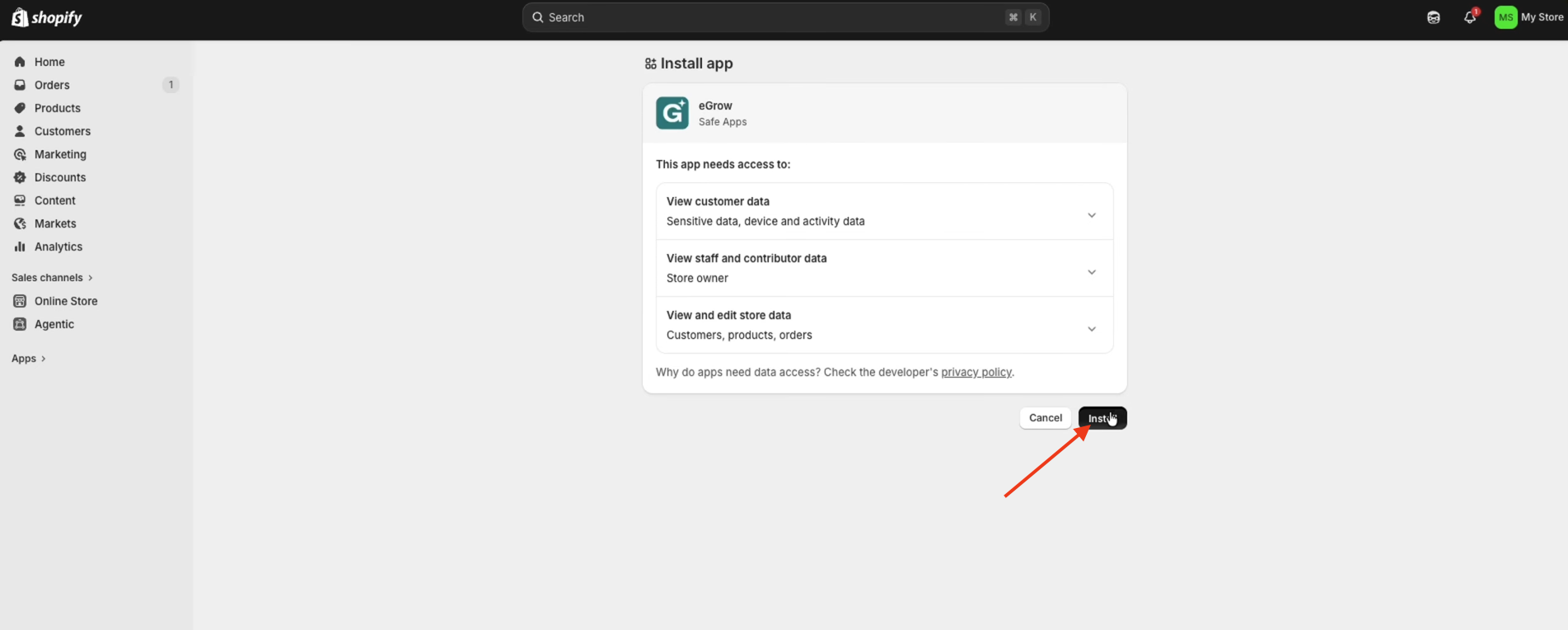
ستتم إعادة توجيهك إلى Shopify.
ستظهر صفحة جديدة تطلب منك تثبيت تطبيق eGrow.
انقر على:
Install
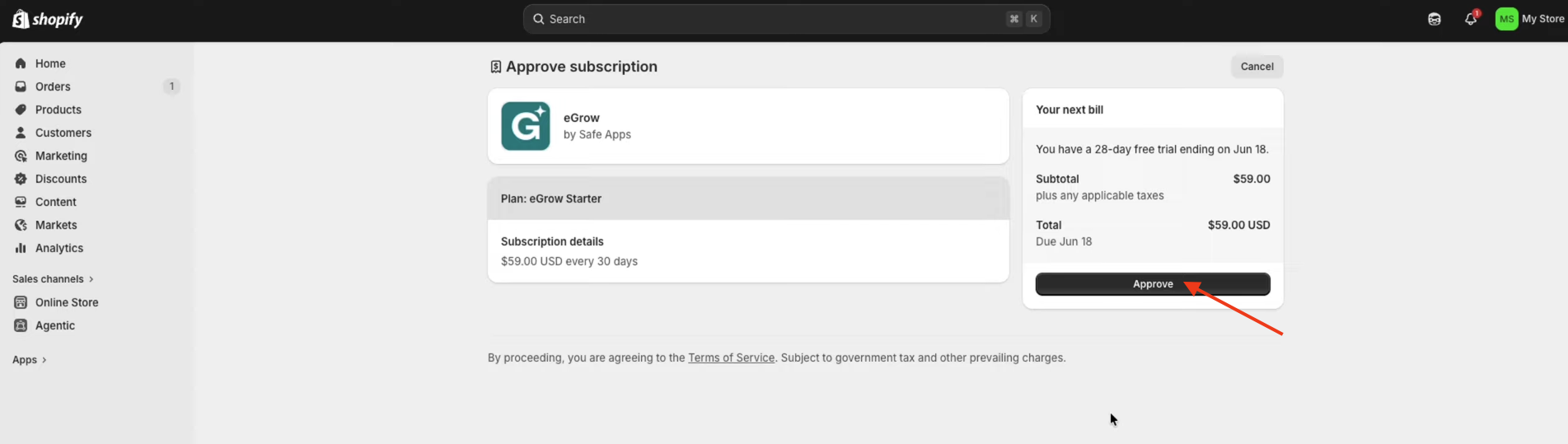
بعد التثبيت، سيفتح Shopify صفحة الموافقة على الفوترة.
انقر على:
Approve
بمجرد الموافقة، سترى رسالة تؤكد:
“اشتراكك نشط الآن”
انقر على:
Close
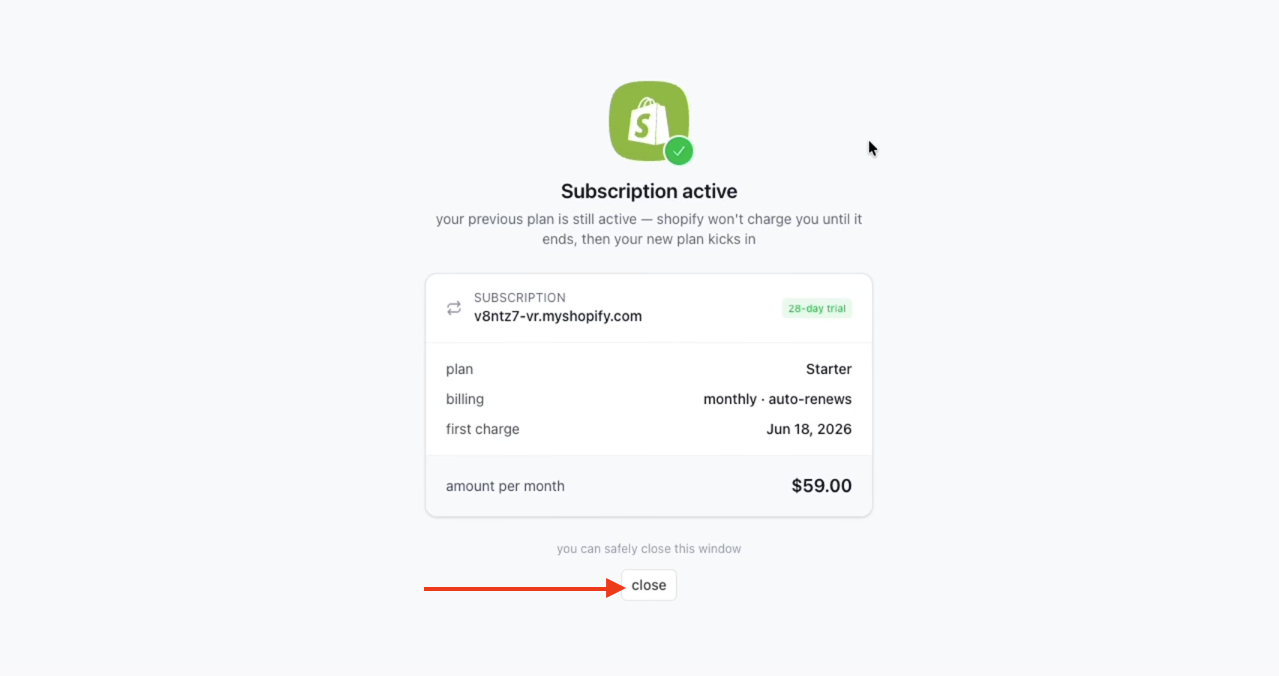
✅ أصبح متجر Shopify الخاص بك الآن متصلاً بنجاح بـ eGrow.
الخطوة 5: تثبيت أتمتة طلبات Shopify
لإنشاء طلبات Shopify تلقائياً داخل eGrow، تحتاج إلى تثبيت قالب الأتمتة الجاهز.
في لوحة تحكم eGrow الخاصة بك، انتقل إلى:
Automations → Templates
ابحث عن:
Send Orders from Shopify to eGrow
انقر على:
Preview & Install
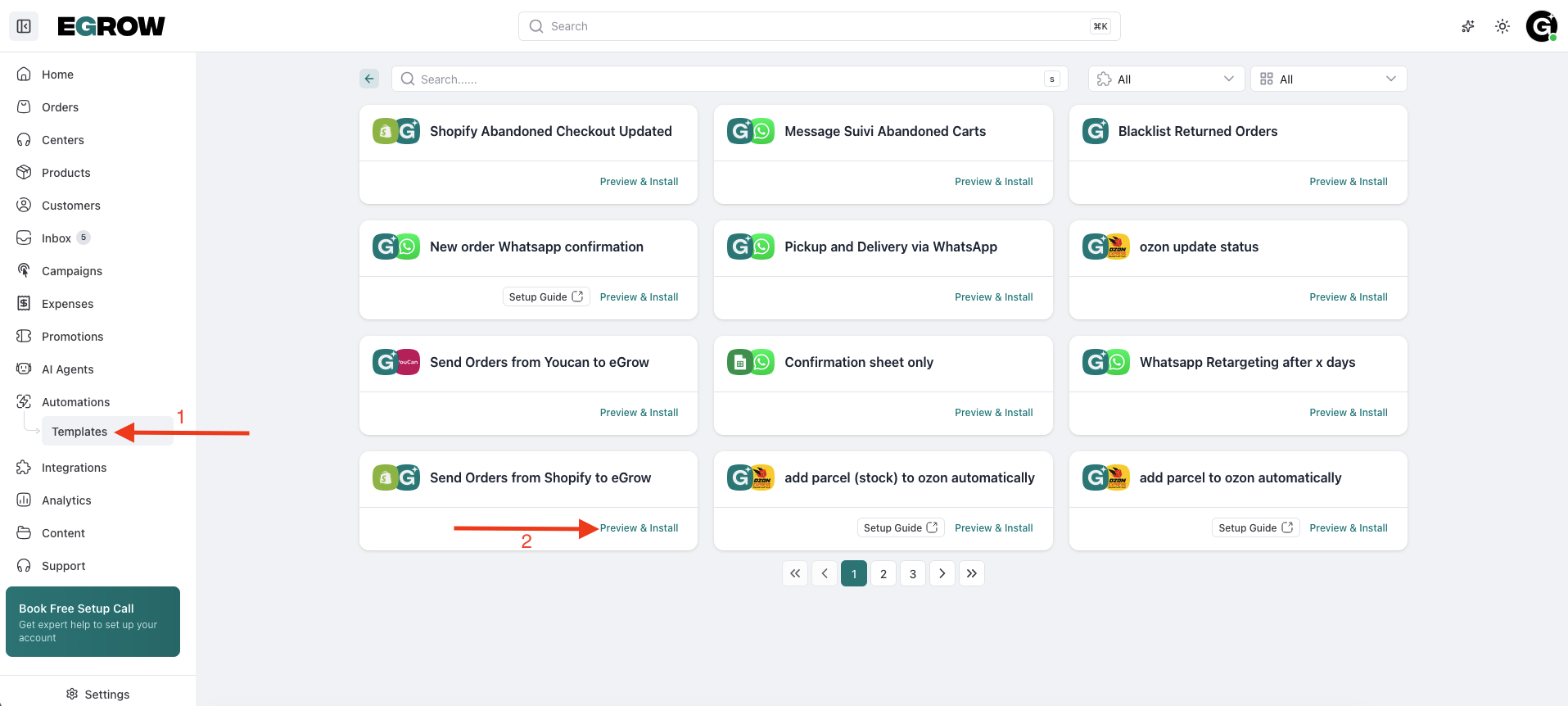
اتبع خطوات التثبيت وقم بتكوين حقول الأتمتة وفقاً لاحتياجاتك.
1. تكوين المُشغِّل — New Order Created
انقر على:
1. New order created
اختر Shopify Connection من القائمة المنسدلة.
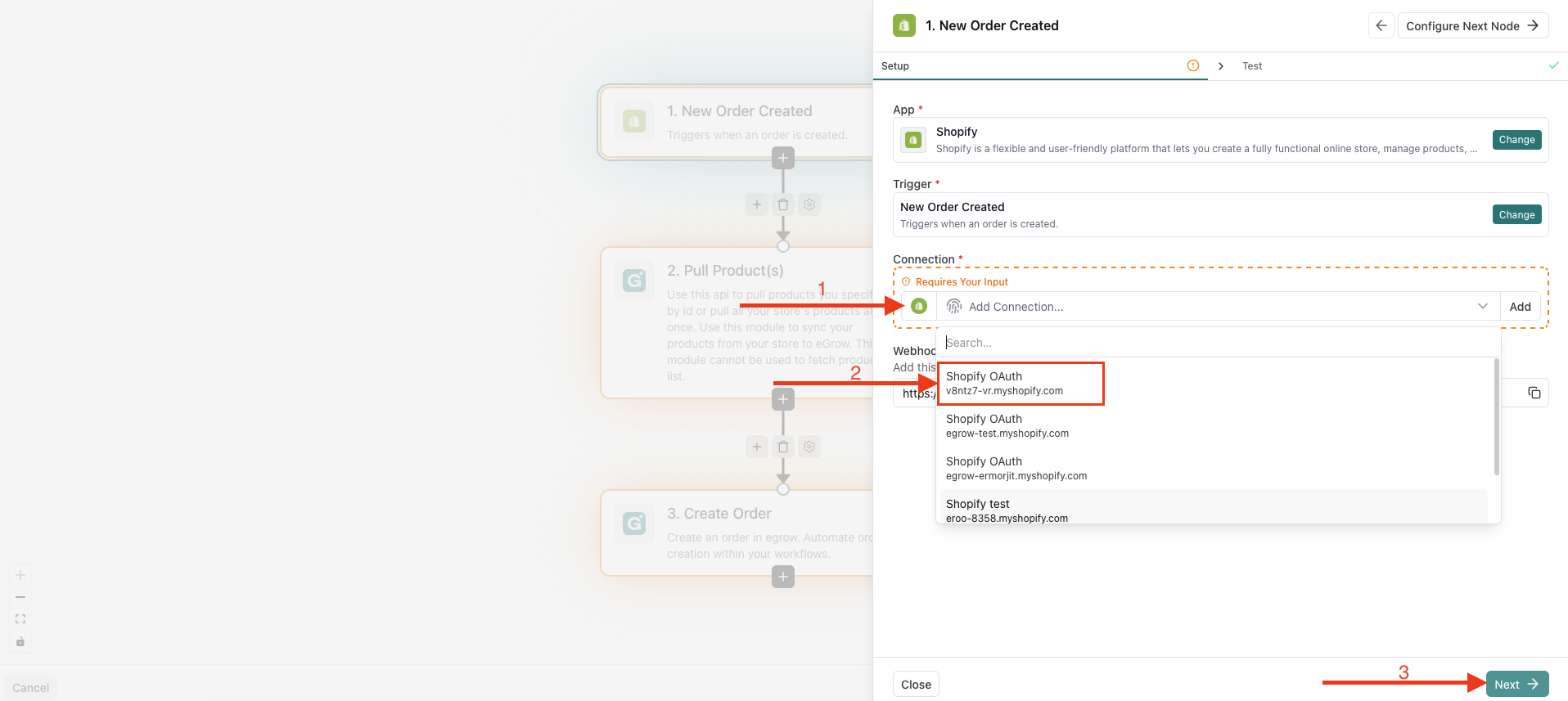
انقر على:
Next → Done
2. تكوين الإجراء — Pull Products
انقر على:
2. Pull products
اختر eGrow Connection الخاص بك.
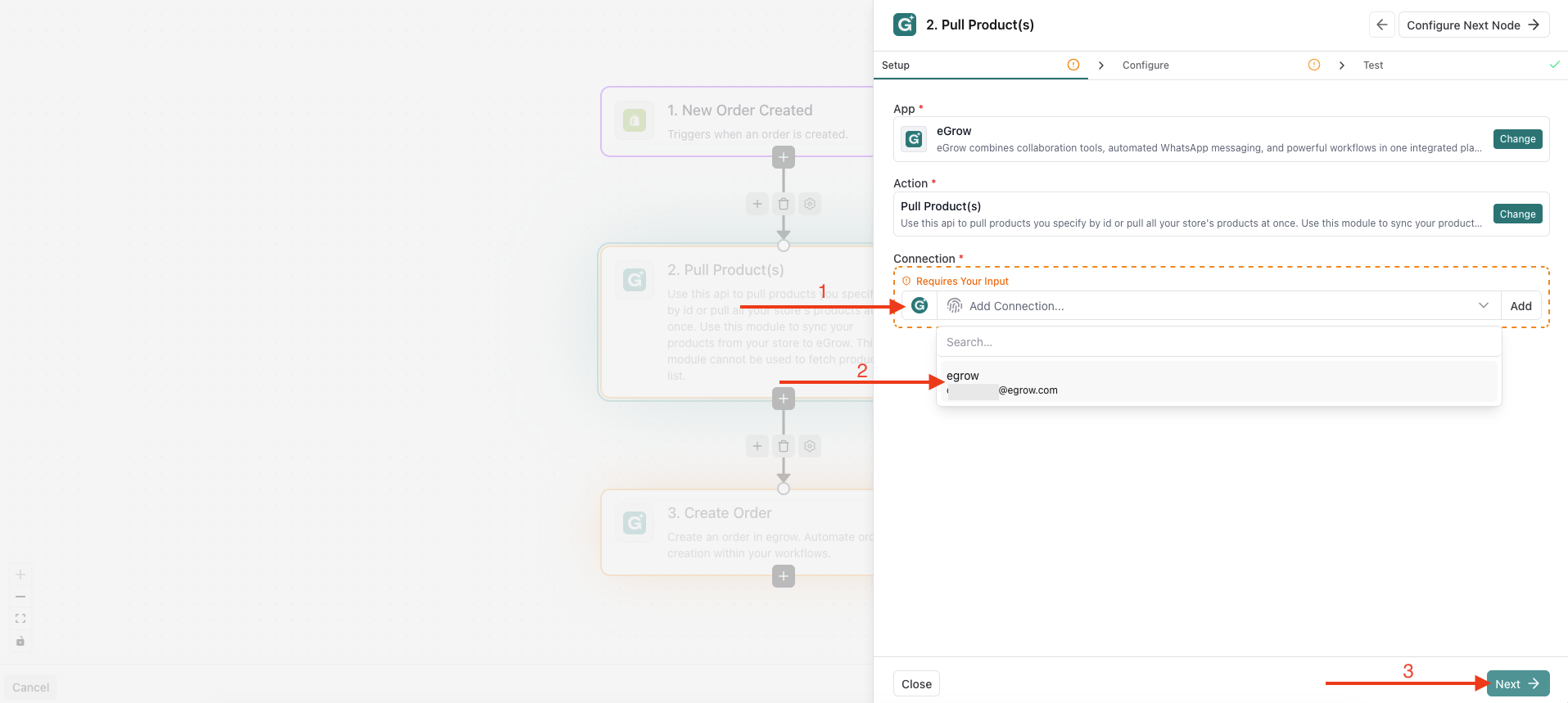
👉 إذا لم يكن اتصال eGrow الخاص بك مرتبطاً بالفعل، فانقر على Add واربطه أولاً.
انقر على:
Next
في خطوة Configure:
ضمن User Connection ID، اختر Shopify Connection من القائمة المنسدلة.
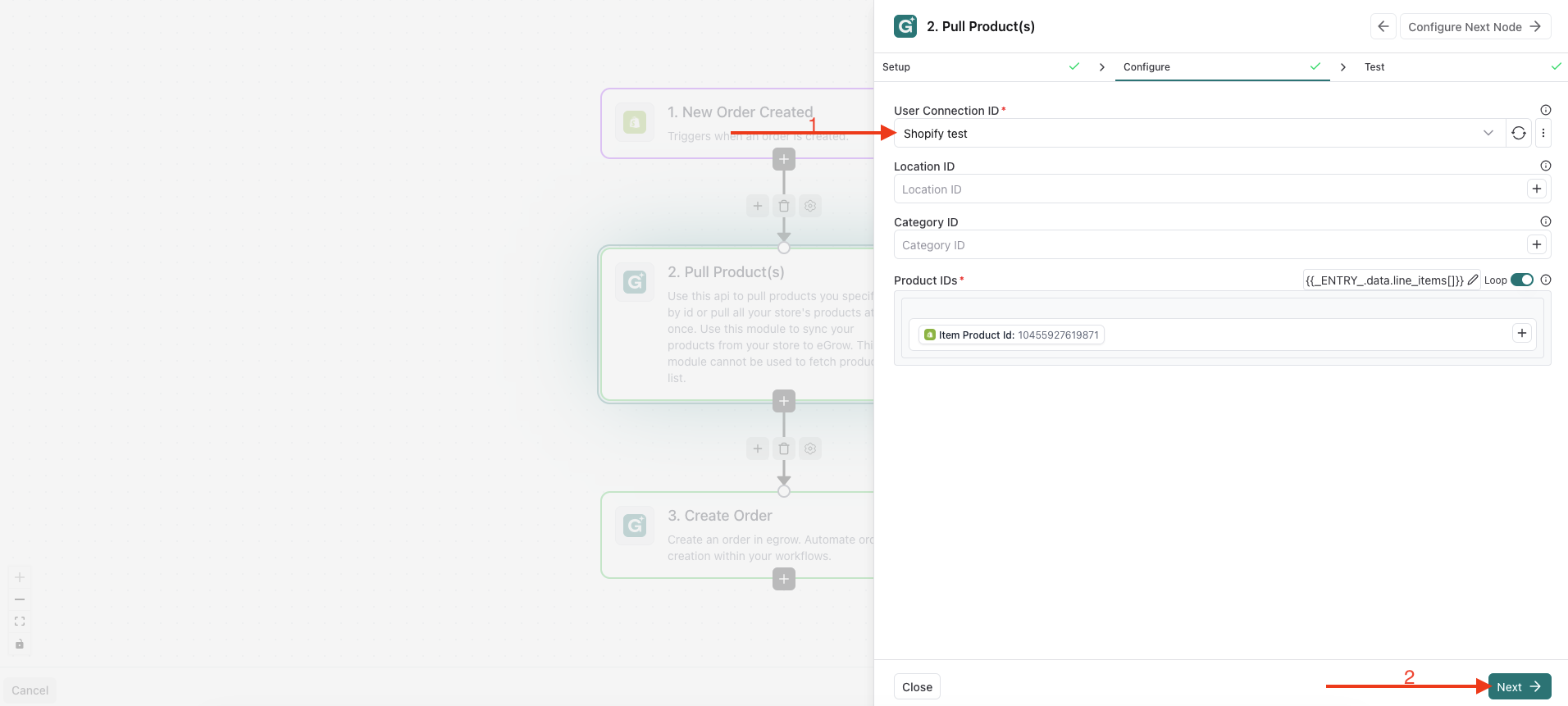
انقر على:
Next → Done
3. تكوين الإجراء — Create Order
انقر على:
3. Create order
افتح قسم Configure.
مرِّر لأسفل إلى:
Products Line Items Form
ضمن:
User Connection ID
اختر Shopify Connection من القائمة المنسدلة.
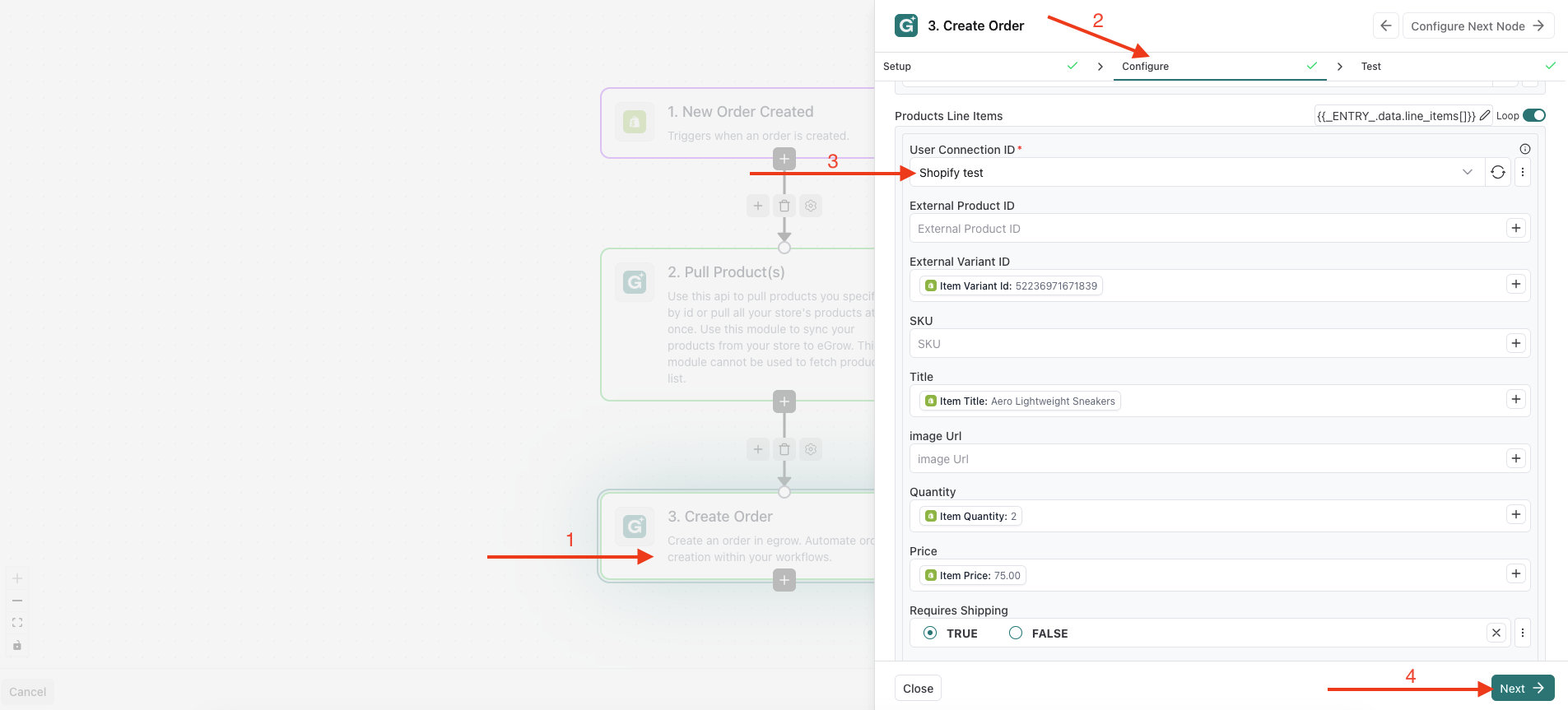
انقر على:
Next → Done
الخطوة الأخيرة
انقر على:
Install Automation
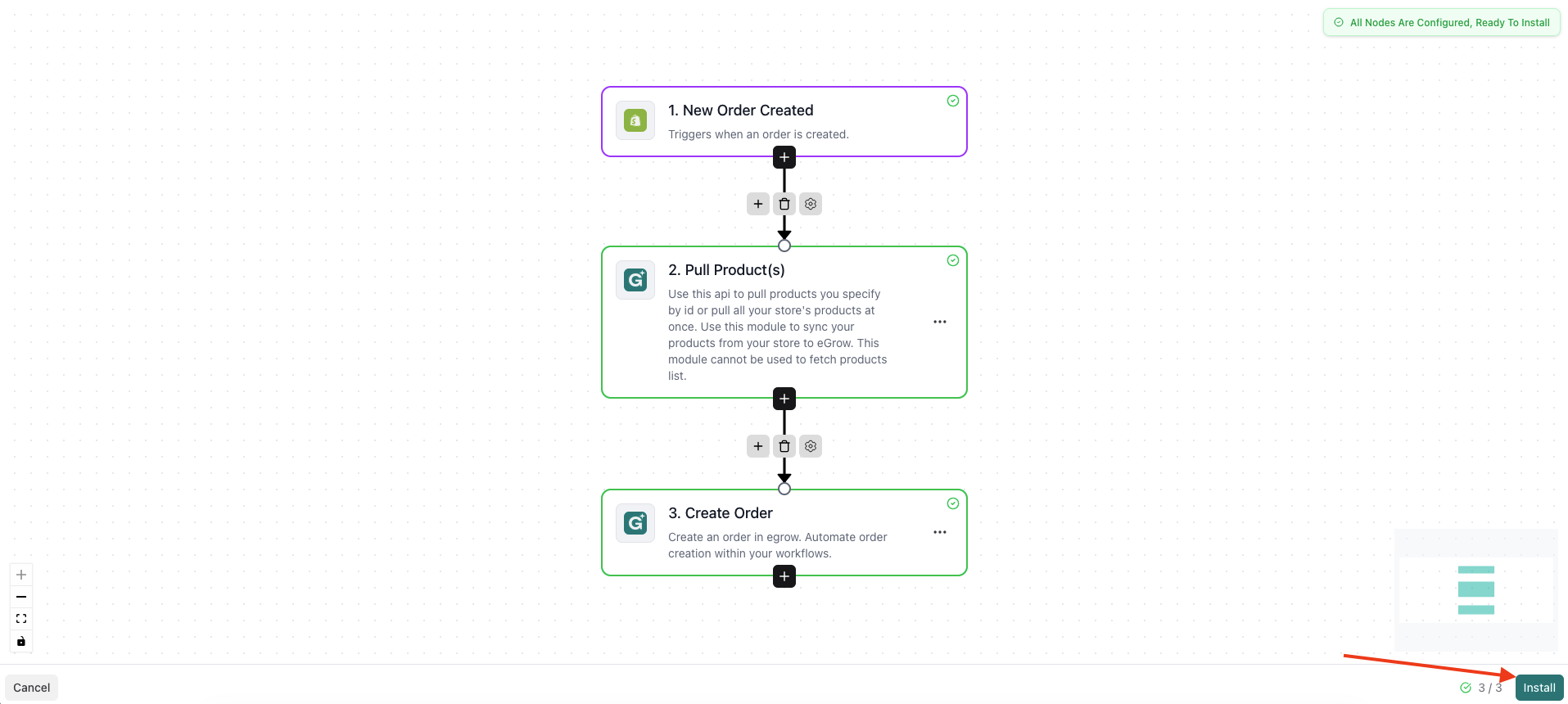
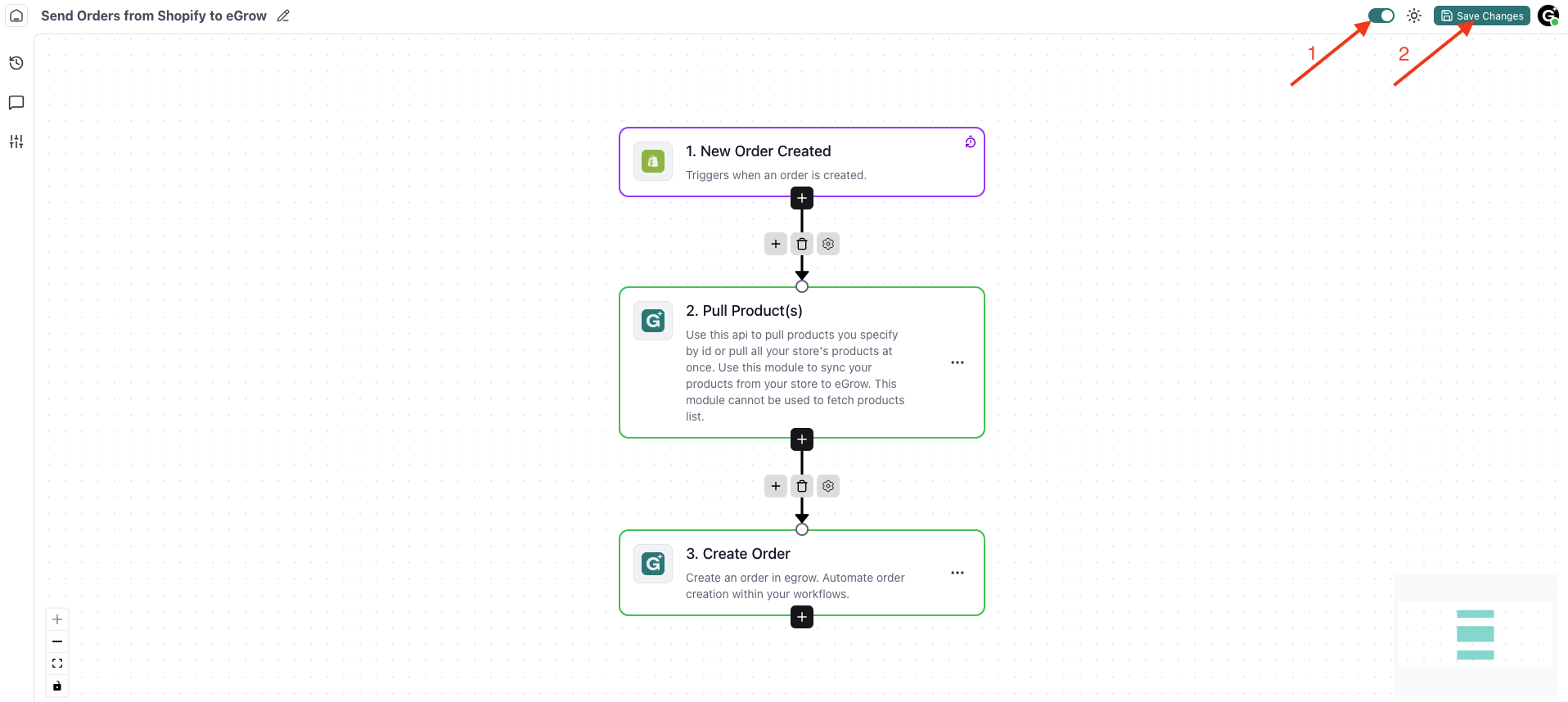
ثم:
- قم بتفعيل الأتمتة
- انقر على Save
✅ تم!
ستتم الآن مزامنة طلبات Shopify الخاصة بك تلقائياً مع eGrow.
يمكنك الآن اختبار التكامل عن طريق إنشاء طلب جديد من متجر Shopify الخاص بك.
✅ اكتمل التكامل
أصبح متجر Shopify الخاص بك الآن متصلاً بالكامل بـ eGrow.
ماذا يحدث بعد ذلك؟
- ستظهر طلبات Shopify الجديدة تلقائياً في eGrow
- يمكنك أتمتة عمليات التأكيد وسير عمل الشحن ورسائل WhatsApp
- ستتم مزامنة بيانات العملاء والطلبات تلقائياً
💡 نصائح
إذا لم تظهر الطلبات في eGrow:
- تأكد من أنك ثبّتّ تطبيق eGrow على متجر Shopify الصحيح
- تحقق من أن قالب الأتمتة مثبَّت ونشط
- اختبر التكامل عن طريق إنشاء طلب جديد من متجر Shopify الخاص بك